Việc sử dụng cùng lúc hai tài khoản Zalo trên iPhone không còn xa lạ, đặc biệt với những ai cần tách biệt giữa công việc và đời sống cá nhân. Dù iOS không hỗ trợ nhân bản ứng dụng như Android, bạn vẫn có thể đăng nhập và sử dụng song song 2 tài khoản Zalo nhờ những cách đơn giản dưới đây. Chỉ vài thao tác, bạn có thể đăng nhập 2 nick Zalo cùng lúc trên iPhone, vừa tiện lợi vừa đảm bảo không bỏ lỡ bất kỳ tin nhắn quan trọng nào.
Xem nhanh
Cách đăng nhập 2 Zalo cùng lúc trên iPhone nhanh chóng
Dùng tính năng “Chuyển tài khoản” có sẵn trên Zalo
Đây là tính năng chính chủ được Zalo phát triển, cho phép người dùng thêm nhiều tài khoản và chuyển đổi nhanh chóng chỉ bằng một lần chạm. Cách đăng nhập 2 nick Zalo cùng lúc trên iPhone này đảm bảo an toàn, không cần đăng xuất thủ công hay nhập lại mật khẩu mỗi lần.
Cách thực hiện:
- Bước 1: Mở Zalo → Cá nhân → Cài đặt (biểu tượng bánh răng).
- Bước 2: Chọn Chuyển tài khoản → Thêm tài khoản, sau đó đăng nhập tài khoản Zalo thứ hai bằng số điện thoại và mật khẩu.
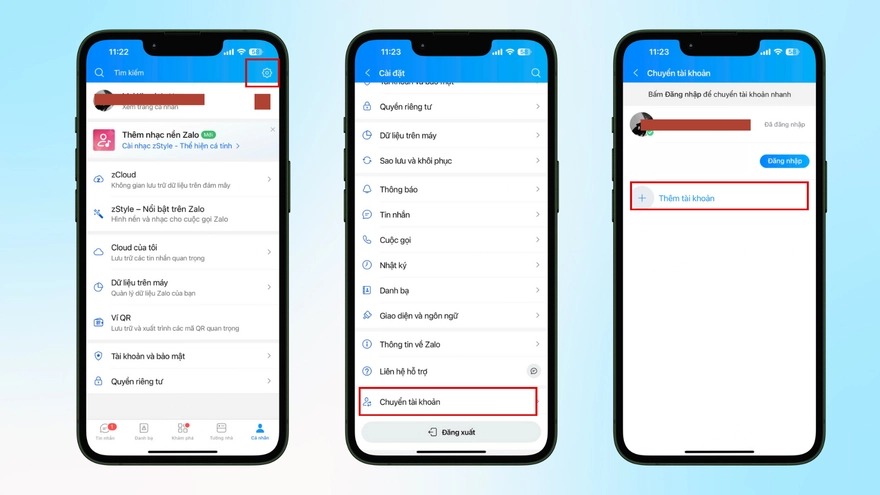
Từ giờ, bạn có thể chuyển qua lại giữa hai tài khoản Zalo trong vài giây, không mất dữ liệu và vẫn nhận được thông báo như bình thường.
Đăng nhập tài khoản phụ qua trình duyệt Safari
Nếu bạn muốn cách đăng nhập 2 nick Zalo cùng lúc trên iPhone song song, Zalo Web là lựa chọn tối ưu. Cách này giúp bạn duy trì đăng nhập trên cả app Zalo chính và bản web cùng lúc.
Cách thực hiện:
- Bước 1: Mở trình duyệt Safari và truy cập id.zalo.me.
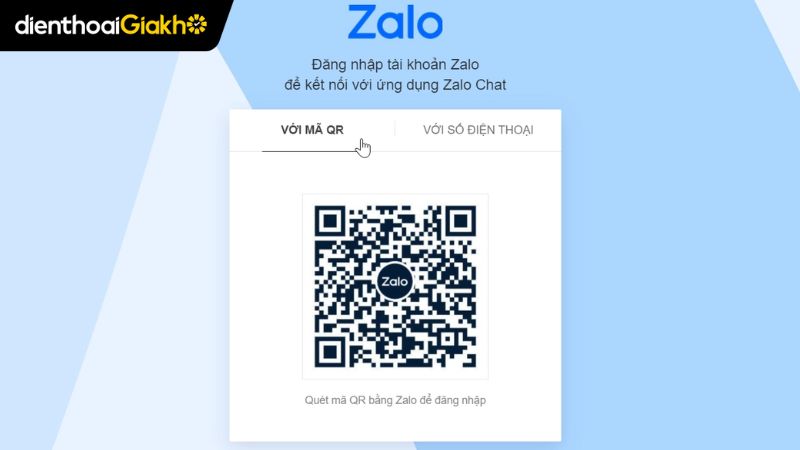
- Bước 2: Đăng nhập tài khoản Zalo thứ hai bằng số điện thoại hoặc mã QR.
- Bước 3: Nhấn Chia sẻ → Thêm vào Màn hình chính, tạo biểu tượng Zalo Web riêng trên iPhone.

Lúc này, bạn sẽ có hai “ứng dụng Zalo”: bản gốc và bản web. Tuy Zalo Web không hỗ trợ gọi thoại hoặc video, nhưng vẫn nhắn tin, gửi file và nhận thông báo rất mượt.
Dùng trình duyệt Google Chrome thay thế
Nếu Safari gặp lỗi hoặc tự chuyển về ứng dụng gốc, bạn có thể dùng Google Chrome để đăng nhập tài khoản phụ.
Cách đăng nhập 2 nick Zalo cùng lúc trên iPhone thực hiện như sau:
- Bước 1: Mở Chrome → Chọn dấu ba chấm → Yêu cầu trang web cho máy tính (Request Desktop Site).
- Bước 2: Truy cập id.zalo.me và đăng nhập tài khoản thứ hai.
- Bước 3: Giữ đăng nhập để dùng song song với ứng dụng Zalo chính.
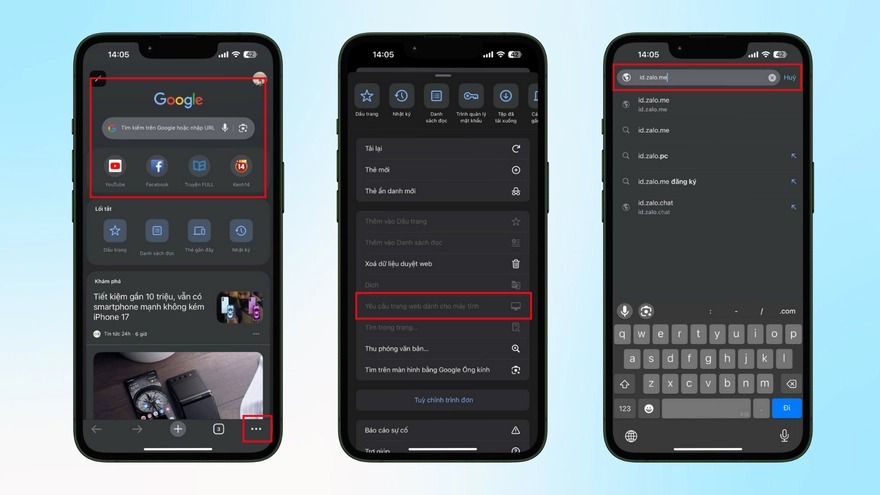
Phương án này hoạt động tương tự Safari, chỉ khác giao diện, nhưng cho phép tùy chỉnh linh hoạt hơn, đặc biệt nếu bạn quen dùng Chrome.
Lưu ý khi sử dụng hai Zalo trên iPhone
Cách đăng nhập 2 nick Zalo cùng lúc trên iPhone cần gắn với một số điện thoại riêng biệt. Khi hai tài khoản hoạt động cùng lúc, iPhone có thể nhận nhiều thông báo — hãy tùy chỉnh trong phần Cài đặt → Thông báo để tránh bị làm phiền.
Với người dùng làm việc nhóm hoặc kinh doanh online, việc tách Zalo công việc và Zalo cá nhân sẽ giúp quản lý hiệu quả, tránh nhầm lẫn tin nhắn.
Dù iPhone không hỗ trợ nhân bản ứng dụng, bạn vẫn có thể dùng hai Zalo cùng lúc thông qua ba cách: chuyển tài khoản, dùng Safari, hoặc Chrome. Đây là giải pháp gọn gàng, không cần jailbreak, không tốn ứng dụng phụ, giúp bạn chủ động xử lý công việc mà không lo bỏ sót liên lạc.
Đọc thêm:
- Cách xóa nhóm chat Zalo, xóa thành viên ra khỏi nhóm hiệu quả
- Cách khôi phục lấy lại tin nhắn Zalo đã xóa trên điện thoại, máy tính đơn giản
- Bật mí cách đổi số điện thoại Zalo khi mất sim vẫn giữ dữ liệu cũ
- Tài khoản Zalo OA là gì? Cách tạo và sử dụng chi tiết từ A đến Z
Địa chỉ showroom của Điện Thoại Giá Kho tại TP. HCM
120 Nguyễn Thị Thập, Phường Tân Thuận, TP. HCM
947 Quang Trung, Phường An Hội Tây, TP. HCM
1247 Đường 3 Tháng 2, Phường Minh Phụng, TP. HCM
121 Chu Văn An, Phường Bình Thạnh, TP. HCM