
Trong quá trình sử dụng Zalo, đôi khi bạn cần quản lý lại nhóm chat của mình như xóa bớt thành viên không còn hoạt động hoặc giải tán nhóm khi không còn nhu cầu sử dụng. Việc này giúp nhóm gọn gàng hơn, tránh các thông báo không cần thiết và giúp quản lý công việc hiệu quả hơn. Trong bài viết dưới đây, Điện Thoại Giá Kho sẽ được hướng dẫn bạn cách xóa thành viên khỏi nhóm Zalo và cách giải tán nhóm Zalo trên cả điện thoại và máy tính.

Cách xóa thành viên khỏi nhóm Zalo trên điện thoại
Nếu bạn là trưởng nhóm và muốn loại bỏ một thành viên khỏi nhóm chat, bạn có thể thực hiện ngay trên điện thoại chỉ với vài thao tác đơn giản. Việc này giúp kiểm soát tốt hơn thành viên trong nhóm và hạn chế những tài khoản không còn phù hợp tiếp tục tham gia.
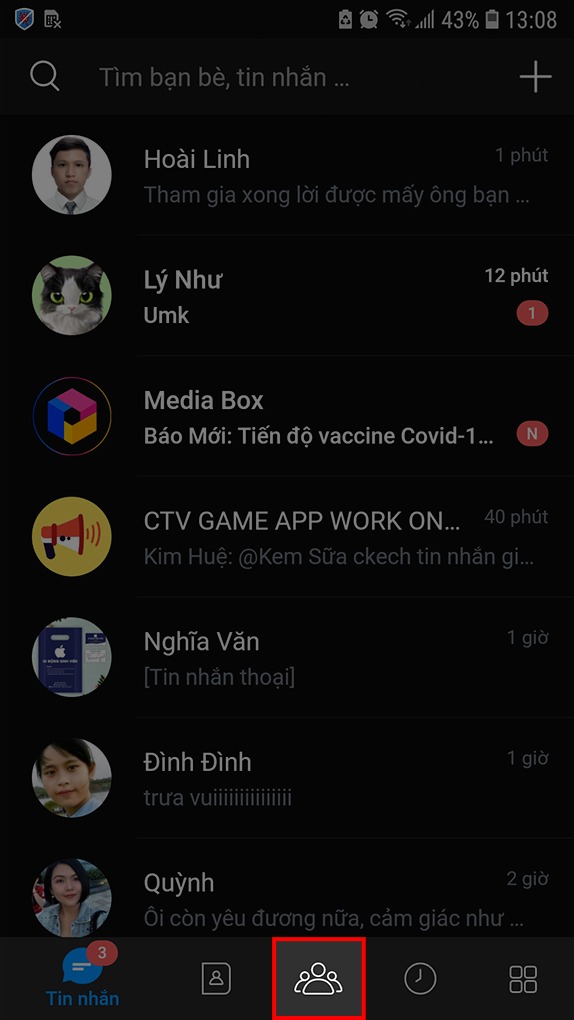
Bước 1: Mở ứng dụng Zalo trên điện thoại, sau đó nhấn vào biểu tượng Nhóm ở thanh công cụ phía dưới màn hình.
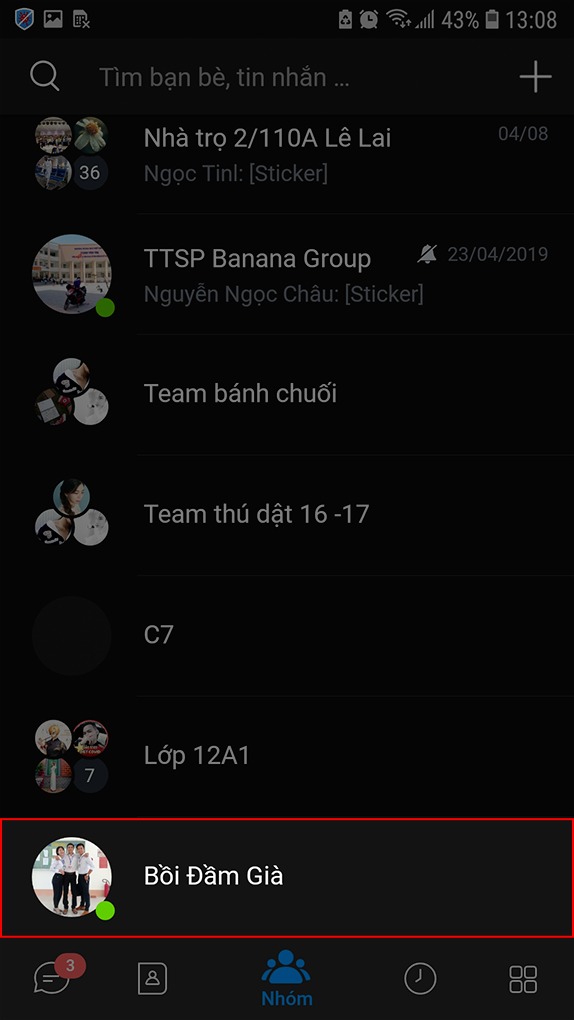
Bước 2: Tìm và chọn nhóm chat có thành viên mà bạn muốn xóa khỏi nhóm.
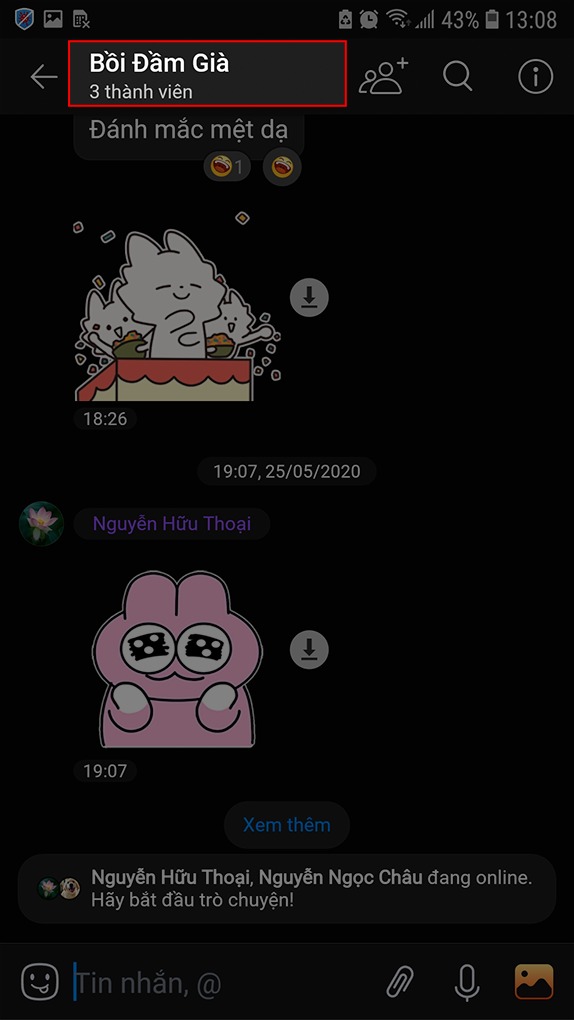
Bước 3: Nhấn vào tên nhóm ở phía trên màn hình để mở trang thông tin nhóm.
Bước 4: Chọn mục Xem thành viên để hiển thị danh sách toàn bộ người đang tham gia nhóm.
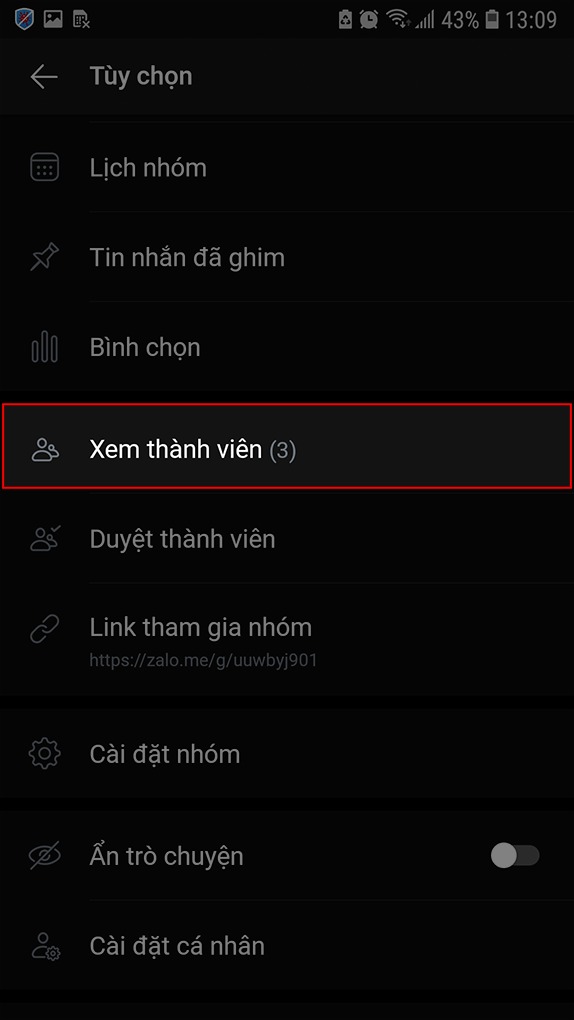
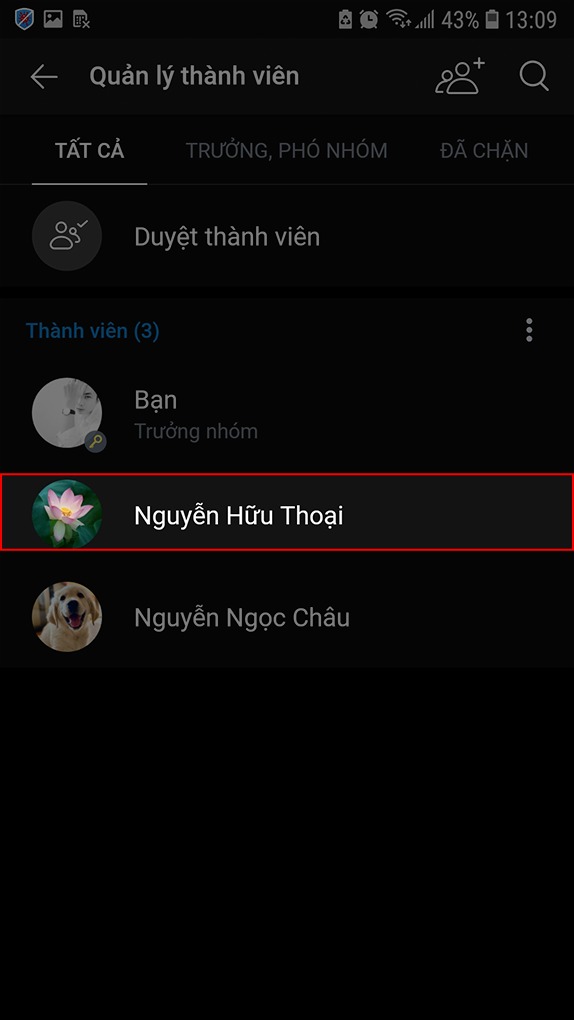
Bước 5: Nhấn vào tài khoản của thành viên mà bạn muốn mời ra khỏi nhóm.
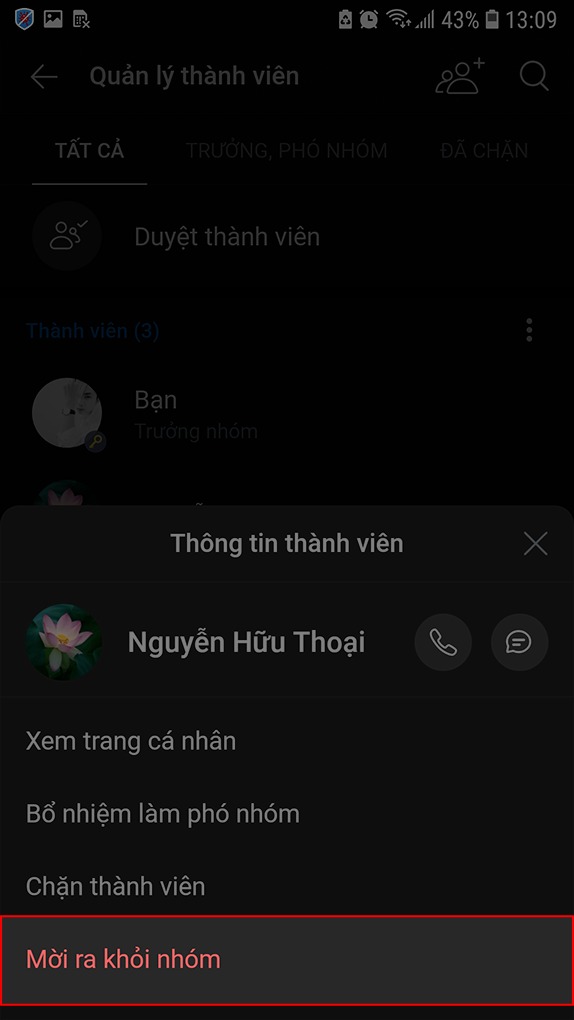
Bước 6: Chọn tùy chọn Mời ra khỏi nhóm.
Bước 7: Nhấn Mời ra khỏi nhóm lần nữa để xác nhận xóa thành viên đó khỏi nhóm chat.
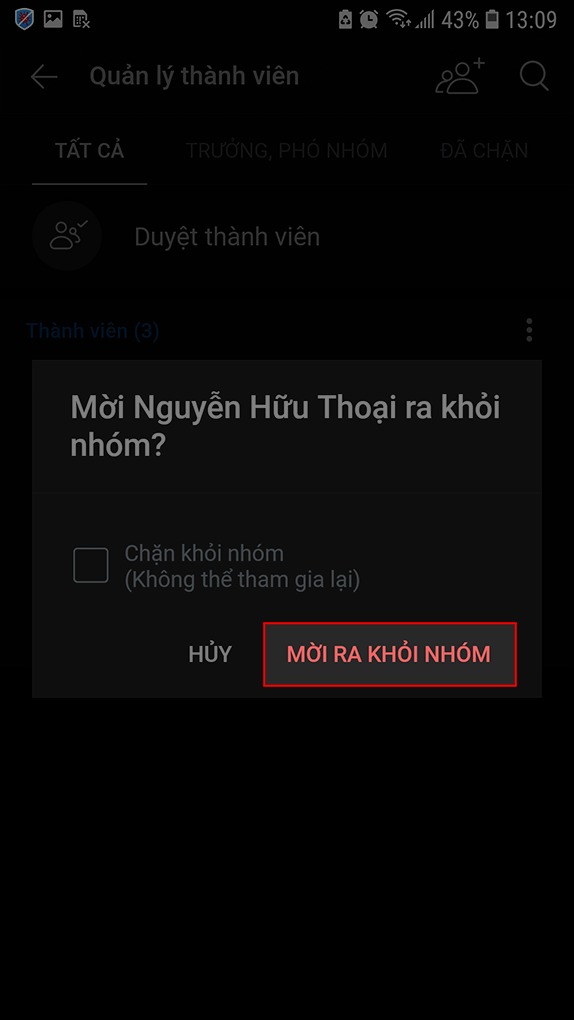
Ở bước này, bạn cũng có thể chọn Chặn khỏi nhóm nếu muốn ngăn người đó tham gia lại nhóm trong tương lai.
Cách xóa thành viên khỏi nhóm Zalo trên máy tính
Bên cạnh điện thoại, bạn cũng có thể quản lý thành viên nhóm trực tiếp trên Zalo PC hoặc Zalo Web. Giao diện máy tính giúp bạn thao tác nhanh hơn khi quản lý các nhóm có nhiều thành viên.
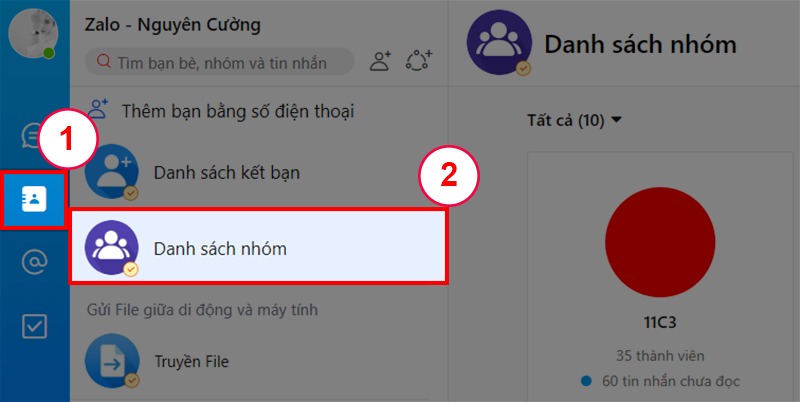
Bước 1: Mở ứng dụng Zalo trên máy tính, sau đó nhấn vào biểu tượng Danh bạ ở thanh công cụ bên trái và chọn Danh sách nhóm.
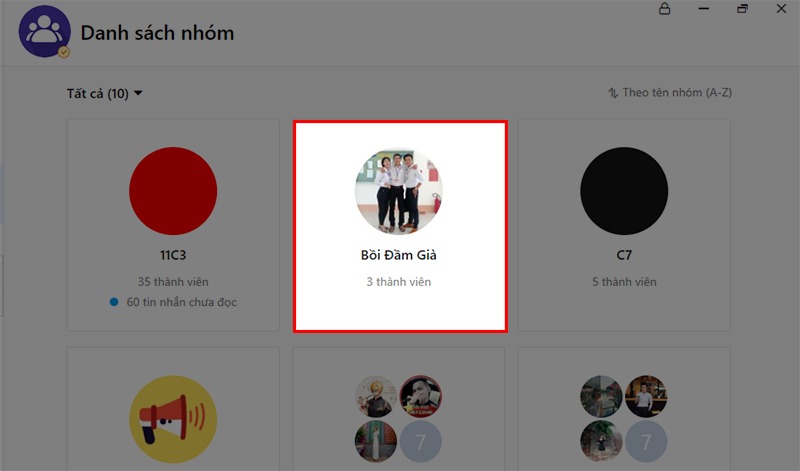
Bước 2: Tìm và chọn nhóm chat có thành viên cần xóa.
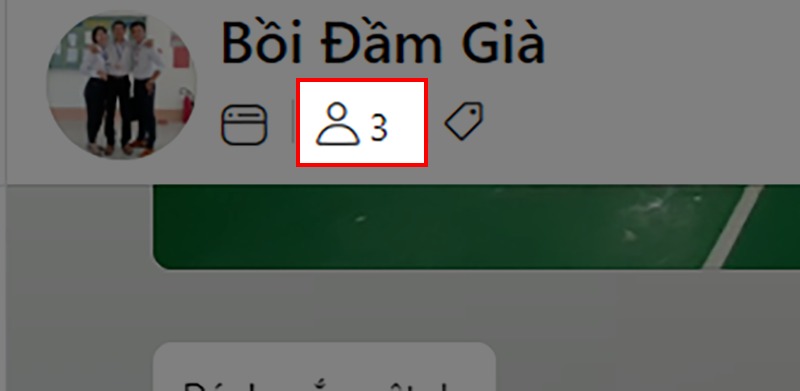
Bước 3: Nhấn vào biểu tượng thành viên nằm dưới tên nhóm để xem danh sách tất cả thành viên.
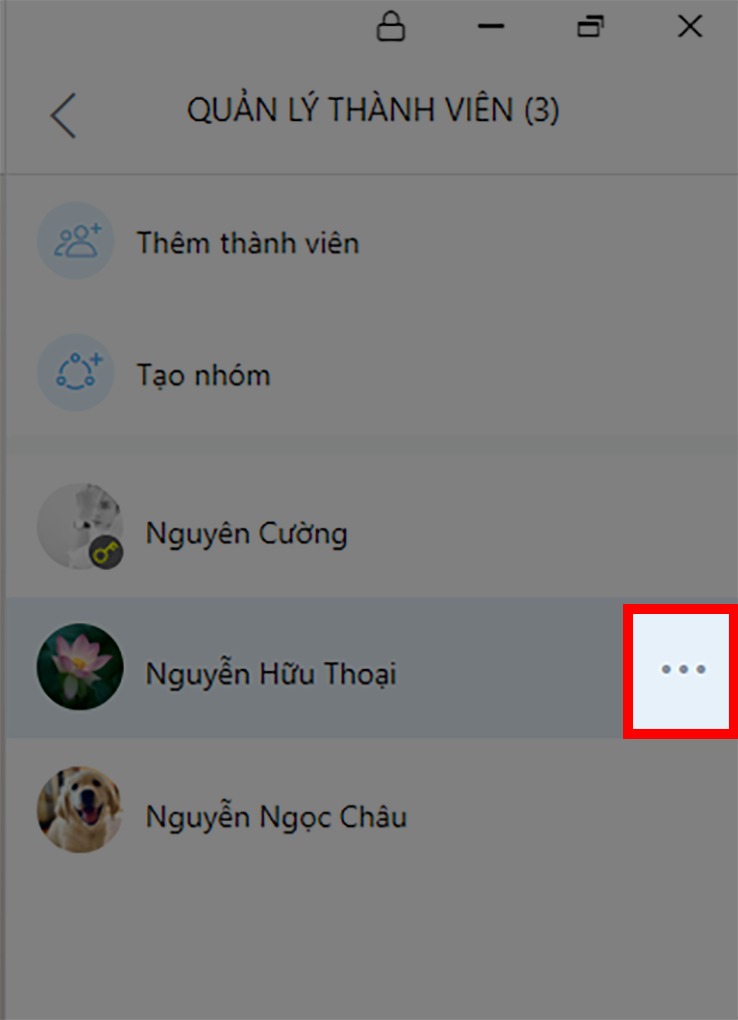
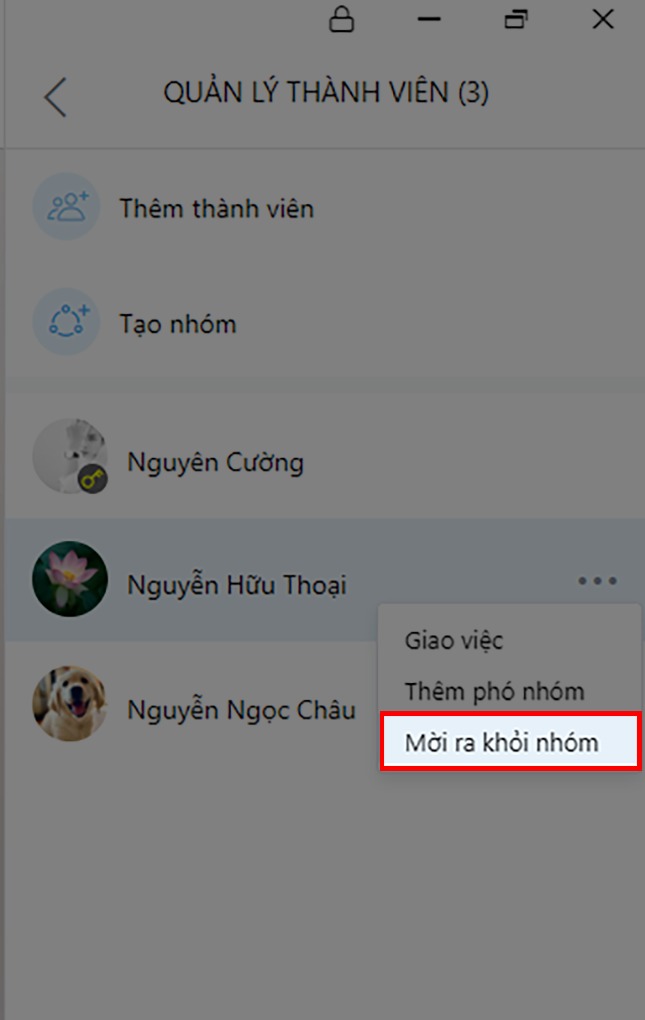
Bước 4: Tìm đến thành viên cần xóa, sau đó nhấn biểu tượng ba chấm bên cạnh tên của họ.
Bước 5: Chọn Mời ra khỏi nhóm.
Bước 6: Nhấn Đồng ý để xác nhận xóa thành viên đó khỏi nhóm chat.
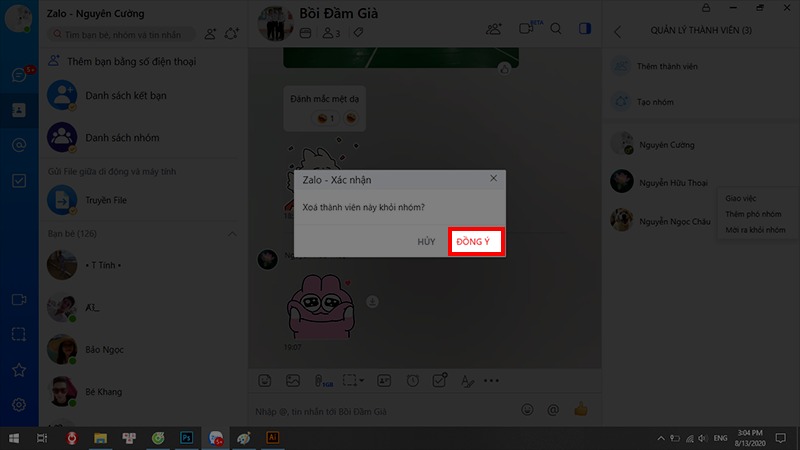
Sau khi xác nhận, thành viên đó sẽ bị loại khỏi nhóm và không còn nhìn thấy nội dung cuộc trò chuyện.
Cách giải tán nhóm Zalo trên điện thoại
Trong trường hợp nhóm không còn hoạt động hoặc bạn muốn đóng hoàn toàn nhóm chat, bạn có thể thực hiện thao tác giải tán nhóm Zalo. Khi giải tán nhóm, toàn bộ thành viên sẽ tự động rời nhóm và toàn bộ lịch sử trò chuyện cũng bị xóa.
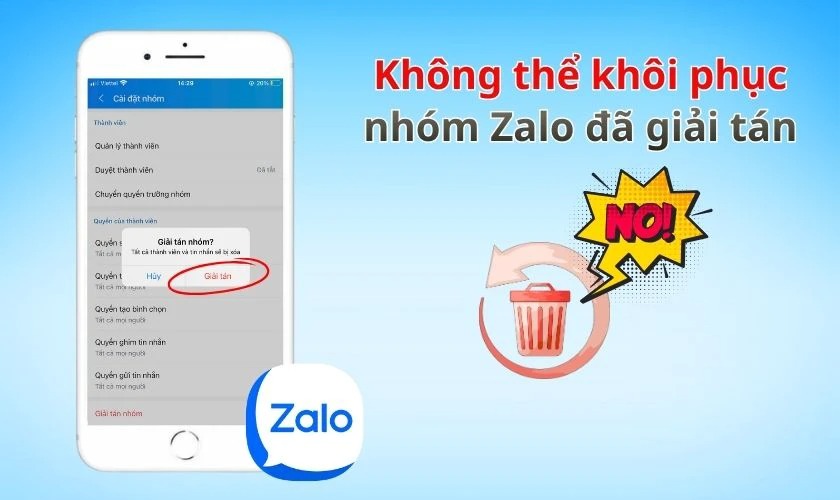
Lưu ý: Nhóm sau khi giải tán sẽ không thể khôi phục lại, vì vậy hãy cân nhắc thật kỹ trước khi thực hiện.
Bước 1: Mở ứng dụng Zalo và nhấn vào mục Nhóm ở thanh công cụ phía dưới.
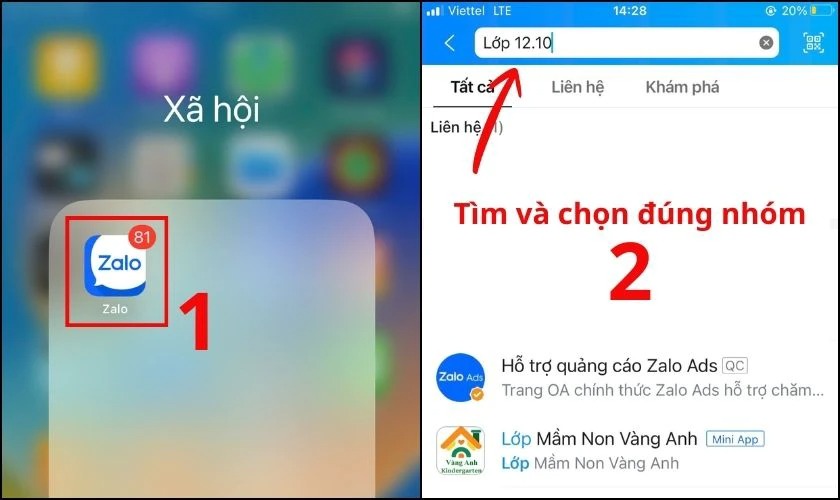
Bước 2: Chọn nhóm chat mà bạn muốn giải tán.
Bước 3: Nhấn vào tên nhóm ở phía trên màn hình để truy cập trang thông tin nhóm.
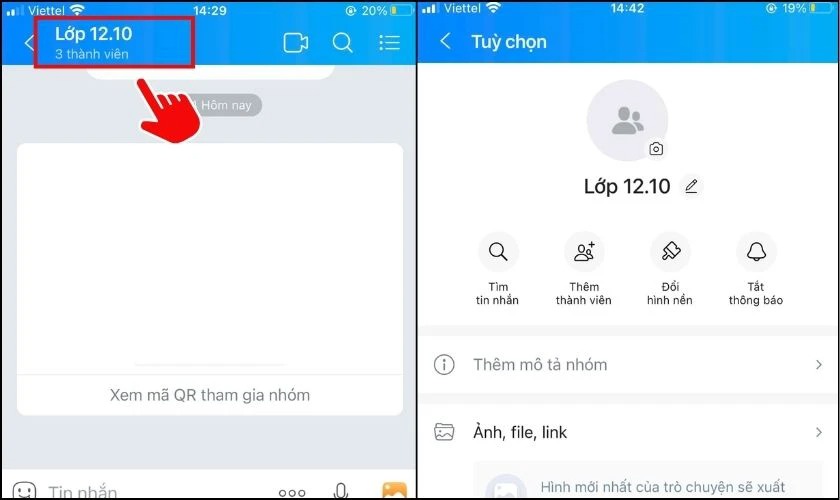
Bước 4: Chọn Cài đặt nhóm hoặc Quản lý nhóm tùy phiên bản Zalo.
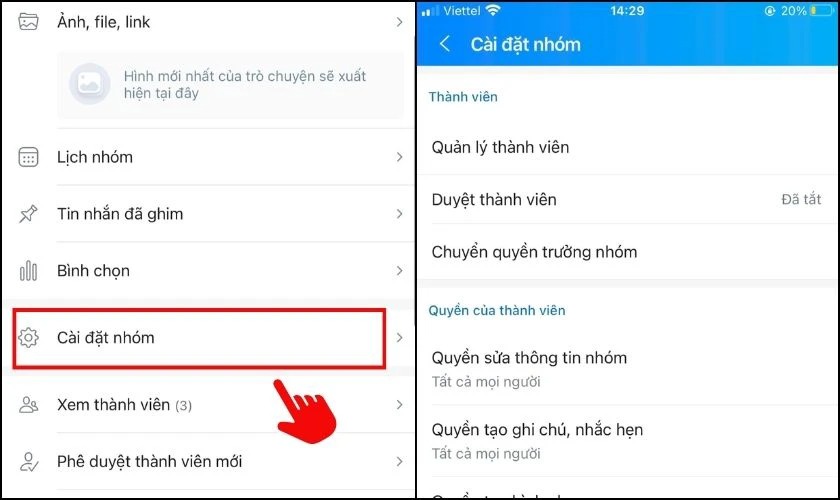
Bước 5: Cuộn xuống dưới và chọn Giải tán nhóm hoặc Xóa nhóm.
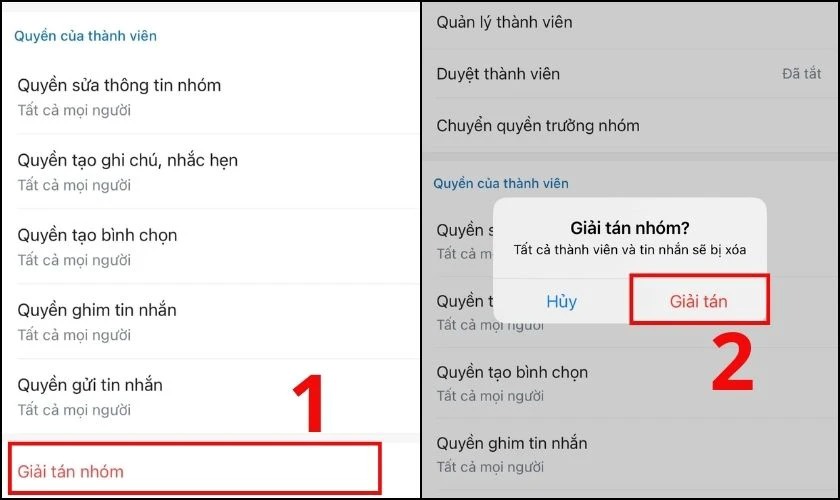
Bước 6: Nhấn Xóa để xác nhận giải tán nhóm.
Sau khi hoàn tất, nhóm sẽ bị xóa vĩnh viễn và tất cả thành viên sẽ tự động rời khỏi nhóm.
Cách giải tán nhóm Zalo trên máy tính
Nếu bạn sử dụng Zalo trên máy tính, bạn cũng có thể thực hiện việc giải tán nhóm trực tiếp trên giao diện này. Các bước thực hiện khá giống với phiên bản điện thoại và chỉ mất vài giây để hoàn tất.
Bước 1: Mở ứng dụng Zalo trên máy tính, sau đó chọn Danh bạ ở thanh công cụ bên trái và nhấn Danh sách nhóm.
Bước 2: Chọn nhóm chat mà bạn muốn giải tán.
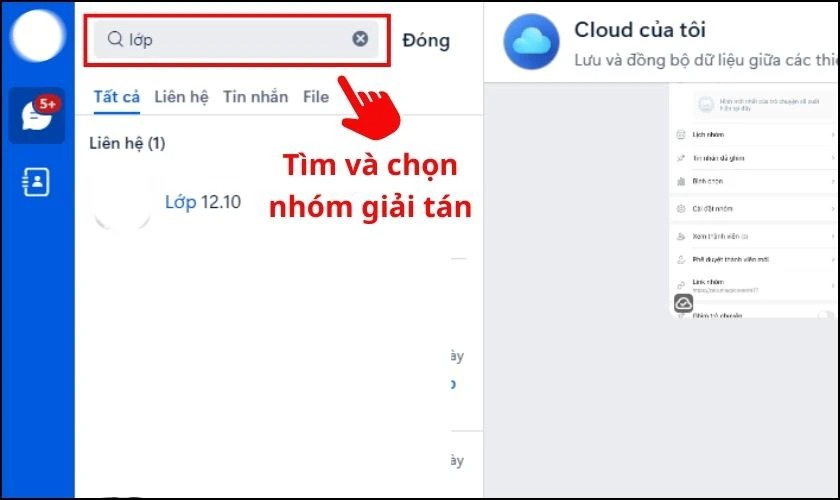
Bước 3: Nhấn vào ảnh nhóm để mở bảng thông tin chi tiết.
Bước 4: Chọn Quản lý nhóm.
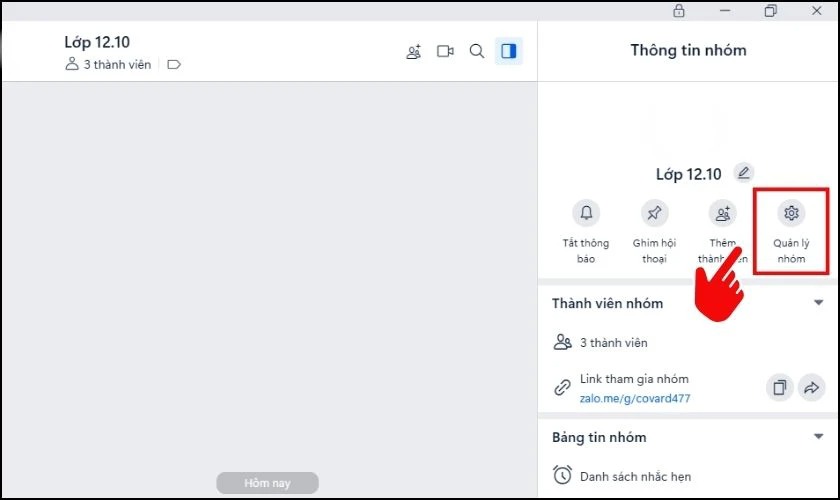
Bước 5: Cuộn xuống và chọn Giải tán nhóm.
Bước 6: Nhấn Giải tán nhóm một lần nữa để xác nhận xóa nhóm.
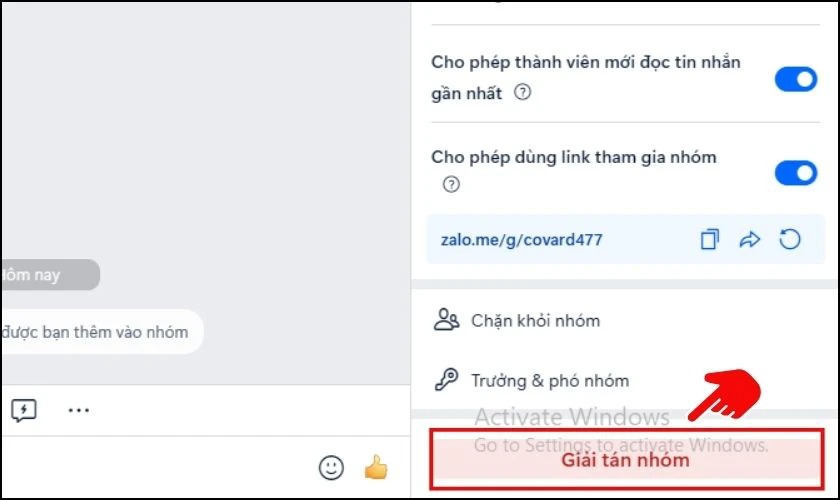 Sau khi hoàn tất, nhóm chat sẽ bị xóa hoàn toàn khỏi hệ thống.
Giải tán nhóm Zalo có khôi phục lại được không?
Câu trả lời là không. Khi bạn giải tán nhóm Zalo, toàn bộ dữ liệu trong nhóm như tin nhắn, hình ảnh, Video, File tài liệu sẽ bị xóa vĩnh viễn và không thể khôi phục lại.
Vì vậy trước khi thực hiện thao tác này, bạn nên kiểm tra lại thông tin quan trọng trong nhóm và tải xuống những dữ liệu cần thiết.
Những lưu ý quan trọng khi giải tán nhóm Zalo
Để tránh mất dữ liệu hoặc thao tác nhầm, bạn nên lưu ý một số điều sau:
- Chỉ trưởng nhóm mới có quyền giải tán nhóm.
- Sau khi giải tán, toàn bộ dữ liệu sẽ bị xóa vĩnh viễn.
- Nên thông báo trước cho các thành viên trong nhóm.
- Sao lưu các tài liệu quan trọng trước khi xóa nhóm.
- Kiểm tra kỹ nhóm cần xóa để tránh thao tác nhầm.
Trên đây là hướng dẫn chi tiết cách xóa thành viên và cách giải tán nhóm Zalo trên điện thoại và máy tính. Chỉ với vài thao tác đơn giản, bạn đã có thể quản lý nhóm chat hiệu quả hơn, loại bỏ thành viên không cần thiết hoặc giải tán nhóm khi không còn sử dụng.
Nếu bạn thường xuyên sử dụng Zalo cho công việc hoặc học tập, việc nắm rõ các thao tác quản lý nhóm sẽ giúp bạn tiết kiệm thời gian và giữ cho danh sách nhóm luôn gọn gàng.
Một số mẫu điện thoại bán chạy nhất tại Điện Thoại Giá Kho:
There is no product to showĐọc thêm:
- Cách khóa ảnh đại diện Zalo bảo vệ quyền riêng tư hiệu quả
- Cách chặn tìm kiếm số điện thoại trên Zalo tránh bị làm phiền
- Bật mí cách ẩn số điện thoại trên Zalo cho Android, iOS đơn giản
- Bật mí cách đổi số điện thoại Zalo khi mất sim vẫn giữ dữ liệu cũ
Địa chỉ showroom của Điện Thoại Giá Kho tại TP. HCM
947 Quang Trung, Phường An Hội Tây, TP. HCM
1247 Đường 3 Tháng 2, Phường Minh Phụng, TP. HCM
121 Chu Văn An, Phường Bình Thạnh, TP. HCM