Tin Công Nghệ - Điện Thoại Giá Kho Dienthoaigiakho.vn
  • TIN CÔNG NGHỆ
    • ĐÁNH GIÁ
    • Công nghệ AI
    • Prompt AI
    • Ra mắt sản phẩm mới
  • TIN TỨC
    • Tin tức Apple
    • Tin tức Android
  • THỦ THUẬT & HỎI ĐÁP
  • Thu cũ đổi mới
  • Trả góp
  • Quay lại Cửa hàng
No Result
View All Result
Tin Công Nghệ - Điện Thoại Giá Kho Dienthoaigiakho.vn
  • TIN CÔNG NGHỆ
    • ĐÁNH GIÁ
    • Công nghệ AI
    • Prompt AI
    • Ra mắt sản phẩm mới
  • TIN TỨC
    • Tin tức Apple
    • Tin tức Android
  • THỦ THUẬT & HỎI ĐÁP
  • Thu cũ đổi mới
  • Trả góp
  • Quay lại Cửa hàng
No Result
View All Result
Tin Công Nghệ - Điện Thoại Giá Kho Dienthoaigiakho.vn
No Result
View All Result
Home Khám phá vui

Hướng dẫn xóa link, hyperlink trong Excel chỉ qua vài bước đơn giản

Xóa link trong Excel

Quang Hùng Bởi Quang Hùng
05/05/2023

Xóa link, hyperlink trong Excel là một thao tác tuy đơn giản. Nhưng đối với một số người mới sử dụng Excel thì xóa link, hyperlink vẫn còn nhiều bỡ ngỡ. Do đó, trong bài viết hôm nay chúng tôi sẽ hướng dẫn mọi người các xóa link trong Excel chỉ qua vài bước đơn giản. Hãy cùng Điện thoại Giá Kho theo dõi bài viết sau!

Xem nhanh

  • 1 Link, hyperlink trong Excel là gì?
  • 2 Xóa link, hyperlink trong Excel để làm gì?
  • 3 Hướng dẫn xóa link trong Excel
    • 3.1 Cách xóa link trong một ô cụ thể
    • 3.2
    • 3.3 Cách xóa tất cả các link trong một sheet hoặc workbook
    • 3.4 Cách Xóa tất cả link bằng mã code VBA

Link, hyperlink trong Excel là gì?

Link, Hyperlink trong Excel là một loại liên kết được tạo ra để kết nối với các tài liệu khác nhau. Bao gồm các trang web, tệp đính kèm, email và các vị trí khác trong bảng tính. Hyperlink thường được tạo ra để giúp người dùng dễ dàng truy cập đến các thông tin liên quan mà không cần phải tìm kiếm lại từ đầu.

Khi bạn tạo một link, hyperlink trong Excel, nó sẽ hiển thị dưới dạng một văn bản được đánh dấu và sẽ có màu khác với văn bản xung quanh để phân biệt. Khi người dùng nhấp vào hyperlink, chương trình sẽ mở ra liên kết đính kèm hoặc trang web liên quan tới hyperlink đó.

Xóa link, hyperlink trong Excel để làm gì?

Tuy nhiên, đôi khi người dùng cũng cần xóa bỏ link hoặc hyperlink trong Excel nhằm đơn giản hóa bảng tính. Hơn hết, việc xóa link trong Excel đôi khi còn có lợi cho người dùng như:

+ Giảm kích thước tệp: Khi một bảng tính chứa nhiều hyperlink, nó sẽ tăng kích thước tệp của bạn. Việc xóa các hyperlink không cần thiết sẽ giúp giảm kích thước tệp, làm cho nó dễ dàng để lưu trữ và chia sẻ.

+ Tăng tốc độ xử lý: các link hay hyperlink có thể sẽ làm chậm tốc độ xử lý trong Excel. Do đó việc xóa các link không cần thiết sẽ giúp bảng tính xử lý nhanh hơn, tăng tốc độ làm việc.

+ Tránh nhầm lẫn: Hyperlink có thể dẫn đến những lỗi không đáng có và khi một liên kết không hoạt động đúng cách, nó có thể dẫn đến thông tin không chính xác hoặc lỗi trong các công thức tính toán.

+ Tăng tính bảo mật: Hyperlink có thể dẫn đến các trang web không an toàn hoặc có nội dung không phù hợp. Xóa các hyperlink không cần thiết sẽ giúp tăng tính bảo mật của bảng tính của bạn.

+ Tạo sự chuyên nghiệp: xóa link, hyperlink không cần thiết sẽ giúp tạo ra một bảng tính chuyên nghiệp hơn và tăng độ tin cậy của bạn.

Hướng dẫn xóa link trong Excel

Cách xóa link trong một ô cụ thể

Để xóa link trong một ô cụ thể trong Excel, bạn có thể sử dụng hai cách sau đây:

Cách 1: Sử dụng tính năng “Clear” hoặc “Cut”
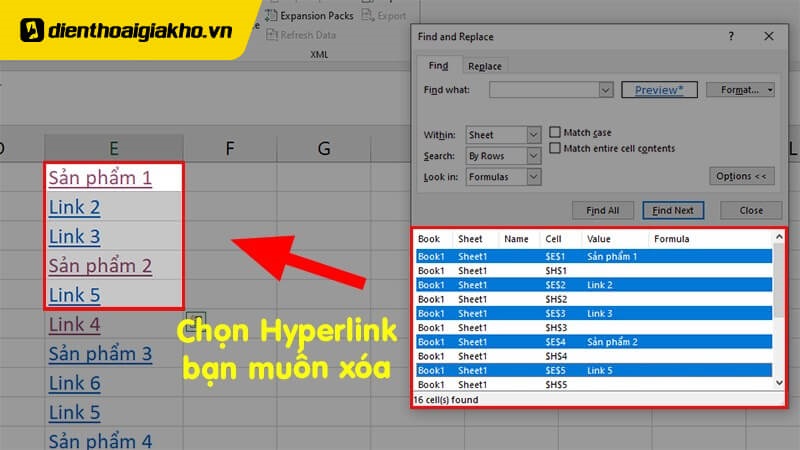
Xóa 1 link trong excel

  • Chọn ô chứa link mà bạn muốn xóa.
  • Nhấn chuột phải vào ô đó và chọn “Clear” hoặc “Cut” trong menu context (hoặc sử dụng phím tắt Ctrl + X).
  • Lưu ý: Nếu bạn chọn “Clear”, nội dung của ô đó sẽ bị xóa, còn nếu bạn chọn “Cut”, nội dung của ô đó sẽ bị cắt và lưu vào bộ nhớ tạm. Bạn có thể dán nội dung đó vào bất kỳ ô nào bằng cách nhấn chuột phải vào ô đó và chọn “Paste” (hoặc sử dụng phím tắt Ctrl + V).

Cách 2: Sử dụng phím tắt để xóa link nhanh chóng
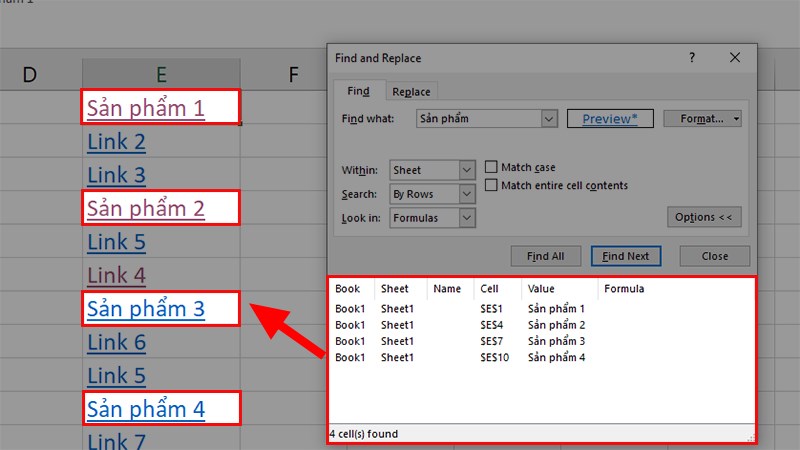
Xóa link trong excel bằng phím tắt

  • Chọn ô chứa link mà bạn muốn xóa.
  • Nhấn phím F2 để vào chế độ chỉnh sửa ô.
  • Di chuyển con trỏ đến cuối chuỗi link.
  • Nhấn phím Backspace hoặc Delete để xóa chuỗi link.
  • Nhấn phím Enter để kết thúc việc chỉnh sửa ô.

xem thêm tin hot

Cách sử dụng các hàm cơ bản trong Excel đơn giản

Cách xóa tất cả các link trong một sheet hoặc workbook

Để xóa tất cả các link trong một sheet hoặc workbook trong Excel, bạn có thể sử dụng hai cách sau đây:

Cách 1: Xóa link bằng cách sử dụng tính năng “Find and Replace”
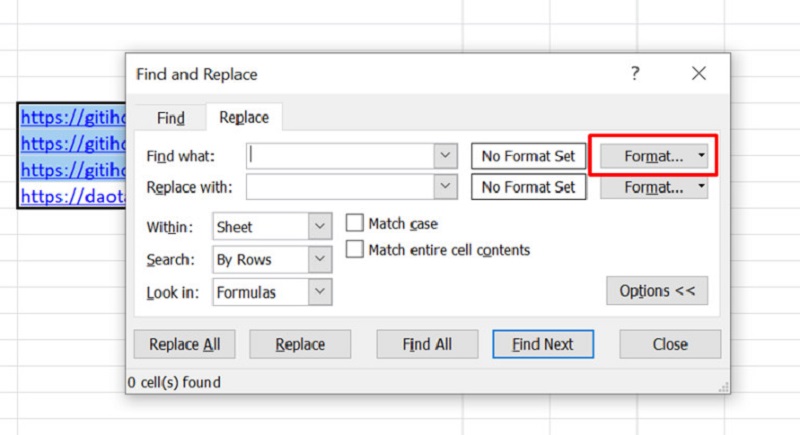
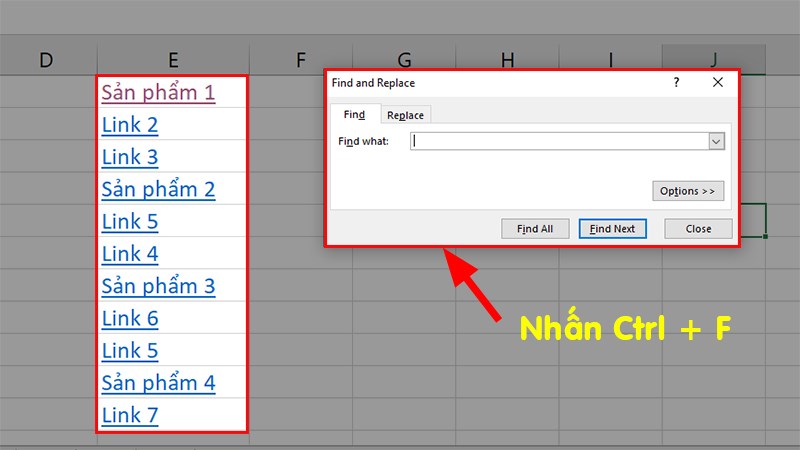
Cách xóa tất cả các link trong một sheet

  • Mở sheet hoặc workbook mà bạn muốn xóa tất cả các link.
  • Nhấn Ctrl + H để mở hộp thoại “Find and Replace”.
  • Nhập “http://” hoặc “https://” vào ô “Find what” (nếu bạn muốn xóa tất cả các link có chứa đường dẫn HTTP hoặc HTTPS).
  • Nhấn nút “Replace All” để xóa tất cả các link trong sheet hoặc workbook.

Lưu ý: Nếu bạn muốn xóa tất cả các link có chứa đường dẫn khác, ví dụ như mailto, ftp, file, v.v., bạn có thể nhập từ khóa tương ứng vào ô “Find what” để tìm kiếm và xóa.

Cách 2: Sử dụng tính năng “Remove Hyperlinks” để xóa link, hyperlink
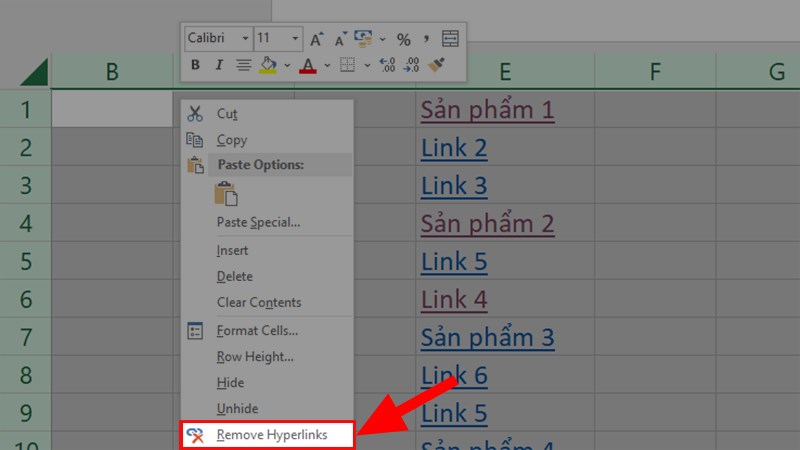
Cách xóa tất cả các link trong excel

  • Mở sheet hoặc workbook mà bạn muốn xóa tất cả các link.
  • Chọn tất cả các ô chứa link mà bạn muốn xóa (hoặc nhấn Ctrl + A để chọn toàn bộ sheet hoặc workbook).
  • Nhấn chuột phải vào ô bất kỳ trong số các ô đã chọn và chọn “Remove Hyperlinks” trong menu context.
  • Tất cả các link trong các ô đã chọn sẽ bị xóa.

Cách Xóa tất cả link bằng mã code VBA

Để xóa tất cả các link trong một sheet hoặc workbook bằng mã code VBA, bạn có thể sử dụng đoạn mã sau:

Sub RemoveHyperlinks()
Dim rng As Range
For Each rng In ActiveSheet.UsedRange
If rng.Hyperlinks.Count > 0 Then
rng.Hyperlinks.Delete
End If
Next rng
End Sub

Đoạn mã trên sẽ xóa tất cả các link trong sheet hoặc workbook mà không phân biệt giá trị hay định dạng ô. Nếu bạn muốn chỉ xóa link trong một phạm vi ô cụ thể, hãy thay đổi dòng thứ 2 của mã theo ý muốn của mình. Ví dụ: nếu bạn muốn chỉ xóa link trong các ô từ A1 đến A10, hãy sửa thành: “For Each rng In Range(“A1:A10″)”.

Để sử dụng đoạn mã trên, hãy làm theo các bước sau:

  • Nhấn tổ hợp phím “Alt + F11” để mở VBE (Visual Basic Editor).
  • Nhấn “Insert” và chọn “Module” để tạo một module mới.
  • Sao chép đoạn mã trên vào module đó.
  • Nhấn “F5” hoặc nhấp chuột phải vào đoạn mã và chọn “Run” để chạy đoạn mã.

Xem thêm=> Hướng dẫn cách sử dụng Excel trên iPad, iPhone ai cũng làm được

Sau khi chạy đoạn mã, tất cả các link trong sheet hoặc workbook sẽ bị xóa. Lưu ý rằng các đoạn mã VBA chỉ nên được sử dụng khi bạn hiểu rõ tác động của chúng vào dữ liệu và đã sao lưu dữ liệu của bạn trước khi chạy mã.

Hy vọng với nội dung trên giúp các bạn có được cách xóa link trong Excel nhanh chóng nhất. Tuy nhiên, khi xóa link, hyperlink trong Excel các bạn nên cẩn thận, sao lưu bản sao để tránh mất dữ liệu quan trọng. Hãy theo dõi các bài viết tại trang Tin công nghệ để có thêm nhiều thủ thuật sử dụng Excel nhé!


Tags: Excelgoogle sheet
Quang Hùng

Quang Hùng

Với 5 năm kinh nghiệm làm việc trực tiếp trong ngành bán lẻ di động và theo dõi sát sao biến động giá thị trường. Quang Hùng thường xuyên trực tiếp trải nghiệm, đánh giá các dòng sản phẩm Apple. Từ đó mang đến những bảng báo giá chính xác, minh bạch cùng các tư vấn lên đời máy tối ưu nhất về mặt tài chính cho khách hàng tại Điện Thoại Giá Kho.

Related Posts

cach-tinh-tong-trong-excel
Khám phá vui

Tổng hợp các cách tính tổng trong Excel chính xác, nhanh gọn

01/07/2025
Mách cho bạn cách tạo ô click chọn trong Excel đơn giản nhất
Khám phá vui

Mách cho bạn cách tạo ô click chọn trong Excel đơn giản nhất

04/05/2023
Tìm dữ liệu trùng lặp trong excel
Khám phá vui

Mách bạn cách tìm dữ liệu trùng lặp trong Excel trong một nốt nhạc

04/05/2023
tạo form nhập liệu trong google sheet
Khám phá vui

Hướng dẫn tạo form nhập liệu trong Google Sheet đơn giản nhất

05/05/2023
tạo file excel trên Google Drive
THỦ THUẬT & HỎI ĐÁP

Hướng dẫn tạo file Excel ngay trên Google Drive dễ dàng làm việc

10/03/2026
Cách xóa dòng kẻ trong Excel
THỦ THUẬT & HỎI ĐÁP

Hướng dẫn chi tiết cách xóa dòng kẻ trong Excel chỉ qua vài bước

24/02/2025
Bài tiếp theo
Cách sửa chữa khắc phục Macbook bị móp vỏ, bị trầy xước vỏ

Cách sửa chữa khắc phục Macbook bị móp vỏ, bị trầy xước vỏ

TIN KHUYẾN MÃI

Deal Tưng Bừng Mừng Đại Lễ
Oppo Reno 15F

BÀI VIẾT MỚI NHẤT

  • Đánh giá OPPO K15 Pro: Thiết kế cyberpunk độc đáo, Chip Dimensity 9500s
  • Oppo K15 Pro+ chính thức ra mắt với màn hình 165Hz và pin 8000mAh
  • Cập nhật bản vá iOS 18 ngay để fix gấp lỗ hổng DarkSword!
  • Cách lấy trứng GOLDEN EGG trong Roblox Fruit thành công
  • Cách sửa lỗi xác minh đăng nhập Play Together mới nhất 2026

TỪ KHÓA GỢI Ý

iPhone 17 chính hãng, iPhone 17, iPhone 17 Pro, iPhone Air, iPhone 17 Pro Max, iPhone 17e, iPhone 17 256GB, iPhone 17 Pro 256GB, iPhone 17 Pro Max 256GB, iPhone Air 256GB, iPhone 17e 256GB

iPhone 17 cũ, iPhone 17 Likenew, iPhone Air likenew, iPhone 17 Pro cũ, iPhone 17 Pro likenew, iPhone 17 Pro Max likenew

iPhone 16, iPhone 16 Plus, iPhone 16 Pro Max, iPhone 16 chính hãng, iPhone 16 cũ, iPhone 16 128GB cũ, iPhone 16 Plus cũ, iPhone 16 Pro cũ, iPhone 16 Pro Max cũ

iPhone 15, iPhone 15 cũ, iPhone 15 Pro Max cũ, iPhone 14 Pro Max cũ, iPhone 14 Pro Max likenew, iPhone 12 Pro Max likenew, iPhone 12 Pro Max cũ, mua điện thoại trả góp online, mua điện thoại trả góp, trả góp điện thoại

LIÊN HỆ

Mua nhanh Online: 19008922 (7h30 – 22h30)
Góp Ý/ Phản Ánh về DV: 0364444247 (7h30 – 22h30)
Bảo hành – Hỗ trợ kỹ thuật:  0789973973 (8h-21h)
Hỗ trợ khách hàng:  hotro@giakho.vn

SHOWROOM GIÁ KHO

Giờ hoạt động Showroom: 8h30 – 21h30

947 Quang Trung, Phường An Hội Tây, TP. HCM
1247 Đường 3 Tháng 2, Phường Minh Phụng, TP. HCM
121 Chu Văn An, Phường Bình Thạnh, TP. HCM

THÔNG TIN & CHÍNH SÁCH

Ưu đãi Giá Kho Member
Hướng dẫn mua hàng Online
Hướng dẫn thanh toán
Hướng dẫn trả góp
Hướng dẫn sử dụng Voucher

Chính sách giao nhận hàng
Chính sách đổi trả
Chính sách bảo mật thông tin
Chính sách bảo hành

Dịch vụ sửa chữa
Quy định sao lưu dữ liệu
Câu hỏi thường gặp

TOP SẢN PHẨM

Thu cũ đổi mới điện thoại các dòng

Trả góp điện thoại

iPhone 17 Pro Max likenew

iPhone 16 Pro Max likenew

iPhone 15 Pro Max likenew

iPhone 14 Pro Max likenew

iPhone 12 Pro Max likenew

DMCA.com Protection Status

KẾT NỐI VỚI CHÚNG TÔI

icon faecbook dtgk instagram dtgkyoutube dtgkzalo dtgk


Công ty TNHH Giá Kho Group - 47/2/16C Bùi Đình Tuý, P. 24, Q. Bình Thạnh, TP. Hồ Chí Minh. Giấy chứng nhận Kinh doanh: 41O8033312 UBND Q. Bình Thạnh, HCM | MST : 8287794405. Chủ sở hữu Vũ Việt Tuấn Anh - Điện thoại: 1900.8922 (miễn phí) - Email: trogiup@dienthoaigiakho.vn - Bản quyền thuộc về Điện Thoại Giá Kho.

No Result
View All Result
  • TIN CÔNG NGHỆ
    • ĐÁNH GIÁ
    • Công nghệ AI
    • Prompt AI
    • Ra mắt sản phẩm mới
  • TIN TỨC
    • Tin tức Apple
    • Tin tức Android
  • THỦ THUẬT & HỎI ĐÁP
  • Thu cũ đổi mới
  • Trả góp
  • Quay lại Cửa hàng

Công ty TNHH Giá Kho Group - 47/2/16C Bùi Đình Tuý, P. 24, Q. Bình Thạnh, TP. Hồ Chí Minh. Giấy chứng nhận Kinh doanh: 41O8033312 UBND Q. Bình Thạnh, HCM | MST : 8287794405. Chủ sở hữu Vũ Việt Tuấn Anh - Điện thoại: 1900.8922 (miễn phí) - Email: trogiup@dienthoaigiakho.vn - Bản quyền thuộc về Điện Thoại Giá Kho.

Điêu xịn không điêu

url Deal Xịn Giảm 50% url Thu cũ đổi mới iP17