
Xem nhanh
Moltbot là gì?
Moltbot là một AI agent mã nguồn mở chạy cục bộ trên máy tính, cho phép bạn kết nối với các mô hình ngôn ngữ lớn (LLM) như Claude hoặc Gemini, sau đó điều khiển máy tính bằng ngôn ngữ tự nhiên thông qua ứng dụng nhắn tin. Điểm khác biệt cốt lõi của Moltbot so với ChatGPT hay Claude bản web nằm ở việc nó không chỉ trả lời câu hỏi.

Vì chạy trực tiếp trên macOS, Moltbot có thể:
- Truy cập hệ thống file
- Thực thi lệnh Terminal
- Tạo và chạy script
- Thiết lập cron job
- Gọi API từ các dịch vụ bên ngoài
- Lưu trữ bộ nhớ dài hạn dưới dạng file Markdown
Nói cách khác, Moltbot biến LLM thành một lớp điều khiển mới cho máy Mac của bạn.
Moltbot hoạt động như thế nào trên máy Mac?
Ngoài Moltbot là gì, để hiểu cách sử dụng trước hết bạn cần nắm cấu trúc hoạt động của hệ thống này.
Moltbot gồm hai phần chính. Phần thứ nhất là AI agent chạy cục bộ trên máy. Toàn bộ cấu hình, bộ nhớ và kỹ năng được lưu trong một thư mục riêng trên macOS. Bạn có thể mở, chỉnh sửa hoặc sao lưu như bất kỳ thư mục nào khác.

Phần thứ hai là cổng giao tiếp. Thay vì mở thêm một ứng dụng mới, bạn có thể trò chuyện với Moltbot thông qua Telegram, iMessage hoặc nền tảng nhắn tin khác. Trải nghiệm vì vậy trở nên tự nhiên, giống như đang nhắn tin cho một trợ lý riêng. Chính sự kết hợp giữa LLM mạnh mẽ và quyền truy cập hệ thống local đã tạo nên sức mạnh thực sự của Moltbot.
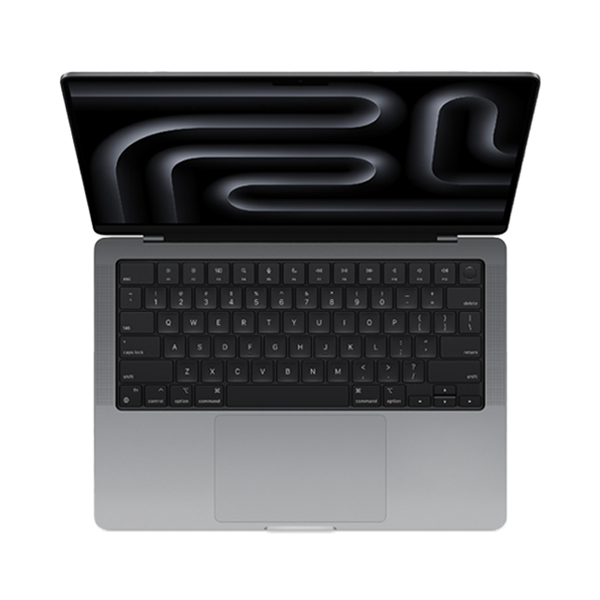
Tham khảo ngay các dòng MacBook, Mac mini giá tốt tại Điện Thoại Giá Kho để sẵn sàng xây dựng trợ lý AI cá nhân của riêng bạn:


Cách cài đặt và sử dụng Moltbot trên máy Mac
Sau khi hiểu Moltbot là gì, bạn có thể bắt đầu cài đặt trên máy tính cá nhân chỉ với vài bước cơ bản. Toàn bộ quá trình gần như tự động, bạn chỉ cần làm theo hướng dẫn trên màn hình.
Bước 1: Cài đặt Moltbot bằng một dòng lệnh
Mở Terminal (macOS/Linux) hoặc PowerShell/CMD (Windows) và chạy lệnh tương ứng.

Với macOS / Linux
Lệnh này sẽ tải script cài đặt từ trang chính thức và thực thi tự động.
Windows PowerShell
Windows CMD
Sau khi chạy xong, hệ thống sẽ tự động tải các thành phần cần thiết và chuẩn bị môi trường cho Moltbot.
Bước 2: Thiết lập ban đầu (Onboarding)

Sau khi cài xong, Moltbot sẽ tự chạy chế độ cấu hình. Nếu không thấy, bạn có thể nhập:
Trong quá trình này, bạn sẽ:
- Xác nhận quyền truy cập hệ thống
- Chọn chế độ QuickStart (nếu là người mới)
- Chọn dịch vụ AI (OpenAI, Claude, Gemini…)
- Xác thực tài khoản (qua API key hoặc OAuth)

- Chọn model mặc định
- Chọn kênh nhắn tin như Telegram (có thể bỏ qua và cấu hình sau)
- Cài thêm kỹ năng nếu cần
Chỉ cần làm theo hướng dẫn từng bước trong Terminal.
Bước 3: Sau khi cấu hình xong
Khi onboarding hoàn tất, Moltbot sẽ chạy nền trên máy. Bạn có thể truy cập giao diện quản lý bằng cách mở trình duyệt và vào:
Đây là Control UI, nơi bạn có thể chat thử và kiểm tra trạng thái hệ thống mà chưa cần tích hợp Telegram. Ngoài ra, bạn cũng có thể dùng trực tiếp trong Terminal bằng lệnh:
clawdbot tui
Nếu truy cập được Web UI và gửi tin nhắn thử thành công, nghĩa là bạn đã cài đặt Moltbot hoàn chỉnh. Từ đây, bạn có thể bắt đầu thêm kỹ năng, tích hợp API hoặc xây dựng automation theo nhu cầu của mình.
Cách sử dụng Moltbot hiệu quả trên Mac
Sau khi tìm hiểu Moltbot là gì và cách cài đặt thành công, phần thú vị nhất mới bắt đầu.
Điều khiển hệ thống bằng ngôn ngữ tự nhiên
Bạn có thể thử những yêu cầu đơn giản như kiểm tra nội dung một thư mục, tạo file mới hoặc viết script tự động sao lưu dữ liệu. Moltbot sẽ phân tích yêu cầu, đề xuất lệnh phù hợp và thực thi trên hệ thống (thường có bước xác nhận nếu lệnh nhạy cảm).
Khả năng này mở ra một cách tương tác hoàn toàn mới với macOS: thay vì gõ lệnh thủ công, bạn chỉ cần mô tả mục tiêu.

Tạo automation thay thế Zapier hoặc dịch vụ cloud
Một ứng dụng mạnh mẽ của Moltbot là tự động hóa local. Ví dụ, bạn có thể yêu cầu:
- Theo dõi RSS và tạo task mới trong Todoist
- Gửi báo cáo mỗi sáng dựa trên lịch và Notion
- Tự động backup thư mục quan trọng mỗi tuần
Moltbot sẽ viết script, thiết lập cron job và triển khai trực tiếp trên máy Mac. Điều này giúp bạn giảm phụ thuộc vào các nền tảng trả phí và tăng quyền kiểm soát dữ liệu.

Thêm kỹ năng mới cho Moltbot
Khác với phần mềm truyền thống, Moltbot có thể tự mở rộng chức năng. Nếu bạn muốn tích hợp chuyển giọng nói thành văn bản bằng Whisper hoặc phản hồi bằng giọng nói qua ElevenLabs, bạn chỉ cần yêu cầu.
Agent sẽ:
- Tìm tài liệu API
- Viết mã tích hợp
- Tạo file kỹ năng trong thư mục tương ứng
- Cấu hình hệ thống
Toàn bộ quá trình diễn ra gần như tự động, và bạn vẫn có thể kiểm tra mọi file được tạo ra.

Quản lý bộ nhớ và dữ liệu
Một ưu điểm quan trọng là toàn bộ lịch sử và bộ nhớ được lưu dưới dạng Markdown. Điều này giúp bạn:
- Tìm kiếm nội dung dễ dàng
- Tích hợp với Obsidian
- Sao lưu qua Time Machine
- Chỉnh sửa hoặc xóa dữ liệu thủ công
So với truyền thống, Moltbot là gì có mức độ kiểm soát cao hơn nhiều.

Moltbot có an toàn không?
Vì có quyền truy cập shell, Moltbot sở hữu sức mạnh rất lớn. Điều này đòi hỏi người dùng phải cấu hình cẩn thận.
Bạn nên giới hạn quyền thực thi, tránh cấp quyền root toàn hệ thống và luôn xác nhận các lệnh nhạy cảm. Việc sao lưu định kỳ cũng rất quan trọng để đảm bảo an toàn dữ liệu. Nếu sử dụng đúng cách, Moltbot không nguy hiểm nó chỉ hữu dụng và mạnh mẽ.
Ai nên sử dụng Moltbot trên Mac?
Moltbot không dành cho tất cả mọi người. Đây là công cụ phù hợp với:
- Người yêu thích automation
- Developer hoặc power user macOS
- Người muốn xây dựng trợ lý AI cá nhân hóa sâu
- Người muốn thay thế nhiều workflow cloud bằng giải pháp local
Nếu bạn chỉ cần hỏi đáp cơ bản, các chatbot phổ biến có thể đủ dùng. Nhưng nếu bạn muốn máy tính thực sự “hiểu” và làm việc theo cách bạn mong muốn, Moltbot là một bước tiến đáng cân nhắc.
Moltbot là gì cho thấy AI agent có thể vượt xa mô hình chatbot truyền thống. Khi bạn có thể yêu cầu máy tính tự cấu hình, tự tạo automation và tự mở rộng kỹ năng chỉ bằng tin nhắn, cách chúng ta tương tác với máy Mac sẽ thay đổi hoàn toàn. Dù hiện tại vẫn mang tính thử nghiệm và phù hợp với người dùng kỹ thuật, Moltbot đại diện cho một xu hướng rõ ràng: phần mềm không còn cố định, mà có thể được định hình theo nhu cầu cá nhân theo thời gian thực.
Và có lẽ trong tương lai gần, thay vì mở Terminal hay tìm ứng dụng trên App Store, bạn sẽ chỉ cần làm một việc đơn giản hơn nhiều:
Nhắn tin cho trợ lý AI của mình.
Đọc thêm:
- Clawdbot là gì? Hướng dẫn cách cài đặt và dùng thử Clawdbot
- Elon Musk ra mắt Grok 4 – Chatbot AI “thông minh nhất thế giới”
- Grok 3 vs ChatGPT: Phần mềm AI nào đỉnh nhất ở hiện tại?
- So sánh ChatGPT và ChatGPT Plus: Phiên bản nào tốt hơn?
Địa chỉ showroom của Điện Thoại Giá Kho tại TP. HCM
120 Nguyễn Thị Thập, Phường Tân Thuận, TP. HCM
947 Quang Trung, Phường An Hội Tây, TP. HCM
1247 Đường 3 Tháng 2, Phường Minh Phụng, TP. HCM
121 Chu Văn An, Phường Bình Thạnh, TP. HCM