

Tình trạng không gõ được tiếng Việt trong Photoshop là lỗi thường gặp khi thao tác Nó gây ra không ít khó chịu cho người dùng trong quá trình thiết kế. Trong bài viết dưới đây, Điện Thoại Giá Kho sẽ hướng dẫn bạn cách khắc phục triệt để lỗi không gõ được tiếng Việt trong Photoshop một cách nhanh chóng và hiệu quả. Tùy vào nguyên nhân cụ thể đang gặp phải, bạn chỉ cần áp dụng phương pháp tương ứng. Từ đó sẽ giúp bạn xử lý dứt điểm vấn đề này.
Xem nhanh
Nguyên nhân Không gõ được tiếng Việt trong Photoshop do đâu?
Nguyên nhân của lỗi này có thể xuất phát từ nhiều yếu tố khác nhau, chủ yếu liên quan đến cài đặt bộ gõ, font chữ và hệ thống. Cụ thể gồm:
- Unikey chưa được thiết lập đúng cách: chưa chạy với quyền Administrator (Admin), chọn sai bảng mã hoặc kiểu gõ.
- Thiếu hoặc sử dụng sai font chữ hỗ trợ tiếng Việt, khiến Photoshop không thể hiển thị và nhận ký tự có dấu.
- Xung đột cài đặt hệ thống Windows, đặc biệt thường gặp trên các phiên bản Photoshop Portable.
- Quyền hạn người dùng (User Account Control – UAC) gây cản trở, yêu cầu Unikey phải chạy dưới quyền quản trị viên để hoạt động ổn định.

3 cách khắc phục lỗi không gõ được tiếng Việt trong Photoshop nhanh chóng
Để khắc phục triệt để tình trạng không gõ được tiếng Việt trong Photoshop, bạn cần xác định đúng nguyên nhân và áp dụng phương pháp xử lý phù hợp. Dưới đây là 3 cách khắc phục đơn giản nhưng hiệu quả. Các cách sửa lỗi được sắp xếp từ dễ đến nâng cao và rất thuận tiện để thao tác. Từ đó giúp bạn nhanh chóng sửa lỗi và tiếp tục công việc thiết kế mà không bị gián đoạn. Hãy thực hiện lần lượt từng cách để đạt kết quả tốt nhất.
Chạy Unikey với quyền quản trị viên (Admin)
Trong nhiều trường hợp, Photoshop không nhận đầy đủ quyền truy cập từ bộ gõ tiếng Việt nếu Unikey không được chạy dưới quyền quản trị.
- Bước 1: Nhấn tổ hợp Ctrl + Shift + Esc để mở Trình quản lý tác vụ, tìm Unikey trong danh sách và chọn Kết thúc tác vụ.

- Bước 2: Nhấn vào ô tìm kiếm trên Windows, gõ “Unikey”, sau đó chọn Mở vị trí tệp để xác định file cài đặt.

- Bước 3: Nhấp chuột phải vào biểu tượng Unikey, chọn Thuộc tính chuyển sang tab Tương thích.

Bước 4: Nhấn chuột phải vào biểu tượng Unikey tích chọn Chạy chương trình này với tư cách quản trị viên, rồi nhấn Áp dụng và OK.

Sau khi hoàn tất, mở lại Unikey rồi thử nhập tiếng Việt trong Photoshop để kiểm tra kết quả.
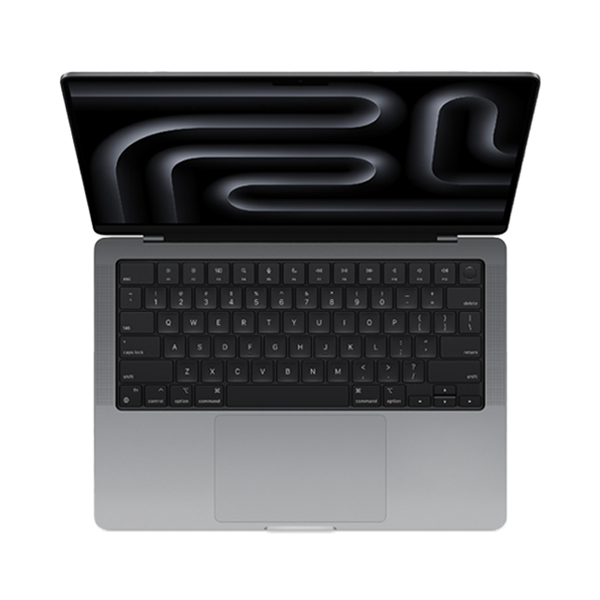
👉 Làm việc Photoshop mượt hơn với laptop cấu hình mạnh, màn hình chuẩn màu tại Điện Thoại Giá Kho:
Tải và thêm font tiếng Việt vào Photoshop
Trong trường hợp bạn đã áp dụng cách trên nhưng vẫn không gõ được tiếng Việt trong Photoshop. Rất có thể nguyên nhân đến từ việc thiếu font chữ hỗ trợ tiếng Việt. Khi đó, việc tải và cài đặt các bộ font Việt hóa là giải pháp cần thiết để Photoshop nhận diện và hiển thị ký tự có dấu chính xác hơn.
Chỉ cần tải bộ font phù hợp, giải nén và cài đặt vào máy tính là được. Lúc này Photoshop sẽ tự động cập nhật font mới mà không cần cấu hình phức tạp.
- Bước 1: Lựa chọn bộ font uy tín, phù hợp với nhu cầu thiết kế để hạn chế lỗi trong quá trình sử dụng.

- Bước 2: Truy cập vào Thư mục Tải xuống (Downloads) hoặc vị trí bạn đã lưu file, đồng thời kiểm tra lại tên font để tránh nhầm lẫn khi cài đặt.

- Bước 3: Nhấn chuột phải vào file font chọn Cài đặt (Install). Hệ thống sẽ tự động thêm font vào máy, bạn không cần thực hiện thêm thao tác nào khác.

- Bước 4: Khởi động Photoshop, tại thiết kế bất kỳ, nhấn phím T để kích hoạt công cụ Text. Trong danh sách font, kéo xuống và tìm đúng tên font vừa cài đặt để sử dụng.

>>> 🔔 Click mua ngay iPhone 14 Pro 256gb cũ – Ưu đãi đang chờ bạn
Cài đặt font Việt hoá trên Photoshop
Nếu bạn đã cài font tiếng Việt nhưng không gõ được tiếng Việt trong Photoshop thì rất có thể hệ thống Windows đang hạn chế quyền cài đặt font. Khi đó, bạn chỉ cần điều chỉnh lại cài đặt phông chữ để Photoshop có thể sử dụng font Việt hóa đầy đủ hơn.
- Bước 1: Nhấn tổ hợp phím Windows + R để mở hộp thoại Run, sau đó nhập từ khóa Control Panel và nhấn Enter.

- Bước 2: Trong cửa sổ Control Panel, chọn Giao diện và Cá nhân hóa (Appearance and Personalization). Tiếp tục nhấn vào mục Phông chữ (Fonts).

- Bước 3: Tại giao diện Phông chữ, nhấn chọn Cài đặt phông chữ (Font settings) ở cột bên phải màn hình.

- Bước 4: Tích chọn vào mục Cho phép cài đặt phông chữ bằng lối tắt (Allow fonts to be installed using shortcuts). Sau đó nhấn OK để lưu thay đổi.

Lỗi không gõ được tiếng Việt trong Photoshop tuy gây khó chịu nhưng hoàn toàn có thể xử lý nhanh nếu xác định đúng nguyên nhân. Bạn nên lần lượt kiểm tra quyền chạy Unikey, cài đặt font hệ thống và bổ sung font Việt hóa để đảm bảo Photoshop hoạt động ổn định nhất.
Hy vọng những hướng dẫn trên sẽ giúp bạn tiết kiệm thời gian và không bị gián đoạn công việc thiết kế. Nếu thấy bài viết hữu ích, đừng quên lưu lại để sử dụng khi cần nhé.
LOẠT smartphone SALE CỰC ĐẬM ĐẾN 50%
Đọc thêm:
- Designs.ai là gì? Ứng dụng thiết kế bằng AI cho người không biết Photoshop
- Cách viết chữ trong Photoshop tạo Typography đơn giản
- Cách hiện thanh công cụ trong Photoshop chỉ vài cú click, đơn giản
- Hướng dẫn cách tạo brush trong Photoshop nhanh chóng
Địa chỉ showroom của Điện Thoại Giá Kho tại TP. HCM
120 Nguyễn Thị Thập, Phường Tân Thuận, TP. HCM
947 Quang Trung, Phường An Hội Tây, TP. HCM
1247 Đường 3 Tháng 2, Phường Minh Phụng, TP. HCM
121 Chu Văn An, Phường Bình Thạnh, TP. HCM