Tin Công Nghệ - Điện Thoại Giá Kho Dienthoaigiakho.vn
  • TIN CÔNG NGHỆ
    • ĐÁNH GIÁ
    • Công nghệ AI
    • Prompt AI
    • Ra mắt sản phẩm mới
  • TIN TỨC
    • Tin tức Apple
    • Tin tức Android
  • THỦ THUẬT & HỎI ĐÁP
  • Thu cũ đổi mới
  • Trả góp
  • Quay lại Cửa hàng
No Result
View All Result
Tin Công Nghệ - Điện Thoại Giá Kho Dienthoaigiakho.vn
  • TIN CÔNG NGHỆ
    • ĐÁNH GIÁ
    • Công nghệ AI
    • Prompt AI
    • Ra mắt sản phẩm mới
  • TIN TỨC
    • Tin tức Apple
    • Tin tức Android
  • THỦ THUẬT & HỎI ĐÁP
  • Thu cũ đổi mới
  • Trả góp
  • Quay lại Cửa hàng
No Result
View All Result
Tin Công Nghệ - Điện Thoại Giá Kho Dienthoaigiakho.vn
No Result
View All Result
Home THỦ THUẬT & HỎI ĐÁP

iPhone có 4G nhưng không vào mạng được, mẹo khắc phục hiệu quả nhất

iPhone có 4G nhưng không vào mạng được?

Anh Ngọc Bởi Anh Ngọc
17/09/2024
iPhone có 4G nhưng không vào mạng được

Không có gì đáng lo ngại hơn khi iPhone của bạn kết nối được 4G nhưng vẫn không vào được mạng. Sự cố này không chỉ khiến bạn bỏ lỡ các cuộc gọi và tin nhắn quan trọng trên điện thoại mà còn làm hỏng trải nghiệm sử dụng thiết bị yêu thích của bạn. Vì thế, bài viết này của Điện Thoại Giá Kho sẽ bật mí cho bạn nguyên nhân và cách xử lý khi iPhone có 4G nhưng không vào mạng được.

Xem nhanh

  • 1 Tại sao iPhone có 4G nhưng không vào mạng được?
    • 1.1 Thiết lập mạng di động sai
    • 1.2 Lỗi phần mềm trên iPhone
    • 1.3 Sự cố của nhà mạng di động
    • 1.4 Định vị địa lý không được hỗ trợ
  • 2 Cách sửa lỗi iPhone có 4G nhưng không vào được mạng
    • 2.1 Khởi động lại iPhone của bạn
    • 2.2 Đảm bảo cài đặt mạng di động của bạn là chính xác
    • 2.3 Khôi phục cài đặt gốc

Tại sao iPhone có 4G nhưng không vào mạng được?

Thiết lập mạng di động sai
Thiết lập mạng di động sai

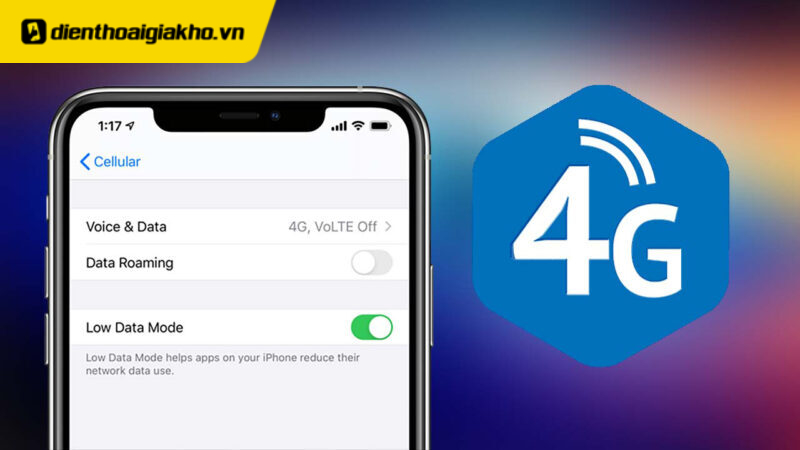
Nguyên nhân đầu tiên khiến iPhone có 4G nhưng không vào mạng được là do cài đặt mạng di động trên thiết bị iPhone của bạn không chính xác hoặc không tương thích với nhà mạng. Các cài đặt này có thể bao gồm thông tin nhà mạng, dữ liệu di động, chế độ mạng,…

Nếu cài đặt di động trên iPhone của bạn không được định cấu hình chính xác, điều đó có thể gây ra sự cố kết nối mạng ngay cả khi thiết bị vẫn hiển thị tín hiệu 4G. Ví dụ: nếu bạn chuyển sang nhà mạng di động mới nhưng thông tin tương ứng không được cập nhật trên thiết bị của bạn, iPhone của bạn sẽ không thể kết nối chính xác với mạng mới.

Lỗi phần mềm trên iPhone
Lỗi phần mềm trên iPhone

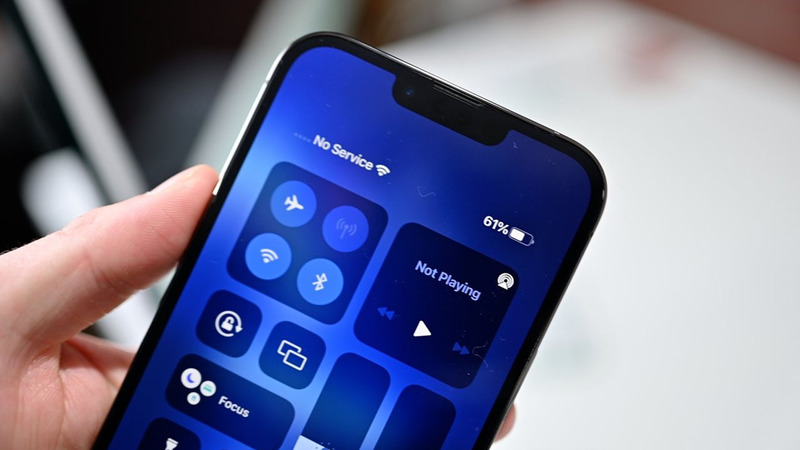
Đôi khi, lỗi phần mềm hoặc xung đột giữa các ứng dụng trên iPhone của bạn có thể gây ra sự cố iPhone có 4G nhưng không vào mạng được. Lỗi phần mềm có thể do các bản cập nhật hệ điều hành iOS gần đây, cài đặt ứng dụng trên iPhone không tương thích hoặc do lỗi trong quá trình sử dụng thiết bị.

Ngoài ra, một số ứng dụng có thể xung đột với quá trình kết nối mạng của iPhone khiến Internet bị gián đoạn dù tín hiệu 4G vẫn hiển thị. Điều này có thể xảy ra với các ứng dụng quản lý mạng, chương trình diệt virus hay thậm chí là các ứng dụng không liên quan đến mạng nhưng lại chiếm quá nhiều tài nguyên hệ thống.

Sự cố của nhà mạng di động
Sự cố của nhà mạng di động

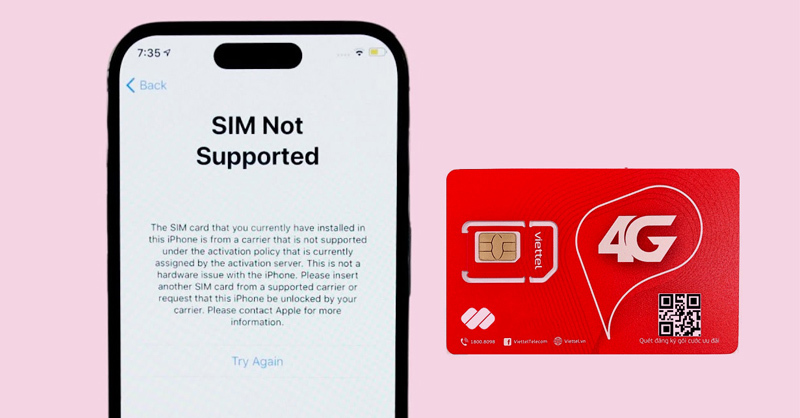
Một trong những nguyên nhân phổ biến khiến iPhone có 4G nhưng không vào mạng được là do nhà mạng di động gặp sự cố. Các sự cố như lỗi hệ thống, nâng cấp mạng hoặc quá tải lưu lượng có thể gây mất kết nối hoặc mất ổn định trên thiết bị di động của bạn.

Trong trường hợp này, mặc dù iPhone của bạn đang hiển thị tín hiệu 4G mạnh nhưng thực tế có thể có sự cố với mạng di động, gây gián đoạn hoặc chậm trễ dịch vụ Internet. Điều này có thể ngăn cản bạn truy cập Internet, tải xuống dữ liệu hoặc thực hiện các tác vụ trực tuyến khác thành công.

Định vị địa lý không được hỗ trợ
Định vị địa lý không được hỗ trợ

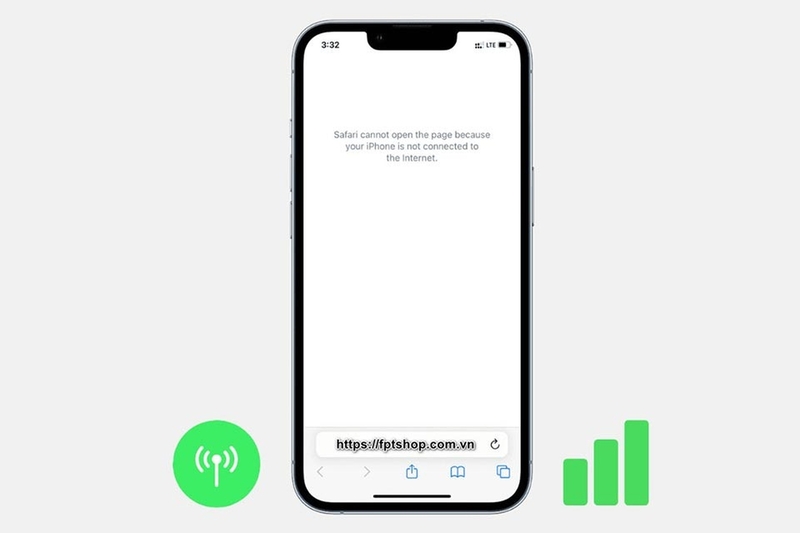
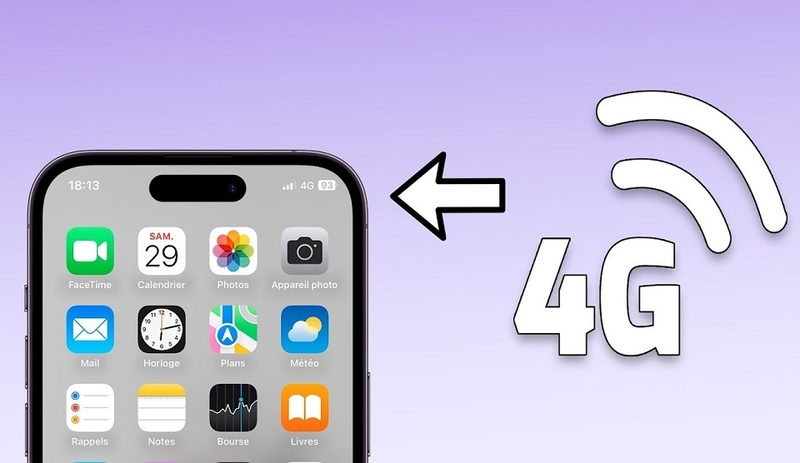
Một nguyên nhân khác có thể khiến iPhone có 4G nhưng không vào mạng được là do mạng di động ở khu vực địa lý của bạn không được hỗ trợ hoặc tín hiệu mạng yếu. Ngay cả khi thiết bị của bạn hiển thị tín hiệu 4G, nếu khu vực của bạn không có vùng phủ sóng hoặc tín hiệu mạng quá yếu, việc truy cập Internet sẽ bị hạn chế hoặc không thể truy cập được.

Cách sửa lỗi iPhone có 4G nhưng không vào được mạng

Sau khi xác định được nguyên nhân khiến iPhone có 4G nhưng không vào mạng được, bạn có thể áp dụng tuần tự các giải pháp sau.

Khởi động lại iPhone của bạn

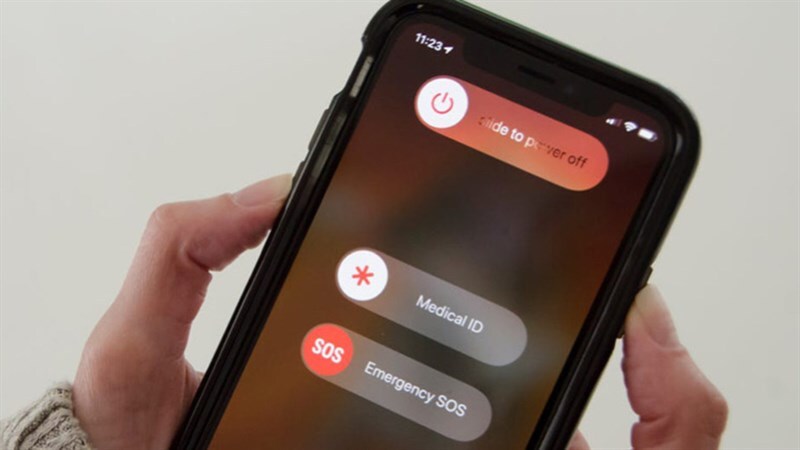
Một trong những cách đơn giản và hiệu quả nhất để giải quyết tình trạngiPhone có 4G nhưng không vào mạng được đó là khởi động lại thiết bị. Việc khởi động lại sẽ làm mới toàn bộ hệ thống, xóa bộ nhớ đệm và đặt lại các quy trình hệ thống, giúp loại bỏ mọi lỗi hoặc xung đột tạm thời có thể gây ra sự cố kết nối mạng.
iPhone có 4G nhưng không vào mạng được

Để khởi động lại iPhone của bạn, hãy làm theo các bước Điện Thoại Giá Kho hướng dẫn sau:

  • Bước 1: Nhấn và giữ nút nguồn (nút bên cạnh) cho đến khi trên màn hình xuất hiện dòng chữ “Slide to power off”. Đối với các mẫu iPhone không có nút Home, hãy nhấn và giữ phím Giảm âm lượng.
  • Bước 2: Trượt thanh trạng thái sang phải để tắt hoàn toàn thiết bị.
  • Bước 3: Đợi khoảng 30 giây cho đến khi điện thoại iPhone tắt hoàn toàn.
  • Bước 4: Nhấn và giữ nút nguồn một lần nữa cho đến khi logo Apple xuất hiện, sau đó thả ra để khởi động lại thiết bị của bạn.

Sau khi iPhone của bạn khởi động lại hoàn toàn, hãy kiểm tra xem sự cố kết nối mạng đã được khắc phục chưa. Nếu bạn vẫn gặp vấn đề, bạn có thể thử các phương pháp khác.

⇒ Liên hệ ngay 1900 8922 để được tư vấn mua iphone 15 plus pro max!

Đảm bảo cài đặt mạng di động của bạn là chính xác

Nếu sự cố không được giải quyết sau khi iPhone khởi động lại, bước tiếp theo là kiểm tra và điều chỉnh cài đặt mạng di động trên thiết bị của bạn. Ngay cả khi iPhone của bạn hiển thị tín hiệu 4G, cài đặt không chính xác có thể gây ra sự cố kết nối mạng.

Để kiểm tra và điều chỉnh cài đặt mạng di động của bạn, hãy làm theo các bước sau:
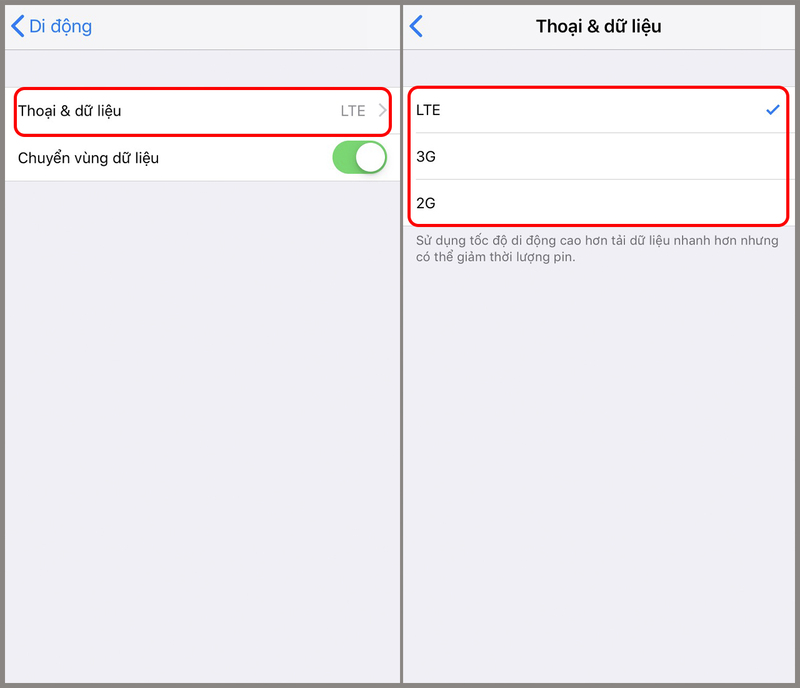
iPhone có 4G nhưng không vào mạng được


  • Bước 1: Trên điện thoại iPhone của bạn, hãy tiến hành mở ứng dụng Cài đặt.
  • Bước 2: Chọn “Di chuyển”. Kiểm tra thông tin nhà điều hành di động của bạn và chọn nhà điều hành tương ứng chính xác.
  • Bước 3: Chuyển sang chế độ “Dữ liệu di động” để bật hoặc tắt tùy chọn này.
  • Bước 4: Chọn “Tùy chọn dữ liệu di động > Thoại & dữ liệu” và đảm bảo chế độ “4G” hoặc “LTE” được bật.

Sau khi kiểm tra và điều chỉnh tất cả cài đặt mạng di động, hãy thử kết nối lại với mạng dữ liệu và kiểm tra xem sự cố đã được giải quyết chưa.

Săn sale cực rẻ cùng hàng loạt sản phẩm công nghệ giảm giá sốc hết tháng này:

  • Bàn Phím Smart Keyboard iPad Gen 9 10.2 Inch | Air 3 10.5 Inch | Chính Hãng Apple Việt Nam
    1.290.000 ₫
     Mua ngay
  • iPhone 12 Pro Max 128GB Cũ 99%
    8.990.000 ₫
     Mua ngay
  • iPhone 14 Pro Max 128GB Máy Đẹp
    15.690.000 ₫
     Mua ngay
  • iPhone 15 Pro 128GB Máy Đẹp
    16.890.000 ₫
     Mua ngay
  • iPhone 15 Pro Max 256GB Máy Đẹp
    20.690.000 ₫
     Mua ngay
  • iPhone 16 Pro 256GB Cũ 99%
    20.690.000 ₫
     Mua ngay
  • iPhone 16 Pro Max 256GB Cũ 99%
    23.490.000 ₫
     Mua ngay
  • Oppo A6t 4GB/64GB Chính Hãng
    3.290.000 ₫
     Mua ngay
  • Samsung Galaxy A07 4G 4GB/128GB Chính Hãng
    2.590.000 ₫
     Mua ngay
  • Samsung Galaxy A26 5G 8GB/128GB Chính Hãng - BHĐT
    4.990.000 ₫
     Mua ngay
  • Samsung Galaxy A36 5G 8GB/128GB Chính Hãng
    6.090.000 ₫
     Mua ngay
  • Samsung Galaxy S25 Ultra 12GB/256GB Chính Hãng - BHĐT
    22.490.000 ₫
     Mua ngay
  • Samsung Galaxy Tab A11 Wifi 4GB/64GB Chính Hãng - BHĐT
    2.290.000 ₫
     Mua ngay
  • Xiaomi Poco C71 4GB/128GB Chính hãng
    2.190.000 ₫
     Mua ngay
  • Xiaomi Redmi Pad 2 Wifi 6GB/128GB Chính Hãng
    4.190.000 ₫
     Mua ngay

Khôi phục cài đặt gốc

Nếu phương pháp trên vẫn không giải quyết được vấn đề, bạn có thể thử khôi phục cài đặt gốc cho iPhone của mình. Quá trình này sẽ đặt lại tất cả cài đặt về mặc định ban đầu, loại bỏ mọi lỗi cấu hình hoặc xung đột có thể gây ra sự cố kết nối mạng.
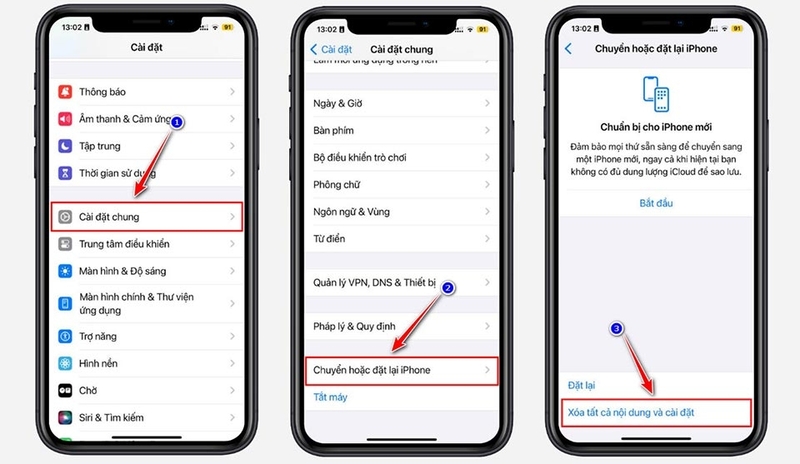
iPhone có 4G nhưng không vào mạng được

Xin lưu ý rằng khôi phục cài đặt gốc sẽ xóa tất cả dữ liệu, ứng dụng và cài đặt cá nhân trên iPhone của bạn. Vì vậy, bạn nên thực hiện các bước sao lưu dữ liệu quan trọng của mình trước khi tiếp tục.

Như vậy, Điện Thoại Giá Kho đã chia sẻ cho bạn những nguyên nhân và cách giải quyết khi iPhone có 4G nhưng không vào mạng được trong bài viết này. Nếu thấy nội dung hữu ích hãy chia sẻ thông tin đến với bạn bè và những người thân của mình nhé.

Đọc thêm:

  • Các dòng điện thoại 2G có dùng được sim 4G không?
  • Bật mí cách giới hạn người dùng 4G trên iPhone đơn giản nhất 2024
  • 7 Mẫu điện thoại 4G cho người già, loa to, màn hình lớn, giá rẻ nên mua nhất

Địa chỉ showroom của Điện Thoại Giá Kho tại TP. HCM

947 Quang Trung, Phường An Hội Tây, TP. HCM

1247 Đường 3 Tháng 2, Phường Minh Phụng, TP. HCM

121 Chu Văn An, Phường Bình Thạnh, TP. HCM

Tags: iPhone có 4G nhưng không vào mạng được
Anh Ngọc

Anh Ngọc

Với hơn 5 năm kinh nghiệm làm Content Writing trên các trang tin tức lớn, chuyên về các lĩnh vực đồ công nghệ, điện thoại, máy tính bảng. Đam mê viết lách, chụp ảnh, du lịch.

Related Posts

No Content Available
Bài tiếp theo
đánh giá iPhone 15 Plus

Đánh giá iPhone 15 Plus sau hơn 1 năm ra mắt liệu còn đáng mua?

TIN KHUYẾN MÃI

Deal Tưng Bừng Mừng Đại Lễ

BÀI VIẾT MỚI NHẤT

  • Cách làm ảnh Shizuka Girl phố và Nobita Jet Jet cực dễ!
  • Câu lệnh ChatGPT để tạo ảnh trend lau kính biến thành người bên cạnh!
  • Prompt câu lệnh chọn kiểu tóc trên ChatGPT phù hợp với khuôn mặt
  • iOS 26.5 beta 4 đã được tung ra, hé lộ loạt thay đổi mới!
  • Tổng hợp câu lệnh tạo ảnh sticker 16 biểu cảm trên ChatGPT cực CUTE!

TỪ KHÓA GỢI Ý

iPhone 17 chính hãng, iPhone 17, iPhone 17 Pro, iPhone Air, iPhone 17 Pro Max, iPhone 17e, iPhone 17 256GB, iPhone 17 Pro 256GB, iPhone 17 Pro Max 256GB, iPhone Air 256GB, iPhone 17e 256GB

iPhone 17 cũ, iPhone 17 Likenew, iPhone Air likenew, iPhone 17 Pro cũ, iPhone 17 Pro likenew, iPhone 17 Pro Max likenew

iPhone 16, iPhone 16 Plus, iPhone 16 Pro Max, iPhone 16 chính hãng, iPhone 16 cũ, iPhone 16 128GB cũ, iPhone 16 Plus cũ, iPhone 16 Pro cũ, iPhone 16 Pro Max cũ

iPhone 15, iPhone 15 cũ, iPhone 15 Pro Max cũ, iPhone 14 Pro Max cũ, iPhone 14 Pro Max likenew, iPhone 12 Pro Max likenew, iPhone 12 Pro Max cũ, mua điện thoại trả góp online, mua điện thoại trả góp, trả góp điện thoại

LIÊN HỆ

Mua nhanh Online: 19008922 (7h30 – 22h30)
Góp Ý/ Phản Ánh về DV: 0364444247 (7h30 – 22h30)
Bảo hành – Hỗ trợ kỹ thuật:  0789973973 (8h-21h)
Hỗ trợ khách hàng:  hotro@giakho.vn

SHOWROOM GIÁ KHO

Giờ hoạt động Showroom: 8h30 – 21h30

947 Quang Trung, Phường An Hội Tây, TP. HCM
1247 Đường 3 Tháng 2, Phường Minh Phụng, TP. HCM
121 Chu Văn An, Phường Bình Thạnh, TP. HCM
THÔNG TIN & CHÍNH SÁCH

Ưu đãi Giá Kho Member
Hướng dẫn mua hàng Online
Hướng dẫn thanh toán
Hướng dẫn trả góp
Hướng dẫn sử dụng Voucher

Chính sách giao nhận hàng
Chính sách đổi trả
Chính sách bảo mật thông tin
Chính sách bảo hành

Quy định sao lưu dữ liệu
Câu hỏi thường gặp

TOP SẢN PHẨM

Thu cũ đổi mới điện thoại các dòng

Trả góp điện thoại

iPhone 17 Pro Max likenew

iPhone 16 Pro Max likenew

iPhone 15 Pro Max likenew

iPhone 14 Pro Max likenew

iPhone 12 Pro Max likenew

DMCA.com Protection Status

KẾT NỐI VỚI CHÚNG TÔI

icon faecbook dtgk instagram dtgkyoutube dtgkzalo dtgk


Công ty TNHH Giá Kho Group - 47/2/16C Bùi Đình Tuý, P. 24, Q. Bình Thạnh, TP. Hồ Chí Minh. Giấy chứng nhận Kinh doanh: 41O8033312 UBND Q. Bình Thạnh, HCM | MST : 8287794405. Chủ sở hữu Vũ Việt Tuấn Anh - Điện thoại: 1900.8922 (miễn phí) - Email: trogiup@dienthoaigiakho.vn - Bản quyền thuộc về Điện Thoại Giá Kho.

No Result
View All Result
  • TIN CÔNG NGHỆ
    • ĐÁNH GIÁ
    • Công nghệ AI
    • Prompt AI
    • Ra mắt sản phẩm mới
  • TIN TỨC
    • Tin tức Apple
    • Tin tức Android
  • THỦ THUẬT & HỎI ĐÁP
  • Thu cũ đổi mới
  • Trả góp
  • Quay lại Cửa hàng

Công ty TNHH Giá Kho Group - 47/2/16C Bùi Đình Tuý, P. 24, Q. Bình Thạnh, TP. Hồ Chí Minh. Giấy chứng nhận Kinh doanh: 41O8033312 UBND Q. Bình Thạnh, HCM | MST : 8287794405. Chủ sở hữu Vũ Việt Tuấn Anh - Điện thoại: 1900.8922 (miễn phí) - Email: trogiup@dienthoaigiakho.vn - Bản quyền thuộc về Điện Thoại Giá Kho.

Thu cũ đổi mới

url Deal Xịn Giảm 50% url Thu cũ đổi mới iP17