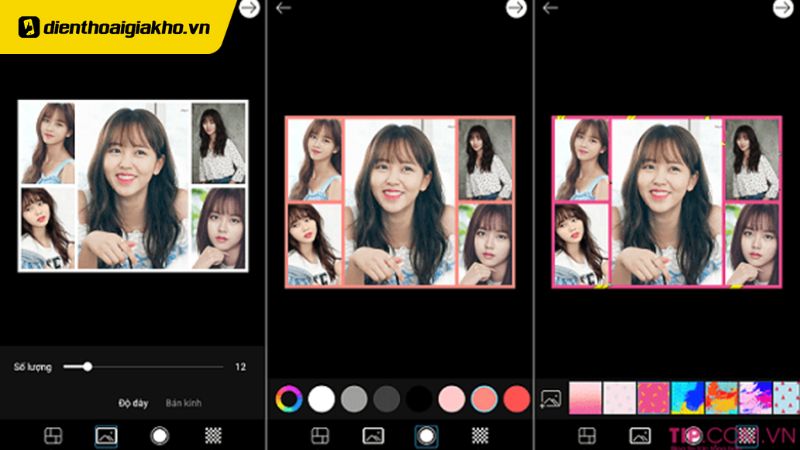
Bạn muốn ghép nhiều ảnh thành 1 ảnh trên iPhone nhưng không biết bắt đầu từ đâu? Đừng lo! Với những mẹo đơn giản dưới đây, bạn có thể dễ dàng tạo ra một bức ảnh ghép đẹp mắt chỉ trong “1 nốt nhạc” mà không cần kỹ thuật phức tạp. Tất cả đều có thể thực hiện nhanh chóng ngay trên chiếc iPhone của bạn! Cùng Điện Thoại Giá Kho khám phá những cách dễ dàng và hiệu quả nhé!
Hướng dẫn chi tiết cách ghép ảnh đơn giản trên iPhone
Dưới đây là hướng dẫn chi tiết giúp bạn ghép nhiều ảnh thành 1 ảnh trên iPhone nhanh chóng và dễ dàng ngay trên iPhone chỉ với vài thao tác đơn giản.
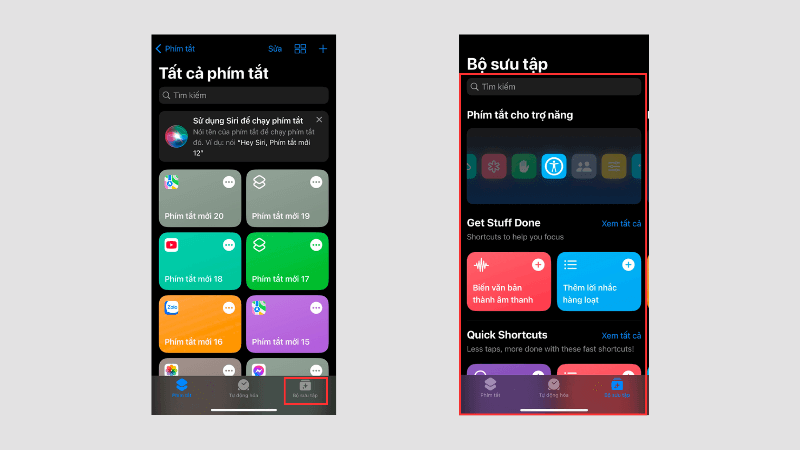
- Bước 1: Mở ứng dụng Phím tắt, vào tab “Bộ sưu tập”, tìm mục “Nhiếp ảnh” và chọn “Xem tất cả” để hiển thị các phím tắt liên quan.
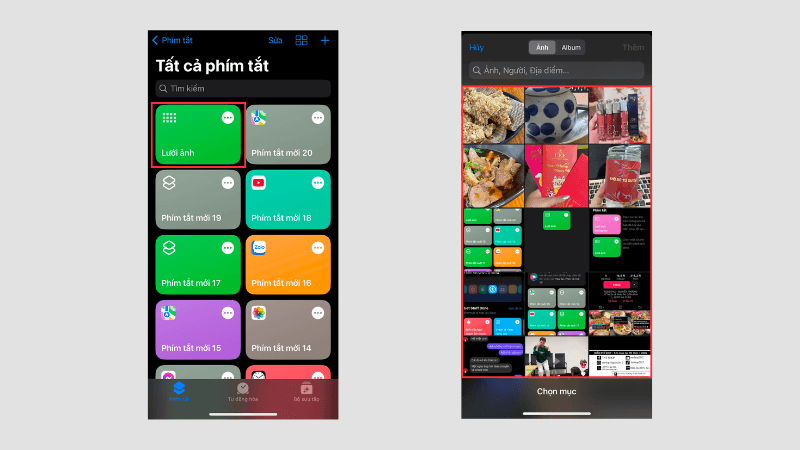
- Bước 2: Chọn “Lưới ảnh”, cấp quyền truy cập nếu được yêu cầu. Chọn các ảnh cần ghép rồi nhấn “Xong” để hệ thống tự động tạo ảnh ghép.
- Bước 3: Nhấn “Tùy chọn” > “Lưu hình ảnh” để lưu ảnh ghép vào thư viện.
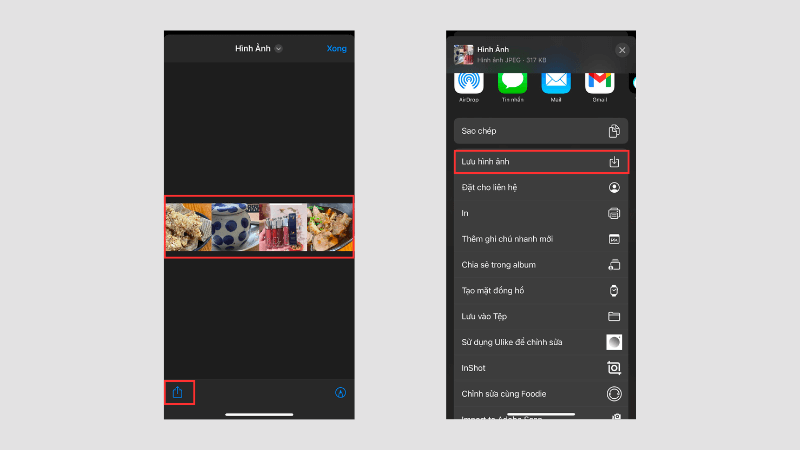
Lưu ý: Nếu không nhấn “Lưu hình ảnh”, ảnh sẽ không được lưu và bạn phải thao tác lại từ đầu.
Ghép nhiều ảnh thành 1 ảnh trên iPhone bằng CapCut
Bạn có thể dễ dàng ghép nhiều hình ảnh trên iPhone bằng ứng dụng CapCut chỉ với vài thao tác đơn giản.
Cách ghép 2 ảnh vào 1 trên iPhone bằng CapCut
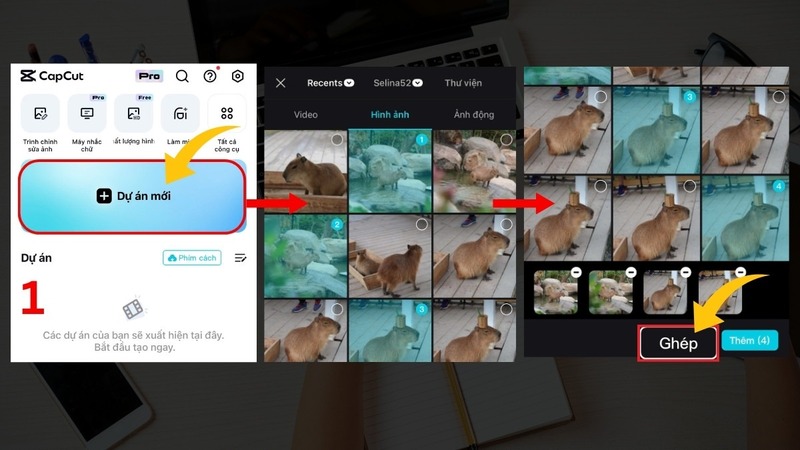
- Bước 1: Mở CapCut, tạo dự án mới và chọn ảnh muốn ghép. Nhấn “Ghép” để bắt đầu.
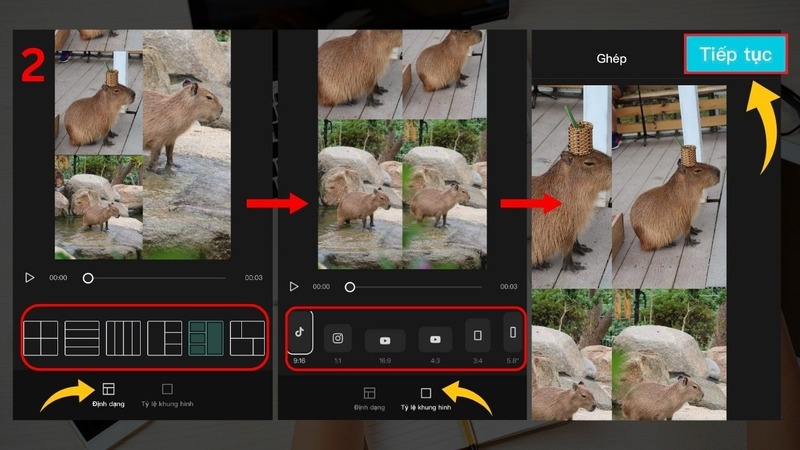
- Bước 2: Chọn tỉ lệ khung hình phù hợp, nhấn “Tiếp tục” và chọn biểu tượng nhóm ảnh để chỉnh sửa.
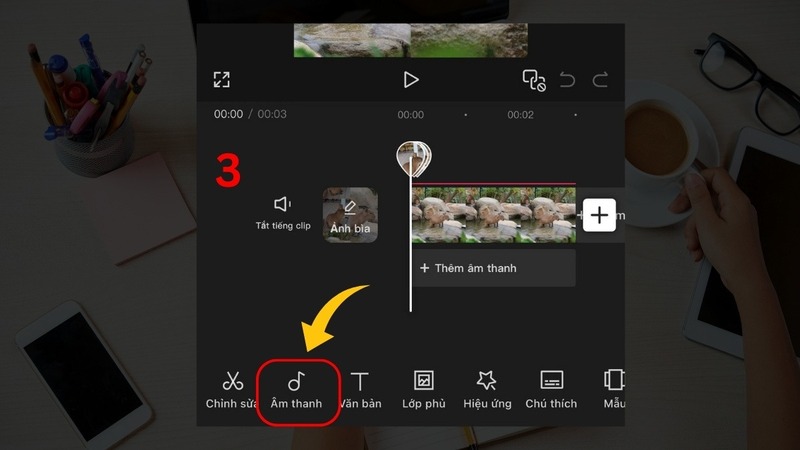
- Bước 3: Chỉnh ảnh theo ý thích, rồi chọn “Âm thanh” để thêm nhạc nếu cần.
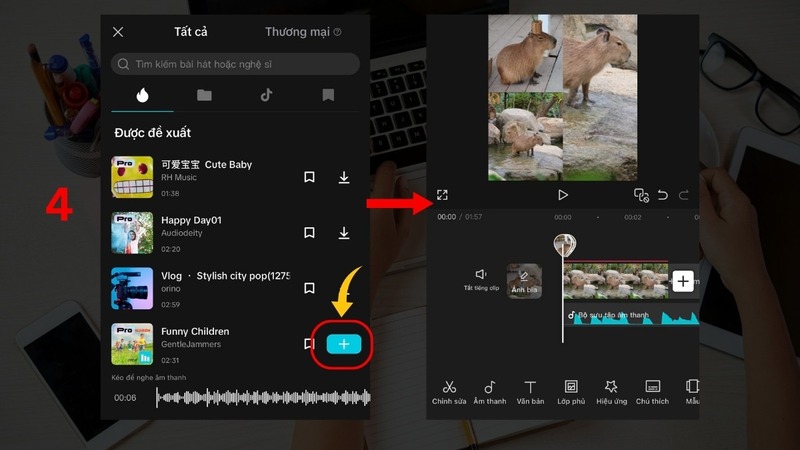
- Bước 4: Chọn đoạn nhạc từ thư viện hoặc kho âm thanh của CapCut.
- Bước 5: Nhấn “Xuất” để lưu video về máy.
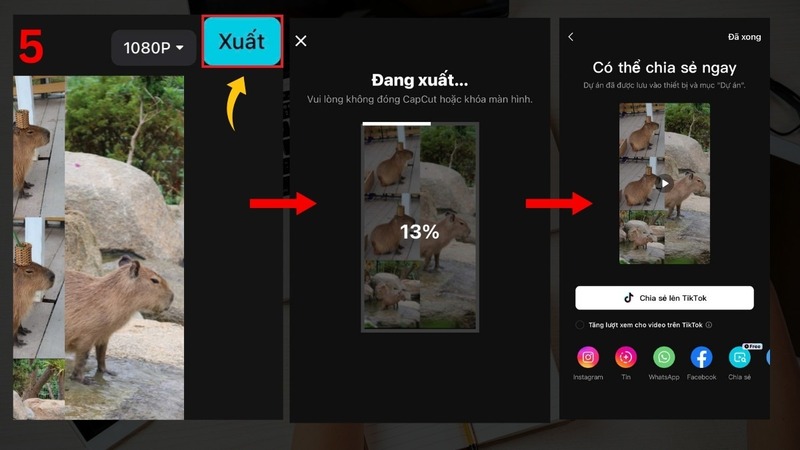
Ghép nhiều ảnh thành 1 ảnh trên iphone bằng mẫu có sẵn trên CapCut
- Bước 1: Mở CapCut, vào mục “Mẫu”, chọn mẫu và nhấn “Sử dụng mẫu.”
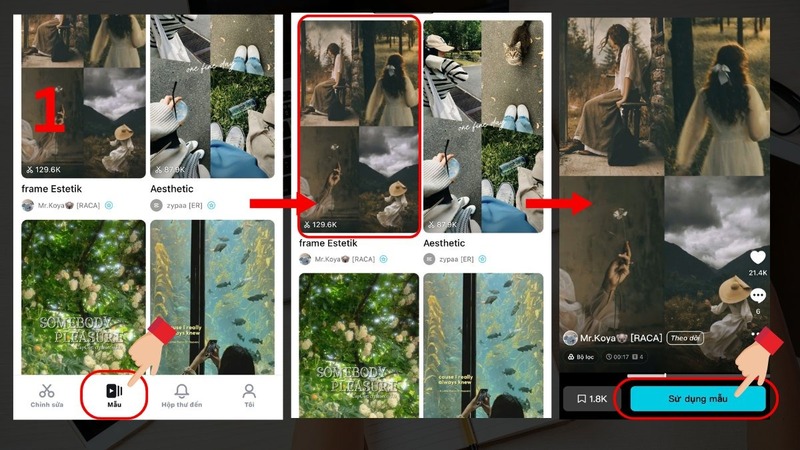
- Bước 2: Chọn ảnh, nhấn “Tiếp theo” để xem trước video.
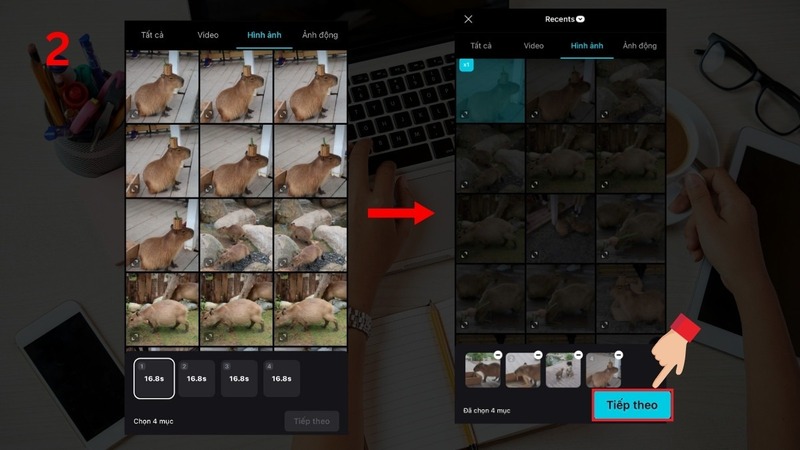
- Bước 3: Nhấn “Xuất” để lưu video hoàn chỉnh.
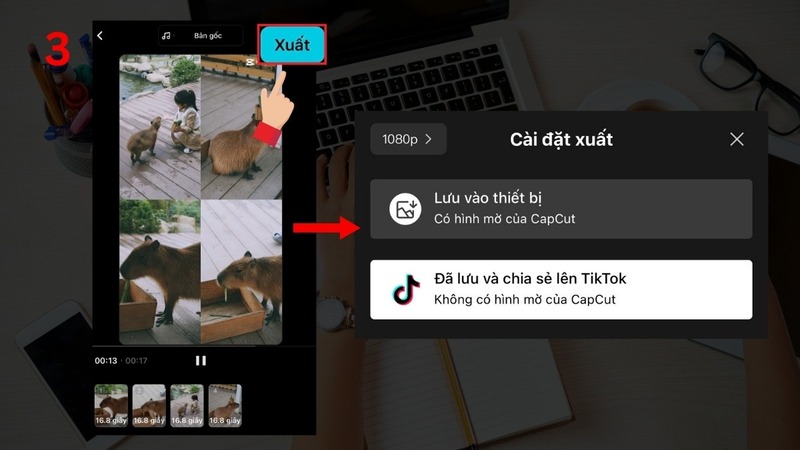
Lưu ý: Ảnh sẽ được lưu dưới dạng video, bạn có thể chụp màn hình để lấy ảnh tĩnh nếu cần.
Ghép ảnh trên iPhone bằng các ứng dụng khác
Dưới đây là cách ghép ảnh trên iPhone đơn giản và miễn phí bằng các ứng dụng phổ biến!
Ghép nhiều ảnh thành 1 ảnh trên iPhone với PicsArt
Ghép mặt vào ảnh trên iPhone cực dễ dàng với PicsArt, giúp bạn sáng tạo hình ảnh độc đáo chỉ trong vài bước đơn giản!
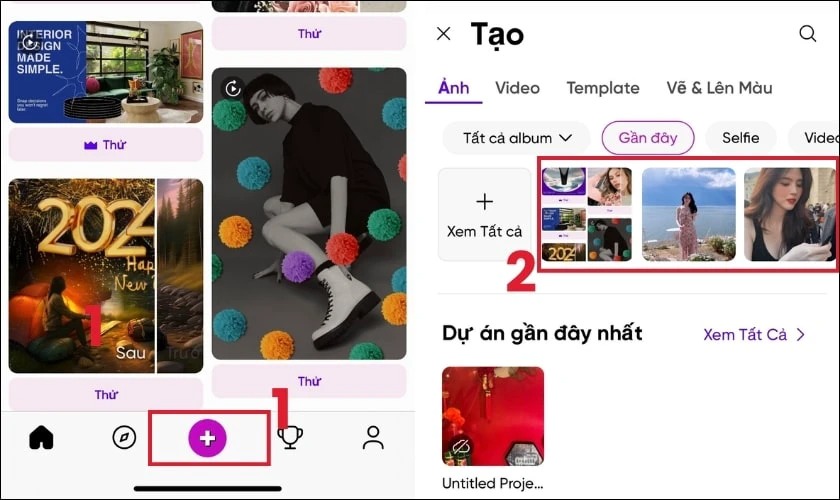
- Bước 1: Khởi động ứng dụng PicsArt và nhấn vào biểu tượng dấu cộng (+) ở giữa thanh công cụ dưới cùng. Sau đó, chọn ảnh bạn muốn ghép vào.
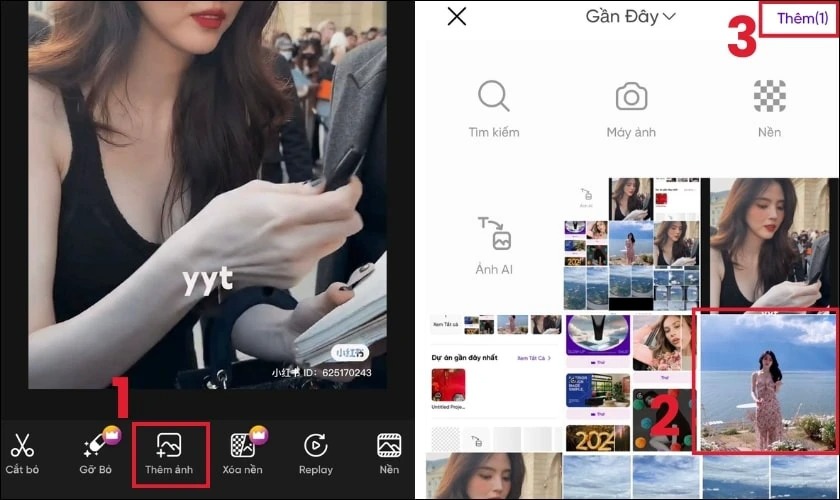
- Bước 2: Chọn tùy chọn “Thêm hình ảnh”, sau đó tìm và chọn ảnh muốn sử dụng để ghép, rồi nhấn thêm.
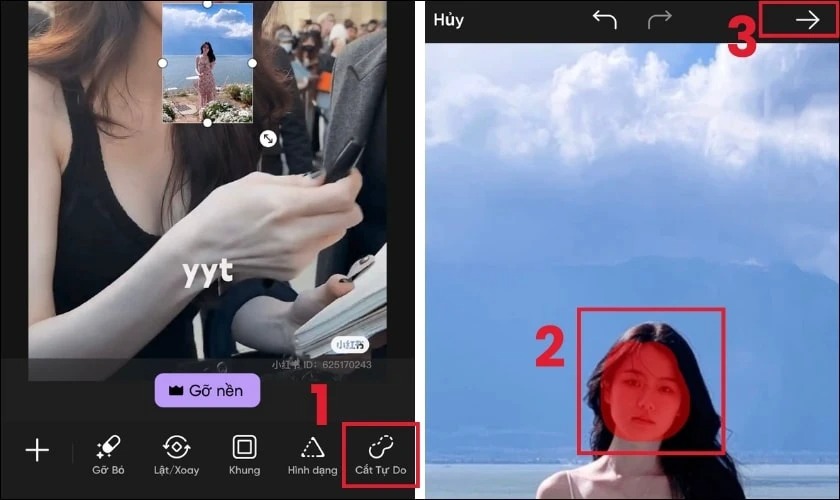
- Bước 3: Chọn “Cắt tự do”, điều chỉnh kích thước sao cho phù hợp và thực hiện cắt ảnh. Nhấn nút mũi tên ở góc dưới bên phải để xem trước kết quả.
- Bước 4: Trong giao diện xem trước, nhấn nút “Lưu” để lưu lại kết quả. Cuối cùng, điều chỉnh kích thước ảnh cho phù hợp với khuôn mặt trong bức ảnh chính, rồi nhấn “Tải xuống” để lưu vào thư viện.
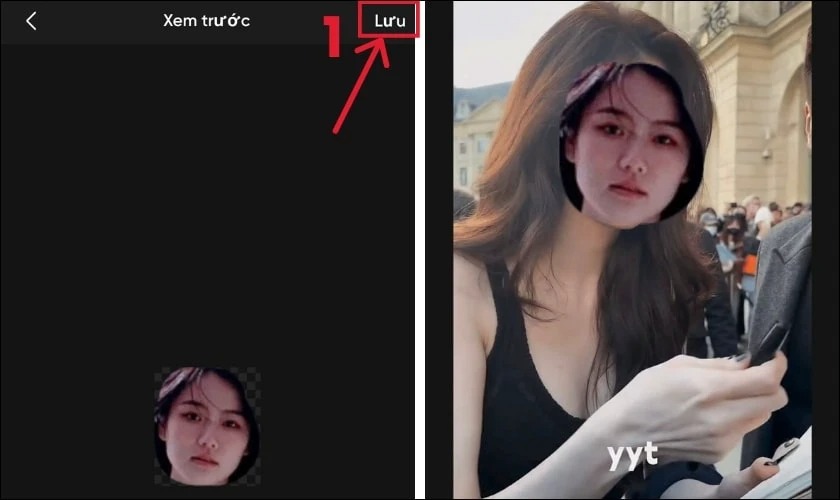 Sau khi hoàn tất việc ghép mặt trên PicsArt, nếu bạn muốn thêm sticker, hãy kiểm tra xem có cần phiên bản Pro không, vì một số tính năng yêu cầu nâng cấp.
Cách ghép nhiều ảnh thành 1 ảnh trên iPhone bằng Pic Collage
Pic Collage là công cụ linh hoạt cho việc cắt ghép ảnh, với nhiều tính năng hấp dẫn. Bạn có thể sử dụng hàng ngàn sticker và hình nền độc đáo để thỏa sức sáng tạo. Dưới đây là cách nhanh chóng để ghép ảnh với Pic Collage:
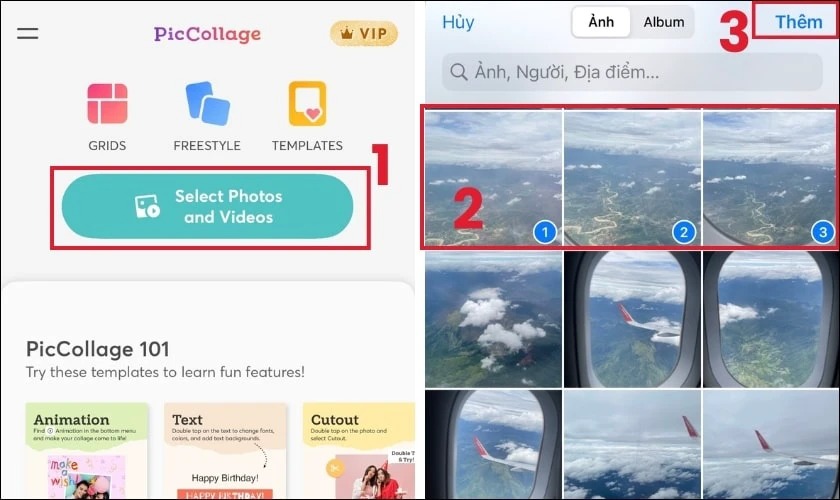
- Bước 1: Khởi động Pic Collage và chọn ảnh bạn muốn sử dụng. Sau khi đã chọn, nhấn vào nút thêm để ghép ảnh.
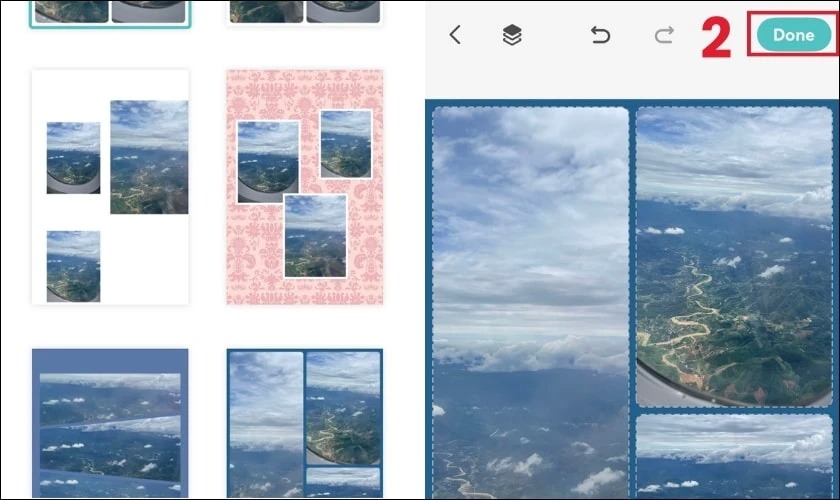
- Bước 2: Chọn bố cục phù hợp và nhấn nút “Done” để hoàn tất quá trình tạo bức tranh ghép.
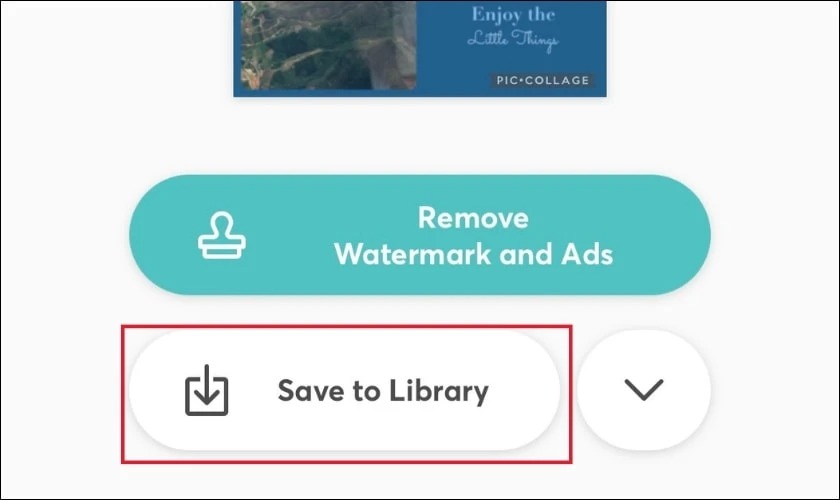
- Bước 3: Nhấn “Save to library” để lưu ảnh đã ghép vào thư viện.
 Nếu bạn thích phong cách hoạt hình, ứng dụng này rất phù hợp. Tuy nhiên, nếu ưu tiên phong cách cổ điển, bạn có thể cân nhắc sử dụng các ứng dụng khác.
Top sản phẩm iPhone bán chạy sale sốc, giá giảm cực sâu tại Điện Thoại Giá Kho
Ghép ảnh trên iPhone bằng Canva
Để bắt đầu, hãy mở Canva trên iPhone và chọn “Create a design”, sau đó tiếp tục với mục “Photo Collage”. Ứng dụng này hỗ trợ người dùng ghép ảnh miễn phí thông qua nhiều mẫu có sẵn, hoặc bạn cũng có thể tự do sáng tạo bằng cách thêm ảnh và điều chỉnh bố cục theo sở thích cá nhân.
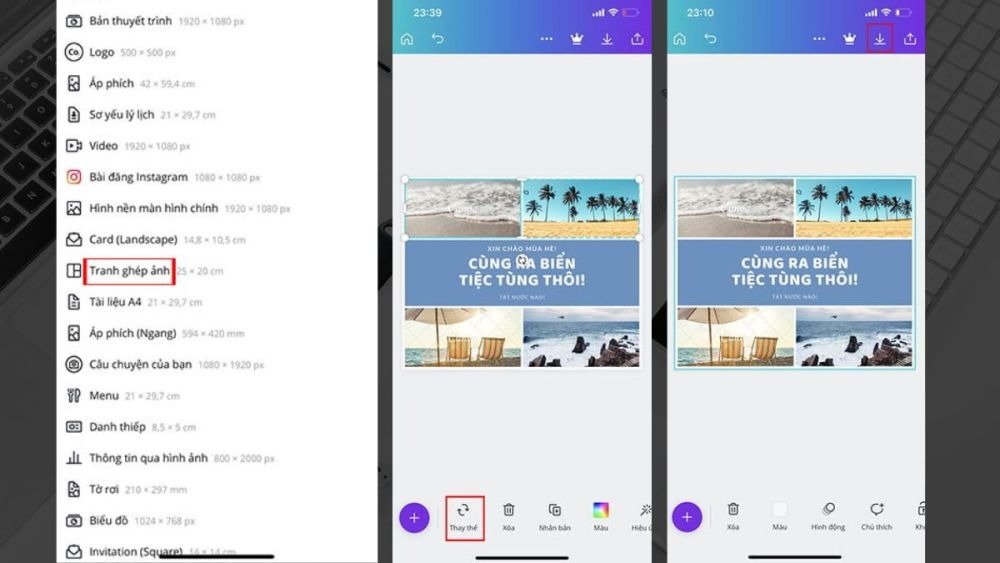 Canva còn tích hợp nhiều công cụ chỉnh sửa tiện lợi như chèn văn bản, nhãn dán, hiệu ứng… giúp bức ảnh ghép trở nên nổi bật và thu hút hơn.
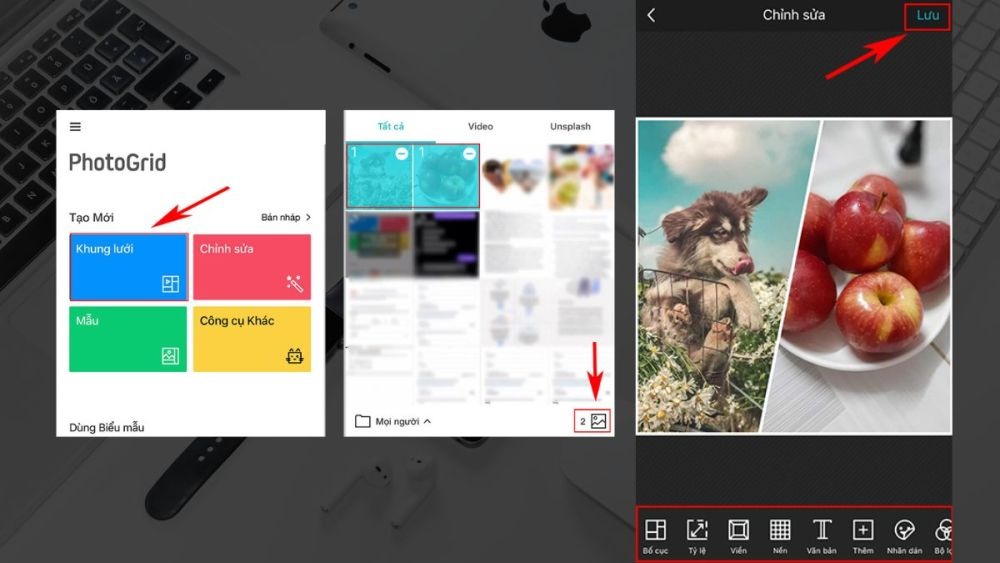
Ghép ảnh trên iPhone bằng PhotoGrid
Với PhotoGrid, bạn chỉ cần chọn tính năng “Grid” để bắt đầu. Sau đó, chọn những hình ảnh muốn ghép và ứng dụng sẽ tự động đề xuất các bố cục khác nhau. Ngoài việc chỉnh sửa hiệu ứng, bạn còn có thể thêm chữ, nhãn dán để tạo nên bức ảnh sinh động và mang đậm dấu ấn cá nhân.
 Ghép nhiều ảnh thành 1 ảnh trên iPhone với Photo Studio
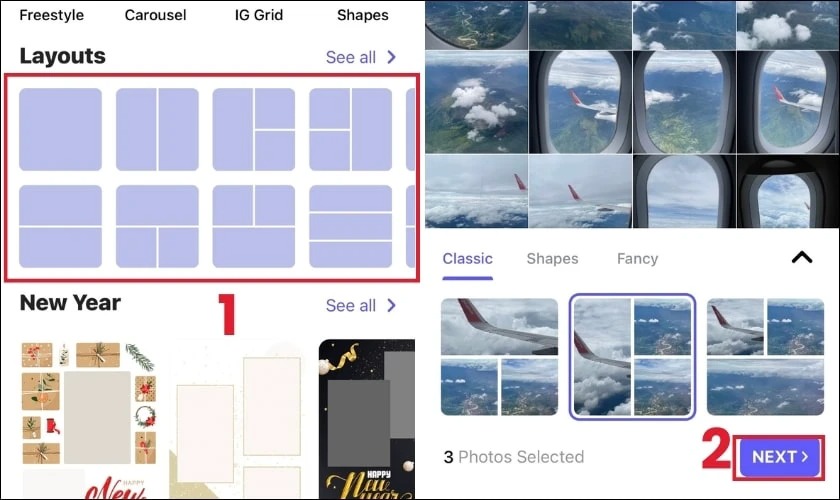
Photo Studio cung cấp nhiều mẫu hình và hiệu ứng đẹp mắt, giúp bạn chỉnh sửa, cắt và ghép ảnh dễ dàng hơn. Dưới đây là hướng dẫn nhanh để ghép ảnh trên ứng dụng này:
- Bước 1: Mở ứng dụng và chọn “Layouts” để tìm khung phù hợp. Sau đó, chọn ảnh muốn ghép và nhấn “Next”.
- Bước 2: Nhấn vào biểu tượng chia sẻ ở góc phải màn hình và chọn “Save to camera roll” để lưu ảnh.
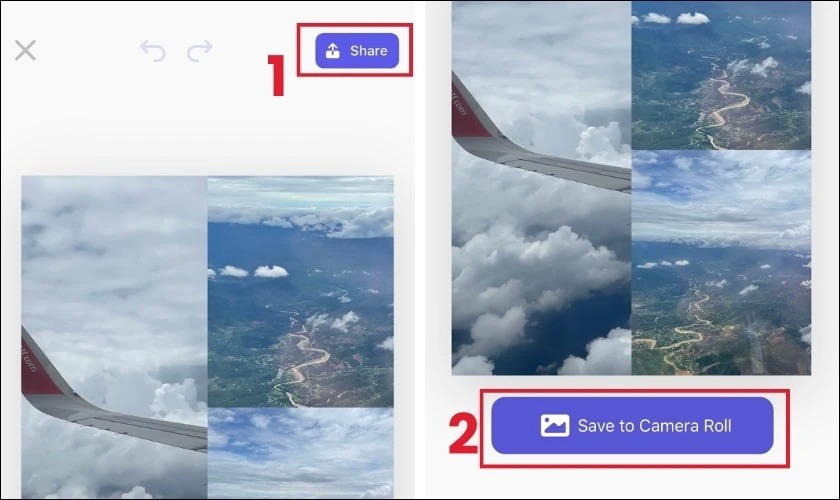 Với các bước trên, bạn đã hoàn tất việc ghép ảnh bằng Photo Studio.
Ghép nhiều ảnh thành 1 ảnh trên iPhone thành 1 bằng Google Photo
Bạn cũng có thể dễ dàng ghép nhiều ảnh thành một trên iPhone bằng Google Photos với vài bước đơn giản mà không cần cài thêm ứng dụng chỉnh sửa phức tạp.
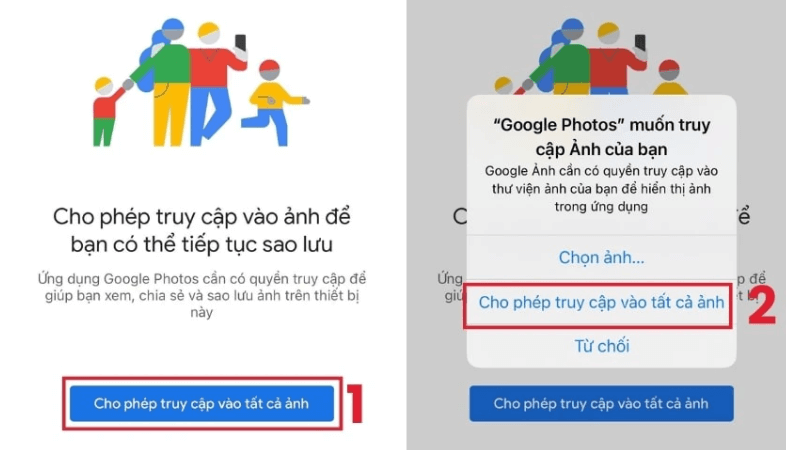
Bước 1: Bạn hãy truy cập vào ứng dụng Google Photo > Cho phép ứng dụng truy cập vào tất cả ảnh để tiếp tục. Nếu trước đó bạn đã mở và cho phép ứng dụng vào ảnh thì có thể bỏ qua bước cho phép truy cập.
Bước 2: Chọn mục Thư viện ở góc bên dưới màn hình > Chọn Tiện ích > Lướt xuống và chọn mục Tạo mới > Chọn ảnh ghép.
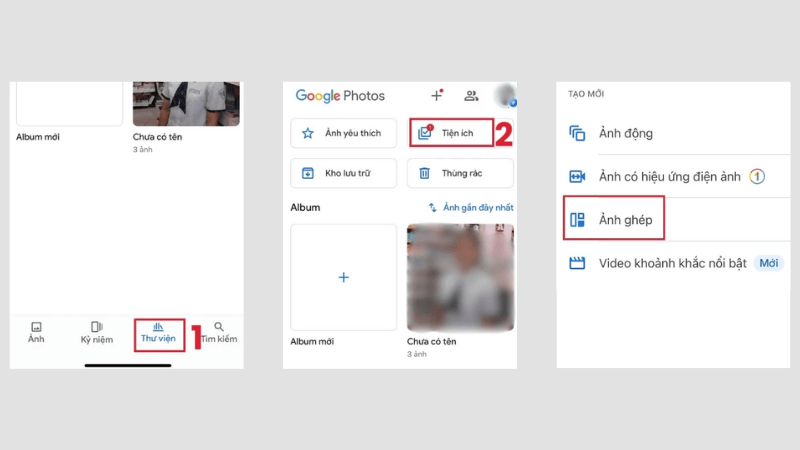
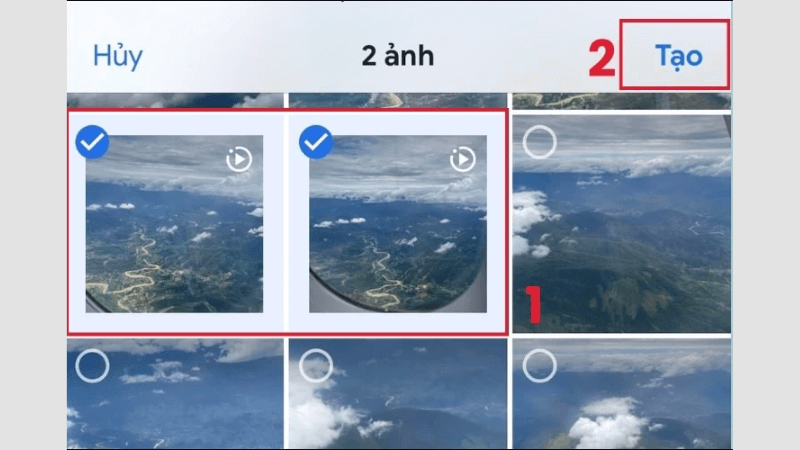
Bước 3: Lúc này, album ảnh sẽ hiện ra > Bạn hãy chọn những bức ảnh bạn muốn ghép. Sau đó, nhấp vào nút Tạo ở bên phải phía trên cùng màn hình.
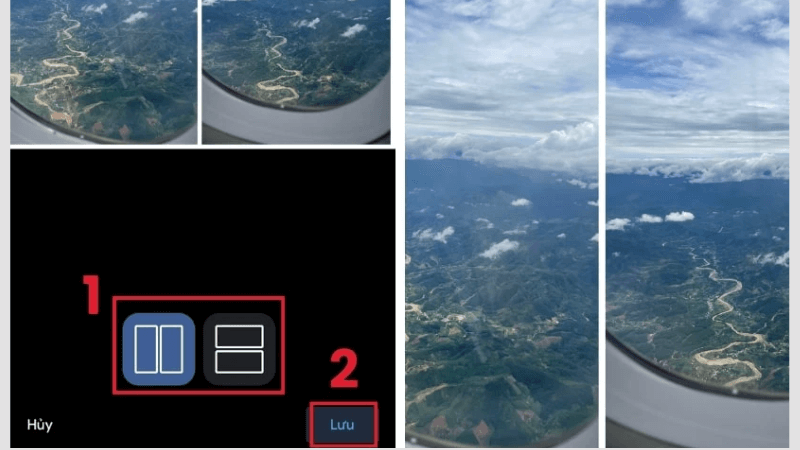
Bước 4: Google Photo sẽ cho phép bạn chọn ghép ngang hay ghép dọc tuỳ ý. Sau đó, kết quả ghép ảnh sẽ hiển thị ra > Bạn hãy chọn Lưu để tải ảnh về kho hình ảnh của bạn.
Ghép nhiều ảnh thành 1 ảnh trên iPhone bằng Instagram
Bạn có thể ghép nhiều ảnh thành một ảnh duy nhất trên iPhone cực nhanh bằng chính ứng dụng Instagram – đơn giản, tiện lợi và không cần tải thêm app!
Bước 1: Bạn hãy truy cập vào ứng dụng Instagram > Mở camera ứng dụng lên bằng cách quẹt từ trái sang phải hoặc nhấp vào biểu tượng Tin của bạn > Chọn máy ảnh.
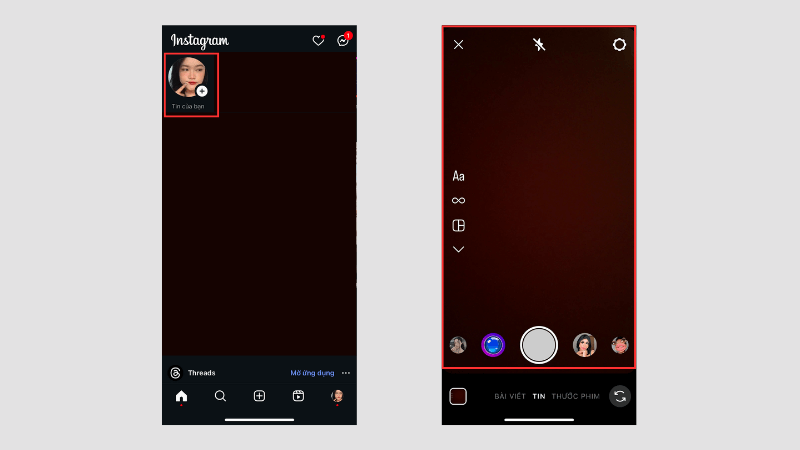
Bước 2: Ở bên trái phía cuối màn hình > Chọn Bố cục hình ảnh.
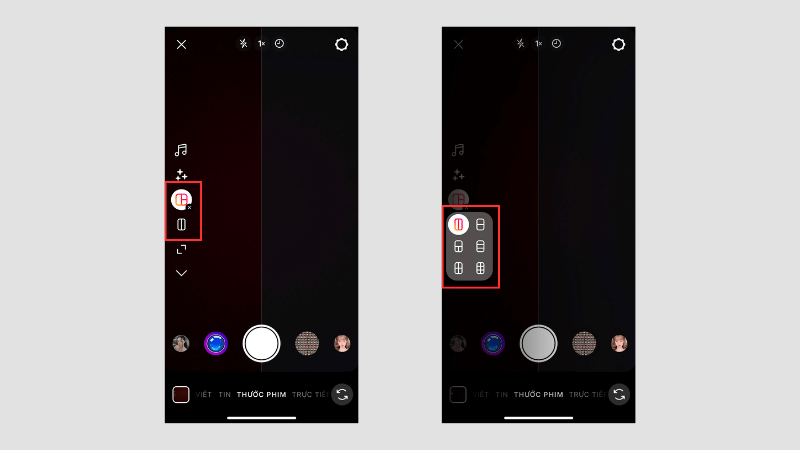
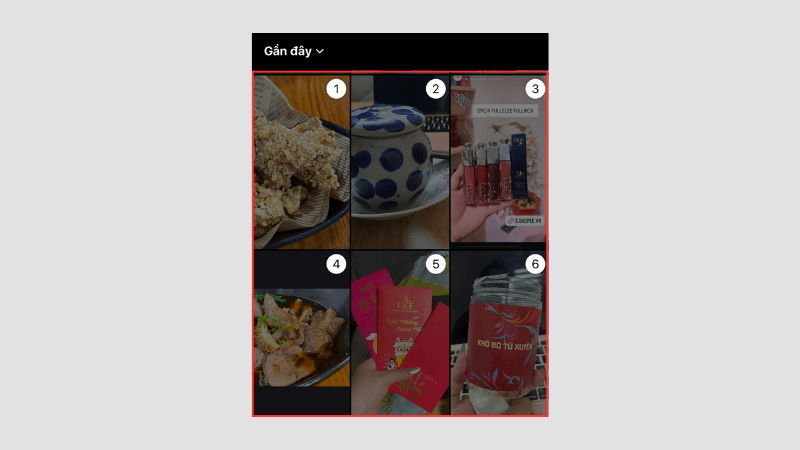
Bước 3: Bạn có thể chọn trực tiếp các bước ảnh bạn muốn ghép hoặc chụp ảnh trực tiếp.
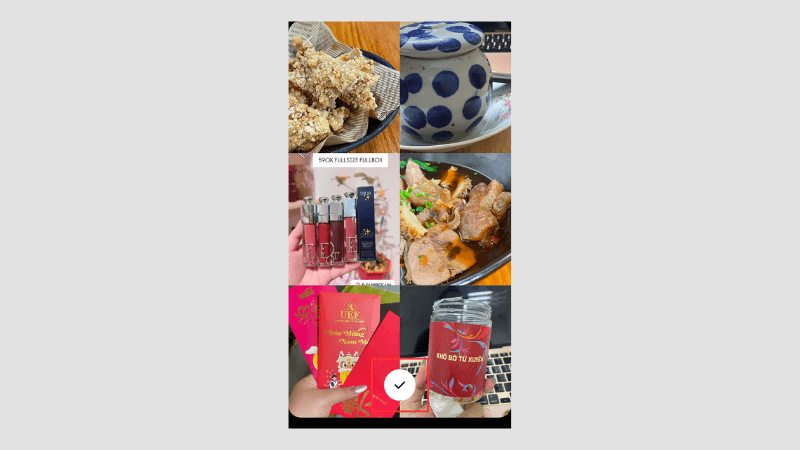
Bước 4: Sau khi ghép ảnh theo bố cục đã chọn > Bạn hãy chọn biểu tượng dấu tích màu trắng ở giữa để hoàn tất.
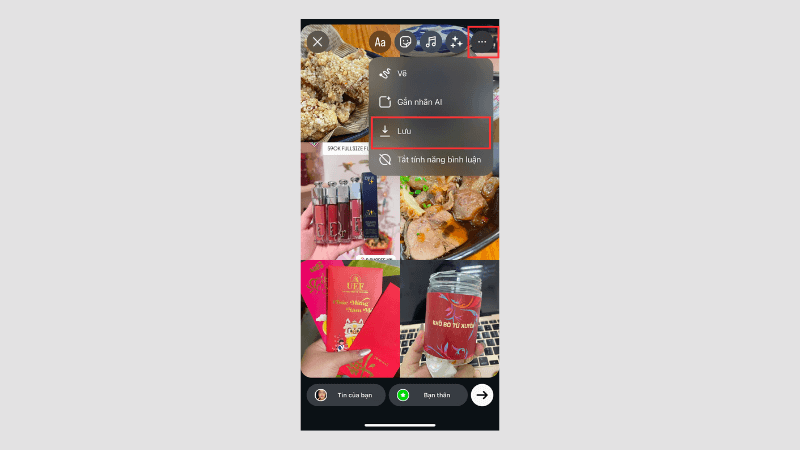
Bước 5: Bạn có thể chọn Lưu ảnh hoặc Chia sẻ trực tiếp lên tin của bạn để hoàn tất.
Tuy nhiên, Instagram chỉ cho phép ghép tối đa 6 tấm ảnh trực tiếp. Bố cục khung ảnh trên ứng dụng cũng sẽ được mặc định theo ứng dụng vì vậy bạn hãy chọn các bức ảnh phù hợp để ghép nhé!
Lợi ích khi ghép nhiều ảnh thành 1 ảnh trên iphone
Biết cách ghép ảnh trên iPhone mang lại nhiều lợi ích thiết thực. Kỹ năng này giúp bạn dễ dàng tạo ra những bức hình mang tính cá nhân hóa cao, lưu giữ kỷ niệm bằng cách kết hợp nhiều khoảnh khắc vào một khung hình duy nhất.
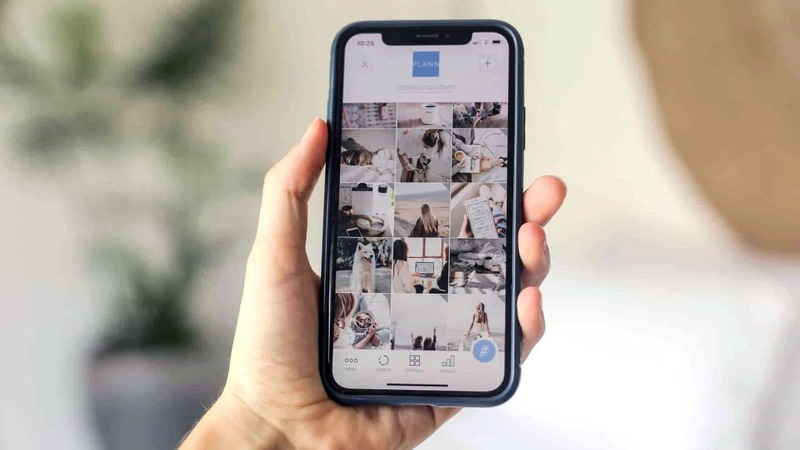 Không chỉ dừng lại ở đó, việc ghép ảnh còn góp phần nâng cao tính thẩm mỹ và thể hiện sự sáng tạo trong từng bức ảnh. Đặc biệt, bạn hoàn toàn có thể thực hiện ngay trên iPhone mà không cần cài thêm ứng dụng phức tạp, rất tiện lợi và nhanh chóng.
Câu hỏi khi ghép nhiều ảnh trên iphone
Khi ghép nhiều ảnh thành một trên iPhone, bạn chắc chắn sẽ cần biết dùng app nào, có cần tải thêm không và đâu là cách nhanh nhất.
Có những app ghép ảnh nào miễn phí trên iPhone?
Ngoài việc áp dụng các cách ghép ảnh phía trên, bạn có thể sử dụng các ứng dụng miễn phí để ghép ảnh. Sau đây là một số phần mềm mà bạn có thể áp dụng: Picsart, Pic Collage, Photo Studio, PhotoGrid,…
Nếu bạn không muốn sử dụng các app ghép ảnh phải tải về máy, bạn cũng có thể sử dụng các trang web ghép ảnh trên iPhone như sau: Canva, Fotor, Fotoject, Ipiccy,…
Làm sao để ghép ảnh không bị vỡ?
Để ghép ảnh đẹp và rõ nét trên iPhone, hãy chọn ảnh có chất lượng cao, cùng chủ đề và sắp xếp theo bố cục hợp lý. Điều này giúp ảnh ghép hài hòa, rõ ràng và thu hút hơn.
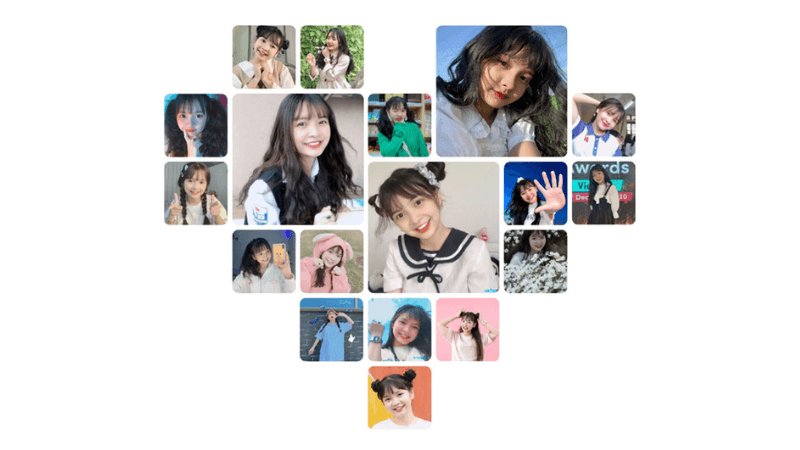
Việc ghép nhiều ảnh thành 1 ảnh trên iPhone là một giải pháp sáng tạo và tiện lợi cho những ai yêu thích việc chỉnh sửa ảnh nhanh chóng và đơn giản. Với sự hỗ trợ của các ứng dụng chuyên dụng, bạn hoàn toàn có thể tạo ra những bức ảnh đẹp mắt. Hãy thử ngay và khám phá những khả năng tuyệt vời mà chiếc iPhone của bạn mang lại.
Đọc thêm:
Top 10 app phần mềm cắt ghép ảnh trên điện thoại iPhone phổ biến nhất
Hướng dẫn cách cắt ghép ảnh trên iPhone dễ thực hiện nhất
12+ App ghép mặt vào ảnh có sẵn miễn phí trên Android & iPhone
Địa chỉ showroom của Điện Thoại Giá Kho tại TP. HCM
947 Quang Trung, Phường An Hội Tây, TP. HCM
1247 Đường 3 Tháng 2, Phường Minh Phụng, TP. HCM
121 Chu Văn An, Phường Bình Thạnh, TP. HCM