Tin Công Nghệ - Điện Thoại Giá Kho Dienthoaigiakho.vn
  • TIN CÔNG NGHỆ
    • ĐÁNH GIÁ
    • Công nghệ AI
    • Prompt AI
    • Ra mắt sản phẩm mới
  • TIN TỨC
    • Tin tức Apple
    • Tin tức Android
  • THỦ THUẬT & HỎI ĐÁP
  • Thu cũ đổi mới
  • Trả góp
  • Quay lại Cửa hàng
No Result
View All Result
Tin Công Nghệ - Điện Thoại Giá Kho Dienthoaigiakho.vn
  • TIN CÔNG NGHỆ
    • ĐÁNH GIÁ
    • Công nghệ AI
    • Prompt AI
    • Ra mắt sản phẩm mới
  • TIN TỨC
    • Tin tức Apple
    • Tin tức Android
  • THỦ THUẬT & HỎI ĐÁP
  • Thu cũ đổi mới
  • Trả góp
  • Quay lại Cửa hàng
No Result
View All Result
Tin Công Nghệ - Điện Thoại Giá Kho Dienthoaigiakho.vn
No Result
View All Result
Home TIN TỨC

Cách xóa lệnh in trên máy tính nhanh chóng, hiệu quả 100%

Lan Hương Bởi Lan Hương
30/10/2025

Khi in tài liệu trên máy tính, đôi lúc bạn sẽ gặp tình huống máy in bị kẹt lệnh, hoặc in sai file nhưng không thể dừng lại. Lúc này, biết cách xóa lệnh in trên máy tính là kỹ năng cần thiết để xử lý nhanh, tránh mất thời gian và giấy mực. Bài viết dưới đây Điện Thoại Giá Kho sẽ hướng dẫn 3 cách xóa lệnh in hiệu quả nhất trên Windows 10, 11 và các phiên bản khác – kèm mẹo giúp máy in hoạt động ổn định hơn.

Xem nhanh

  • 1 Vì sao cần xóa lệnh in trên máy tính?
  • 2 3 Cách xóa lệnh in trên máy tính hiệu quả nhất
    • 2.1 Xóa lệnh in thủ công trong “Devices and Printers”
    • 2.2 Xóa lệnh in bằng dịch vụ Print Spooler
    • 2.3 Xóa lệnh in bằng Command Prompt (CMD)
  • 3 Mẹo giúp máy in không bị kẹt lệnh
  • 4 Câu hỏi thường gặp

Vì sao cần xóa lệnh in trên máy tính?

Các lệnh in (print queue) được lưu tạm thời trong bộ nhớ đệm của Windows. Nếu người dùng gửi nhầm file, hoặc máy in bị kẹt giấy, lệnh in cũ sẽ tiếp tục giữ hàng chờ, khiến các tài liệu sau đó không thể in được.

Một số trường hợp phổ biến gồm:

  • Lỡ in nhầm tài liệu nhiều trang và muốn dừng ngay.
  • Máy in báo lỗi “printing…” nhưng không phản hồi.
  • File in trước bị kẹt, khiến file mới không thể in tiếp.
  • Máy in chia sẻ qua mạng nội bộ bị treo lệnh.

Giải pháp là xóa lệnh in tồn đọng trong hàng chờ, giúp khởi động lại quy trình in bình thường.
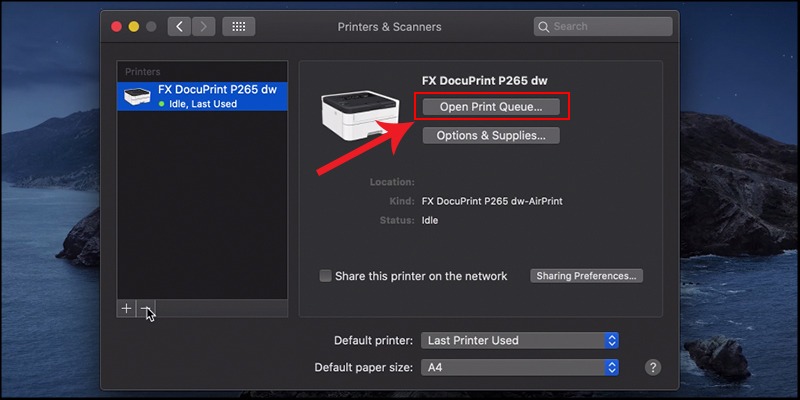
Vì sao cần xóa lệnh in trên máy tính

3 Cách xóa lệnh in trên máy tính hiệu quả nhất

Xóa lệnh in thủ công trong “Devices and Printers”

Đây là cách phổ biến và dễ thực hiện nhất trên mọi phiên bản Windows.

Bước 1: Vào Control Panel → chọn Devices and Printers.
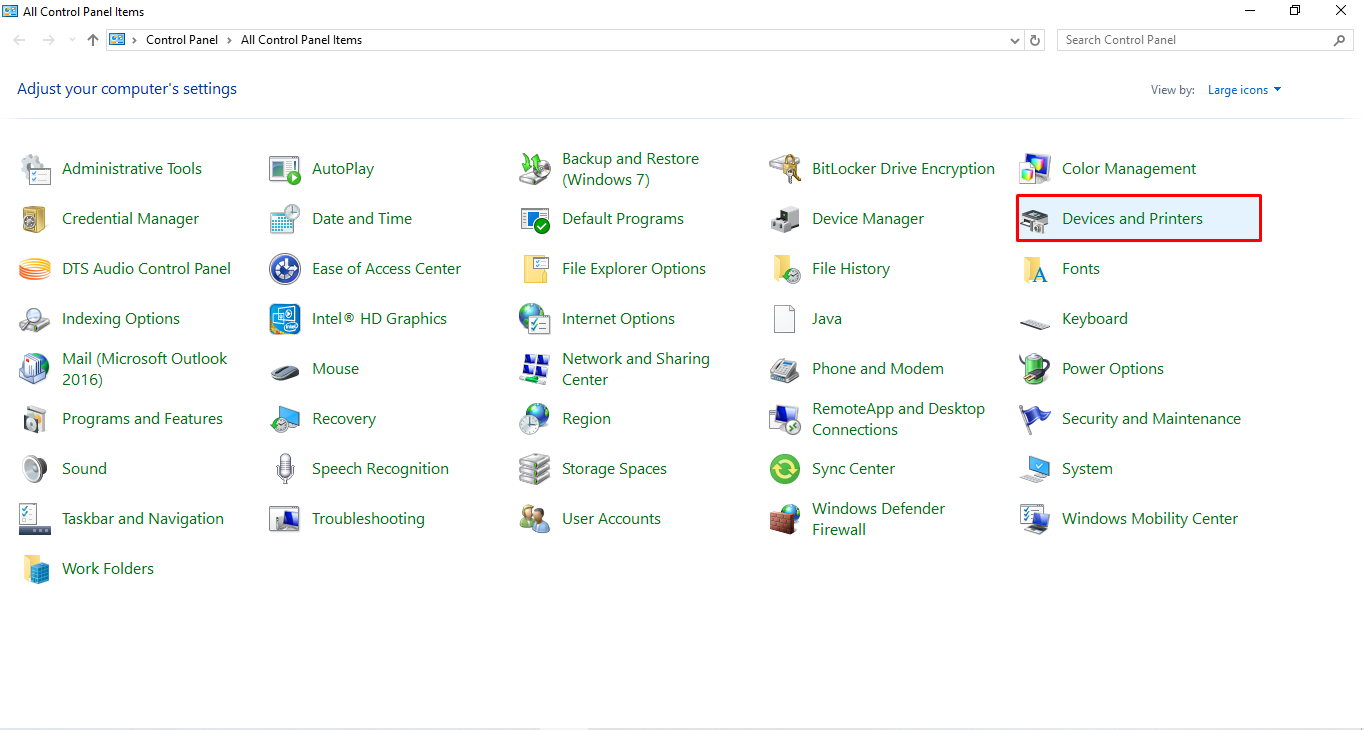
cach-xoa-lenh-in-tren-may-tinh

Bước 2: Tìm tên máy in bạn đang sử dụng, nhấn chuột phải → chọn See what’s printing.
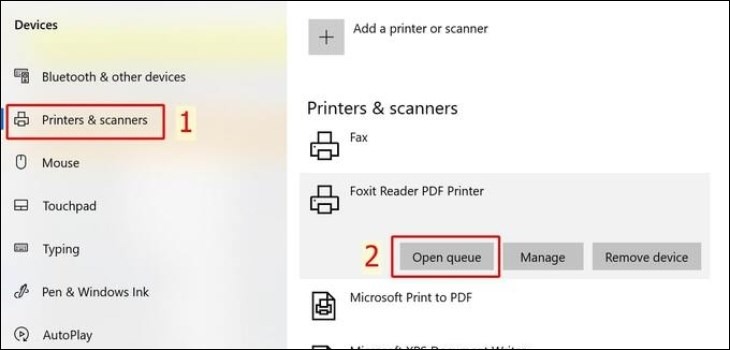
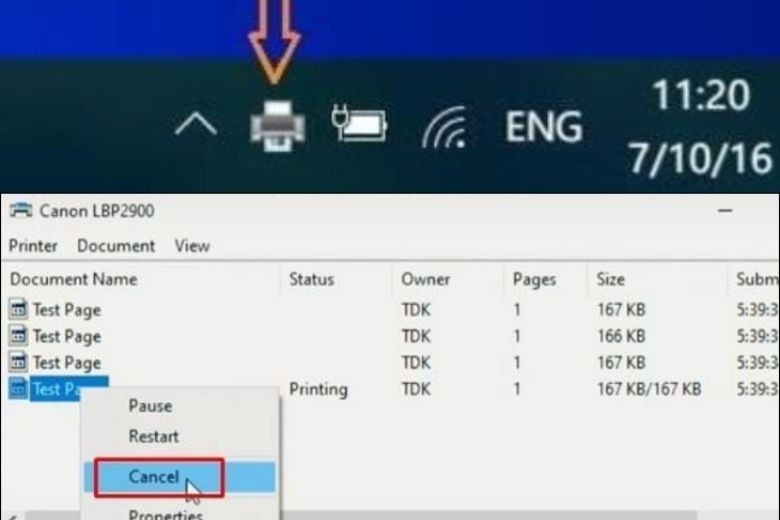
cach-xoa-lenh-in-tren-may-tinh Bước 3: Cửa sổ hàng đợi in sẽ xuất hiện. Chọn lệnh in muốn xóa → click Cancel. Nếu muốn xóa toàn bộ, vào menu Printer → chọn Cancel All Documents.
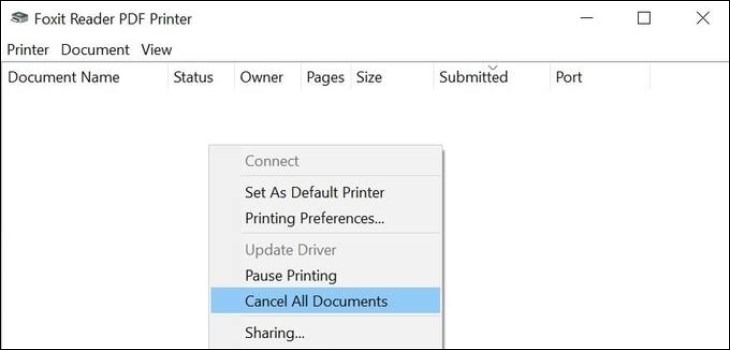
cach-xoa-lenh-in-tren-may-tinh

Kết quả: Mọi lệnh in đang chờ sẽ biến mất, máy in sẵn sàng nhận lệnh mới.

Xóa lệnh in bằng dịch vụ Print Spooler

Nếu lệnh in bị kẹt và không thể xóa thủ công, hãy thử cách xóa lệnh in trên máy tính này:

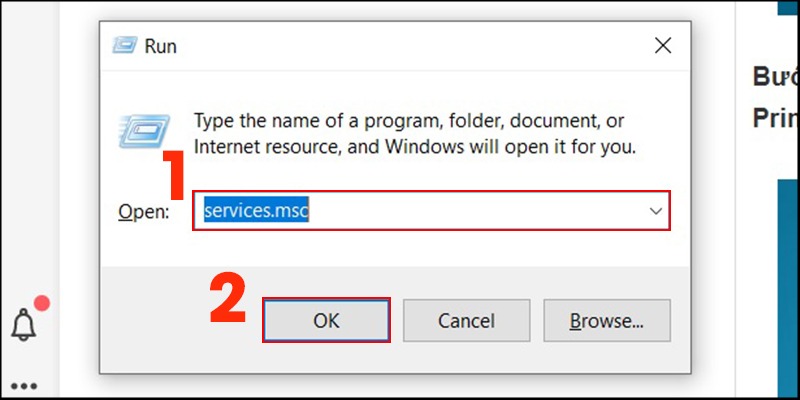
Bước 1: Nhấn tổ hợp Windows + R → nhập services.msc → nhấn Enter.
cach-xoa-lenh-in-tren-may-tinh

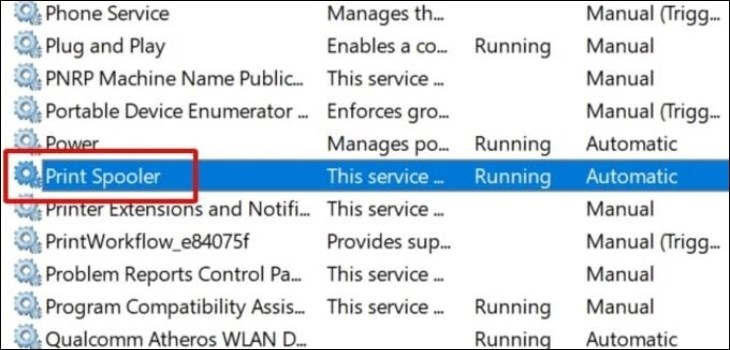
Bước 2: Tìm dịch vụ Print Spooler trong danh sách.
cach-xoa-lenh-in-tren-may-tinh

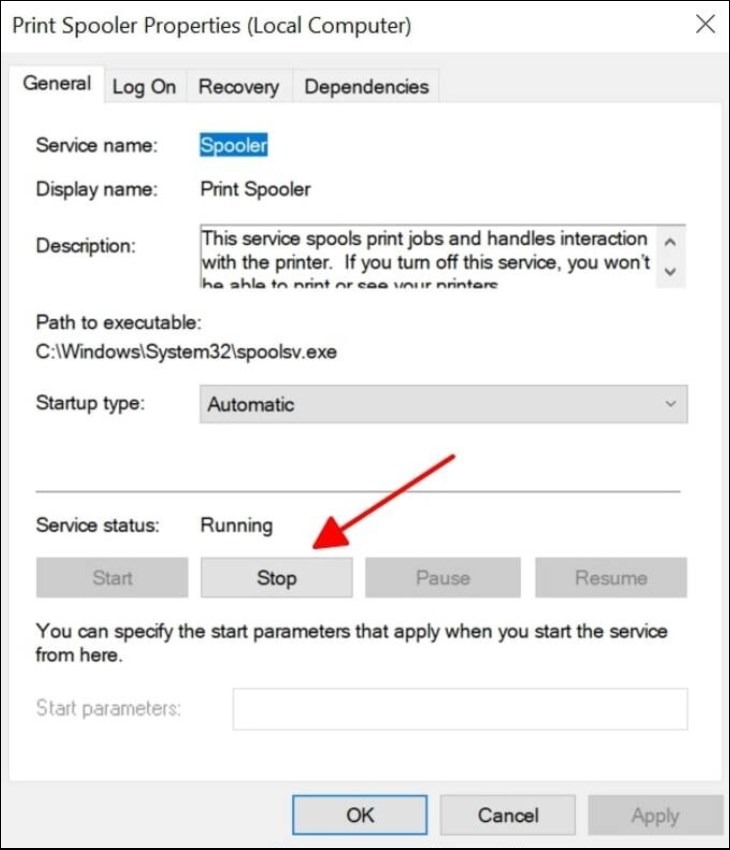
Bước 3: Nhấn chuột phải → chọn Stop để tạm dừng dịch vụ in.
cach-xoa-lenh-in-tren-may-tinh

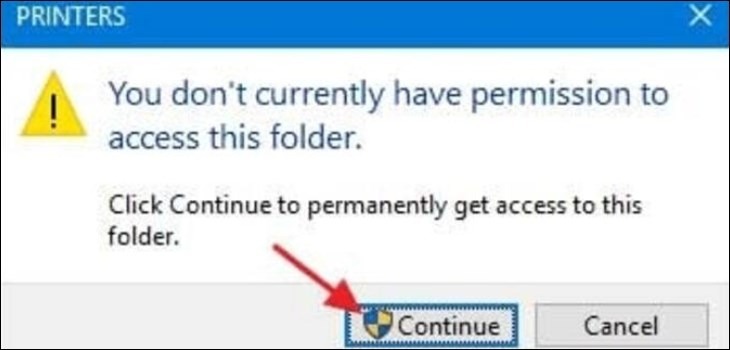
Bước 4: Mở File Explorer → truy cập theo đường dẫn: C:\Windows\System32\spool\PRINTERS
cach-xoa-lenh-in-tren-may-tinh

Bước 5: Xóa tất cả các file trong thư mục này (đây chính là các lệnh in bị kẹt).
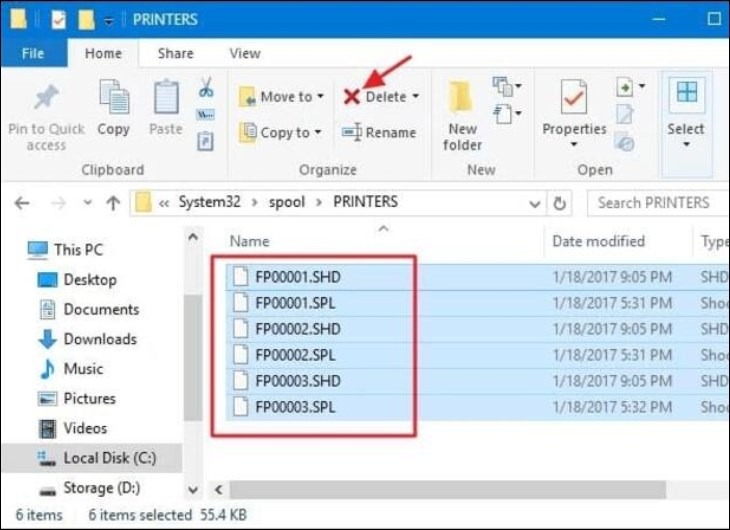
cach-xoa-lenh-in-tren-may-tinh

Bước 6: Quay lại cửa sổ “Services”, nhấn Start để khởi động lại Print Spooler.
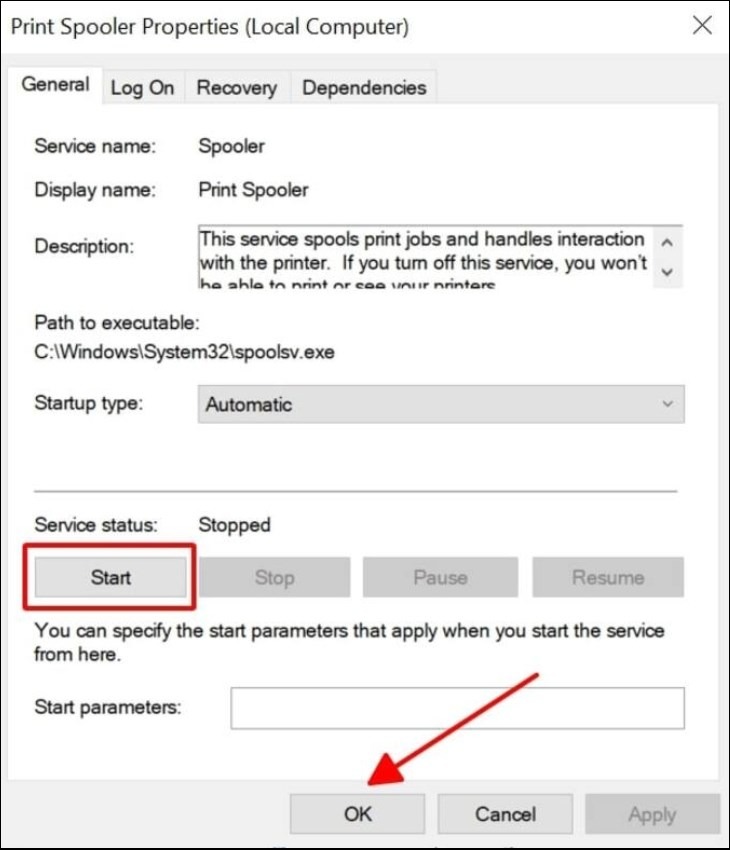
Bước 6

Sau thao tác này, hàng đợi in sẽ được làm sạch hoàn toàn.

Xóa lệnh in bằng Command Prompt (CMD)

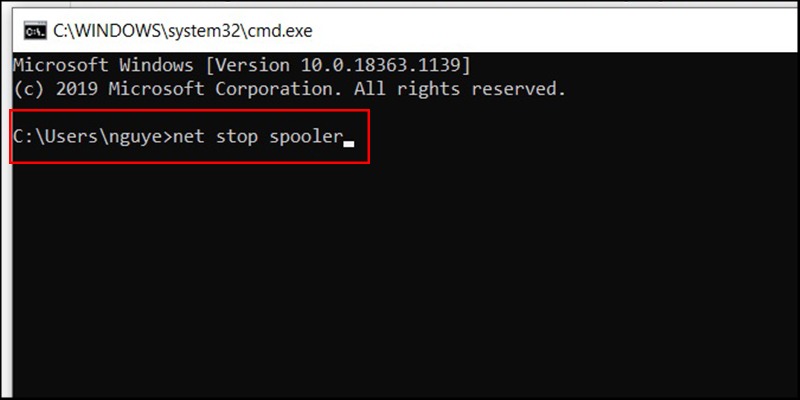
Cách xóa lệnh in trên máy tính bằng Command Prompt dành cho người dùng quen thao tác nhanh bằng lệnh.

Bước 1: Mở Command Prompt (Run as Administrator).
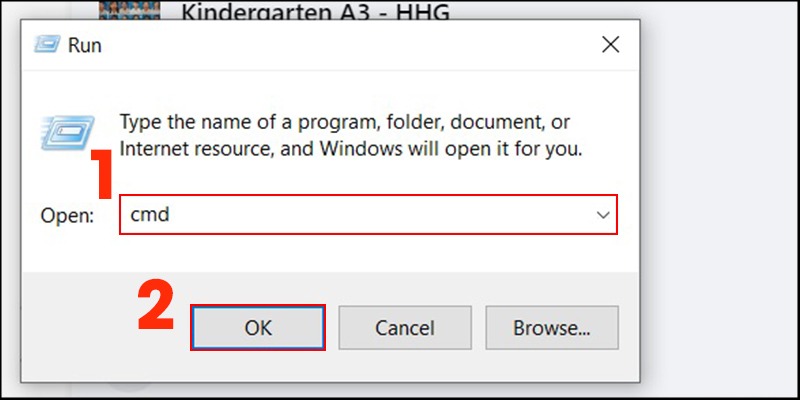
Bước 1

Bước 2: Nhập lần lượt các lệnh sau:

net stop spooler del %systemroot%\System32\spool\printers\* /Q /F net start spooler
Bước 2

Bước 3: Nhấn Enter để thực thi.

Kết quả: Dịch vụ in được dừng, toàn bộ hàng chờ in bị xóa, và Print Spooler khởi động lại ngay lập tức.

Tham khảo ngay loạt máy tính chính hãng, giá tốt, bảo hành 12 tháng:
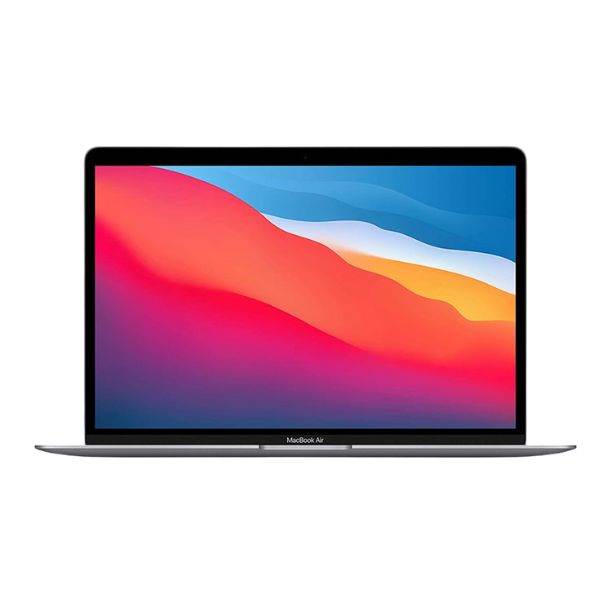
  • MacBook Air M1 2020 13 Inch (8GB/256GB) Likenew - Fullbox
    13.490.000 ₫
     Mua ngay
  • MacBook Air M4 13 Inch 10 CPU 10 GPU (16GB/512GB) | Chính Hãng Apple Việt Nam
    28.990.000 ₫
     Mua ngay
  • MacBook Air M4 13 Inch 10 CPU 8 GPU (16GB/256GB) | Chính Hãng Apple Việt Nam
    23.990.000 ₫
     Mua ngay

Mẹo giúp máy in không bị kẹt lệnh

Mẹo giúp máy in không bị kẹt lệnh

  • Luôn chờ in xong hoàn toàn trước khi gửi file tiếp theo.
  • Tránh gửi lệnh in trùng nhiều lần khi máy đang xử lý.
  • Thường xuyên khởi động lại máy in và máy tính nếu in nhiều tài liệu lớn.
  • Kiểm tra driver máy in và cập nhật thường xuyên để tránh lỗi tương thích.
  • Dọn thư mục spool định kỳ (1–2 tuần/lần) để tránh lưu file in cũ.

Câu hỏi thường gặp

1. Xóa lệnh in rồi mà máy vẫn không in được?

→ Có thể do dịch vụ Print Spooler chưa khởi động lại. Hãy thử khởi động lại máy tính hoặc dùng Cách 2 bên trên.

2. Cách xóa lệnh in trên máy tính có khác PC không?

→ Không khác, vì đều sử dụng hệ điều hành Windows – bạn có thể áp dụng y nguyên các bước.

3. Lệnh in bị kẹt do máy in chia sẻ qua mạng thì làm sao?

→ Hãy xóa hàng chờ từ máy chủ in (host), không phải máy con.

Việc xóa lệnh in trên máy tính thực ra rất dễ nếu bạn hiểu cách hoạt động của hàng đợi in. Dù bạn chọn xóa thủ công, dừng Print Spooler, hay dùng CMD, chỉ mất 1–2 phút để khắc phục lỗi “máy in không phản hồi”.

Đây là thủ thuật nhỏ nhưng cực kỳ hữu ích với nhân viên văn phòng, kế toán, hay bất kỳ ai thường xuyên làm việc với máy in.

Đọc thêm:

  • Cách kết nối máy in qua WiFi chỉ qua vài bước đơn giản
  • Top 8 cách khắc phục máy in bị lem mực hiệu quả nhất 2026

Địa chỉ showroom của Điện Thoại Giá Kho tại TP. HCM

947 Quang Trung, Phường An Hội Tây, TP. HCM

1247 Đường 3 Tháng 2, Phường Minh Phụng, TP. HCM

121 Chu Văn An, Phường Bình Thạnh, TP. HCM

Lan Hương

Lan Hương

Có 5 năm kinh nghiệm viết nội dung trong lĩnh vực công nghệ, tập trung vào tin tức công nghệ, game và các xu hướng nổi bật trên internet. Ngoài việc cập nhật thông tin mới, tôi cũng thường chia sẻ thêm một số thủ thuật và trải nghiệm công nghệ để giúp người đọc hiểu rõ hơn và sử dụng thiết bị hiệu quả hơn.

Related Posts

🔥🔥🔥 Tuyển dụng Quản lý Vận hành Kinh doanh (Operation)
Tuyển dụng

🔥🔥🔥 Tuyển dụng Quản lý Vận hành Kinh doanh (Operation)

11/02/2022
🔥🔥🔥 Tuyển dụng chuyên viên phát triển kinh doanh / Chuyên viên phát triển ngành hàng
Tuyển dụng

🔥🔥🔥 Tuyển dụng nhân viên Reviewer

12/02/2022
🔥🔥🔥 Tuyển Dụng Nhân Viên Kho Hàng
Tuyển dụng

🔥🔥🔥 Tuyển Dụng Nhân Viên Kho Hàng

11/02/2022
🔥🔥🔥 Tuyển dụng nhân viên Facebook Ads Fulltime
Tuyển dụng

🔥🔥🔥 Tuyển dụng nhân viên Facebook Ads Fulltime

31/03/2022
🔥🔥🔥 Tuyển Dụng Nhân Viên E-commerce
Tuyển dụng

🔥🔥🔥 Tuyển Dụng Nhân Viên E-commerce

11/02/2022
🔥🔥🔥 Tuyển Dụng Full Stack Developer
Tuyển dụng

🔥🔥🔥 Tuyển Dụng Full Stack Developer

30/03/2022
Bài tiếp theo
Hình ảnh 20/11 đẹp

299+ hình ảnh 20/11 chúc mừng Ngày Nhà giáo Việt Nam cực đẹp

TIN KHUYẾN MÃI

Deal Tưng Bừng Mừng Đại Lễ

BÀI VIẾT MỚI NHẤT

  • Đánh giá hiệu năng Galaxy A57 5G: Chip Exynos 1680 có đủ mạnh để chiến game?
  • Cách nhận sản phẩm mẫu miễn phí trên TikTok Shop từ A–Z
  • Code Survive the Apocalypse Roblox mới nhất và cách nhận Emerald miễn phí
  • Rò rỉ thông số kỹ thuật quan trọng trên Oppo F33
  • Apple cập nhật gấp iOS 26.5 Public Beta cho người dùng!

TỪ KHÓA GỢI Ý

iPhone 17 chính hãng, iPhone 17, iPhone 17 Pro, iPhone Air, iPhone 17 Pro Max, iPhone 17e, iPhone 17 256GB, iPhone 17 Pro 256GB, iPhone 17 Pro Max 256GB, iPhone Air 256GB, iPhone 17e 256GB

iPhone 17 cũ, iPhone 17 Likenew, iPhone Air likenew, iPhone 17 Pro cũ, iPhone 17 Pro likenew, iPhone 17 Pro Max likenew

iPhone 16, iPhone 16 Plus, iPhone 16 Pro Max, iPhone 16 chính hãng, iPhone 16 cũ, iPhone 16 128GB cũ, iPhone 16 Plus cũ, iPhone 16 Pro cũ, iPhone 16 Pro Max cũ

iPhone 15, iPhone 15 cũ, iPhone 15 Pro Max cũ, iPhone 14 Pro Max cũ, iPhone 14 Pro Max likenew, iPhone 12 Pro Max likenew, iPhone 12 Pro Max cũ, mua điện thoại trả góp online, mua điện thoại trả góp, trả góp điện thoại

LIÊN HỆ

Mua nhanh Online: 19008922 (7h30 – 22h30)
Góp Ý/ Phản Ánh về DV: 0364444247 (7h30 – 22h30)
Bảo hành – Hỗ trợ kỹ thuật:  0789973973 (8h-21h)
Hỗ trợ khách hàng:  hotro@giakho.vn

SHOWROOM GIÁ KHO

Giờ hoạt động Showroom: 8h30 – 21h30

947 Quang Trung, Phường An Hội Tây, TP. HCM
1247 Đường 3 Tháng 2, Phường Minh Phụng, TP. HCM
121 Chu Văn An, Phường Bình Thạnh, TP. HCM


THÔNG TIN & CHÍNH SÁCH

Ưu đãi Giá Kho Member
Hướng dẫn mua hàng Online
Hướng dẫn thanh toán
Hướng dẫn trả góp
Hướng dẫn sử dụng Voucher

Chính sách giao nhận hàng
Chính sách đổi trả
Chính sách bảo mật thông tin
Chính sách bảo hành

Dịch vụ sửa chữa
Quy định sao lưu dữ liệu
Câu hỏi thường gặp

TOP SẢN PHẨM

Thu cũ đổi mới điện thoại các dòng

Trả góp điện thoại

iPhone 17 Pro Max likenew

iPhone 16 Pro Max likenew

iPhone 15 Pro Max likenew

iPhone 14 Pro Max likenew

iPhone 12 Pro Max likenew

DMCA.com Protection Status

KẾT NỐI VỚI CHÚNG TÔI

icon faecbook dtgk instagram dtgkyoutube dtgkzalo dtgk


Công ty TNHH Giá Kho Group - 47/2/16C Bùi Đình Tuý, P. 24, Q. Bình Thạnh, TP. Hồ Chí Minh. Giấy chứng nhận Kinh doanh: 41O8033312 UBND Q. Bình Thạnh, HCM | MST : 8287794405. Chủ sở hữu Vũ Việt Tuấn Anh - Điện thoại: 1900.8922 (miễn phí) - Email: trogiup@dienthoaigiakho.vn - Bản quyền thuộc về Điện Thoại Giá Kho.

No Result
View All Result
  • TIN CÔNG NGHỆ
    • ĐÁNH GIÁ
    • Công nghệ AI
    • Prompt AI
    • Ra mắt sản phẩm mới
  • TIN TỨC
    • Tin tức Apple
    • Tin tức Android
  • THỦ THUẬT & HỎI ĐÁP
  • Thu cũ đổi mới
  • Trả góp
  • Quay lại Cửa hàng

Công ty TNHH Giá Kho Group - 47/2/16C Bùi Đình Tuý, P. 24, Q. Bình Thạnh, TP. Hồ Chí Minh. Giấy chứng nhận Kinh doanh: 41O8033312 UBND Q. Bình Thạnh, HCM | MST : 8287794405. Chủ sở hữu Vũ Việt Tuấn Anh - Điện thoại: 1900.8922 (miễn phí) - Email: trogiup@dienthoaigiakho.vn - Bản quyền thuộc về Điện Thoại Giá Kho.

thu cũ đổi mới iphone

url Deal Xịn Giảm 50% url Thu cũ đổi mới iP17