Tin Công Nghệ - Điện Thoại Giá Kho Dienthoaigiakho.vn
  • TIN CÔNG NGHỆ
    • ĐÁNH GIÁ
    • Công nghệ AI
    • Prompt AI
    • Ra mắt sản phẩm mới
  • TIN TỨC
    • Tin tức Apple
    • Tin tức Android
  • THỦ THUẬT & HỎI ĐÁP
  • Thu cũ đổi mới
  • Trả góp
  • Quay lại Cửa hàng
No Result
View All Result
Tin Công Nghệ - Điện Thoại Giá Kho Dienthoaigiakho.vn
  • TIN CÔNG NGHỆ
    • ĐÁNH GIÁ
    • Công nghệ AI
    • Prompt AI
    • Ra mắt sản phẩm mới
  • TIN TỨC
    • Tin tức Apple
    • Tin tức Android
  • THỦ THUẬT & HỎI ĐÁP
  • Thu cũ đổi mới
  • Trả góp
  • Quay lại Cửa hàng
No Result
View All Result
Tin Công Nghệ - Điện Thoại Giá Kho Dienthoaigiakho.vn
No Result
View All Result
Home THỦ THUẬT & HỎI ĐÁP

Tiết lộ cách vượt quyền truy cập Google Drive dễ dàng và nhanh chóng

Cách vượt quyền truy cập Google Drive

Quang Hùng Bởi Quang Hùng
10/03/2026
Cách vượt quyền truy cập google drive

Vượt quyền truy cập Google Drive là hành động không được khuyến khích. Tuy nhiên, có những trường hợp cần thiết bạn cần phải truy cập vào để lấy lại dữ liệu bị mất hay ai đó đánh cắp. Nếu bạn muốn biết cách vượt quyền truy cập Google Drive thì hãy theo dõi hướng dẫn ở bài viết dưới đây.

Xem nhanh

  • 1 Có thể vượt quyền truy cập Google Drive không?
  • 2 Các cách vượt quyền truy cập Google Drive
    • 2.1 Sử dụng phương pháp khôi phục mật khẩu
    • 2.2 Sử dụng phần mềm phục hồi dữ liệu
  • 3 Cách mở quyền truy cập Google Drive đơn giản
  • 4 Cách cấp quyền truy cập Google Drive cho tất cả mọi người

Có thể vượt quyền truy cập Google Drive không?

Google Drive cung cấp tính năng kiểm soát quyền truy cập. Đây là một phần của quản lý dữ liệu và bảo mật thông tin cho người dùng. Tuy nhiên, vì một số lý do cá nhân mà một số người muốn vượt qua quyền truy cập Google Drive. Đây là hành động vi phạm quyền riêng tư và chúng tôi cũng không hề khuyến khích.

Nhưng đối với một số trường hợp bạn muốn lấy dữ liệu bị mất hoặc bị người khác đánh cắp, thì bạn có thể thử cách vượt quyền truy cập. Và hiện nay trên mạng có nhiều phần mềm hack quyền truy cập Google Drive. Nhưng bạn nên nhớ rằng, đây là các phần mềm vô cùng độc hại, dính virus, nếu không biết cách sử dụng sẽ gây hại cho tài khoản và máy tính của mình.

Các cách vượt quyền truy cập Google Drive

Sử dụng phương pháp khôi phục mật khẩu

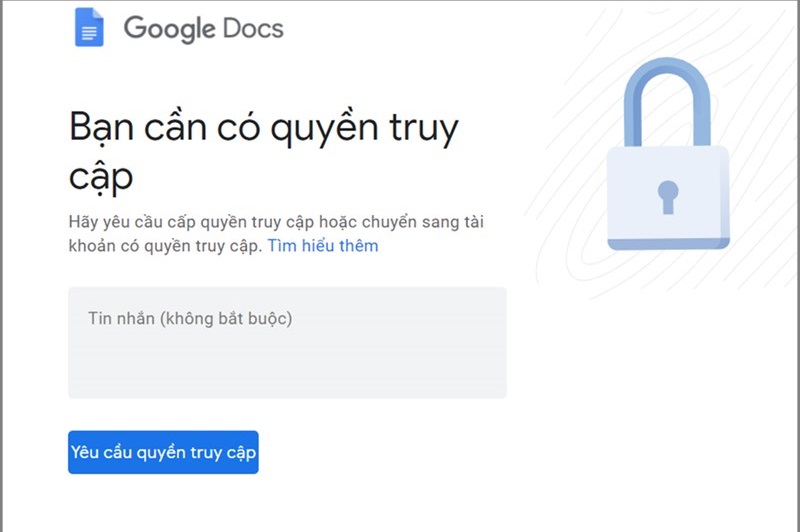
Phương pháp dưới đây chỉ được sử dụng trong trường hợp bạn cần khôi phục quyền truy cập vào tài khoản Google Drive của mình. Và không được sử dụng để vượt qua quyền truy cập của người khác một cách trái phép.

Phương pháp này chỉ áp dụng khi bạn đã đăng ký tài khoản Google Drive bằng địa chỉ email hoặc số điện thoại. Khi bạn quên mật khẩu, bạn có thể sử dụng tính năng “Quên mật khẩu” và thực hiện các bước xác minh danh tính và đặt lại mật khẩu theo hướng dẫn trên màn hình.

Ngoài ra, bạn sử dụng phương pháp đặt lại mật khẩu qua câu hỏi bảo mật. Tuy nhiên, cách này yêu cầu bạn phải thiết lập câu hỏi bảo mật trước khi quên mật khẩu. Bạn sẽ được yêu cầu nhập câu trả lời chính xác để xác minh danh tính và đặt lại mật khẩu.
"Các

Sử dụng phần mềm phục hồi dữ liệu

Sử dụng phần mềm phục hồi dữ liệu là một trong những cách vượt quyền truy cập Google Drive. Nếu bạn không thể khôi phục mật khẩu hoặc đặt lại mật khẩu. bạn có thể tìm kiếm trên mạng để tìm các phần mềm phục hồi dữ liệu phù hợp. Các phần mềm này sẽ giúp bạn quét các tập tin đã xóa hoặc bị mất trên ổ đĩa và có thể phục hồi được các tập tin đã xóa hoặc bị mất đó.

Tuy nhiên, việc sử dụng phần mềm phục hồi dữ liệu cũng có những rủi ro, đặc biệt là khi sử dụng các phần mềm không đáng tin cậy. Nếu bạn sử dụng phần mềm không đáng tin cậy, có thể gây ra lỗi hệ thống hoặc dẫn đến việc lây nhiễm virus. Hơn nữa, phần mềm phục hồi dữ liệu không thể đảm bảo sẽ phục hồi được tất cả các tập tin đã xóa hoặc bị mất trên Google Drive của bạn.

Lời khuyên: Nếu bạn muốn truy cập vào tài khoản Google Drive của người khác, hãy yêu cầu sự cho phép trước khi làm bất kỳ điều gì. Nếu bạn được phép truy cập, hãy chắc chắn rằng bạn chỉ truy cập vào những tệp và thư mục mà người sở hữu tài khoản cho phép bạn truy cập. Bạn cũng nên tránh sao chép, tải xuống hoặc chia sẻ thông tin mà bạn không có quyền truy cập.

xem thêm tin hot

Bật mí cách chuyển file PDF sang Word trên Google Drive dễ dàng

Cách mở quyền truy cập Google Drive đơn giản

Để chia sẻ tệp trên Google Drive với người khác, hãy làm theo các bước sau:

  • Mở Google Drive và tìm tệp bạn muốn chia sẻ. Nhấp chuột phải vào tệp và chọn “Lấy đường liên kết có thể chia sẻ”.
  • Chọn “Bị hạn chế” để chỉ cho phép người bạn muốn cấp quyền chia sẻ được truy cập vào tệp.
  • Nhập địa chỉ email của người mà bạn muốn chia sẻ. Chọn quyền truy cập bạn muốn cấp cho người dùng đó, có thể là chỉ xem, chỉnh sửa hoặc nhận xét.
  • Nếu bạn muốn, bạn có thể thêm một tin nhắn cá nhân cho người dùng đó. Nhấn “Gửi” để gửi một email có chứa đường dẫn đến tệp cho người dùng.
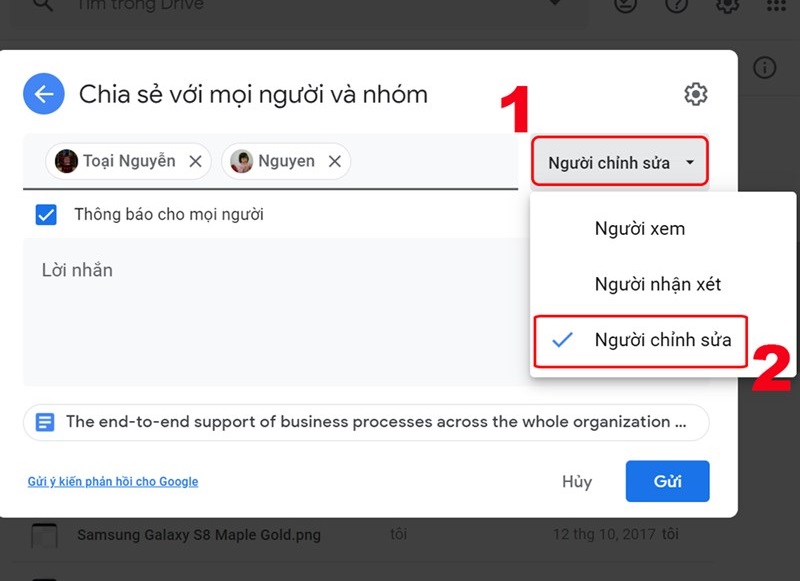
Cách mở quyền truy cập Google Drive

Nếu bạn muốn chỉnh sửa quyền truy cập của người dùng, hãy làm theo các bước sau:

  • Nhấn vào biểu tượng cài đặt của tệp.
  • Bỏ chọn các quyền truy cập mà bạn không muốn người dùng đó có thể truy cập.
  • Chọn một trong ba quyền truy cập còn lại là chỉnh sửa, xem hoặc nhận xét.
  • Nhấn “Gửi” để lưu các thay đổi của bạn.

Với các bước đơn giản này, bạn có thể chia sẻ tệp trên Google Drive với người khác và quản lý quyền truy cập của họ.

Cách cấp quyền truy cập Google Drive cho tất cả mọi người

Để chia sẻ tệp trên Google Drive với tất cả mọi người, bạn có thể làm theo các bước sau:

  • Mở Google Drive và tìm tệp bạn muốn chia sẻ. Nhấn chuột phải vào tệp và chọn “Lấy đường liên kết có thể chia sẻ”.
  • Chọn “Bất kỳ ai có đường liên kết” để cho phép tất cả mọi người có thể truy cập đến tệp. Chọn quyền truy cập bạn muốn cấp cho người dùng đó, có thể là chỉ xem, chỉnh sửa hoặc nhận xét.
  • Nhấn “Xong” để lưu các thay đổi của bạn và sao chép đường liên kết. Gửi đường liên kết đó cho tất cả mọi người mà bạn muốn chia sẻ tệp với họ.

Nếu bạn muốn chỉnh sửa quyền truy cập của người dùng, bạn có thể quay lại và làm theo các bước trên để thay đổi quyền truy cập.

Lưu ý rằng:  khi bạn chia sẻ tệp với tất cả mọi người, bất kỳ ai có đường liên kết đều có thể truy cập và chỉnh sửa tệp của bạn. Vì vậy, hãy cẩn thận khi chia sẻ tệp này và đảm bảo rằng bạn đã chọn các quyền truy cập phù hợp để bảo vệ tệp của bạn khỏi sự can thiệp trái phép.

Với những gì mà Điện Thoại Giá Kho đã chia sẻ về cách vượt quyền truy cập Google Drive hi vọng giúp bạn giải đáp thắc mắc. Đồng thời hiểu rõ hơn về tính năng kiểm soát quyền truy cập của Google Drive. Cũng như nắm được cách cấp quyền truy cập cho mọi người chỉ vài bước đơn giản. Tham khảo thêm nhiều thủ thuật hay tại Tin công nghệ nhé!!!
Tags: google driveứng dụng
Quang Hùng

Quang Hùng

Với 5 năm kinh nghiệm làm việc trực tiếp trong ngành bán lẻ di động và theo dõi sát sao biến động giá thị trường. Quang Hùng thường xuyên trực tiếp trải nghiệm, đánh giá các dòng sản phẩm Apple. Từ đó mang đến những bảng báo giá chính xác, minh bạch cùng các tư vấn lên đời máy tối ưu nhất về mặt tài chính cho khách hàng tại Điện Thoại Giá Kho.

Related Posts

Xoá tin nhắn Messenger có khôi phục được không?
Khám phá vui

Xoá tin nhắn Messenger có khôi phục được không? Cách khôi phục

25/10/2023
xóa hết ảnh nhưng dung lượng vẫn đầy trên iPhone
Khám phá vui

Xóa hết ảnh nhưng dung lượng vẫn đầy trên iPhone, cách xử lý!

04/02/2026
Wattpad bị lỗi: Nguyên nhân và cách khắc phục nhanh chóng
Ứng dụng

Wattpad bị lỗi: Nguyên nhân và cách khắc phục nhanh chóng

17/03/2026
Ví trả sau Zalopay thanh toán được những gì
Khám phá vui

Ví trả sau ZaloPay thanh toán được những gì? Cách sử dụng

17/10/2025
ví ShopeePay có chuyển khoản được không
Khám phá vui

Ví ShopeePay có chuyển khoản được không? Cách chuyển khoản

06/10/2023
Vào Instagram của người khác họ có biết không? Cách vào đơn giản
Khám phá vui

Vào Instagram của người khác họ có biết không? Cách vào đơn giản

22/10/2025
Bài tiếp theo
cách xóa dòng trống trong google sheet

Cách xóa hàng, dòng trống trong Google Sheet chỉ với vài bước đơn giản

TIN KHUYẾN MÃI

Deal Tưng Bừng Mừng Đại Lễ

BÀI VIẾT MỚI NHẤT

  • Bât mí cách tải Minecraft Bedrock Edition trên điện thoại, máy tính
  • Nubia Neo 5 Pro ra mắt: Màn hình 144Hz, pin dung lượng 6.210mAh
  • Thông số kỹ thuật chính của Infinix Note 60 Pro được xác nhận
  • Thông số kỹ thuật dự kiến của Honor 600, 600 Pro bị rò rỉ
  • Lộ ảnh render Galaxy Z Flip 8: Thiết kế quen thuộc, kích thước thay đổi

TỪ KHÓA GỢI Ý

iPhone 17 chính hãng, iPhone 17, iPhone 17 Pro, iPhone Air, iPhone 17 Pro Max, iPhone 17e, iPhone 17 256GB, iPhone 17 Pro 256GB, iPhone 17 Pro Max 256GB, iPhone Air 256GB, iPhone 17e 256GB

iPhone 17 cũ, iPhone 17 Likenew, iPhone Air likenew, iPhone 17 Pro cũ, iPhone 17 Pro likenew, iPhone 17 Pro Max likenew

iPhone 16, iPhone 16 Plus, iPhone 16 Pro Max, iPhone 16 chính hãng, iPhone 16 cũ, iPhone 16 128GB cũ, iPhone 16 Plus cũ, iPhone 16 Pro cũ, iPhone 16 Pro Max cũ

iPhone 15, iPhone 15 cũ, iPhone 15 Pro Max cũ, iPhone 14 Pro Max cũ, iPhone 14 Pro Max likenew, iPhone 12 Pro Max likenew, iPhone 12 Pro Max cũ, mua điện thoại trả góp online, mua điện thoại trả góp, trả góp điện thoại

LIÊN HỆ

Mua nhanh Online: 19008922 (7h30 – 22h30)
Góp Ý/ Phản Ánh về DV: 0364444247 (7h30 – 22h30)
Bảo hành – Hỗ trợ kỹ thuật:  0789973973 (8h-21h)
Hỗ trợ khách hàng:  hotro@giakho.vn

SHOWROOM GIÁ KHO

Giờ hoạt động Showroom: 8h30 – 21h30

947 Quang Trung, Phường An Hội Tây, TP. HCM
1247 Đường 3 Tháng 2, Phường Minh Phụng, TP. HCM
121 Chu Văn An, Phường Bình Thạnh, TP. HCM

THÔNG TIN & CHÍNH SÁCH

Ưu đãi Giá Kho Member
Hướng dẫn mua hàng Online
Hướng dẫn thanh toán
Hướng dẫn trả góp
Hướng dẫn sử dụng Voucher

Chính sách giao nhận hàng
Chính sách đổi trả
Chính sách bảo mật thông tin
Chính sách bảo hành

Quy định sao lưu dữ liệu
Câu hỏi thường gặp

TOP SẢN PHẨM

Thu cũ đổi mới điện thoại các dòng

Trả góp điện thoại

iPhone 17 Pro Max likenew

iPhone 16 Pro Max likenew

iPhone 15 Pro Max likenew

iPhone 14 Pro Max likenew

iPhone 12 Pro Max likenew

DMCA.com Protection Status

KẾT NỐI VỚI CHÚNG TÔI

icon faecbook dtgk instagram dtgkyoutube dtgkzalo dtgk


Công ty TNHH Giá Kho Group - 47/2/16C Bùi Đình Tuý, P. 24, Q. Bình Thạnh, TP. Hồ Chí Minh. Giấy chứng nhận Kinh doanh: 41O8033312 UBND Q. Bình Thạnh, HCM | MST : 8287794405. Chủ sở hữu Vũ Việt Tuấn Anh - Điện thoại: 1900.8922 (miễn phí) - Email: trogiup@dienthoaigiakho.vn - Bản quyền thuộc về Điện Thoại Giá Kho.

No Result
View All Result
  • TIN CÔNG NGHỆ
    • ĐÁNH GIÁ
    • Công nghệ AI
    • Prompt AI
    • Ra mắt sản phẩm mới
  • TIN TỨC
    • Tin tức Apple
    • Tin tức Android
  • THỦ THUẬT & HỎI ĐÁP
  • Thu cũ đổi mới
  • Trả góp
  • Quay lại Cửa hàng

Công ty TNHH Giá Kho Group - 47/2/16C Bùi Đình Tuý, P. 24, Q. Bình Thạnh, TP. Hồ Chí Minh. Giấy chứng nhận Kinh doanh: 41O8033312 UBND Q. Bình Thạnh, HCM | MST : 8287794405. Chủ sở hữu Vũ Việt Tuấn Anh - Điện thoại: 1900.8922 (miễn phí) - Email: trogiup@dienthoaigiakho.vn - Bản quyền thuộc về Điện Thoại Giá Kho.

Thu cũ đổi mới

url Deal Xịn Giảm 50% url Thu cũ đổi mới iP17