Cách update Win 11 lên phiên bản mới nhất năm 2026 không chỉ giúp bạn trải nghiệm những tính năng AI đột phá mà còn là rào chắn bảo mật quan trọng nhất để bảo vệ dữ liệu cá nhân. Bài viết này, Điện Thoại Giá Kho sẽ hướng dẫn bạn quy trình nâng cấp an toàn, chuẩn xác và nhanh chóng nhất.
Xem nhanh
Chuẩn bị cấu hình trước khi cài đặt Win 11
Trước khi thực hiện cách update Win 11, bạn cần kiểm tra cấu hình máy tính để đảm bảo đáp ứng các yêu cầu tối thiểu dưới đây. Nếu máy không đạt chuẩn, quá trình nâng cấp hoặc cài đặt bằng file ISO có thể gặp lỗi và không thể hoàn tất. Điện Thoại Giá Kho gửi đến bạn thông tin chi tiết về cấu hình tối thiểu để cài đặt Windows 11:
| Tính năng | Thông số yêu cầu |
| Bộ xử lý (CPU) | 64-bit, 2 lõi, tốc độ từ 1GHz trở lên |
| RAM | Tối thiểu 4GB |
| Dung lượng lưu trữ | Tối thiểu 64GB |
| Hệ thống phần mềm | Firmware UEFI, kích hoạt Secure Boot |
| TPM | Phiên bản 2.0 trở lên |
| Đồ họa (GPU) | Tương thích DirectX 12 và trình điều khiển WDDM 2.0 |
| Màn hình | Độ phân giải tối thiểu 720p, kích thước từ 9 inch, hỗ trợ màu 8-bit |
| Kết nối | Yêu cầu Internet và tài khoản Microsoft |
Nếu bạn đang sử dụng Windows 10, có thể làm theo hướng dẫn của Điện Thoại Giá Kho để nâng cấp lên Windows 11 nhanh chóng và an toàn. Ngoài ra, đối với người dùng nâng cao, chúng tôi cũng cung cấp hướng dẫn chi tiết cách cài đặt sạch (Clean Install) Windows 11 thông qua tệp ISO.
Cách update Win 11 chính thức từ Microsoft
Microsoft đã cung cấp nhiều cách khác nhau để người dùng nâng cấp hệ điều hành lên Windows 11. Quá trình thực hiện cách update Win 11 nâng cấp được thực hiện tự động, an toàn và giữ nguyên toàn bộ dữ liệu cũng như cài đặt hiện có.
Update Win 11 trên máy tính đang chạy Windows 10
Nếu bạn đang sử dụng Windows 10 và muốn trải nghiệm Windows 11 với nhiều cải tiến mới, bạn hoàn toàn có thể nâng cấp ngay. Quá trình thực hiện rất đơn giản, dữ liệu và ứng dụng hiện có sẽ được giữ nguyên, đồng thời khóa bản quyền Windows vẫn được bảo toàn.
- Bước 1: Chuẩn bị tài khoản Microsoft. Nếu chưa có, truy cập trang đăng ký của Microsoft để tạo tài khoản mới.

- Bước 2: Tham gia Windows Insider Program. Bạn hãy truy cập trang Windows Insider Program, chọn Register → Sign in now. Còn nếu đang dùng tài khoản cục bộ, vào Start → Settings → Accounts → Your account → Sign in with a Microsoft account instead để liên kết.

- Bước 3: Đăng nhập tài khoản Microsoft đã đăng ký chương trình Insider.

- Bước 4: Mở Windows Insider Program. Vào Start → Settings → Update & Security → Windows Insider Program → Get Started.

- Bước 5: Liên kết tài khoản và chọn kênh Dev Channel.

- Chọn Link an account → Continue

- Nhấp Dev Channel → Confirm → Restart Now để hoàn tất.

- Bước 6: Kiểm tra lại thiết lập. Sau khi khởi động lại, mở lại Windows Insider Program để đảm bảo cài đặt chính xác.
- Bước 7: Kiểm tra bản cập nhật Windows 11. Vào Settings → Update & Security → Windows Update → Check for updates.

- Bước 8: Tải bản cập nhật Windows 1. Khi thấy bản Windows 11 Insider Preview Build, nhấn Download để tải.
- Bước 9: Chờ hệ thống cài đặt tự động. Máy sẽ tự cài và khởi động lại nhiều lần trong quá trình nâng cấp.

- Bước 10: Hoàn tất và trải nghiệm Windows 11. Sau khi cài xong, bạn sẽ thấy giao diện mới của Windows 11 với menu Start ở giữa, âm thanh khởi động mới và dữ liệu vẫn được giữ nguyên.
Cách update Win 11 Cài đặt sạch
Không phải ai cũng muốn nâng cấp từ Windows 10 lên Windows 11. Nếu bạn muốn cài đặt Windows 11 hoàn toàn mới và ghi đè lên hệ điều hành hiện có, hãy thực hiện theo hướng dẫn dưới đây.
- Bước 1: Tải file Windows 11 ISO từ trang chính thức của Microsoft.
- Bước 2: Tải tiện ích Rufus để tạo USB cài đặt Windows 11.

- Bước 3: Mở Rufus, chọn file ISO đã tải và cắm USB vào máy. Ứng dụng sẽ tự nhận thiết bị.

- Bước 4: Kiểm tra định dạng ổ cứng bằng Disk Management → Properties → Volumes → xem Partition style là GPT hay MBR.

- Bước 5: Trong Rufus, chọn GPT hoặc MBR tương ứng, sau đó bấm Start.

- Bước 6: Khi tạo USB xong, khởi động lại máy và nhấn phím Boot (F12, F9, Esc…) để vào menu khởi động.

- Bước 7: Chọn USB trong Boot Options và nhấn Enter.

- Bước 8: Làm theo hướng dẫn: Next → Install Now → I don’t have a product key → Chọn phiên bản → Custom.

- Bước 9: Chọn ổ C rồi nhấn Next để cài đặt.

- Bước 10: Sau khi cài xong, rút USB và hoàn tất thiết lập ban đầu của Windows 11.

- Bước 11: Với bản Windows 11 Home, có thể tạo tài khoản ngoại tuyến qua Sign-in Options → Offline Account → Limited Experience.

- Bước 12: Cài đặt hoàn tất, bạn có thể khám phá giao diện mới, menu Start giữa màn hình, Microsoft Store và widgets.
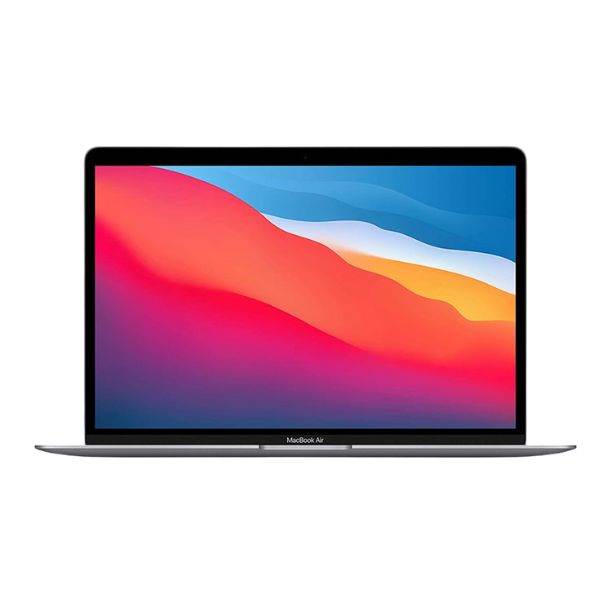
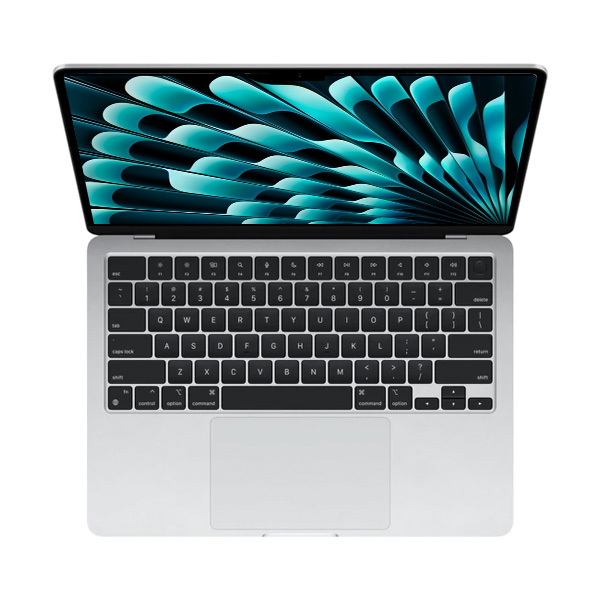
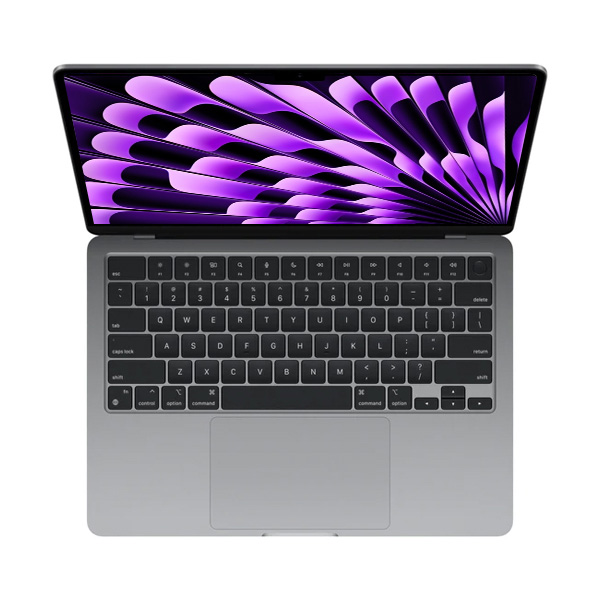
👉 Update Win 11 không thành công? Máy chậm, lỗi sau khi nâng cấp? Ghé Điện Thoại Giá Kho sắm laptop mới ngay:
Những lưu ý khi update Win 11 cần biết
Bên cạnh việc thực hiện theo các bước trên thì bạn cũng cần phải chú ý những điều cơ bản sau khi update Win 11.
- Kiểm tra cấu hình tương thích vì Windows 11 có yêu cầu phần cứng cao hơn so với 10.
- Đừng quên sao lưu dữ liệu quan trọng để tránh bị mất.
- Cập nhật Windows 10 đầy đủ trước khi nâng cấp.
- Đảm bảo kết nối mạng ổn định và pin đã đầy.
- Cần xem xét ứng dụng và driver tương thích.
- Sau khi update cần kiểm tra lại xem hoạt động có suôn sẻ hay còn dính lỗi.
Việc duy trì hệ điều hành ở phiên bản mới nhất là chìa khóa để chiếc máy tính của bạn luôn trong trạng thái hoạt động hoàn hảo và an toàn. Hy vọng với hướng dẫn chi tiết về cách update Win 11 trên của Điện Thoại Giá Kho, bạn đã có thể tự tin làm chủ công nghệ và tận hưởng những tiện ích tối tân nhất của năm 2026. Đừng quên kiểm tra cập nhật định kỳ hàng tháng để không bỏ lỡ bất kỳ cải tiến quan trọng nào từ Microsoft.
Đọc thêm:
- Microsoft biến Windows 11 thành “Hệ điều hành Agentic” với AI tích hợp
- Cách khắc phục ổ C bị đầy Win 11, 10 hiệu quả nhất 2026
- Cách đặt mật khẩu máy tính Win 11, 10 bảo mật, an toàn 2026
- Cách để laptop không tắt màn hình Win 11 dễ dàng ai cũng làm được
Địa chỉ showroom của Điện Thoại Giá Kho tại TP. HCM
120 Nguyễn Thị Thập, Phường Tân Thuận, TP. HCM
947 Quang Trung, Phường An Hội Tây, TP. HCM
1247 Đường 3 Tháng 2, Phường Minh Phụng, TP. HCM
121 Chu Văn An, Phường Bình Thạnh, TP. HCM