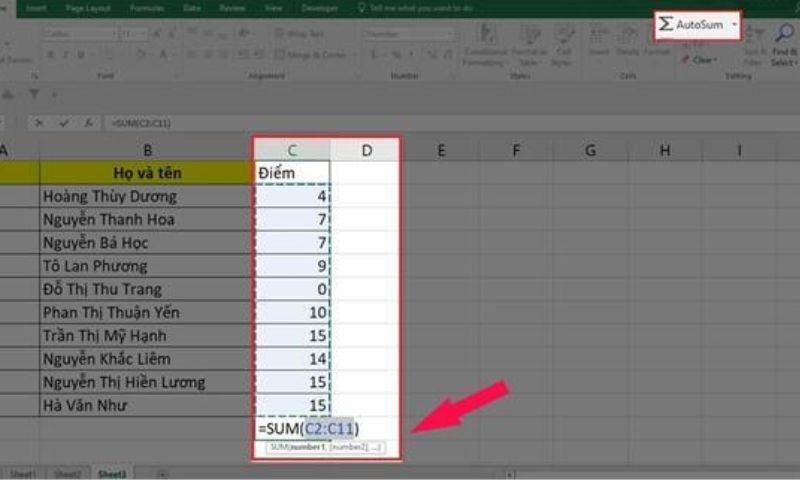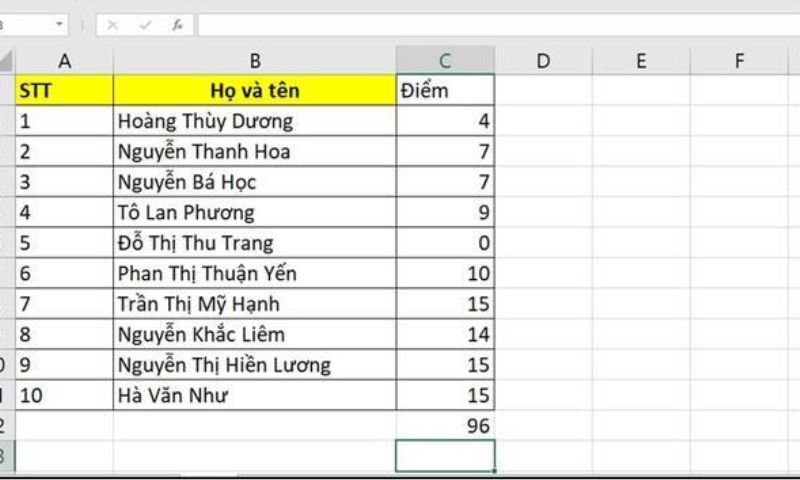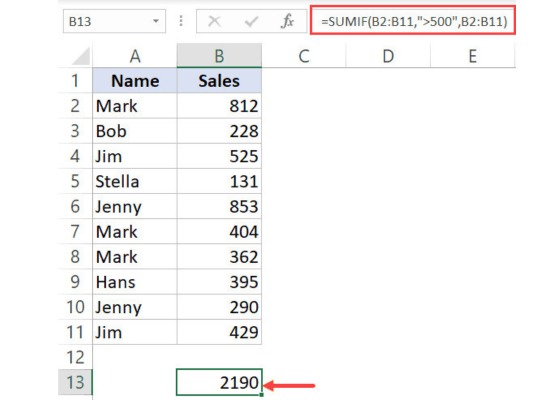
Cách tính tổng hàng dọc trong Excel tổ hợp phím ALT+
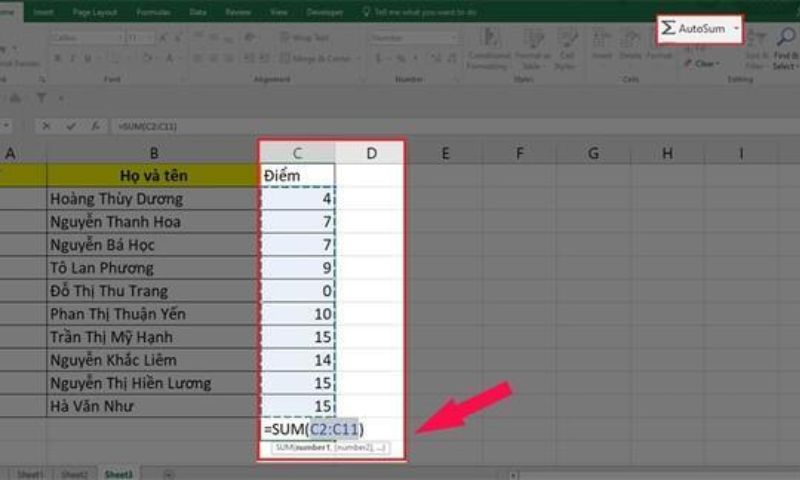
Bước 1: Mở bảng tính Excel và chọn ô trống ngay dưới cột dữ liệu bạn muốn tính tổng, đảm bảo ô này chưa chứa dữ liệu để kết quả tổng hiển thị chính xác.
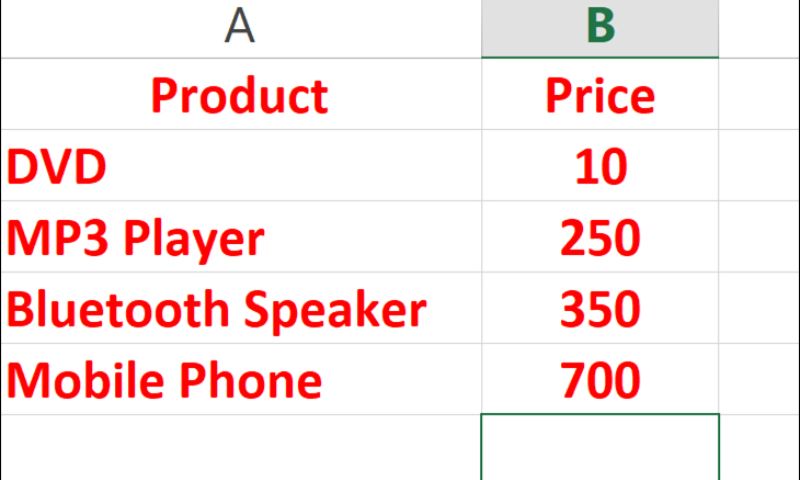
Bước 2: Tại ô đã chọn, nhấn tổ hợp phím Alt + =. Excel sẽ tự động nhận diện dữ liệu và áp dụng công thức tính tổng.
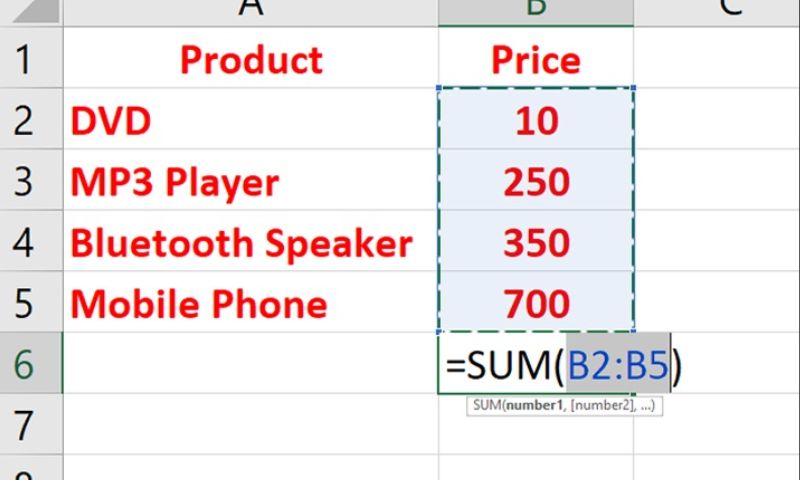
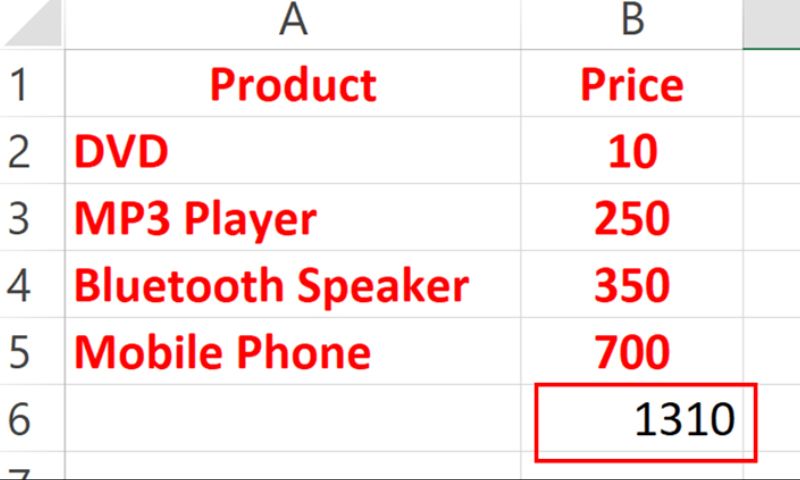
Bước 3: Sau khi nhấn tổ hợp phím, Excel sẽ tự động chèn công thức tính tổng và tính toán kết quả ngay lập tức. Bạn chỉ cần nhấn Enter để xác nhận và xem kết quả.
Cách tính tổng hàng dọc trong Excel bằng cách chuyển dữ liệu
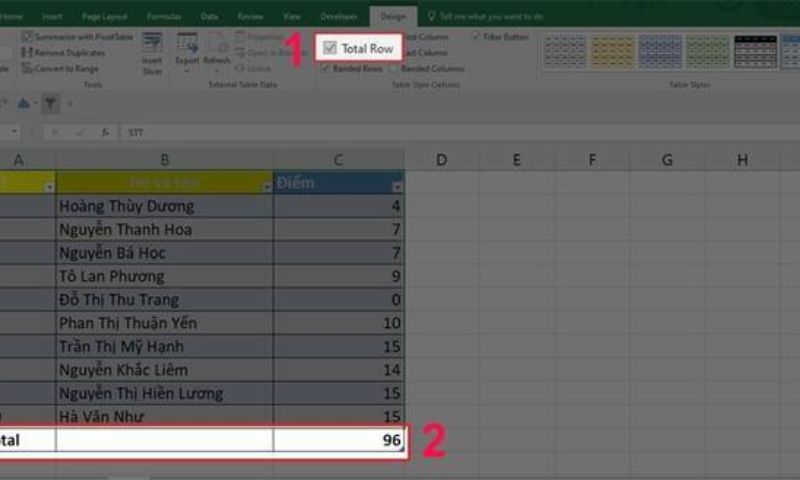
Bước 1: Mở file Excel, chọn vùng dữ liệu muốn tính tổng, bôi đen bảng và nhấn tổ hợp phím Ctrl + T. Xác nhận và nhấn OK.

Bước 2: Tích chọn ô Total Row trong công cụ bảng, Excel sẽ tự động thêm một hàng tổng ở cuối bảng và tính tổng cho các cột.
Các lỗi thường gặp khi tính tổng
Một số lỗi cơ bản và cách khắc phục
Các lỗi cơ bản
#Name error
Đây là lỗi phổ biến do sai chính tả trong tên hàm hoặc tham chiếu ô, khiến Excel không nhận diện đúng hàm hoặc tham chiếu.
#VALUE!
Lỗi này xuất hiện khi bạn nhập giá trị không đúng với định dạng của ô. Chẳng hạn, nếu ô được định dạng là số nhưng bạn lại nhập văn bản như “bcd”, Excel sẽ không thể tính toán và hiển thị lỗi #VALUE!.
#DIV/0!
Lỗi này xảy ra khi bạn thực hiện phép chia một số cho 0. Ví dụ, nếu bạn sử dụng hàm SUM để tính tổng một phạm vi dữ liệu nhưng phạm vi đó trống (không có giá trị số), Excel sẽ trả về lỗi #DIV/0!.
#REF!
Lỗi #REF! xuất hiện khi công thức tham chiếu đến một ô đã bị xóa hoặc không tồn tại. Điều này khiến Excel không thể truy cập vào ô đã bị xóa và kết quả là lỗi #REF! sẽ được hiển thị.
Cách khắc phục
- Kiểm tra định dạng ô: Hãy đảm bảo rằng ô được định dạng chính xác theo loại dữ liệu mà bạn muốn sử dụng, như số, chữ, ngày tháng, hay tiền tệ, để Excel có thể xử lý và tính toán đúng đắn.
- Kiểm tra giá trị ô: Kiểm tra kỹ các giá trị trong các ô mà công thức sẽ sử dụng, đảm bảo chúng chính xác và phù hợp với yêu cầu tính toán, tránh nhập sai dữ liệu.
- Kiểm tra công thức: Đảm bảo rằng công thức không có lỗi chính tả và các tham chiếu ô, miền giá trị được sử dụng trong công thức là chính xác, để kết quả tính toán không bị sai
Top sản phẩm bán chạy sale sốc, giá giảm cực sâu tại Điện Thoại Giá Kho
There is no product to show
Lỗi không cộng vào tổng được
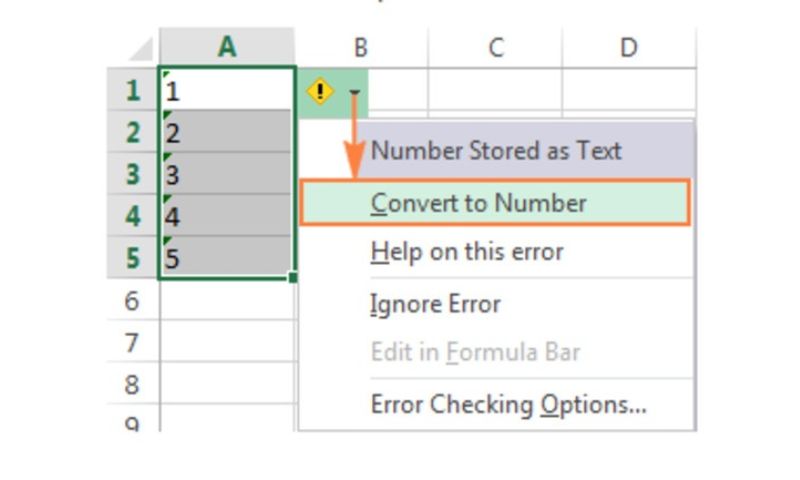
Lỗi này xảy ra khi một số giá trị trong hàm SUM được định dạng dưới dạng văn bản, mặc dù trông giống số. Excel sẽ không tính toán các giá trị này.
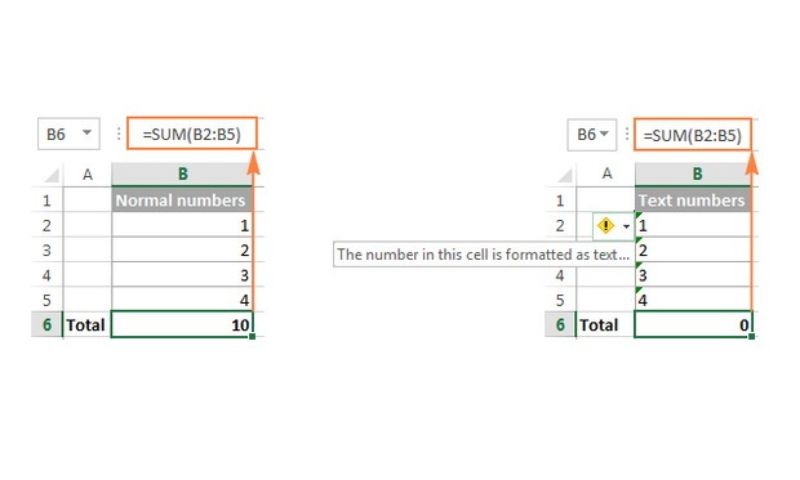
Để nhận diện, bạn sẽ thấy các ô căn lề trái hoặc có dấu tam giác xanh ở góc trái. Để sửa, chọn các ô có vấn đề, nhấp vào dấu chấm than và chọn Convert to Number.
Lỗi hàm SUM cho kết quả 0
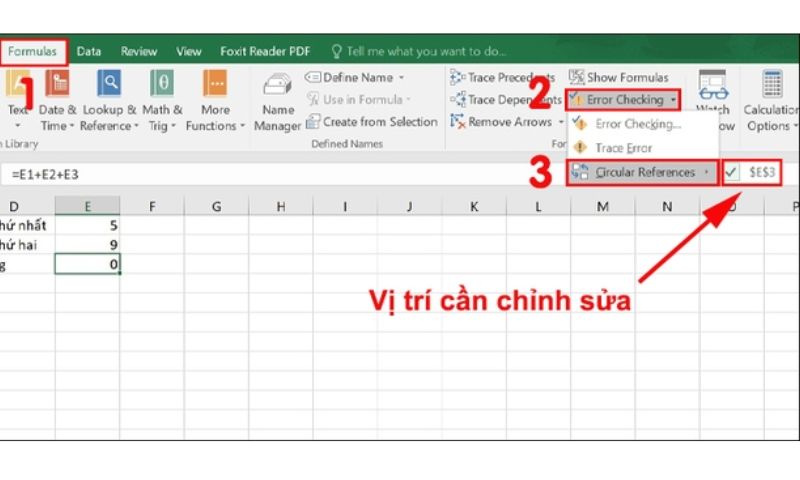
Ngoài lỗi định dạng văn bản, lỗi vòng lặp cũng khiến hàm SUM trả về kết quả bằng 0. Nguyên nhân là khi công thức tham chiếu vào chính ô của nó. Để sửa, vào tab Formula > Error Checking > Circular Reference.
Lỗi SUM cho kết quả cao
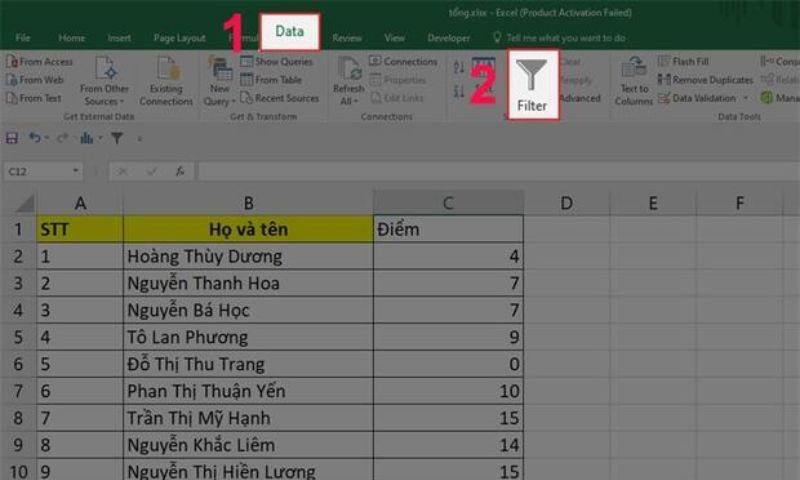
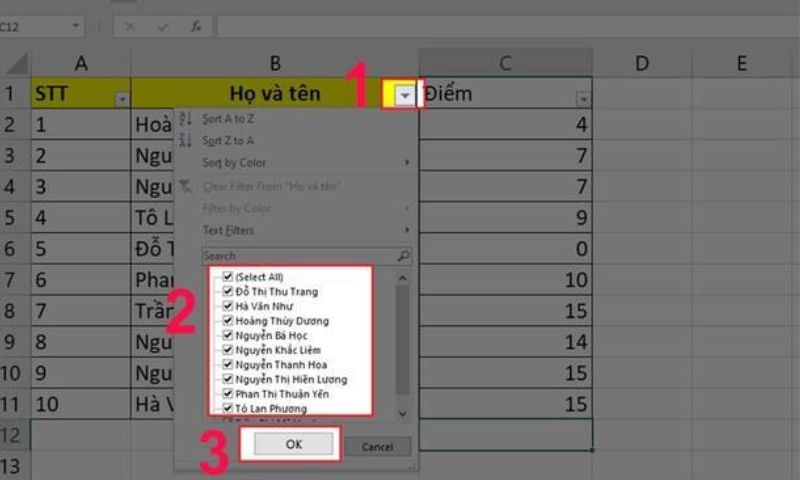
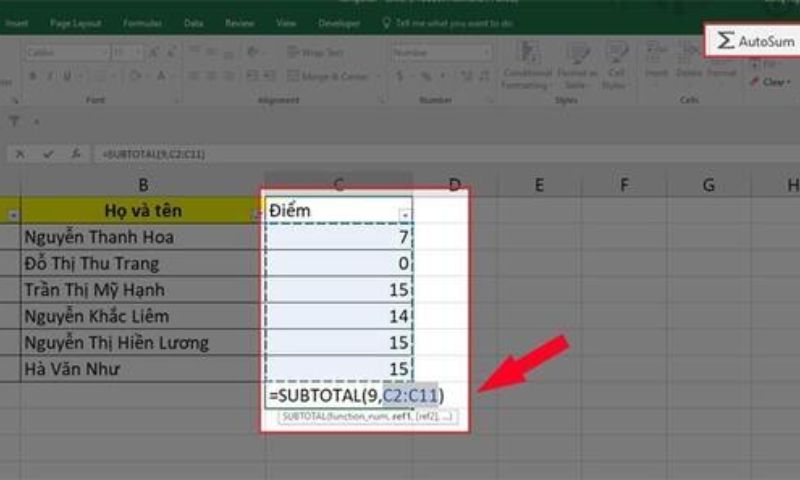
Nếu hàm SUM trả về kết quả lớn hơn dự kiến, đó là vì nó tính cả các ô ẩn do bộ lọc hoặc ẩn. Để khắc phục, bạn có thể sử dụng hàm Subtotal thay vì SUM.
Qua bài viết trên, Điện Thoại Giá Kho đã hướng dẫn chp bạn chi tiết các cách tính tổng hàng dọc trong Excel. Hy vọng bài viết đem lại thông tin hữu ích cho bạn.