NgoaiChat GPT đang được mọi người sử dụng rộng rãi trong học tập lẫn công việc. Không chỉ là hỗ trợ trò chuyện cá nhân mà nền tảng này còn cho phép người dùng tạo nhóm chat để trò chuyện theo nhóm và cùng tương tác với AI. Vậy cách tạo đoạn chat nhóm trên ChatGPT có đơn giản không? Ngay bây giờ Điện Thoại Giá Kho sẽ hướng dẫn bạn chi tiết chỉ qua vài thao tác đơn giản nhé!
Xem nhanh
- 1 Chat nhóm trên chat GPT là như thế nào?
- 2 Tại sao nền tìm cách tạo đoạn chat nhóm trên ChatGPT?
- 3 Cách tạo đoạn chat nhóm trên ChatGPT với điện thoại
- 4 Cách tạo đoạn chat nhóm trên ChatGPT với máy tính
- 5 Làm thế nào để xóa đoạn chat nhóm trong ChatGPT?
- 6 Cách đổi tên nhóm chat GPT
- 7 Một số lưu ý khi sử dụng nhóm chat trên ChatGPT
Chat nhóm trên chat GPT là như thế nào?
Chat nhóm trên ChatGPT hoạt động như một phòng trò chuyện chung, nơi bạn có thể tạo link mời để nhiều người cùng tham gia. Khi mở liên kết, các thành viên sẽ truy cập được toàn bộ nội dung trao đổi trước đó, đồng thời có thể gửi tin nhắn, thêm ghi chú và phối hợp xử lý tài liệu ngay trong cùng một cuộc hội thoại.
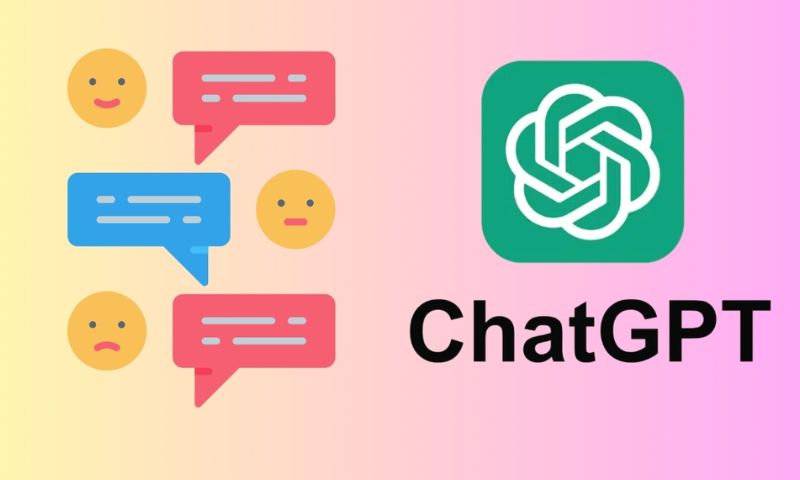
Tính năng này đặc biệt phù hợp cho việc học tập theo nhóm, trao đổi công việc nhanh với đồng nghiệp, chia sẻ thông tin hoặc brainstorm ý tưởng. Hiệu quả sử dụng sẽ càng cao hơn khi thao tác trên laptop hoặc các dòng laptop AI mạnh mẽ, giúp chuyển đổi tác vụ mượt mà và duy trì khả năng đa nhiệm ổn định.
Tại sao nền tìm cách tạo đoạn chat nhóm trên ChatGPT?
- Tối ưu học tập và teamwork: Cả nhóm có thể trao đổi bài vở, thảo luận và phát triển ý tưởng dự án ngay trong một không gian chung, không cần chuyển đổi sang nền tảng khác.
- Quản lý kế hoạch cá nhân: Dễ dàng lên lịch cho chuyến đi chơi, buổi tiệc hay sự kiện gia đình với sự hỗ trợ từ AI, chẳng hạn gợi ý lịch trình, địa điểm ăn uống phù hợp.
- Nâng cao hiệu suất làm việc: ChatGPT theo dõi mạch hội thoại thông minh, chỉ phản hồi khi cần thiết để hạn chế gây gián đoạn cho nhóm.
- Bảo mật tốt hơn: Các cuộc trò chuyện nhóm được tách riêng với chat cá nhân, dữ liệu và memory riêng không bị chia sẻ.
- Tương thích đa thiết bị: Sử dụng ổn định trên trình duyệt web, ứng dụng iOS và Android, đảm bảo trải nghiệm liền mạch ở mọi nền tảng.
Cách tạo đoạn chat nhóm trên ChatGPT với điện thoại
Bước 1: Mở ứng dụng ChatGPT trên điện thoại, sau đó tạo một cuộc trò chuyện mới. Tiếp theo, chọn tùy chọn Thêm người và tiến hành khởi tạo liên kết mời cho chat nhóm.
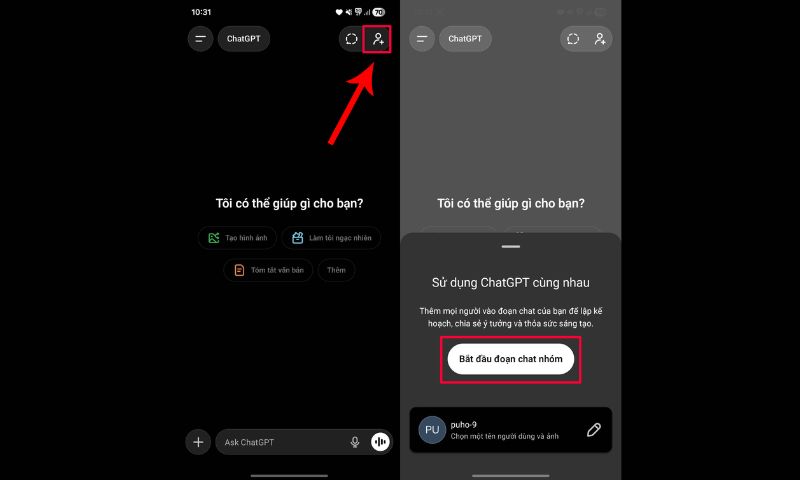
Bước 2: Khi link nhóm được tạo, hãy sao chép đường dẫn này và chia sẻ cho bạn bè. Chỉ cần nhấn vào liên kết, mọi người sẽ được đưa thẳng vào phòng chat và có thể trao đổi với bạn ngay.
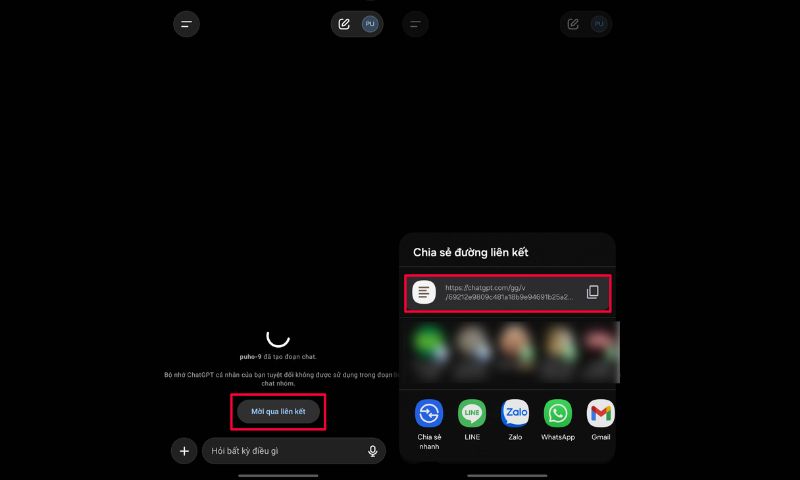
Với các thao tác trên, bạn đã hoàn tất cách tạo đoạn chat nhóm trong ChatGPT, giúp việc trao đổi thông tin và trò chuyện cùng nhiều người trở nên nhanh chóng, tiện lợi hơn trên điện thoại.
Ghé ngay Điện Thoại Giá Kho để chọn mua laptop AI chính hãng:



Cách tạo đoạn chat nhóm trên ChatGPT với máy tính
Bước 1: Truy cập ChatGPT trên máy tính để thao tác thuận tiện hơn. Ngoài ra, bạn cũng có thể vào nhanh bằng đường link này để truy cập nhanh.
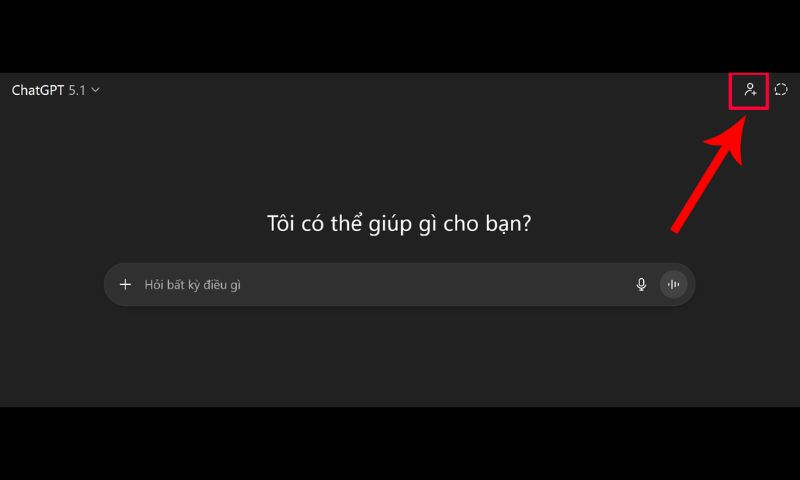
Bước 2: Tại giao diện bắt đầu một cuộc trò chuyện mới, hãy chọn biểu tượng Thêm người ở góc màn hình để kích hoạt tính năng tạo chat nhóm.
Bước 3: Sau đó, bấm vào tùy chọn Bắt đầu đoạn chat để hệ thống thiết lập một phòng trò chuyện chung cho nhiều người.
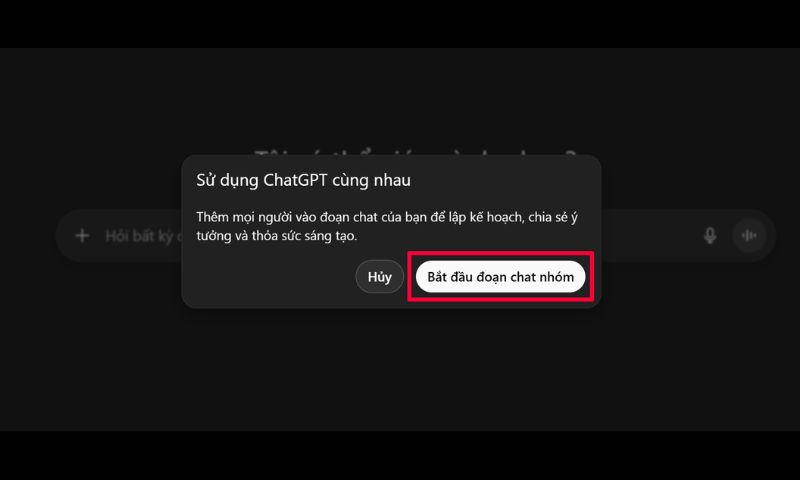 Bước 4: Khi phòng chat được tạo, ChatGPT sẽ hiển thị link mời tham gia. Bạn chỉ cần sao chép đường dẫn này và gửi cho bạn bè hoặc đồng nghiệp để họ cùng vào nhóm.
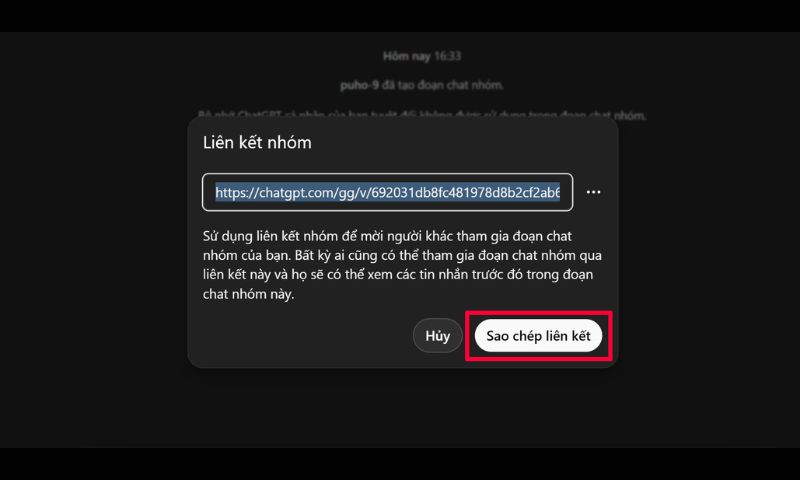
Khi tất cả thành viên đã tham gia, bạn có thể trao đổi trực tiếp trong cùng một đoạn chat, chia sẻ nội dung, thảo luận ý tưởng và phối hợp công việc dễ dàng hơn.
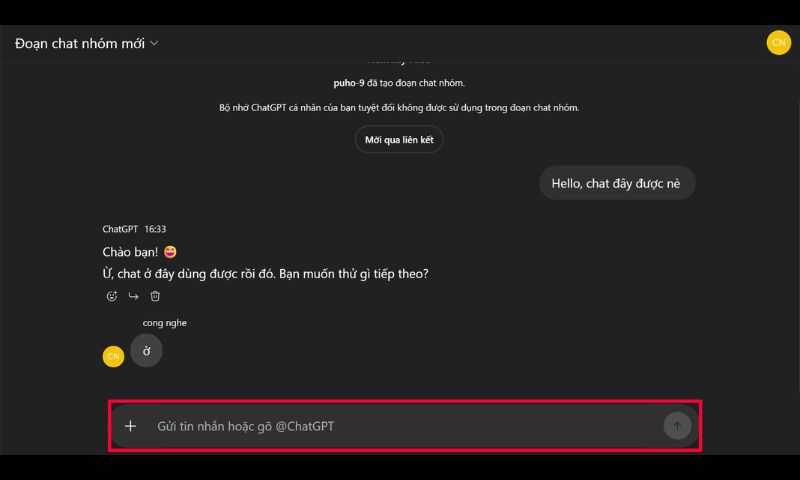
Như vậy, chỉ với vài thao tác đơn giản, bạn đã có thể sử dụng chat nhóm trên ChatGPT để kết nối và làm việc cùng nhiều người một cách nhanh chóng và hiệu quả.
>> Giá iPhone 14 Pro 128gb like new đang giảm cực sốc trong tháng này, check giá ngay!
Làm thế nào để xóa đoạn chat nhóm trong ChatGPT?
Ngoài cách tạo đoạn chat nhóm trên ChatGPT, nếu bạn muốn chấm dứt cuộc trò chuyện nhóm, hãy vào mục Chat nhóm ở thanh bên trái và chọn Xóa nhóm. Sau khi xác nhận, toàn bộ nội dung trò chuyện sẽ bị xóa vĩnh viễn và không thể khôi phục lại.
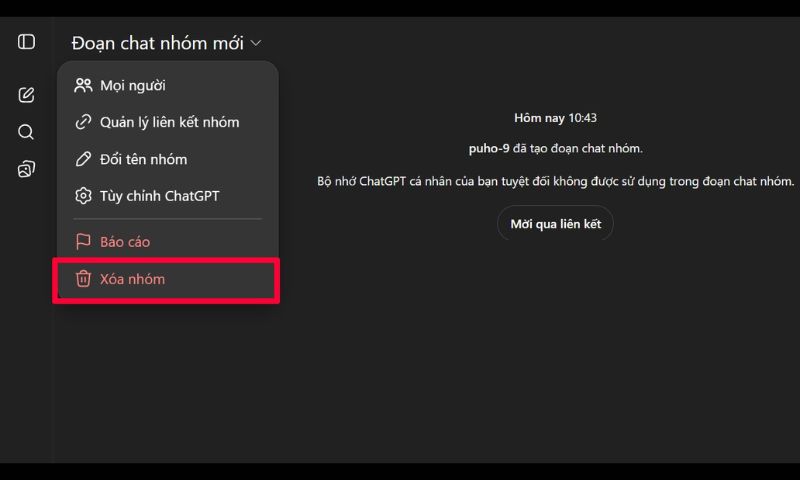
Vì lý do đó, trước khi xóa bạn nên kiểm tra kỹ xem đoạn chat có chứa thông tin quan trọng, nội dung cần lưu trữ hoặc dữ liệu phục vụ công việc hay không, nhằm tránh mất mát thông tin không mong muốn.
Cách đổi tên nhóm chat GPT
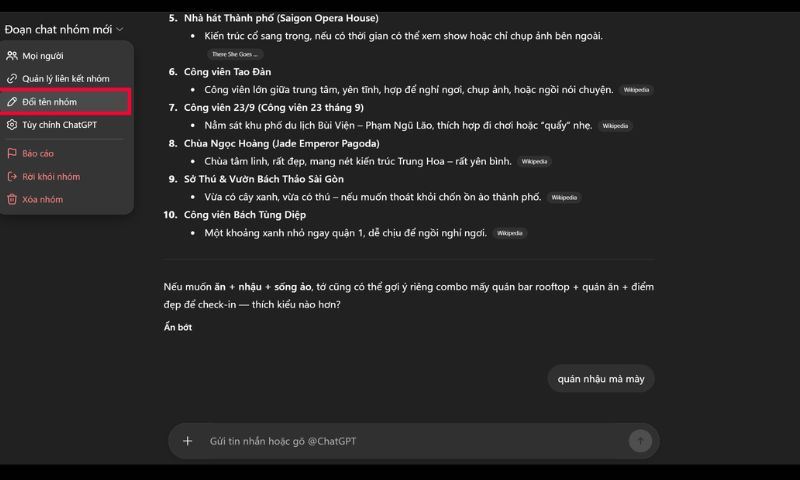
Ngoài cách tạo đoạn chat nhóm trên ChatGPT, để việc quản lý các cuộc trò chuyện trở nên dễ dàng và thuận tiện khi cần tìm lại, bạn hoàn toàn có thể thay đổi tên nhóm chat theo mục đích sử dụng. Chỉ cần truy cập vào mục Đoạn chat nhóm ở phía bên trái giao diện, sau đó chọn tùy chọn Đổi tên nhóm chat. Cuối cùng, nhập tên mới phù hợp với nội dung trao đổi của nhóm là hoàn tất.
Một số lưu ý khi sử dụng nhóm chat trên ChatGPT
- Số lượng thành viên: Mỗi nhóm trò chuyện chỉ cho phép tối đa 20 người tham gia. Một vài tính năng nâng cao, chẳng hạn như deep research, hiện chưa được hỗ trợ đầy đủ trong môi trường chat nhóm.
- Hạn mức sử dụng: Mỗi phản hồi do ChatGPT tạo ra sẽ được tính vào quota của người gửi tin nhắn cuối cùng trong nhóm; các tin nhắn trao đổi giữa người với người sẽ không bị trừ lượt.
- Quyền riêng tư: Chat nhóm không sử dụng memory cá nhân. Người dùng vẫn có thể chủ động tắt việc dùng dữ liệu cho mục đích huấn luyện trong phần cài đặt tài khoản.
- Phiên bản ứng dụng: Để tránh thiếu tính năng hoặc lỗi hiển thị, hãy đảm bảo bạn đang sử dụng bản ChatGPT mới nhất.
- Phân biệt gói dịch vụ: Chat nhóm được thiết kế cho người dùng cá nhân, trong khi ChatGPT Team hoặc Business hướng đến doanh nghiệp với hệ thống quản lý workspace riêng biệt.
Qua bài viết trên, Điện Thoại Giá Kho đã hướng dẫn bạn chi tiết cách tạo đoạn chat nhóm trên ChatGPT trên điện thoại và máy tính siêu đơn giản. Hy vọng bài viết sẽ mang đến thông tin hữu ích cho bạn.
Đọc thêm:
- Cách tạo ảnh chồng tương lai bằng ChatGPT qua lá số bát tự, tử vi
- ChatGPT hiện đã có tính năng “Tổng kết cuối năm 2025”
- OpenAI ra mắt ChatGPT-5.2: Hiệu suất vượt chuẩn chuyên gia
- ChatGPT sắp hiển thị ‘quảng cáo’ cho bản dùng thử miễn phí
Địa chỉ showroom của Điện Thoại Giá Kho tại TP. HCM
120 Nguyễn Thị Thập, Phường Tân Thuận, TP. HCM
947 Quang Trung, Phường An Hội Tây, TP. HCM
1247 Đường 3 Tháng 2, Phường Minh Phụng, TP. HCM
121 Chu Văn An, Phường Bình Thạnh, TP. HCM