

SPSS là công cụ quen thuộc đối với sinh viên, học viên cao học và những người thường xuyên làm việc với dữ liệu khảo sát. Nếu bạn đang tìm cách tải SPSS về máy tính để phục vụ cho việc học tập hoặc nghiên cứu, bài viết dưới đây sẽ hướng dẫn chi tiết cách tải SPSS từng bước từ đăng ký tài khoản đến cài đặt phần mềm thành công.
SPSS là gì?
SPSS là phiên bản phần mềm phân tích thống kê được phát triển bởi IBM, được sử dụng rộng rãi trong các lĩnh vực nghiên cứu khoa học, giáo dục, kinh doanh và nghiên cứu thị trường. Tên đầy đủ của phần mềm là Statistical Package for the Social Sciences, cho phép người dùng thu thập, quản lý và xử lý dữ liệu thông qua nhiều phương pháp thống kê khác nhau. Đây cũng là một trong những công cụ quen thuộc đối với sinh viên khi thực hiện khóa luận, luận văn hoặc các đề tài nghiên cứu định lượng.
Điểm mạnh của SPSS nằm ở giao diện trực quan và khả năng xử lý dữ liệu mạnh mẽ mà không yêu cầu người dùng phải biết lập trình. Thay vì thực hiện hàng loạt phép tính phức tạp bằng tay, người dùng chỉ cần vài thao tác cơ bản để phân tích dữ liệu, tạo biểu đồ và xuất báo cáo. Nhờ đó, SPSS trở thành lựa chọn phổ biến cho cả người mới bắt đầu lẫn những nhà nghiên cứu chuyên nghiệp.
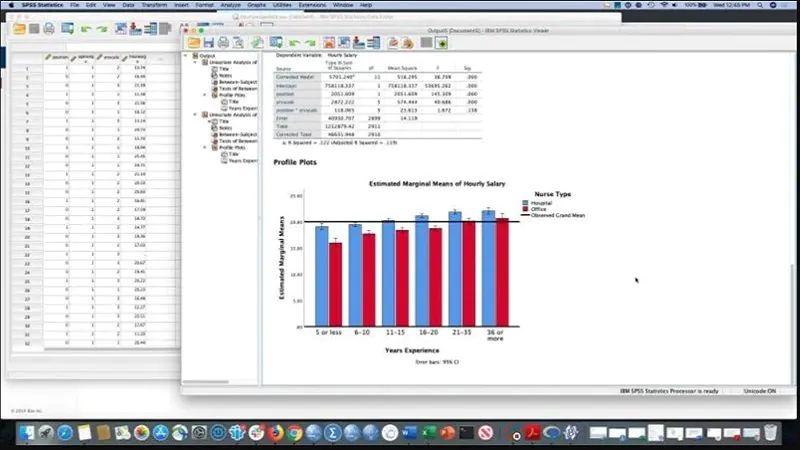
SPSS có thể làm được những gì?
Nếu mới làm quen với phần mềm, nhiều người thường nghĩ SPSS chỉ đơn thuần là công cụ tính toán thống kê. Tuy nhiên trên thực tế, khả năng của phần mềm còn rộng hơn rất nhiều.
SPSS có thể hỗ trợ người dùng từ khâu nhập liệu, làm sạch dữ liệu cho đến phân tích và xuất báo cáo kết quả. Một số chức năng được sử dụng thường xuyên gồm:
- Thống kê mô tả để tổng hợp dữ liệu ban đầu.
- Kiểm định độ tin cậy thang đo bằng Cronbach’s Alpha.
- Phân tích nhân tố khám phá EFA.
- Phân tích tương quan giữa các biến.
- Phân tích hồi quy tuyến tính.
- Kiểm định T-Test và ANOVA.
- Xây dựng biểu đồ và báo cáo thống kê.
Ngoài ra, phần mềm còn hỗ trợ nhập và xuất dữ liệu với nhiều định dạng khác nhau như Excel, CSV, TXT, Word hoặc các hệ quản trị cơ sở dữ liệu phổ biến. Điều này giúp quá trình làm việc linh hoạt hơn, đặc biệt khi cần trao đổi dữ liệu giữa nhiều nền tảng khác nhau.
Cấu hình yêu cầu để cài đặt SPSS
Trước khi tải phần mềm về máy tính, bạn nên kiểm tra cấu hình thiết bị để đảm bảo quá trình cài đặt diễn ra thuận lợi. Trên thực tế, SPSS không đòi hỏi cấu hình quá cao nên hầu hết các máy tính hiện nay đều có thể sử dụng ổn định.
| Thành phần | Yêu cầu tối thiểu | Khuyến nghị |
|---|---|---|
| Hệ điều hành | Windows 10 (64-bit) | Windows 11 (64-bit) |
| Bộ xử lý (CPU) | Intel Core i3 hoặc tương đương | Intel Core i5 / AMD Ryzen 5 trở lên |
| RAM | 4GB | 8GB trở lên |
| Dung lượng ổ cứng trống | 2GB | Từ 5GB trở lên để lưu trữ dữ liệu nghiên cứu |
| Độ phân giải màn hình | 1366 x 768 | Full HD (1920 x 1080) |
Hướng dẫn cách tải SPSS về máy tính
Sau khi đã tìm hiểu về các tính năng của SPSS, bước tiếp theo là tải bộ cài đặt về máy. Để tránh gặp phải các file giả mạo hoặc chứa mã độc, bạn nên ưu tiên tải từ website chính thức của IBM hoặc những nguồn chia sẻ uy tín. Dưới đây là các bước thực hiện chi tiết.
- Bước 1: Truy cập trang tải SPSS 27 và nhấn “Try SPSS Statistics at no cost” để đăng ký sử dụng phiên bản dùng thử miễn phí TẠI ĐÂY.
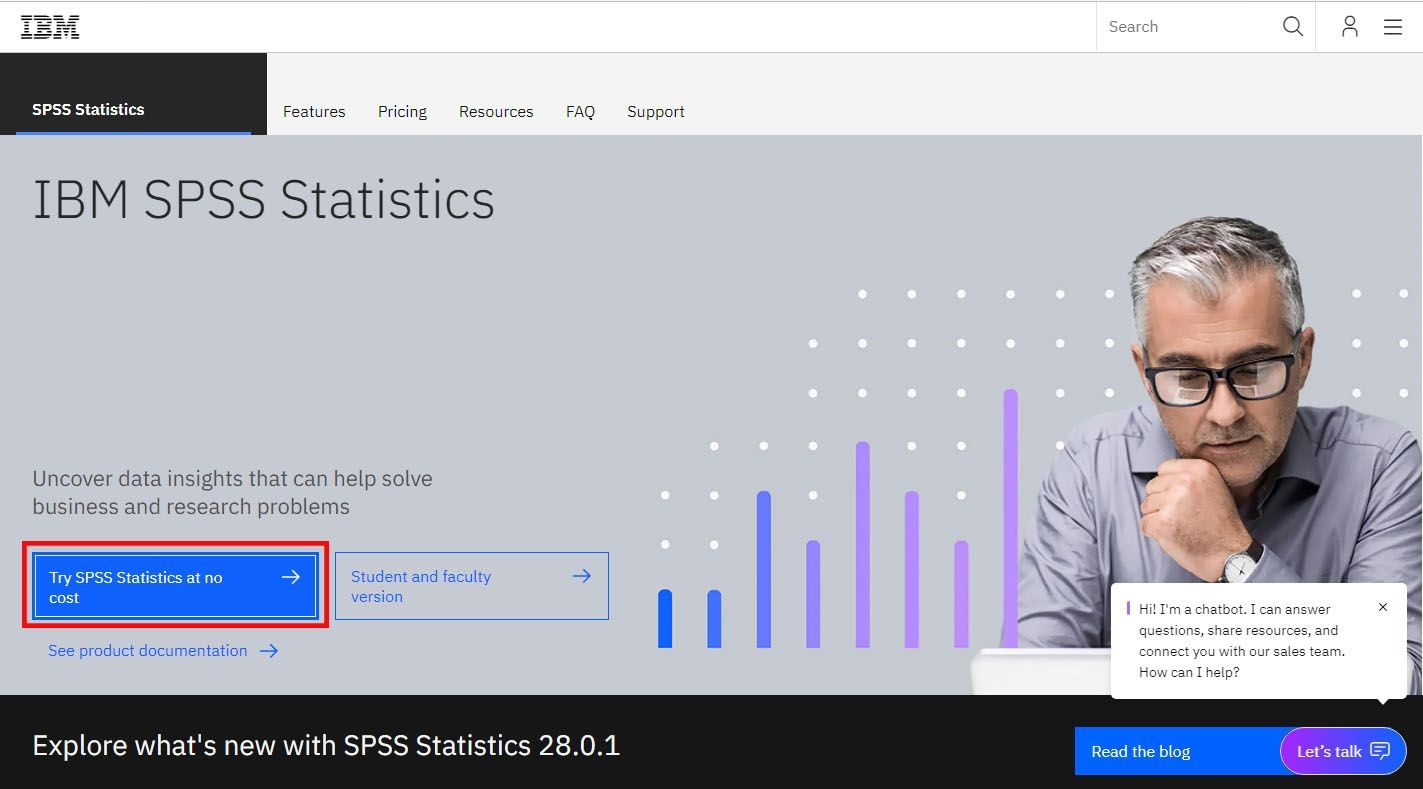
- Bước 2: Nhập đầy đủ thông tin cá nhân trong mục Account Information để tạo tài khoản IBM.
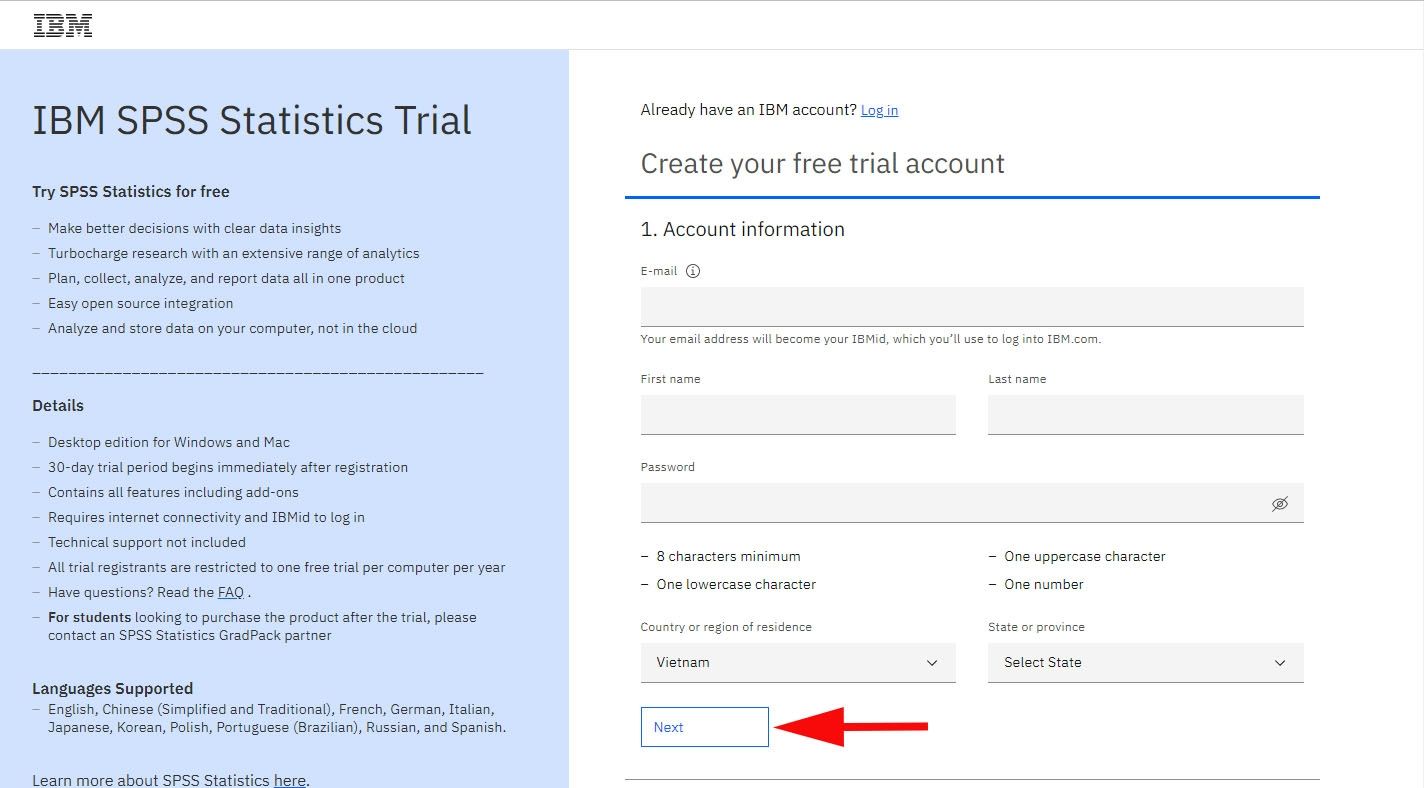
- Bước 3: Điền số điện thoại vào mục Phone, sau đó nhấn Next để tiếp tục.
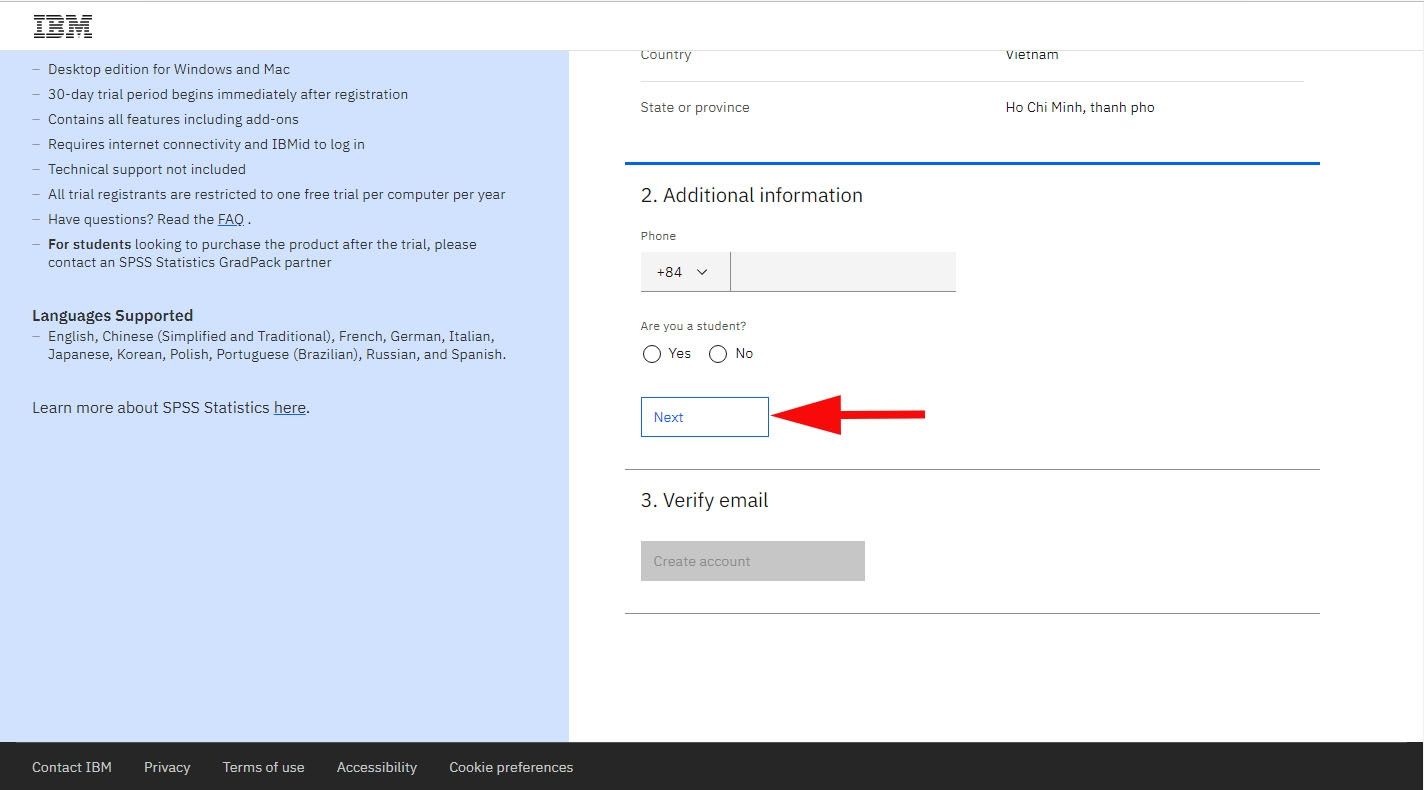
- Bước 4: Kiểm tra email đã đăng ký, lấy mã xác nhận được gửi từ IBM rồi nhập vào ô tương ứng. Nhấn Create Account để hoàn tất việc tạo tài khoản.
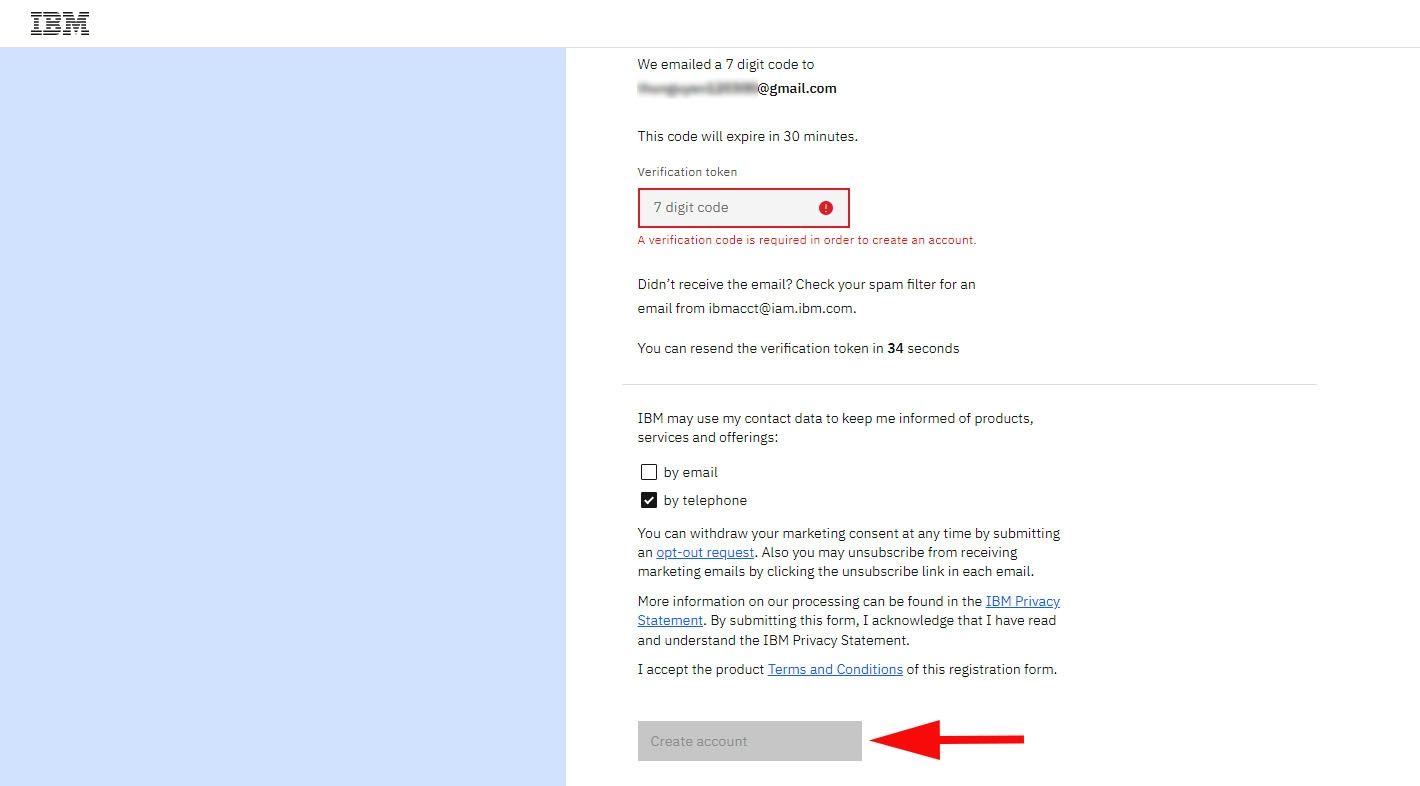
- Bước 5: Sau khi đăng ký thành công, nhấn Download để tải bộ cài SPSS 27 về máy tính.
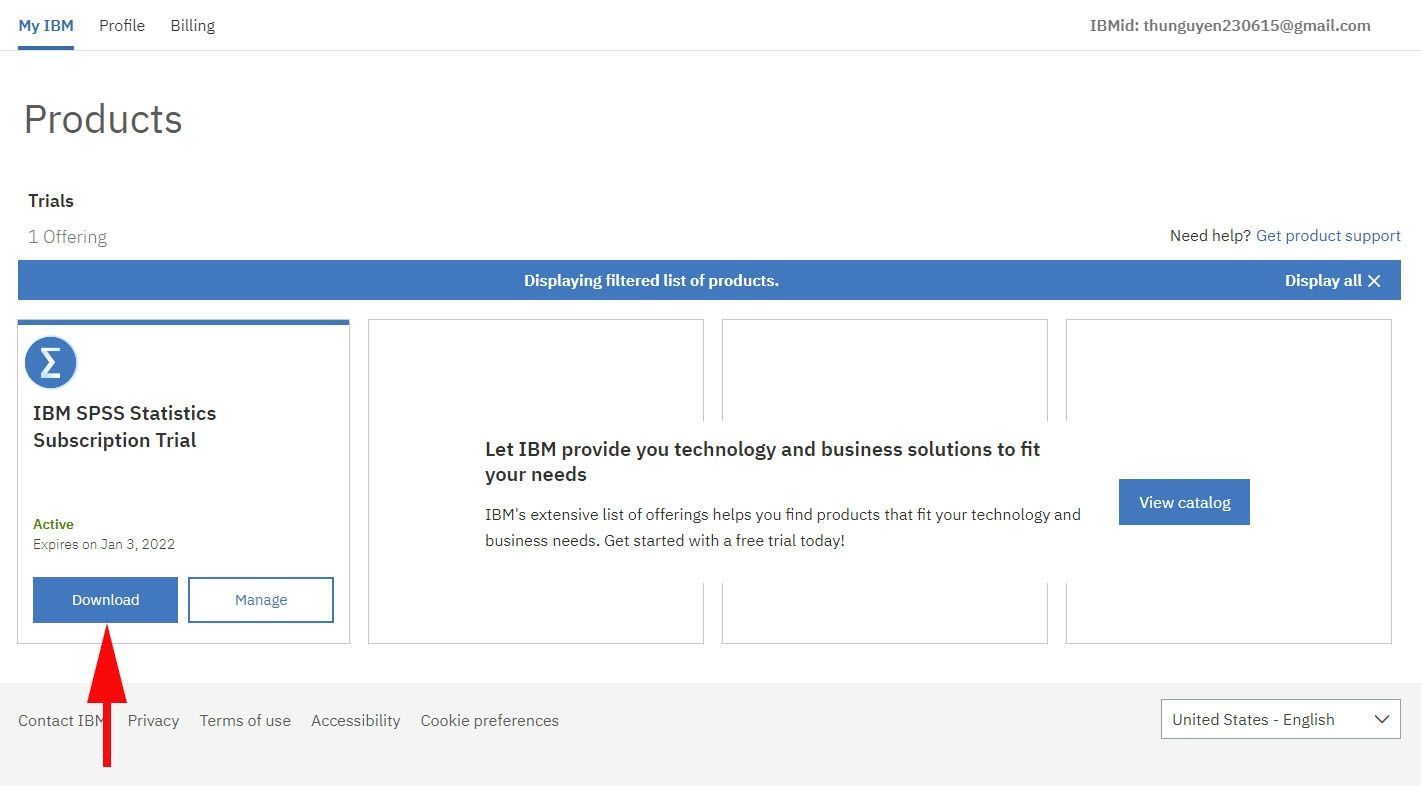
- Bước 6: Chọn phiên bản phù hợp với hệ điều hành đang sử dụng. Nếu dùng Windows, chọn Download for Windows 64-bit; nếu dùng macOS, chọn Download for macOS.
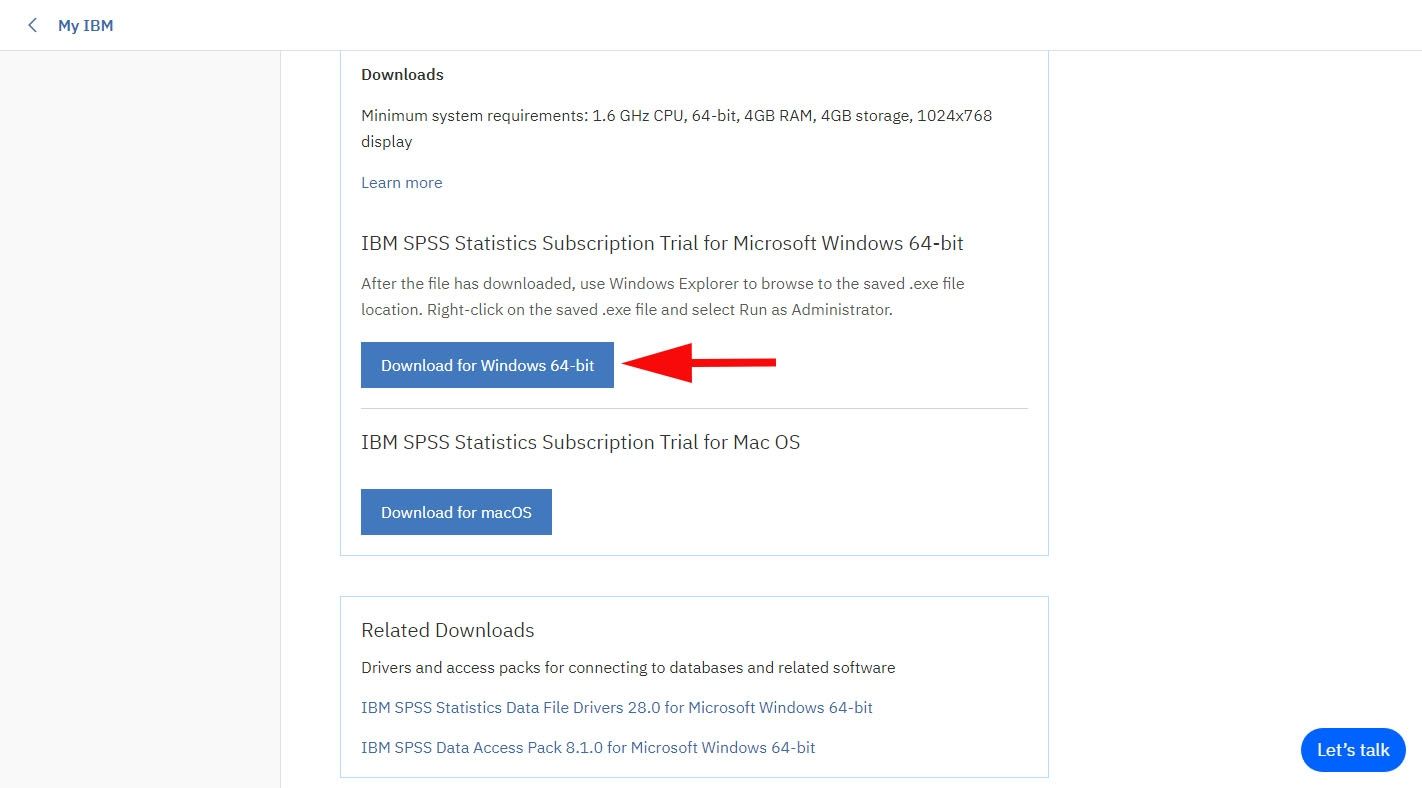
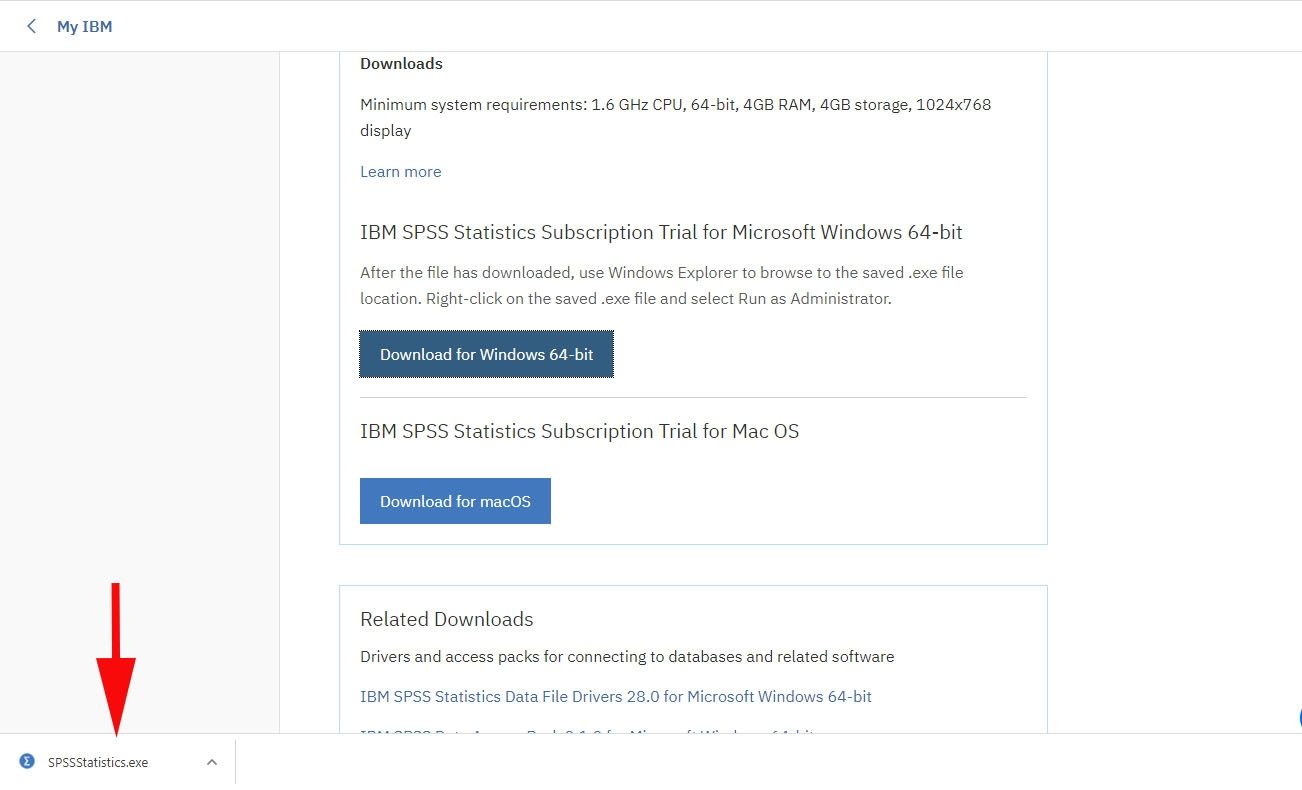
- Bước 7: Mở thư mục chứa file vừa tải xuống và nhấp đúp vào bộ cài để bắt đầu quá trình cài đặt.
- Bước 8: Khi cửa sổ cài đặt xuất hiện, nhấn Next để chuyển sang bước tiếp theo.
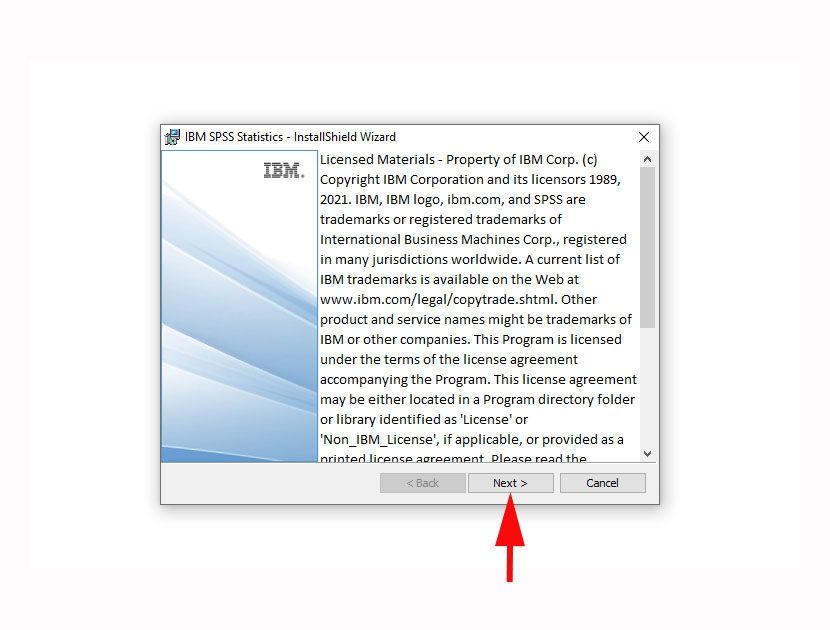
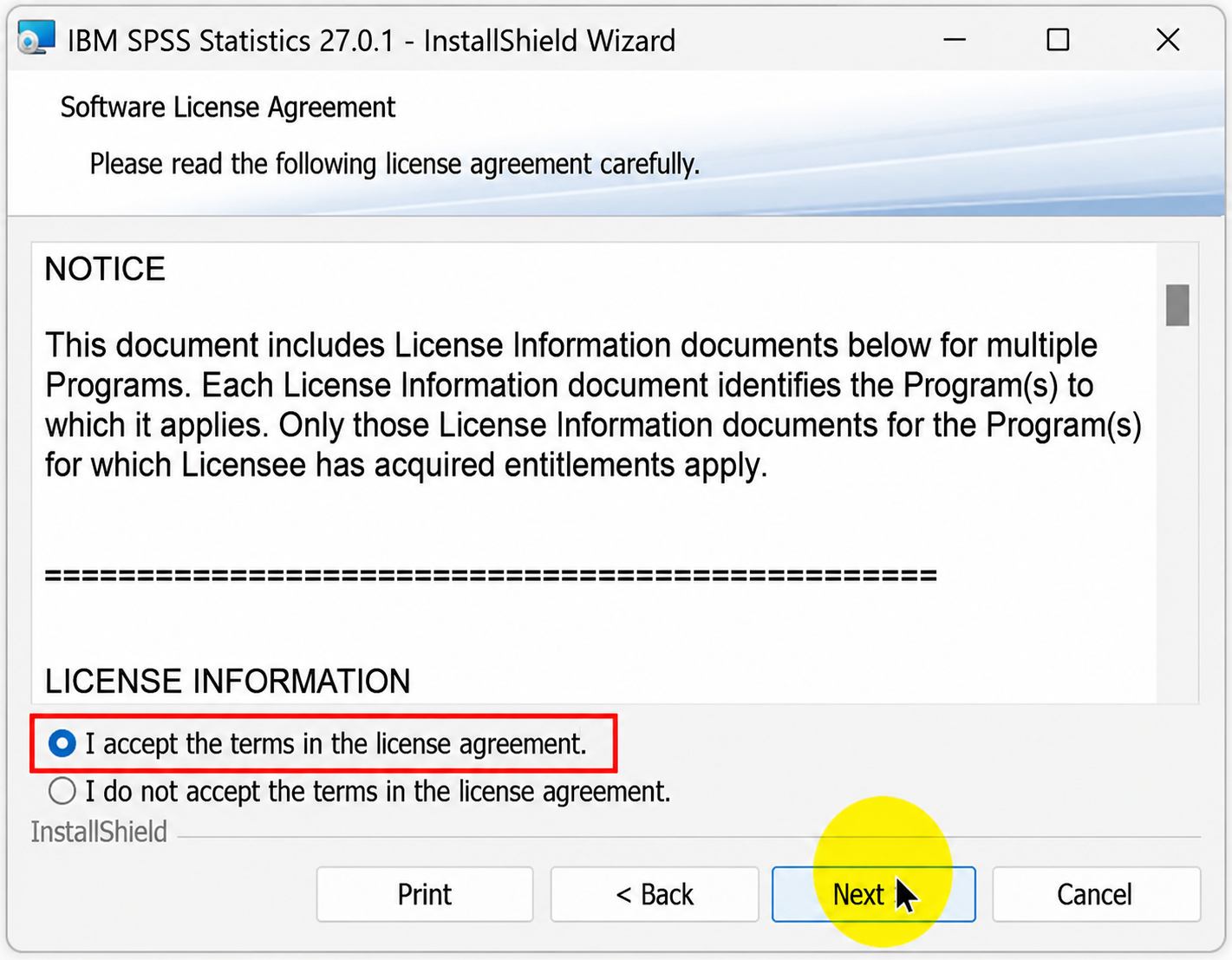
- Bước 9: Tích chọn “I accept the terms in the license agreement”, sau đó nhấn Next.
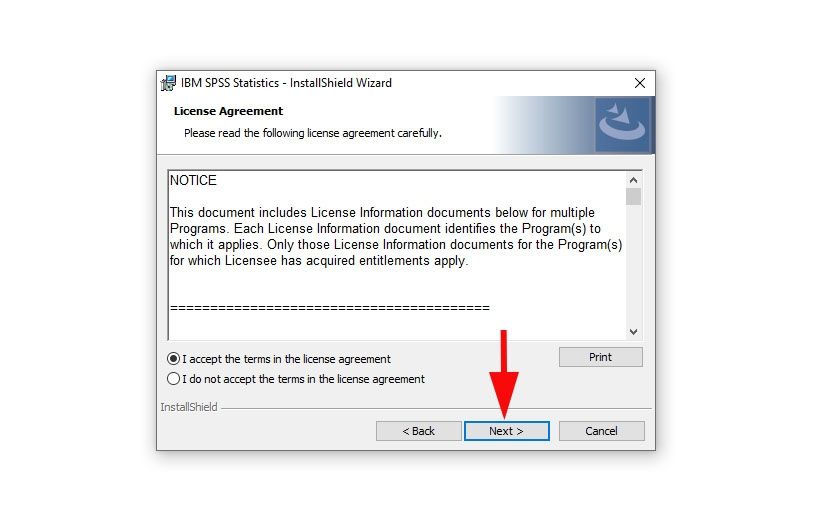
- Bước 10: Giữ nguyên các thiết lập mặc định được đề xuất và tiếp tục nhấn Next.
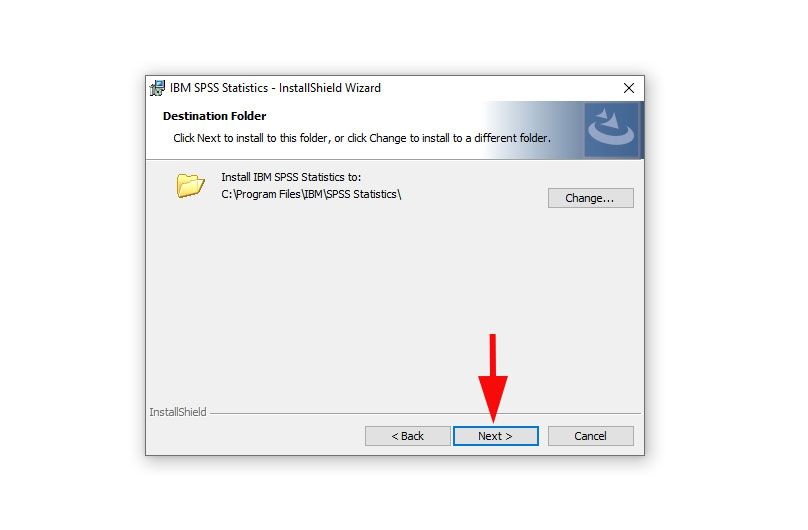
- Bước 11: Nhấn Install để bắt đầu cài đặt SPSS 27. Chờ quá trình hoàn tất rồi nhấn Finish để kết thúc.
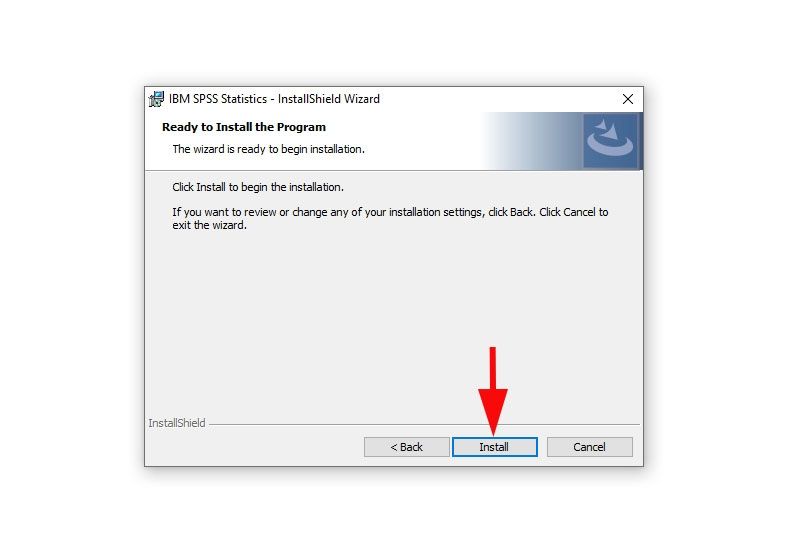
Hướng dẫn cách tải SPSS 27 trên Windows
Sau khi tải xong bộ cài, bạn có thể tiến hành cài đặt phần mềm. Các bước dưới đây được thực hiện trên Windows 10 và Windows 11, tuy nhiên thao tác cũng tương tự trên các phiên bản Windows khác.
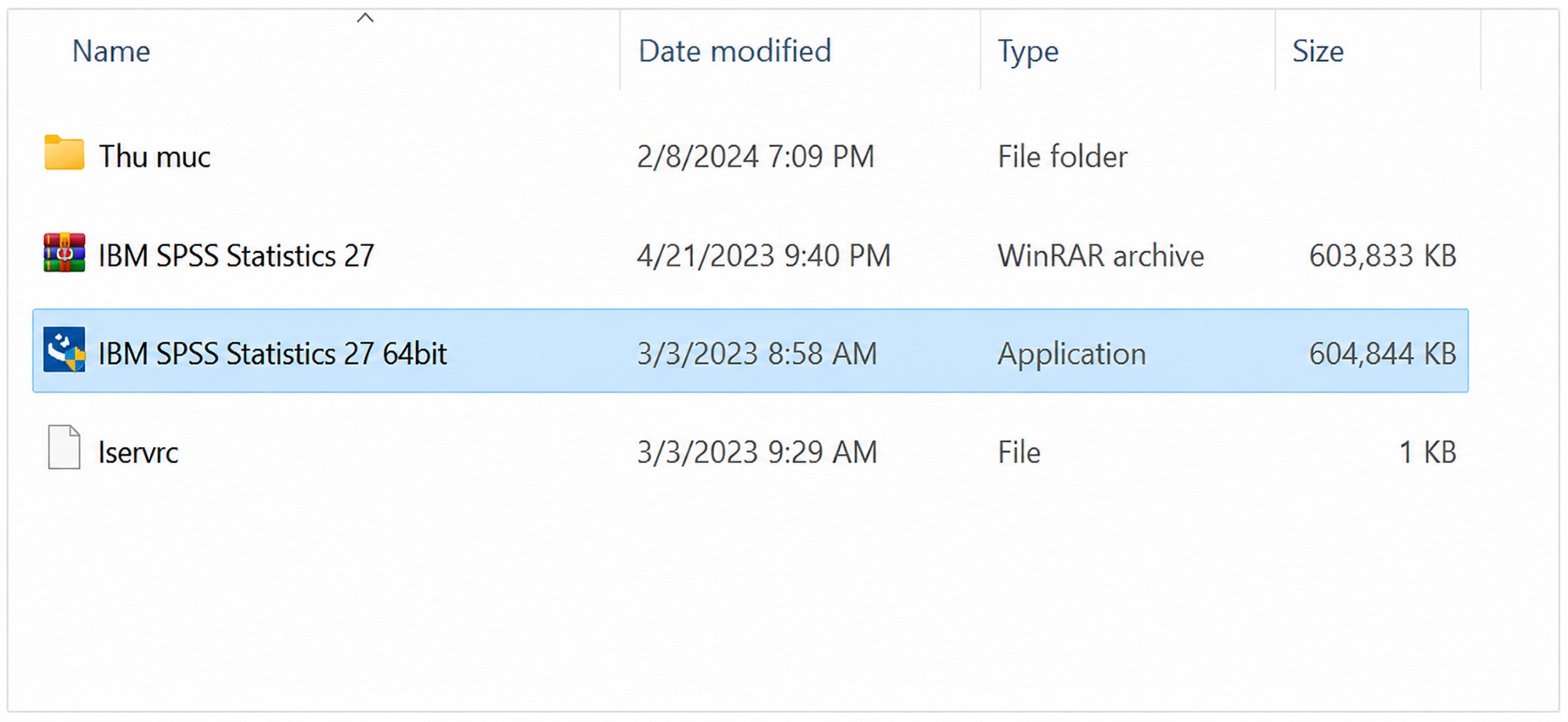
- Bước 1: Sau khi tải bộ cài SPSS 27 về máy, hãy giải nén file bằng phần mềm như WinRAR hoặc 7-Zip. Sau khi giải nén hoàn tất, mở thư mục vừa tạo và nhấp đúp vào file cài đặt SPSS để bắt đầu quá trình thiết lập.
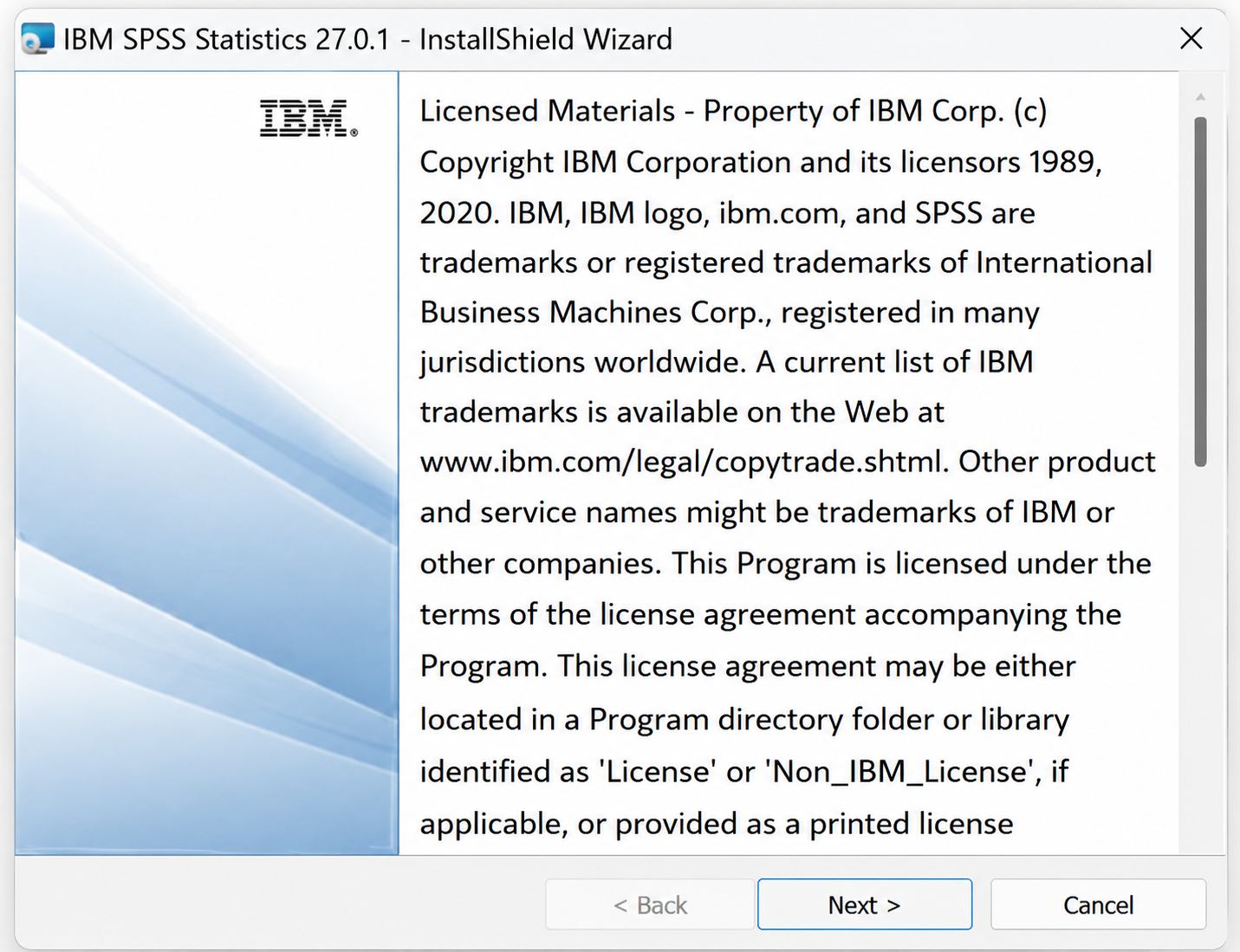
- Bước 2: Cửa sổ cài đặt sẽ xuất hiện trên màn hình. Nhấn Next và làm theo các hướng dẫn được hiển thị để tiếp tục.
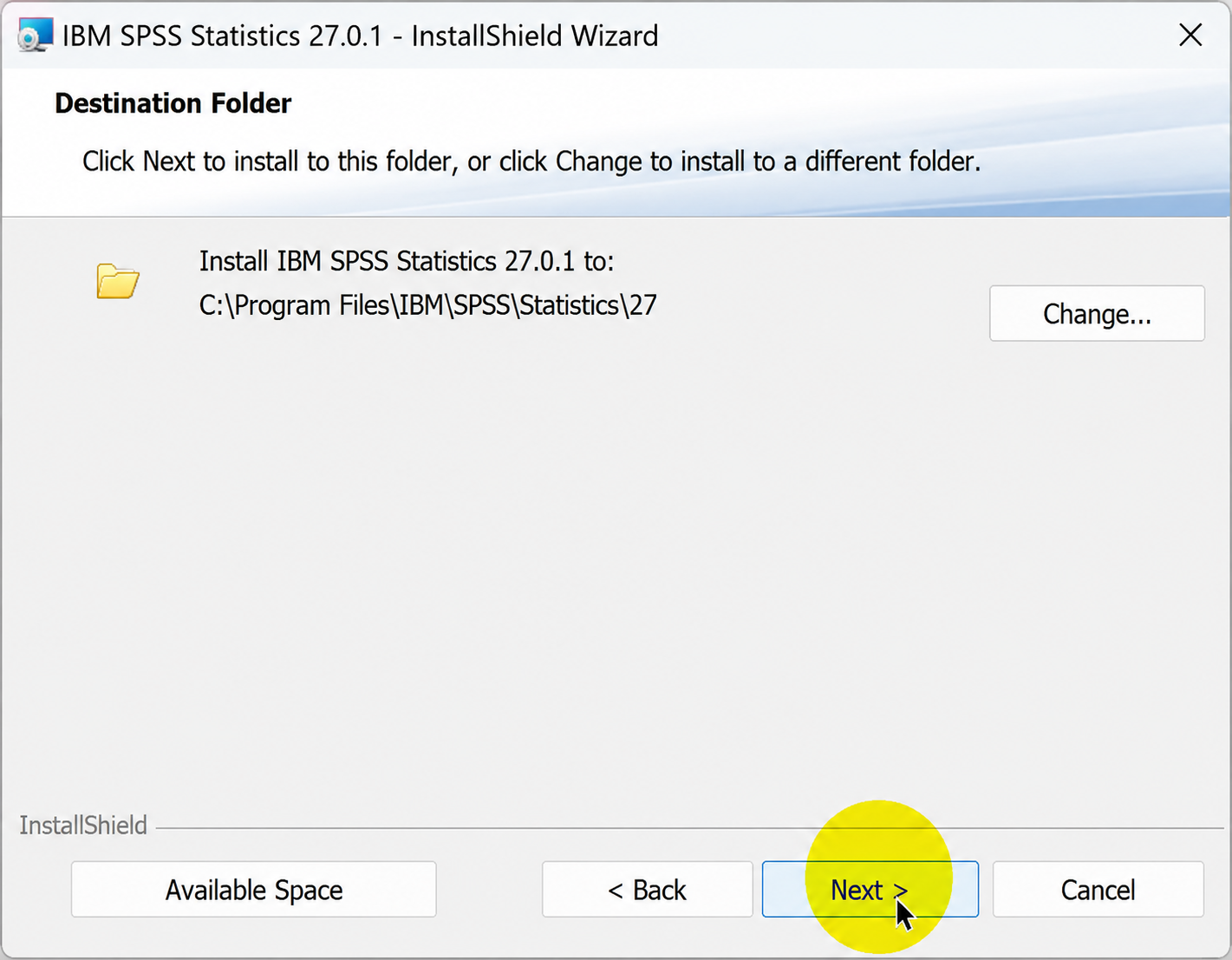
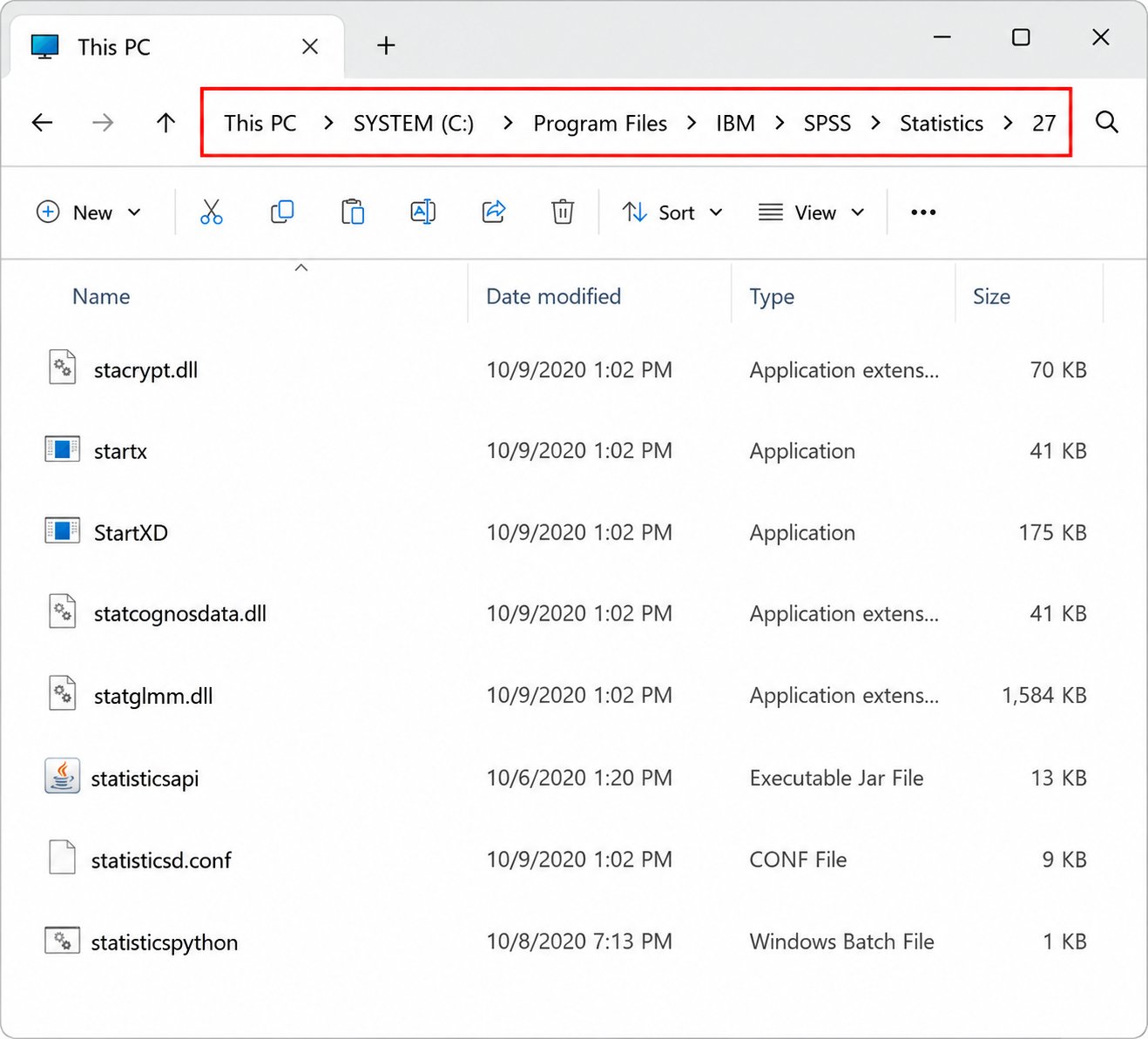
- Bước 3: Tại bước lựa chọn thư mục cài đặt, phần mềm sẽ đề xuất đường dẫn mặc định. Bạn nên giữ nguyên thiết lập này để đảm bảo SPSS hoạt động ổn định. Sau đó nhấn Next và chọn Install để bắt đầu cài đặt.
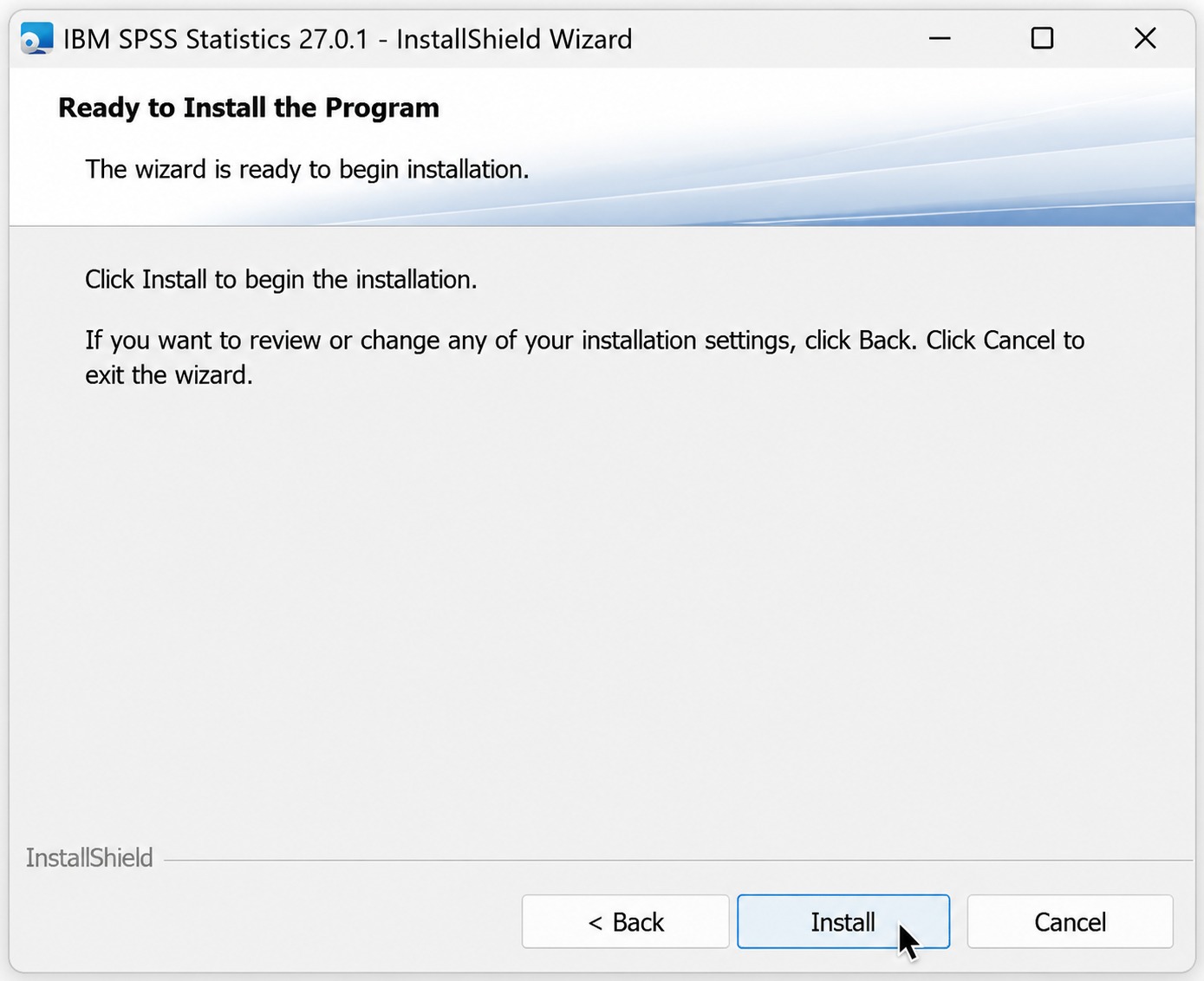
- Bước 4: Chờ trong vài phút để hệ thống sao chép các tệp cần thiết vào máy tính. Thời gian cài đặt có thể nhanh hoặc chậm tùy thuộc vào cấu hình thiết bị.
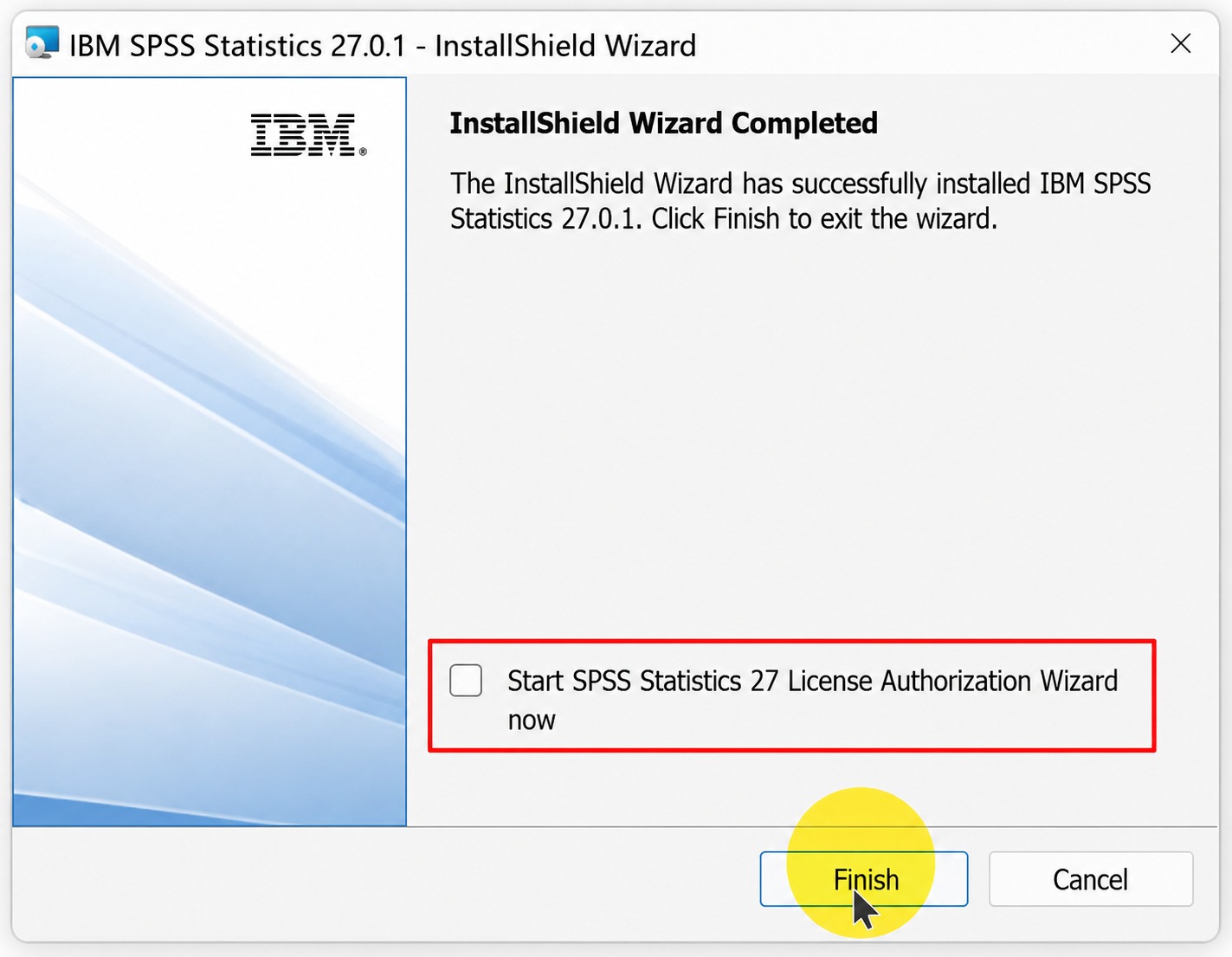
- Bước 5: Khi quá trình cài đặt hoàn tất, nhấn Finish để kết thúc. Sau đó, bạn có thể mở SPSS 27 từ menu Start hoặc tìm kiếm tên phần mềm trên thanh Search của Windows.
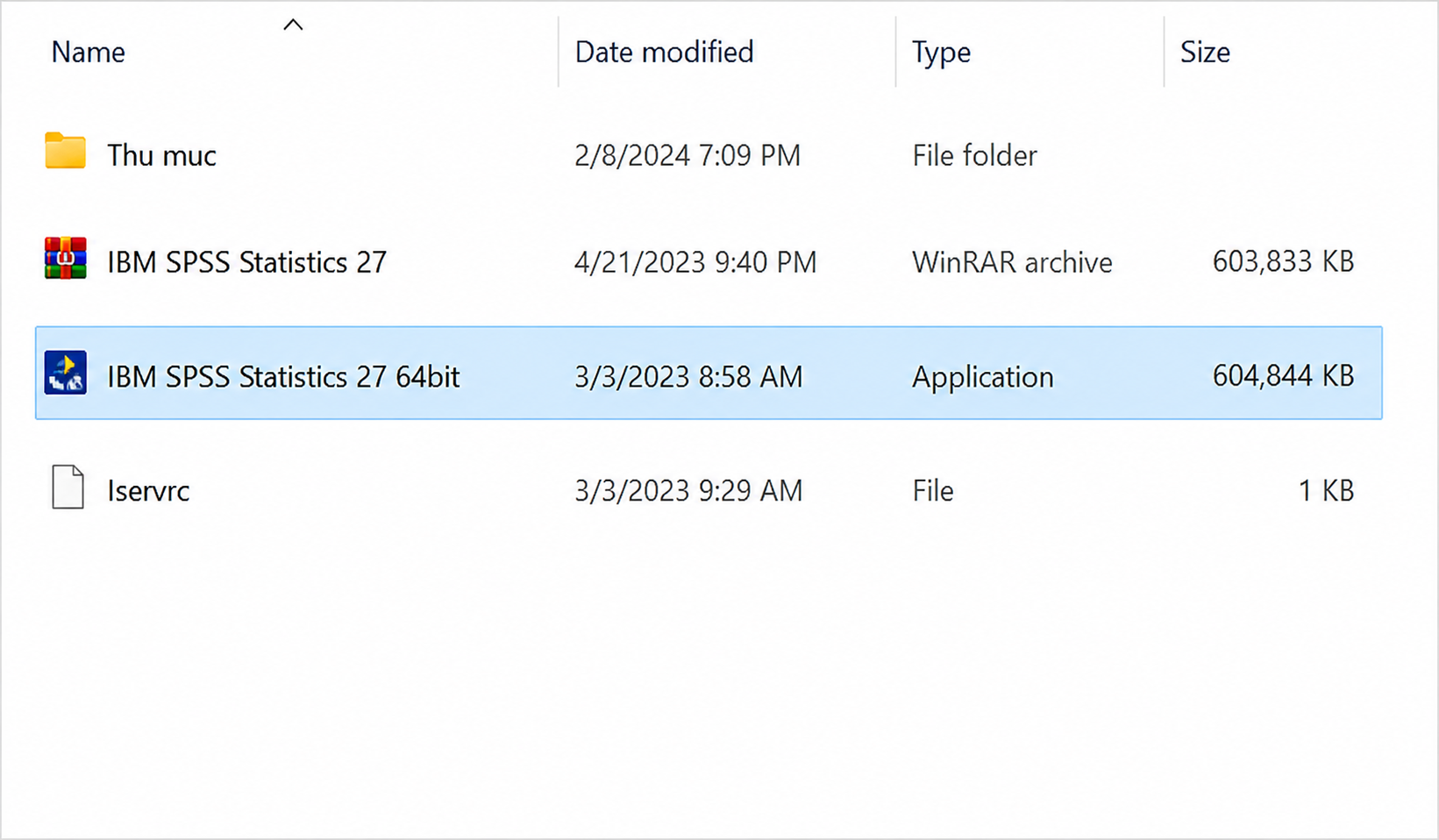
- Bước 6: Ở lần khởi động đầu tiên, SPSS có thể hiển thị một số hộp thoại giới thiệu hoặc tùy chọn tạo dự án mới.
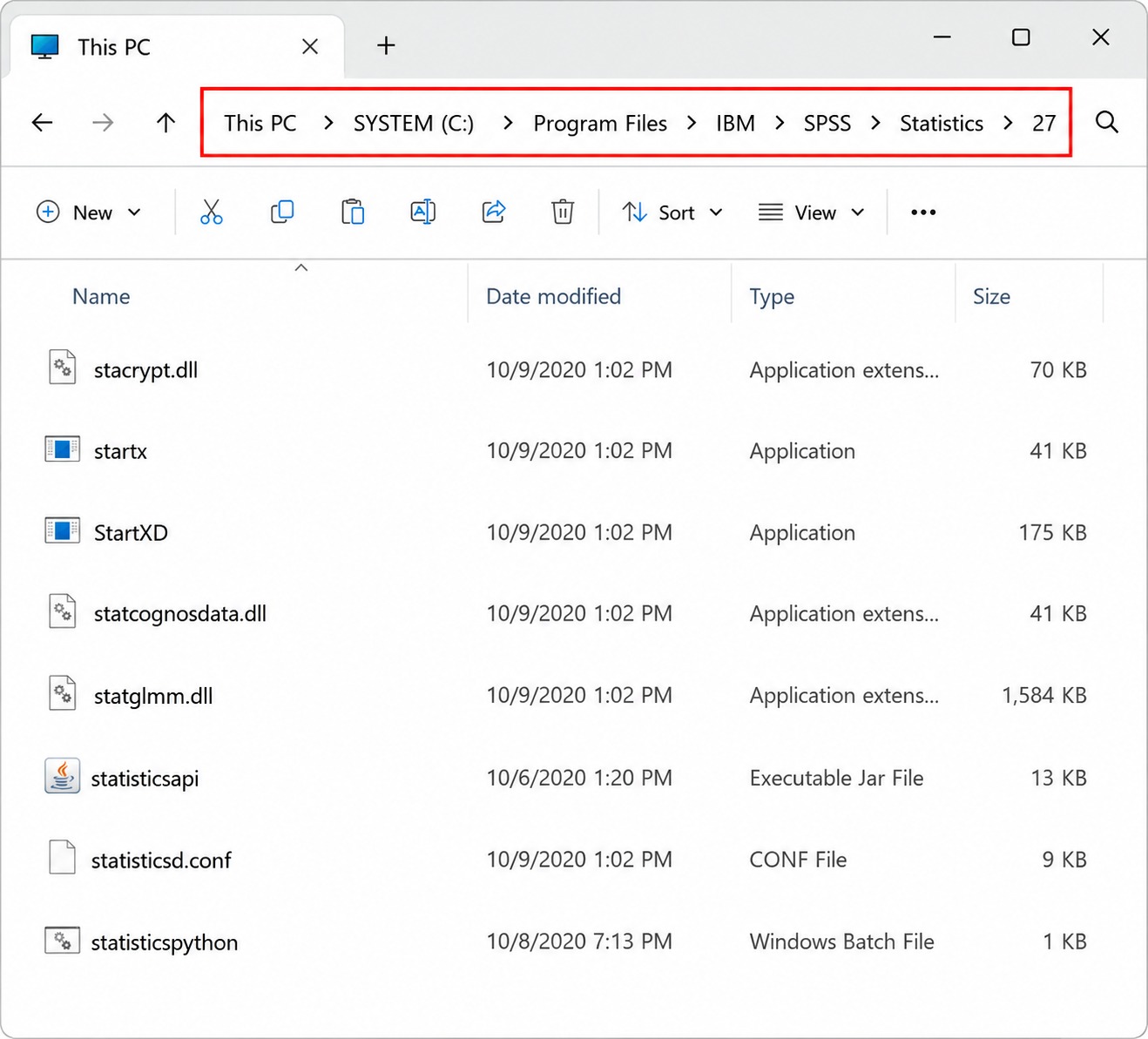
- Chỉ cần đóng các cửa sổ này hoặc chọn New Dataset để truy cập giao diện làm việc chính của phần mềm.
- Bước 7: Nếu giao diện hiển thị đầy đủ thanh công cụ và các chức năng cơ bản, quá trình cài đặt đã hoàn tất. Lúc này, bạn có thể bắt đầu nhập dữ liệu và sử dụng các công cụ phân tích thống kê của SPSS 27.
Những lỗi thường gặp khi cài đặt SPSS 27
Trong quá trình cài đặt SPSS 27, người dùng có thể gặp một số lỗi khiến việc thiết lập phần mềm không diễn ra như mong muốn. Phần lớn các lỗi này đều liên quan đến bộ cài đặt, quyền truy cập hệ thống hoặc cấu hình máy tính.
Dưới đây là những lỗi phổ biến nhất và cách khắc phục tương ứng.
Lỗi không mở được file cài đặt
Cách tải SPSS là lỗi thường xuất hiện khi file cài đặt bị tải thiếu dữ liệu hoặc bị phần mềm diệt virus chặn. Trong trường hợp này, bạn nên tải lại bộ cài từ nguồn đáng tin cậy và tạm thời tắt phần mềm diệt virus trước khi thực hiện cài đặt.
Ngoài ra, hãy kiểm tra xem file tải về có bị lỗi trong quá trình giải nén hay không. Nếu cần, bạn có thể tải lại toàn bộ bộ cài để đảm bảo dữ liệu đầy đủ.
Lỗi không có quyền cài đặt
Một số máy tính doanh nghiệp hoặc máy dùng chung có thể hạn chế quyền cài đặt phần mềm mới. Khi đó, SPSS sẽ không thể ghi dữ liệu vào hệ thống và quá trình cài đặt sẽ bị gián đoạn.
Để khắc phục, hãy nhấp chuột phải vào file cài đặt và chọn “Run as Administrator”. Việc chạy với quyền quản trị viên thường sẽ giải quyết được lỗi này.
Lỗi SPSS không khởi động sau khi cài đặt
Sau khi cài đặt thành công, một số trường hợp phần mềm không thể mở hoặc tự động đóng ngay sau khi khởi chạy. Nguyên nhân có thể đến từ việc hệ điều hành chưa được cập nhật hoặc xảy ra xung đột với các thành phần hệ thống.
Bạn nên khởi động lại máy tính, cập nhật Windows lên phiên bản mới nhất hoặc tiến hành gỡ cài đặt và cài lại phần mềm nếu lỗi vẫn tiếp tục xuất hiện.
Lỗi liên quan đến giấy phép sử dụng
Đây là lỗi thường gặp khi người dùng sử dụng phiên bản dùng thử hoặc nhập sai thông tin kích hoạt. Khi xảy ra lỗi này, SPSS có thể hiển thị thông báo yêu cầu xác thực giấy phép trước khi cho phép truy cập.
Để khắc phục, hãy kiểm tra lại thông tin license, thời hạn sử dụng và thực hiện kích hoạt theo đúng hướng dẫn chính thức từ IBM. Điều này sẽ giúp phần mềm hoạt động ổn định và tránh các thông báo lỗi phát sinh sau này.
Hy vọng những hướng dẫn trên sẽ giúp bạn hiểu rõ hơn về cách tải SPSS trên máy tính của mình. Sau khi làm quen với các thao tác cơ bản, bạn có thể tiếp tục khám phá những tính năng phân tích nâng cao để phục vụ hiệu quả hơn cho việc học tập, nghiên cứu và công việc thực tế.
Đọc thêm:
- Cách fix lỗi tích hợp người phụ thuộc trên VNeID bị từ chối
- Cách khắc phục lỗi cập nhật mã số thuế trên VNeID bị từ chối
- Cách bầu cử Quốc hội khóa XVI 2026 trên VNeID trực tuyến
Địa chỉ showroom của Điện Thoại Giá Kho tại TP. HCM
947 Quang Trung, Phường An Hội Tây, TP. HCM
1247 Đường 3 Tháng 2, Phường Minh Phụng, TP. HCM
121 Chu Văn An, Phường Bình Thạnh, TP. HCM