
Trước đây, iPhone chỉ cho phép quay video bằng một ống kính tại một thời điểm. Tuy nhiên, nhờ nâng cấp phần cứng và chip xử lý hình ảnh mạnh mẽ hơn, các dòng từ iPhone XS, iPhone 11, iPhone 12 đến iPhone 13 đã có thể hỗ trợ quay hai camera cùng lúc thông qua ứng dụng bên thứ ba. Nếu bạn muốn vừa quay khung cảnh phía trước, vừa ghi lại biểu cảm của mình khi nói chuyện, reaction hay phỏng vấn, dưới đây là các cách sử dụng hai camera cùng lúc trên iPhone chi tiết và dễ áp dụng nhất.

Vì sao iPhone có thể quay cùng lúc 2 camera?
Từ thế hệ iPhone XS trở đi, Apple đã nâng cấp phần cứng và bộ xử lý hình ảnh đủ mạnh để hỗ trợ xử lý nhiều luồng video cùng lúc. Đặc biệt, các dòng như iPhone 12 và iPhone 13 được tối ưu tốt hơn cho các tác vụ quay phim chuyên sâu.
Tuy nhiên, ứng dụng Camera mặc định của iOS vẫn chưa cho phép bật hai ống kính đồng thời. Để kích hoạt tính năng này, bạn cần sử dụng ứng dụng chuyên dụng mang tên DoubleTake.
Hướng dẫn cách sử dụng hai camera cùng lúc trên iPhone
Để quay video đồng thời bằng cả camera trước và sau trên iPhone, bạn có thể sử dụng các ứng dụng như DoubleTake, Snow hoặc Multicam, tùy thuộc vào nhu cầu sử dụng và dòng máy bạn đang dùng. Ngoài ra, một số thế hệ mới còn tích hợp tính năng ghi hình kép ngay trong ứng dụng Camera.
Dưới đây là từng phương pháp cụ thể.
Sử dụng ứng dụng DoubleTake
Nếu bạn ưu tiên sự ổn định và chất lượng video cao, DoubleTake là lựa chọn phổ biến nhất hiện nay. DoubleTake do FiLMiC Inc phát triển, cho phép quay cùng lúc hai ống kính và xuất video chuyên nghiệp.
- Bước 1: Tải ứng dụng DoubleTake từ App Store và cấp quyền truy cập camera/micro.
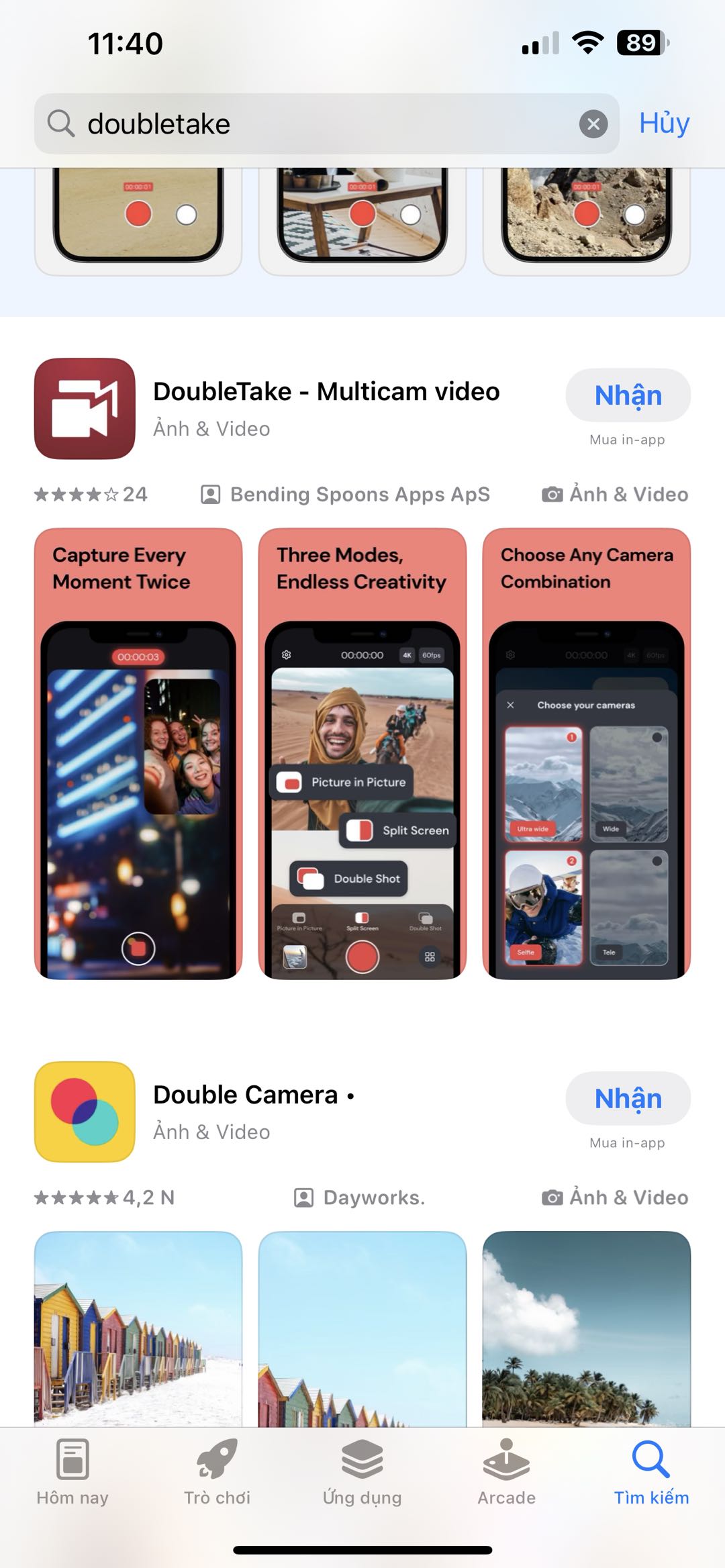
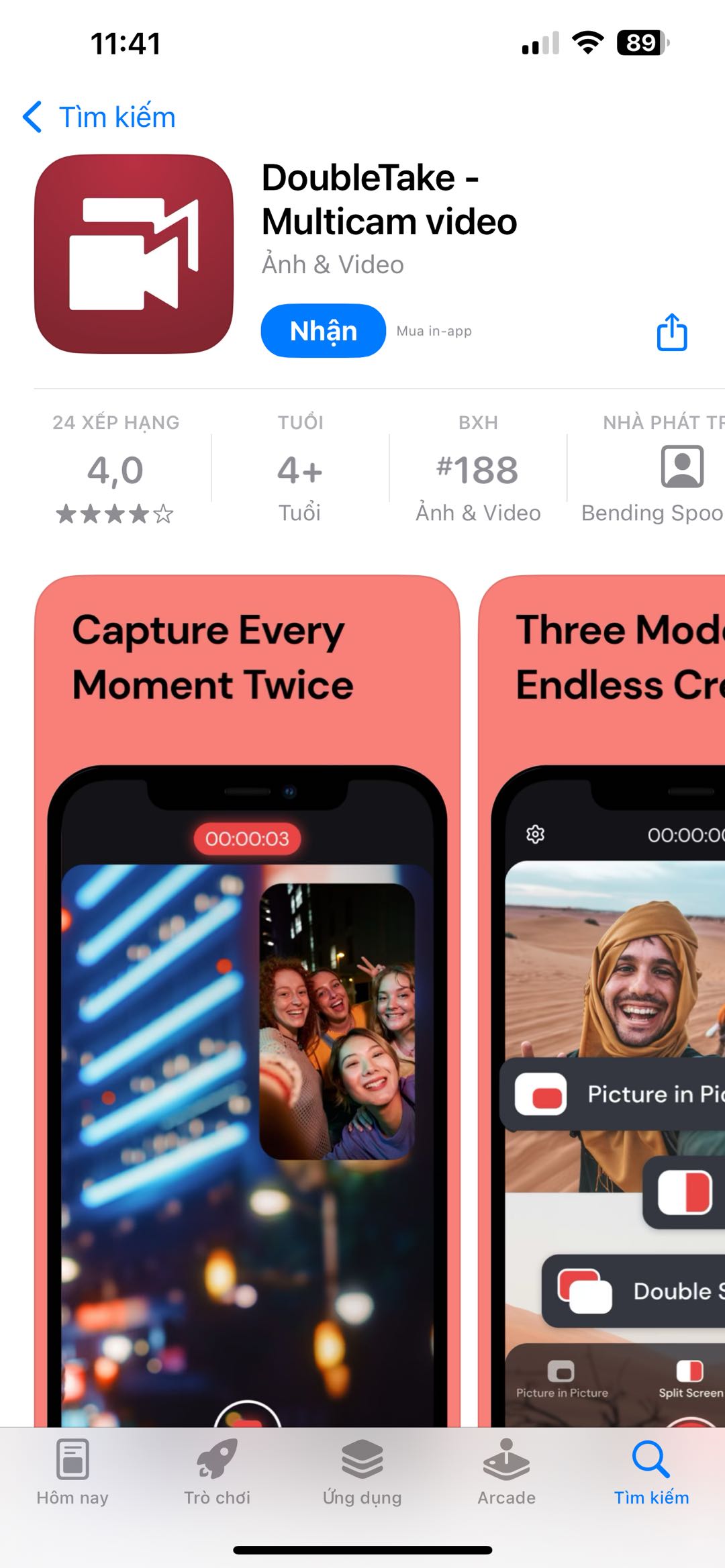
- Bước 2: Chọn hai camera (trước và sau) để quay đồng thời.
- Bước 3: Bắt đầu quay, video sẽ được lưu trong ứng dụng.
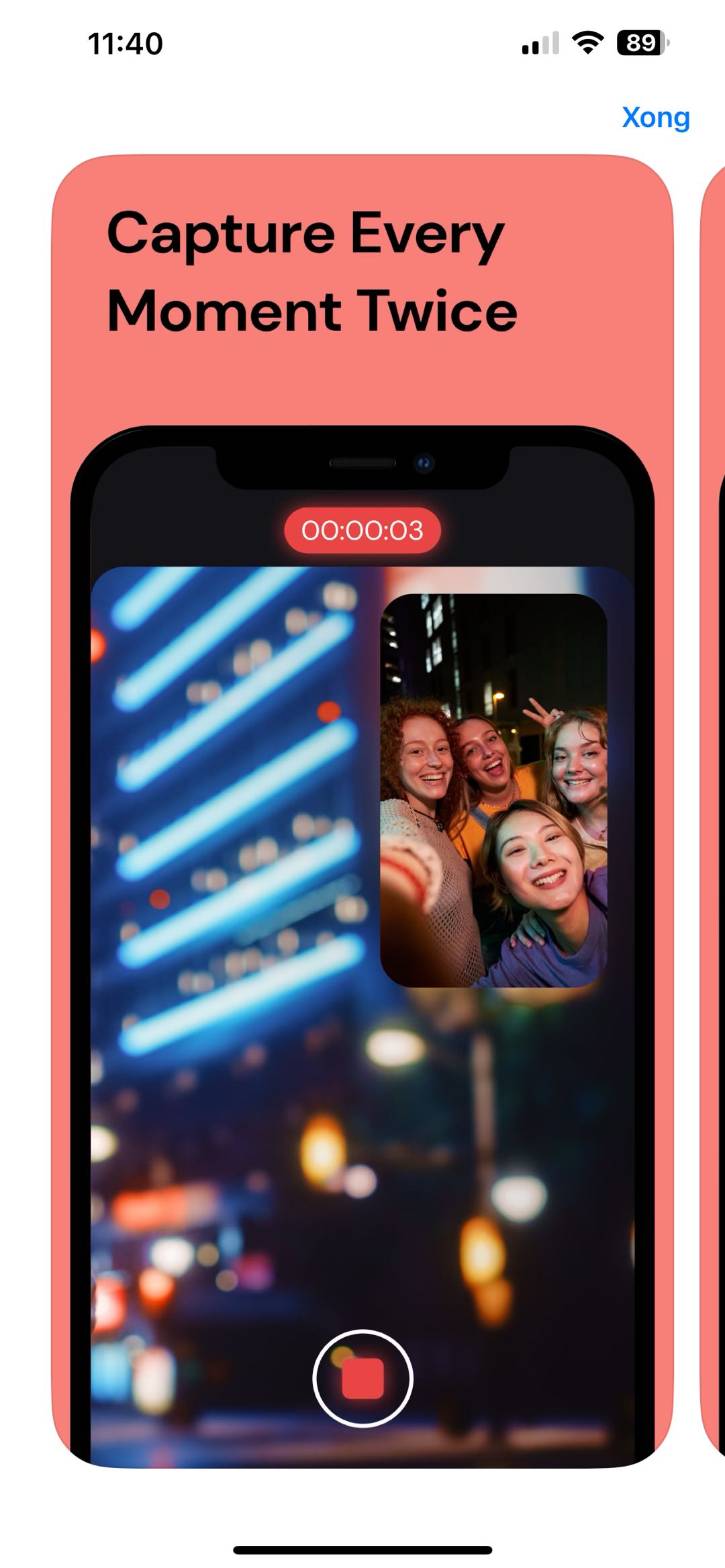
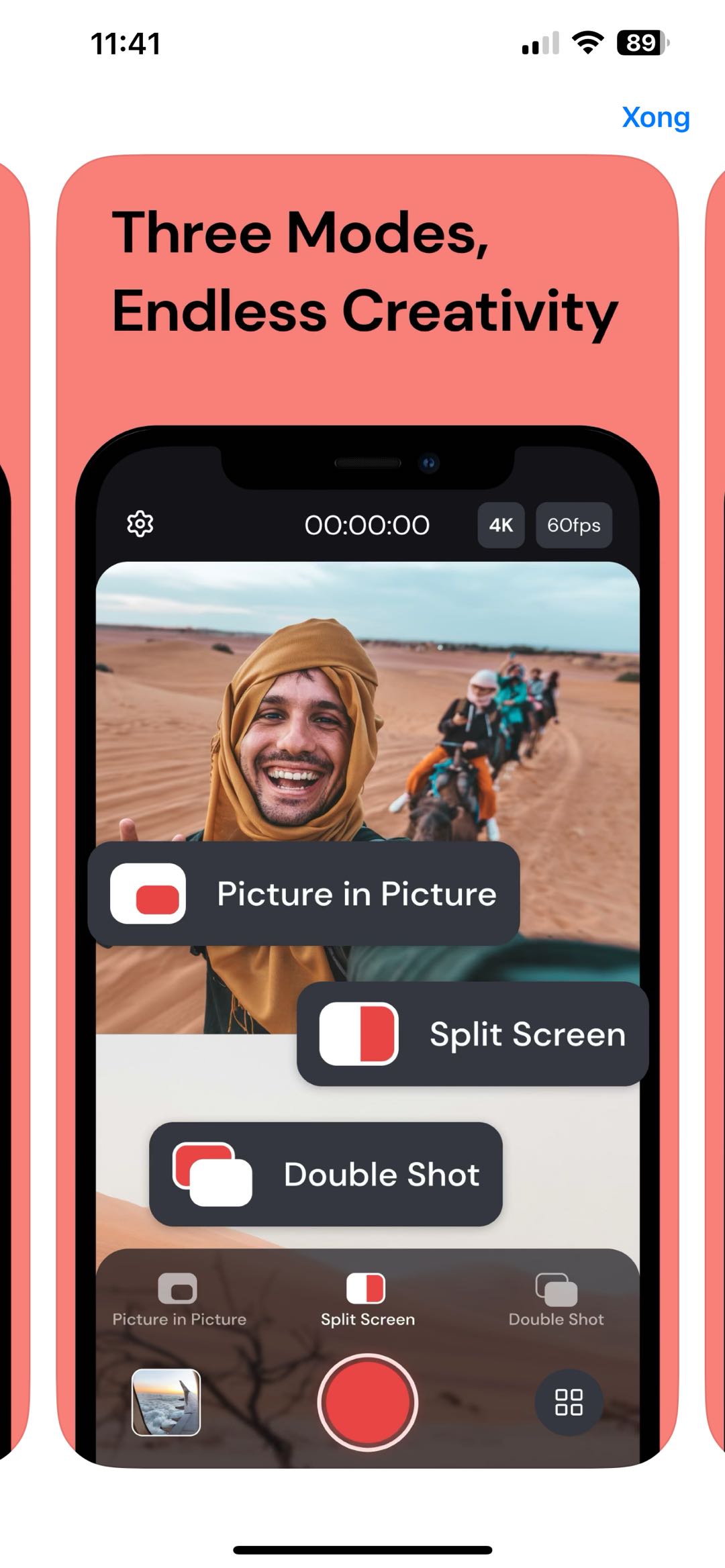
Tính năng: Hỗ trợ chia màn hình hoặc chế độ Picture-in-Picture, phù hợp cho vlog hoặc phỏng vấn.
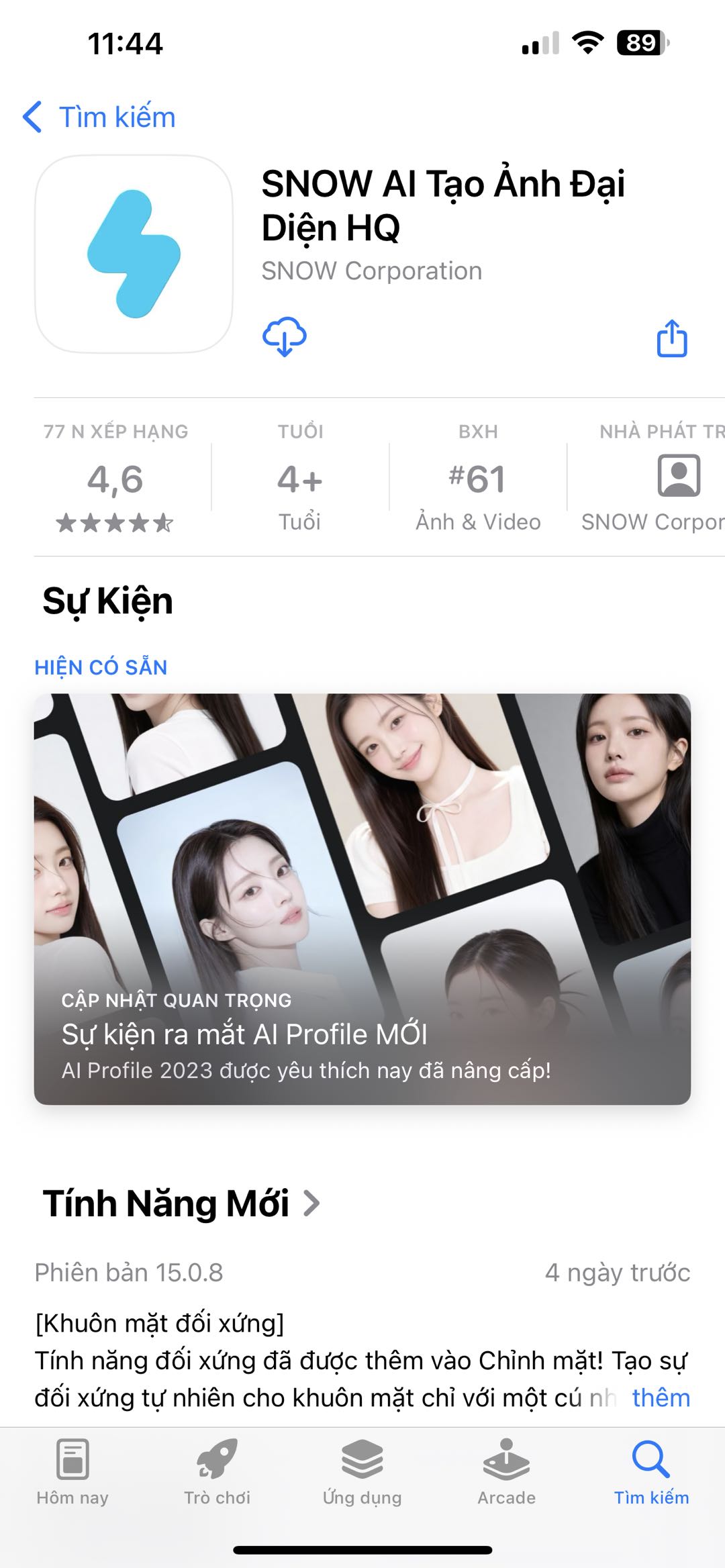
Sử dụng ứng dụng Snow
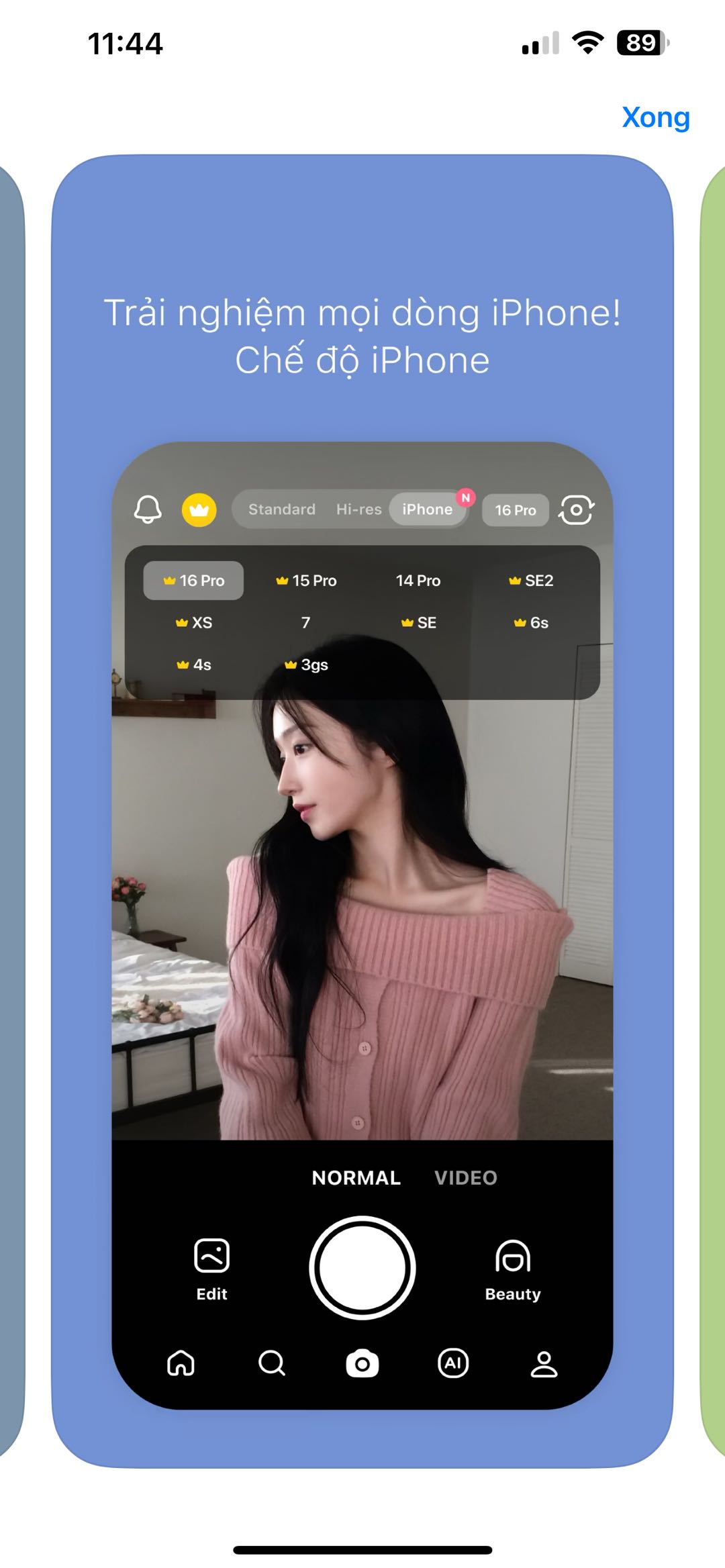
Nếu bạn thường xuyên quay video mạng xã hội và cần thêm hiệu ứng làm đẹp, filter màu thì Snow là lựa chọn linh hoạt hơn. Ngoài ra,SNOW hỗ trợ chế độ quay đồng thời hai camera với tên gọi “Duo”.
Cách sử dụng hai camera cùng lúc trên iPhone thực hiện như sau:
- Bước 1: Tải ứng dụng Snow từ App Store.
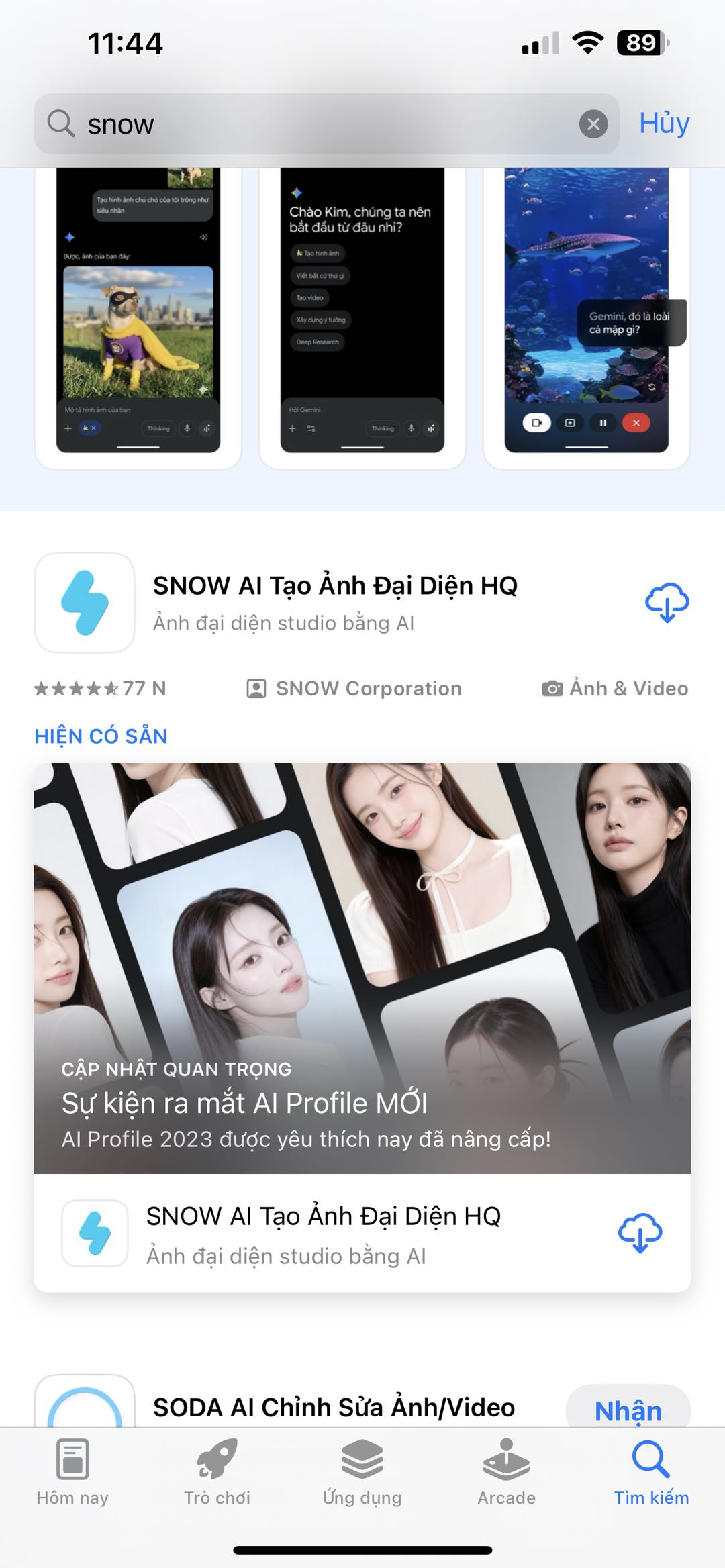
- Bước 2: Chọn chế độ “Duo” trong mục iPhone để quay cả hai camera.
Sử dụng tính năng ghi hình kép trên iPhone 17
Ở các thế hệ mới như iPhone 17, Apple đã tích hợp sẵn tính năng ghi hình kép ngay trong ứng dụng Camera. Cách sử dụng hai camera cùng lúc trên iPhone thực hiện như sau:
- Bước 1: Mở ứng dụng Camera, chọn chế độ Video.
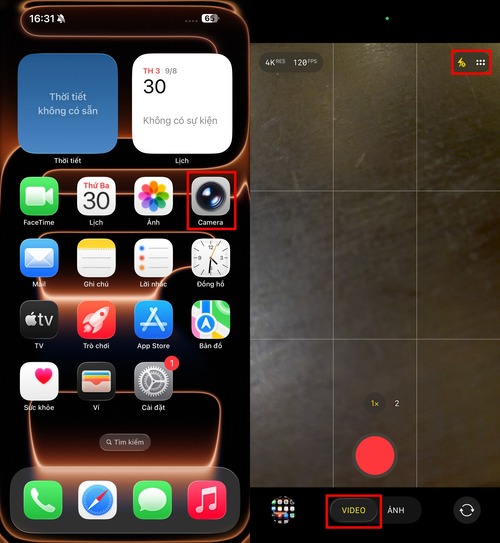
- Bước 2: Nhấn biểu tượng ba chấm và chọn “Ghi hình kép”.
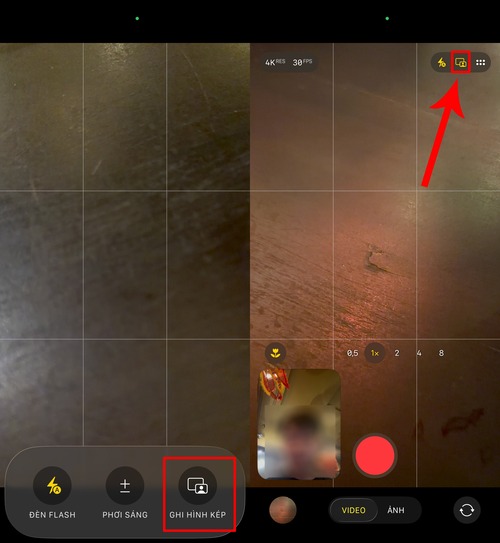
Tính năng: Hỗ trợ quay đồng thời hai camera với độ trễ thấp, phù hợp cho vlog chuyên nghiệp.
Mỗi cách sẽ phù hợp với nhu cầu khác nhau.
- Nếu bạn cần sự đơn giản và ổn định, DoubleTake là lựa chọn dễ sử dụng nhất. Chỉ cần chọn camera và quay.
- Nếu bạn muốn nhiều hiệu ứng chỉnh màu và làm đẹp, Snow sẽ linh hoạt hơn.
- Nếu dùng iPhone đời thấp, Multicam có thể là giải pháp thay thế.
Còn với các dòng mới như iPhone 17, tính năng gốc giúp bạn quay nhanh mà không cần cài thêm phần mềm.
Lưu ý khi quay video hai camera
Video quay kép thường chiếm nhiều dung lượng hơn bình thường vì thiết bị phải xử lý hai luồng hình ảnh cùng lúc. Do đó, bạn nên:
- Kiểm tra dung lượng trống trước khi quay
- Sử dụng bộ nhớ đủ lớn
- Xoá các video không cần thiết sau khi xuất
Việc chuẩn bị kỹ sẽ giúp quá trình quay mượt mà và tránh gián đoạn.
Cách sử dụng hai camera cùng lúc trên iPhone là một tính năng rất hữu ích cho người làm nội dung. Tùy vào thiết bị và nhu cầu, bạn có thể chọn DoubleTake, Snow, Multicam hoặc sử dụng tính năng tích hợp sẵn trên các dòng iPhone mới. Chỉ cần vài thao tác đơn giản, bạn đã có thể tạo ra video đa góc nhìn chuyên nghiệp ngay trên chiếc iPhone của mình.
There is no product to show
Đọc thêm:
- Cách chỉnh camera iPhone 16 Pro Max chụp hình đẹp như máy cơ
- Top 10+ công thức chỉnh ảnh trên iPhone không cần app cực đẹp 2026
- Top 10+ công thức chỉnh ảnh trên iPhone cực xinh như Photoshop
- Top 20+ app chỉnh ảnh đẹp trên iPhone miễn phí, chất lượng nhất
Địa chỉ showroom của Điện Thoại Giá Kho tại TP. HCM
947 Quang Trung, Phường An Hội Tây, TP. HCM
1247 Đường 3 Tháng 2, Phường Minh Phụng, TP. HCM
121 Chu Văn An, Phường Bình Thạnh, TP. HCM