

Với sự phổ biến của các thiết bị di động như iPad và iPhone, nhu cầu sử dụng Excel trên các thiết bị này cũng ngày càng tăng. Tuy nhiên, không phải ai cũng biết cách sử dụng Excel trên iPad và iPhone một cách hiệu quả. Vì vậy, trong bài viết này, chúng ta sẽ hướng dẫn cách sử dụng Excel trên iPad và iPhone một cách đơn giản và dễ hiểu, để ai cũng có thể làm được. Hãy cùng Điện thoại Giá Kho tìm hiểu nhé!

Xem nhanh
- 1 Hướng dẫn cách sử dụng Excel trên iPad, iPhone ai cũng làm được
- 2 Cách cài đặt phần mềm Excel trên iPad và iPhone
- 3 Cách sử dụng Excel trên iPad, iPhone cho người mới
- 3.1 Cách sử dụng tính năng thường dùng trong Excel trên iPad và iPhone
- 3.2
- 3.3 Các tính năng cơ bản khác của Excel
- 3.4 Tạo và sửa template trên iPad và iPhone
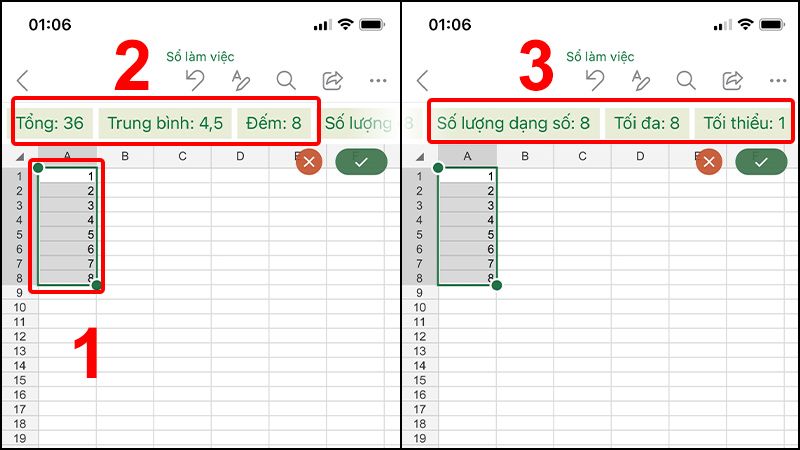
- 3.5 Cách sử dụng tính năng tự động tính tổng giá trị trên Excel
- 3.6 Cách xem thanh trạng thái và tìm kiếm thay thế trong Excel
- 3.7
- 3.8 Cách sử dụng tính năng lưu và chia sẻ Workbook trong Excel trên iPad và iPhone
- 3.9 Cách chèn ảnh vào Excel trên iPad và iPhone
- 4 Tổng kết
Hướng dẫn cách sử dụng Excel trên iPad, iPhone ai cũng làm được
Hiện nay, với sự phát triển của công nghệ, việc sử dụng các phần mềm và ứng dụng trên điện thoại di động và máy tính bảng không còn là điều quá xa lạ. Trong đó, Microsoft Excel được coi là một trong những phần mềm văn phòng phổ biến nhất và được sử dụng rộng rãi trên các thiết bị di động.
Tuy nhiên, việc sử dụng Excel trên iPad và iPhone có thể gặp phải một số khó khăn nếu bạn chưa quen với việc sử dụng các tính năng và chức năng trên thiết bị di động này. Vì vậy, để giúp bạn có thể sử dụng Excel trên iPad và iPhone hiệu quả, chúng tôi sẽ cung cấp cho bạn một số hướng dẫn đơn giản và dễ hiểu.
Cách cài đặt phần mềm Excel trên iPad và iPhone
Để sử dụng Excel trên iPad và iPhone, trước hết bạn cần phải tải và cài đặt phần mềm Excel bằng cách thực hiện các bước sau đây:
- Bước 1: Truy cập vào App Store trên thiết bị của bạn
- Bước 2: Tìm kiếm từ khóa “Excel”
- Bước 3: Chọn ứng dụng “Microsoft Excel” và bấm nút “Tải về”
- Bước 4: Chờ đợi quá trình tải và cài đặt hoàn tất
- Bước 5: Nhấn vào biểu tượng “Microsoft Excel” trên màn hình để mở ứng dụng và bắt đầu sử dụng.
 Với những bước đơn giản này, bạn có thể dễ dàng cài đặt phần mềm Excel trên iPhone và iPad của mình và sẵn sàng khám phá các tính năng hữu ích của ứng dụng này.
Mua ngay tab s9 fe – Giải trí đỉnh cao, học tập hiệu quả, làm việc năng suất
Cách sử dụng Excel trên iPad, iPhone cho người mới
Để thực hiện các thao tác cơ bản trong Excel trên iPad và iPhone, như kéo công thức, gộp ô, sắp xếp và lọc dữ liệu trong Excel, và các chức năng thường dùng khác, bạn có thể thực hiện theo các bước sau:
- Kéo công thức trong Excel: Bạn chọn ô có chứa công thức và chọn công cụ Fill Handle. Lúc này, tính năng này sẽ hiển thị để bạn có thể kéo xuống các ô còn lại.
- Gộp ô trong Excel: Bạn chọn và kéo các ô bạn muốn gộp. Sau đó, chọn Home và nhấn Merge & Center.
- Sắp xếp và lọc dữ liệu trong Excel: Bạn chọn nút More, sau đó cuộn xuống phần Sort & Filter Data. Tiếp theo, chọn kiểu sắp xếp dữ liệu (Sort Ascending hoặc Sort Descending) hoặc chọn show Filter Buttons để áp dụng các bộ lọc.
- Đánh số thứ tự trong Excel: Bạn chọn cột STT và nhập số 1 vào ô đầu tiên, tiếp theo nhập số 2 vào ô thứ hai. Bạn có thể bôi đen hai số này và kéo xuống dòng muốn đánh số.
 Với các bước trên, bạn có thể thực hiện các thao tác cơ bản trong Excel trên iPad và iPhone một cách dễ dàng.
Top các mẫu máy tính bảng bán chạy nhất tại Điện Thoại Giá Kho, tham khảo mua ngay!










Cách sử dụng tính năng thường dùng trong Excel trên iPad và iPhone
- Ẩn/hiện dòng cột: Để ẩn hoặc hiện dòng hoặc cột trong Excel trên điện thoại, bạn chỉ cần chọn dòng hoặc cột đó và nhấn vào nút “Hide”. Muốn hiện lại, bạn cũng thực hiện tương tự.
- Tự động cuộn đến ô cuối cùng của dữ liệu: Để tự động cuộn đến ô cuối cùng của dữ liệu trong Excel trên điện thoại, bạn chỉ cần nhấp vào ô đầu tiên của vùng dữ liệu và chọn nút cuối cùng trong phần giao diện.
- Thay đổi hoặc áp dụng định dạng số: Để thay đổi hoặc áp dụng định dạng số cho một vùng dữ liệu hoặc một ô trong Excel trên điện thoại, bạn chọn vùng dữ liệu hoặc ô cần thay đổi định dạng, sau đó nhấn vào biểu tượng “More Options” (…) và chọn “Home Tab”.
- Thêm ghi chú: Để thêm ghi chú vào một ô trong Excel trên điện thoại, bạn chỉ cần chọn ô đó, sau đó chọn “Review Tab” và nhấn vào nút “Comment”. Ô ghi chú sẽ hiển thị một hình tam giác nhỏ màu đỏ ở rìa bên phải.
- Tính năng trợ giúp của Excel: Biểu tượng hình bóng đèn là tính năng trợ giúp rất hữu ích trong Excel trên điện thoại. Nếu bạn không biết cách sử dụng một tính năng nào đó, chỉ cần nhấp vào biểu tượng này để tìm câu trả lời.

Cách tạo bảng tổng hợp trong Google Sheet dành cho người mới
Các tính năng cơ bản khác của Excel
- Phóng to hoặc thu nhỏ: nhấp vào biểu tượng “…” và chọn tab “view”, sau đó cuộn xuống để chọn “Zoom In” để phóng to hoặc “Zoom Out” để thu nhỏ.
- Vẽ trên Excel: nhấp vào biểu tượng “…” để hiển thị tab “Draw”, sau đó bắt đầu vẽ bằng cách nhấp vào “Start Inking”.
- Tạo biểu đồ: tại tab “Insert”, bạn có thể chọn hình tượng biểu đồ và chọn vùng dữ liệu cần tạo biểu đồ trước khi thực hiện.
- Đổi tên Worksheet: để đổi tên Worksheet, trước hết bạn cần kích hoạt tab worksheet, sau đó chạm 2 lần vào tên sheet để đổi tên.
- Sử dụng tính năng Undo – Redo: nhấp vào biểu tượng “…” và chọn mũi tên xoay về bên trái hoặc bên phải để sử dụng tính năng Undo – Redo.
- Xem toàn bộ các hàm: tại tab “Formula”, bạn có thể xem và chọn được tất cả các hàm có trong Excel.
Tạo và sửa template trên iPad và iPhone
Để tạo các mẫu để theo dõi dữ liệu trên iPhone và iPad, bạn có thể làm tương tự như trên máy tính để bàn. Trên điện thoại, có hơn 10 mẫu khác nhau để bạn có thể chọn theo ý muốn chỉ với một lần chạm.
Để chỉnh sửa một ô trên iPhone và iPad, bạn chỉ cần chạm hai lần vào ô đó để bắt đầu nhập hoặc chỉnh sửa dữ liệu. Bàn phím sẽ được hiển thị và bạn có thể nhập dữ liệu và các hàm tùy ý bằng ký tự. Sau khi đã hoàn thành chỉnh sửa, hãy chọn dấu tích xanh ở góc phải màn hình để lưu lại, hoặc chọn dấu chéo đỏ để hủy bỏ chỉnh sửa.
Cách sử dụng tính năng tự động tính tổng giá trị trên Excel
Để sử dụng tính năng tự động tính tổng giá trị trên Excel, trước hết bạn cần chọn ô tiếp theo ở dưới ô sau cùng, sau đó nhấn vào nút Thêm ở góc dưới bên phải của màn hình hiển thị. Tiếp theo, bạn kéo xuống đến mục Trang chủ trên thanh ribbon và nhấp vào Autosum. Lần lượt nhấn liên tiếp vào tùy chọn Sum, lúc này ô được chọn sẽ tự động chứa công thức của hàm Sum.
Ngoài ra, khi sử dụng Excel trên iPhone và iPad, bạn cũng có thể sử dụng các hàm khác như Min, Max, Average và Count Numbers.
>>>> Mua ngay: iPad Air 11 M3 wifi 128GB chính hãng, giá tốt tại Điện Thoại Giá Kho
Cách xem thanh trạng thái và tìm kiếm thay thế trong Excel
Để xem thanh trạng thái trong Excel, bạn chỉ cần chọn một vùng dữ liệu bất kỳ trên bảng tính và thanh trạng thái sẽ được hiển thị ở đầu trang. Thanh trạng thái cung cấp thông tin về tọa độ ô đang chọn, giá trị của ô và các tính năng khác.

Để sử dụng chức năng tìm kiếm và thay thế trong Excel trên iPad và iPhone, bạn cần chọn nút More và sau đó chọn Home Tab, tiếp theo chọn Find. Bạn sẽ thấy thanh tìm kiếm xuất hiện trên đầu trang và bạn có thể nhập dữ liệu cần tìm kiếm vào ô trống. Để thay thế dữ liệu, bạn nhấn vào biểu tượng hình răng cưa ở bên trái và chọn replace.
Mách bạn cách tìm dữ liệu trùng lặp trong Excel trong một nốt nhạc
Cách sử dụng tính năng lưu và chia sẻ Workbook trong Excel trên iPad và iPhone
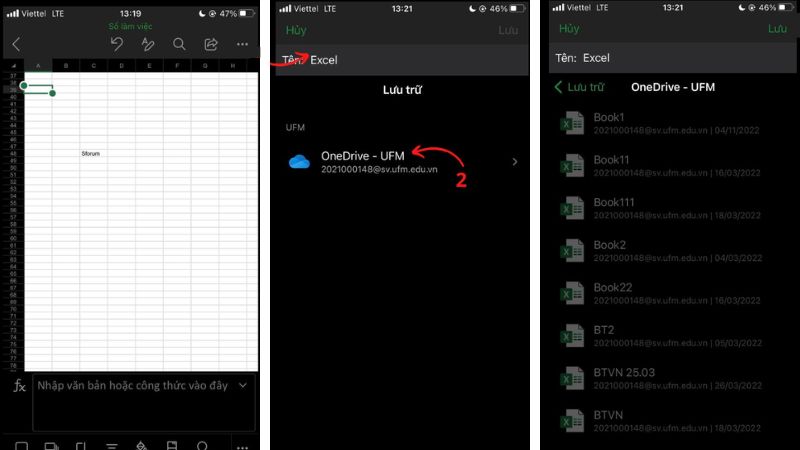
Lưu Workbook dưới dạng PDF
Để lưu Workbook dưới dạng PDF, bạn có thể thực hiện các bước sau:
- Nhấn vào nút “More options” ở phía trên cùng của giao diện Excel.
- Chọn “Export” và sau đó chọn “PDF”.
- Định dạng trang giấy và chọn khu vực xuất file PDF.
- Đặt tên cho file và chọn “Export” để lưu Workbook dưới dạng PDF.
Chia sẻ Workbook qua email
Để chia sẻ Workbook qua email, bạn có thể thực hiện các bước sau:
- Nhấn vào nút “More options” và chọn “Send a Copy”.
- Chỉnh định dạng gửi và áp dụng để tiến hành gửi email.
Thay đổi cài đặt in
Để thay đổi cài đặt in, bạn có thể thực hiện các bước sau:
- Nhấn vào nút “More options” và chọn “Print”.
- Nếu bạn đang dùng iPhone, chọn “AirPrint”.
- Thiết lập trang in và nhấn “Next” để in tài liệu.
Cách chèn ảnh vào Excel trên iPad và iPhone
Để chèn ảnh vào cách sử dụng Excel trên iPad, iPhone bạn có thể thực hiện như sau. Nếu muốn chụp ảnh và dán vào Excel, hãy nhấn vào nút More Options, chọn Insert Tab, sau đó chọn Camera. Nếu ảnh đã có sẵn trên thiết bị, hãy chọn Photos. Tiếp theo, bạn có thể định dạng hình ảnh giống như trên desktop.
Tổng kết
Tổng hợp những kỹ năng và thủ thuật cách sử dụng Excel trên iPad, iPhone đã giúp chúng ta trở nên năng động hơn trong công việc và học tập. Dù bạn mới bắt đầu sử dụng hay đã quen thuộc với Excel trên desktop, nhưng việc nắm vững những kỹ năng và thủ thuật này sẽ giúp bạn tiết kiệm thời gian và tăng hiệu quả công việc. Đừng ngại thử sức và tìm hiểu, vì đây là những thao tác đơn giản ai cũng có thể làm được. Chúc bạn thành công và tiếp tục khám phá những tiện ích tuyệt vời của Excel trên iPad và iPhone nhé! Tham khảo thêm nhiều thủ thuật hay khác tại trang Tin công nghệ nhé!!!
>>>>> Xem thêm: Nhận thu cũ đổi mới iPhone siêu hấp dẫn tại Điện Thoại Giá Kho