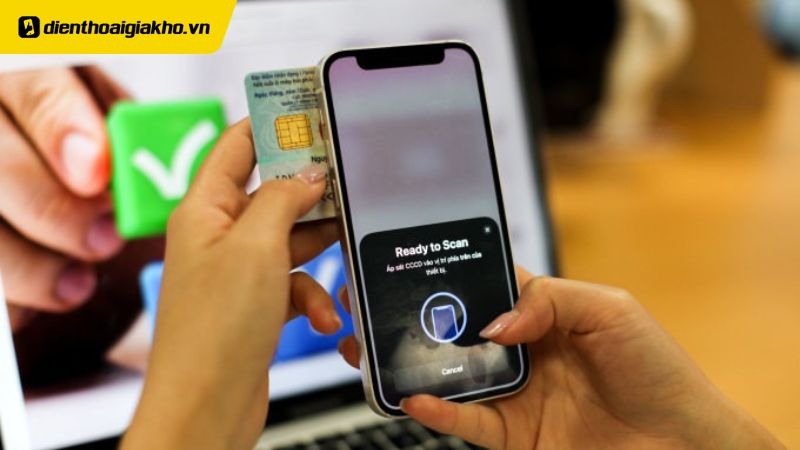
Công nghệ NFC (Near Field Communication) đã được tích hợp trên iPhone từ phiên bản X trở lên mang đến nhiều tiện ích cho người dùng, trong đó có việc quét CCCD (Căn cước công dân) một cách nhanh chóng và dễ dàng. Bài viết này sẽ hướng dẫn bạn chi tiết cách quét NFC CCCD trên iPhone, giúp bạn tra cứu thông tin nhanh chóng, tiện lợi hơn.
Cách quét NFC CCCD trên iPhone chi tiết nhất
Cùng Điện Thoại Giá Kho tìm hiểu điều kiện, cách bật và quét NFC CCCD trên iPhone ngay nhé!
Điều kiện quét NFC CCCD trên iPhone
Trước khi bắt đầu thực hiện cách quét NFC CCCD trên iPhone bạn cần đảm bảo các điều kiện sau:
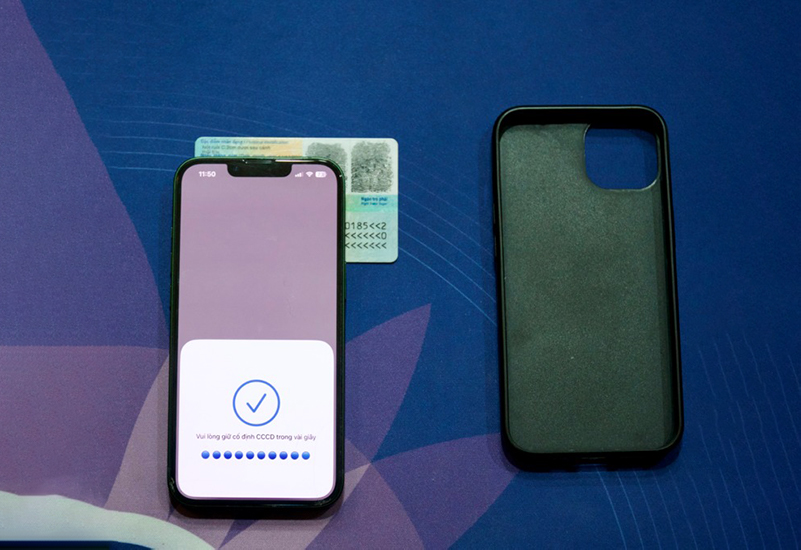
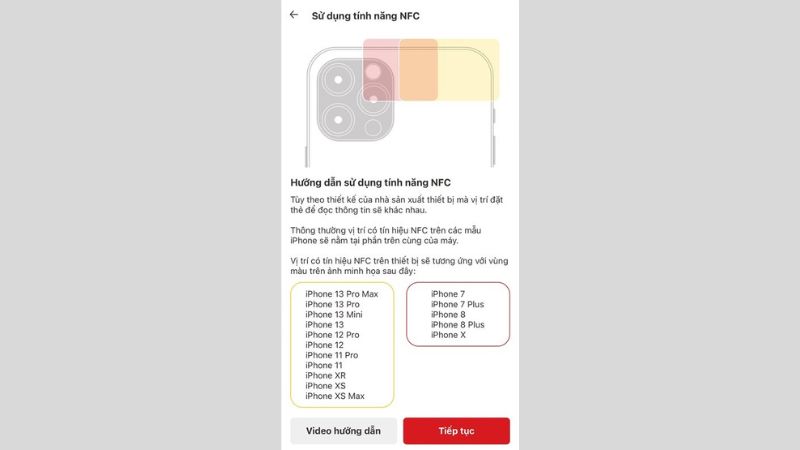
- iPhone của bạn có hỗ trợ tính năng NFC (từ iPhone X trở lên): iPhone 14, iPhone 13, iPhone 12 Mini, iPhone 12, iPhone 11 Pro, iPhone 11, iPhone XR, iPhone Xs Max, iPhone Xs,…
- CCCD của bạn được gắn chip và kích hoạt tính năng NFC.
- Ứng dụng VNeID đã được cài đặt và cập nhật phiên bản mới nhất trên iPhone.
💡 Mẹo xử lý khi quét thất bại: Một số dòng iPhone đời cũ có diện tích tiếp xúc NFC khá nhỏ, khiến việc căn chỉnh thẻ CCCD trở nên khó khăn và mất thời gian. Nếu bạn muốn trải nghiệm thao tác “một chạm” mượt mà như tại quầy giao dịch, hãy cân nhắc nâng cấp lên iPhone 17 likenew giá rẻ. Với cảm biến NFC thế hệ mới được mở rộng vùng nhận diện, bạn chỉ cần đưa thẻ lại gần là hệ thống đã tự động xác thực trong tích tắc, giúp mọi giao dịch chuyển tiền trở nên nhẹ nhàng hơn bao giờ hết.
Cách bật tính năng quét NFC CCCD trên iPhone
Sau khi đáp ứng đủ các điều kiện trên, bạn cần đảm bảo đã bật tính năng NFC trên thiết bị. Dưới đây là các bước hướng dẫn chi tiết:
Bước 1: Mở ứng dụng Phím tắt trên iPhone. Chuyển sang mục Tự động hóa ở phía dưới màn hình
Bước 2: Nhấn vào dòng Tạo mục tự động hóa cá nhân.
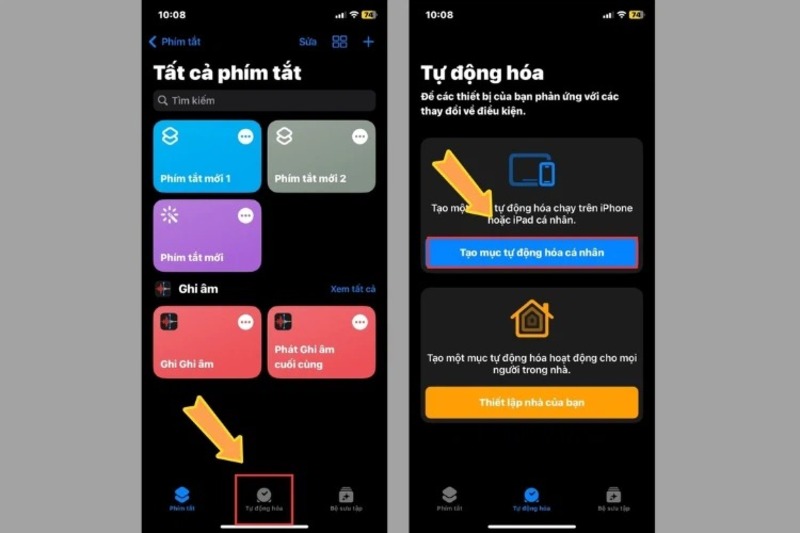 Bước 3: Lựa chọn NFC trong danh sách các tùy chọn tự động hóa, nhấn vào nút Quét.
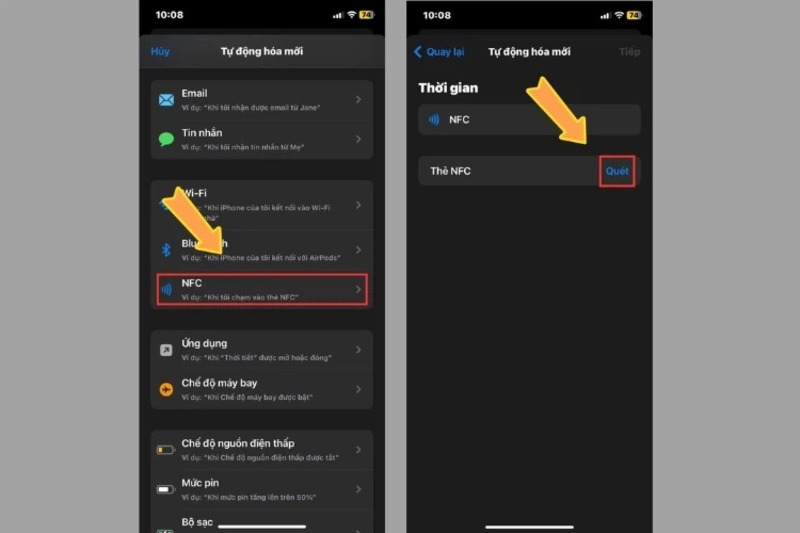
Bước 4: Đưa thẻ NFC hoặc thiết bị NFC mà bạn muốn quét vào gần mặt sau của iPhone.
 Bước 5: Sau khi iPhone nhận diện thẻ NFC, bạn sẽ thấy thông báo xác nhận. Nhấn Xong để hoàn tất quá trình thiết lập.
Top sản phẩm sale sốc chỉ có tại Điện Thoại Giá Kho
Cách quét NFC CCCD trên iPhone
Với những bước đơn giản sau, bạn có thể dễ dàng quét NFC CCCD trên iPhone:
Bước 1: Tải và cài đặt ứng dụng VNeID. Mở ứng dụng VNeID và tạo tài khoản hoặc đăng nhập bằng tài khoản hiện có.
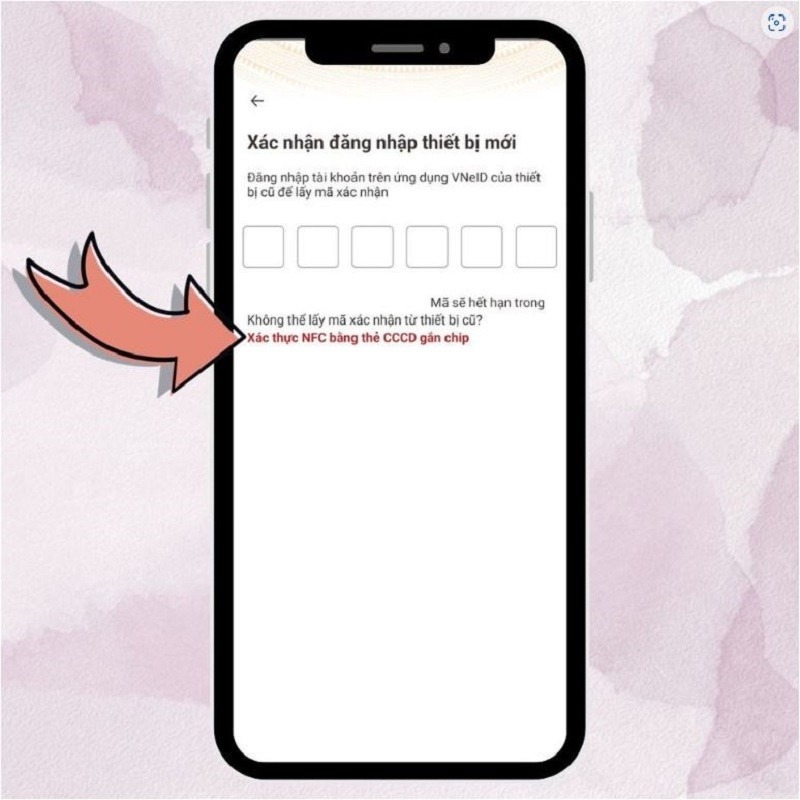
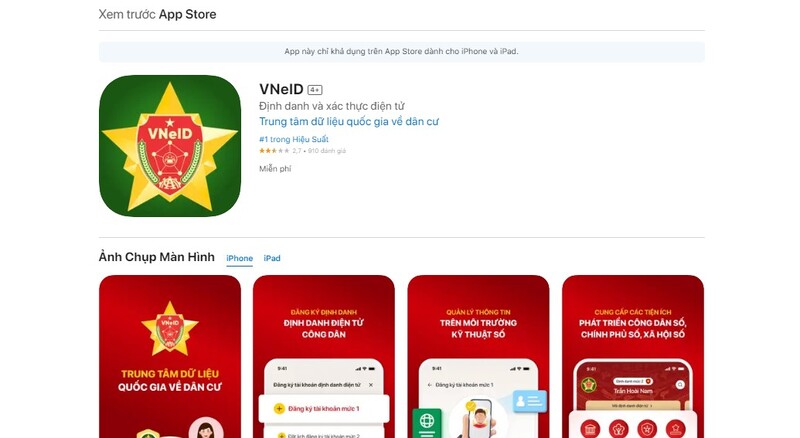 Bước 2: Tại giao diện chính của ứng dụng VNeID, chọn “Đăng nhập”. Chọn “Quét NFC CCCD”.
 Bước 3: Đặt mặt sau CCCD có gắn chip lên vùng cảm ứng NFC trên iPhone. Vị trí vùng cảm ứng NFC thường nằm ở mặt lưng, gần camera.
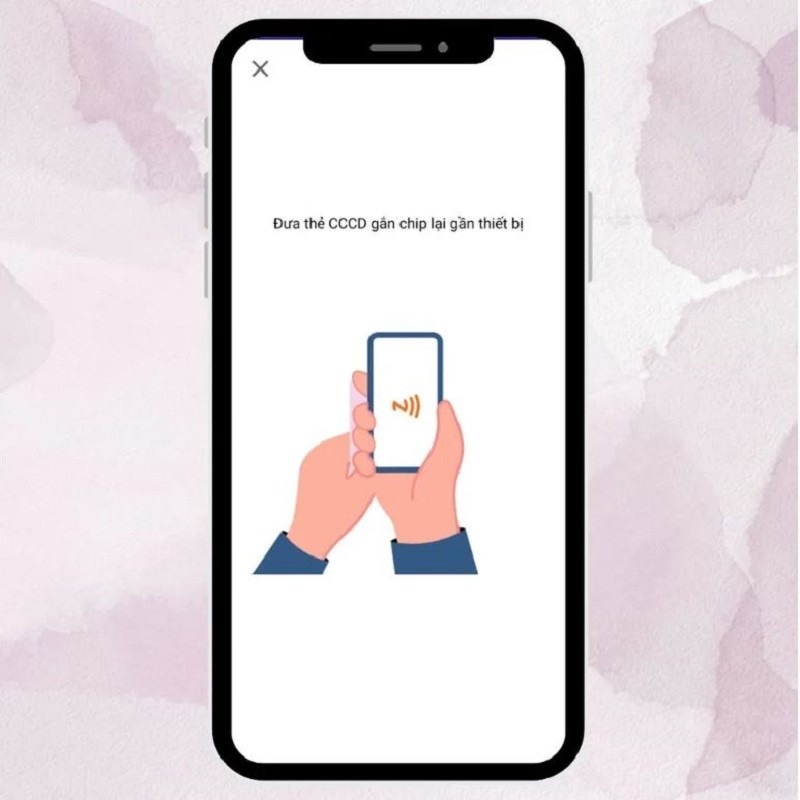 Bước 4: Đợi điện thoại kết nối và tự động đọc thông tin từ CCCD. Xác nhận thông tin cá nhân của bạn hiển thị trên màn hình iPhone. Hoàn tất thao tác quét NFC CCCD.
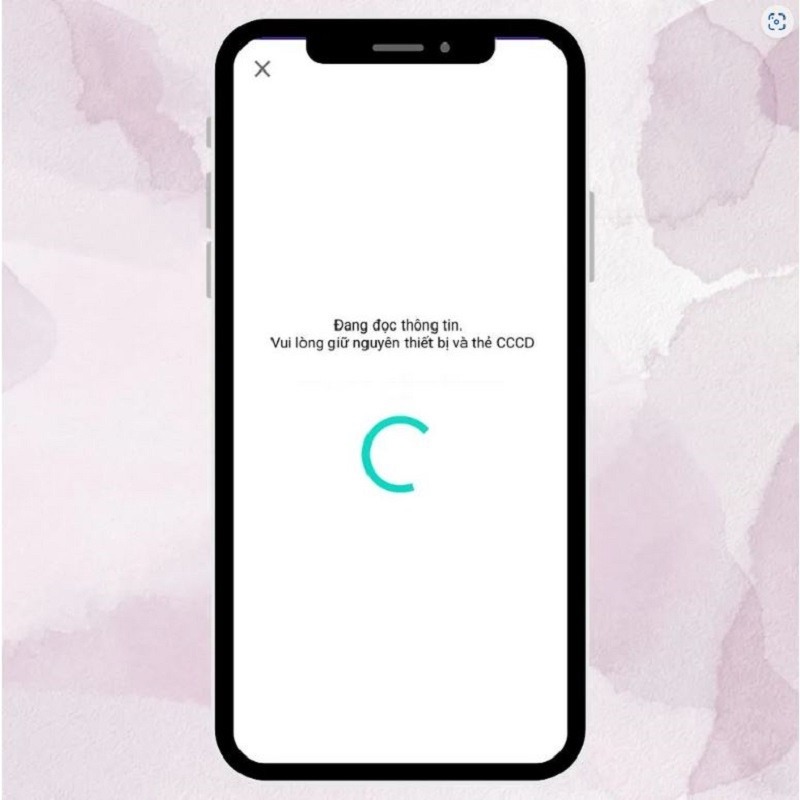
Thế là bạn đã hoàn thành cách quét NFC CCCD trên iPhone xong rồi đấy!
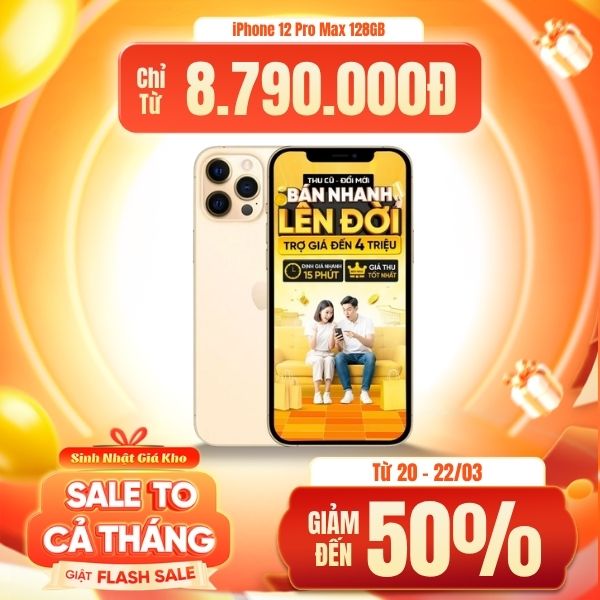
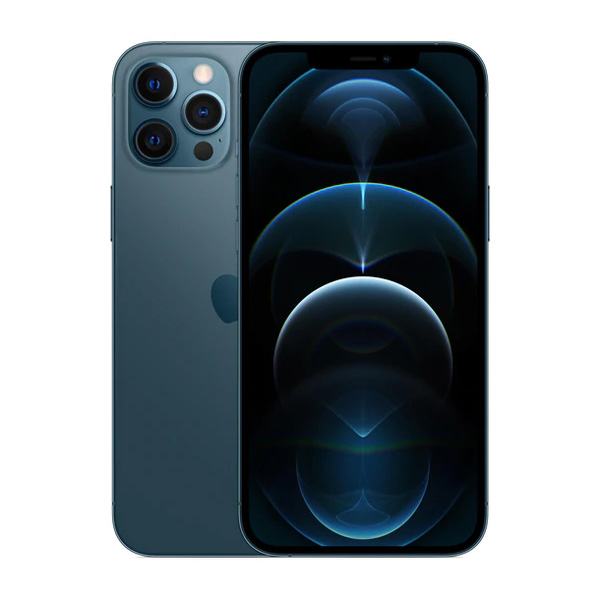
Top iPhone bán chạy nhất tại Điện Thoại Giá Kho:




Một số câu hỏi thường gặp về NFC
Quét NFC là gì?
Quét NFC (viết tắt của Near Field Communication) là công nghệ cho phép hai thiết bị tương thích kết nối và trao đổi dữ liệu với nhau trong phạm vi ngắn (khoảng 10cm). Việc kết nối và truyền tải dữ liệu diễn ra nhanh chóng, dễ dàng và không cần cáp kết nối.
Ứng dụng của quét NFC?
Quét NFC CCCD có nhiều ứng dụng trong đời sống, bao gồm:
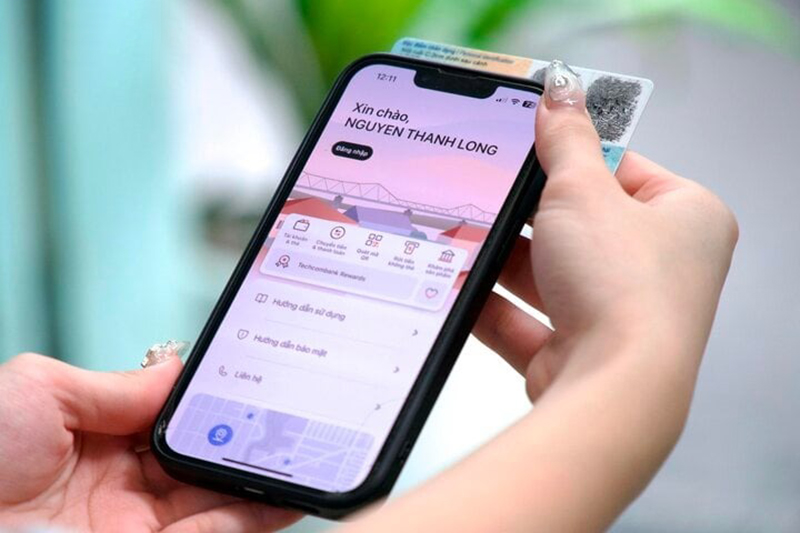
- Thanh toán di động: Thay thế tiền mặt bằng thẻ ngân hàng hoặc điện thoại để thanh toán nhanh chóng, tiện lợi.
- Truy cập dịch vụ công: Sử dụng CCCD gắn chip để xác minh danh tính và thực hiện các thủ tục hành chính trực tuyến.
- Quản lý phương tiện công cộng: Nạp tiền vé xe buýt, tàu điện ngầm,… bằng thẻ hoặc điện thoại.
- Chia sẻ thông tin: Trao đổi danh bạ, hình ảnh, video,… giữa các thiết bị compatible.
Những thiết bị nào hỗ trợ quét NFC?
Hầu hết các điện thoại thông minh đời mới từ iPhone X trở lên và các dòng điện thoại Android đều được trang bị chip NFC. Một số dòng máy tính bảng cao cấp cũng có hỗ trợ NFC. Đồng thời, nhiều loại đồng hồ thông minh, thẻ ngân hàng, thẻ tín dụng, thẻ căn cước công dân gắn chip,… hiện nay có thể sử dụng NFC để thanh toán di động hoặc thực hiện các thao tác khác.
Làm thế nào để biết thiết bị của tôi có hỗ trợ NFC?
Tham khảo hướng dẫn sử dụng hoặc website của nhà sản xuất để biết thiết bị của bạn có hỗ trợ NFC hay không. Tìm kiếm biểu tượng NFC thường được in trên thân thiết bị hoặc trong phần cài đặt. Hoặc sử dụng ứng dụng kiểm tra có thể giúp bạn kiểm tra xem thiết bị có NFC hay không.
NFC (Near Field Communication) đã trở thành một tính năng thiết yếu trên smartphone, mang đến cho người dùng, trong đó có khả năng quét CCCD (Căn cước công dân) một cách nhanh chóng, dễ dàng và chính xác.
Bài viết này đã cung cấp cho bạn hướng dẫn chi tiết về cách thực hiện quét NFC CCCD trên iPhone, giúp bạn tiết kiệm thời gian và đơn giản hóa các thủ tục hành chính. Hãy khám phá và tận dụng tối đa những lợi ích mà NFC mang lại để nâng cao trải nghiệm sử dụng iPhone của bạn.
Các quy định về xác thực sinh trắc học đang ngày càng thắt chặt để bảo vệ tài sản người dùng. Việc sở hữu một thiết bị phần cứng hiện đại là điều kiện tiên quyết để tương thích tốt với mọi ứng dụng ngân hàng hiện nay. Đừng quên tham khảo iPhone 17 cũ giá bao nhiêu tại Điện Thoại Giá Kho. Chúng tôi cung cấp đa dạng các dòng máy lướt chất lượng cao, hỗ trợ đầy đủ các chuẩn bảo mật mới nhất với mức giá cực kỳ phải chăng.
Đọc thêm:
- Hướng dẫn quét mã QR CCCD trên iPhone cực đơn giản
- Cách quét mã QR CCCD trên VNeID chỉ qua vài bước đơn giản
- Hướng dẫn cách quét mã QR wifi trên iPhone cực dễ dàng
Địa chỉ showroom của Điện Thoại Giá Kho tại TP. HCM
947 Quang Trung, Phường An Hội Tây, TP. HCM
1247 Đường 3 Tháng 2, Phường Minh Phụng, TP. HCM
121 Chu Văn An, Phường Bình Thạnh, TP. HCM