Tin Công Nghệ - Điện Thoại Giá Kho Dienthoaigiakho.vn
  • TIN CÔNG NGHỆ
    • ĐÁNH GIÁ
    • Công nghệ AI
    • Prompt AI
    • Ra mắt sản phẩm mới
  • TIN TỨC
    • Tin tức Apple
    • Tin tức Android
  • THỦ THUẬT & HỎI ĐÁP
  • Thu cũ đổi mới
  • Trả góp
  • Quay lại Cửa hàng
No Result
View All Result
Tin Công Nghệ - Điện Thoại Giá Kho Dienthoaigiakho.vn
  • TIN CÔNG NGHỆ
    • ĐÁNH GIÁ
    • Công nghệ AI
    • Prompt AI
    • Ra mắt sản phẩm mới
  • TIN TỨC
    • Tin tức Apple
    • Tin tức Android
  • THỦ THUẬT & HỎI ĐÁP
  • Thu cũ đổi mới
  • Trả góp
  • Quay lại Cửa hàng
No Result
View All Result
Tin Công Nghệ - Điện Thoại Giá Kho Dienthoaigiakho.vn
No Result
View All Result
Home THỦ THUẬT & HỎI ĐÁP iOS - Android

Cách quay màn hình iPhone 15 (Plus/Pro/Pro Max) cực dễ

Diệu Hiền Bởi Diệu Hiền
15/09/2025
cach-quay-man-hinh-iphone-15

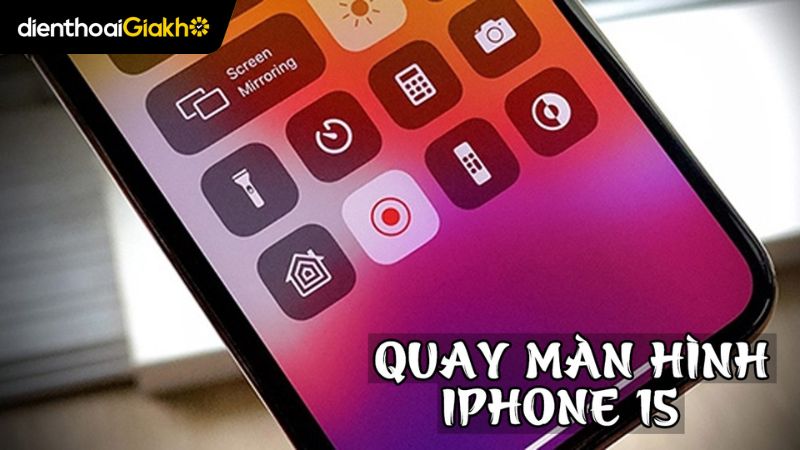
Khi dùng iPhone 15, chắc chắn sẽ có lúc bạn muốn ghi lại thao tác trên màn hình, từ chơi game, gọi video đến học online. Thay vì tải ứng dụng ngoài, bạn hoàn toàn có thể tận dụng tính năng Quay màn hình (Screen Recording) được Apple tích hợp sẵn trong iOS. Nhờ vậy, việc lưu lại khoảnh khắc trở nên nhanh chóng, tiện lợi và an toàn hơn. Trong bài viết này, Điện Thoại Giá Kho sẽ bật mí chi tiết cách quay màn hình iPhone 15 (bao gồm Plus, Pro, Pro Max) cực dễ, rõ nét và có thể ghi âm giọng nói khi cần.

iphone 15 series

Xem nhanh

  • 1 Vì sao nên sử dụng tính năng quay màn hình trên iPhone 15?
  • 2 Cách thêm tính năng quay màn hình vào Control Center đơn giản
  • 3 Hướng dẫn cách quay màn hình iPhone 15 (Plus/Pro/Pro Max) nhanh chóng
  • 4 Cách quay màn hình iPhone 15 có tiếng ghi âm
  • 5 Những lỗi thường gặp khi quay màn hình iPhone 15
  • 6 (FAQ) Câu hỏi thường gặp về cách quay màn hình iPhone 15
    • 6.1 Quay màn hình iPhone 15 có cần cài thêm ứng dụng không?
    • 6.2 Video quay màn hình iPhone 15 được lưu ở đâu?
    • 6.3 Vì sao quay màn hình iPhone 15 không có tiếng?
    • 6.4 Làm sao để video quay màn hình rõ nét, không bị giật lag?
    • 6.5 Quay màn hình có giới hạn thời gian không?

Vì sao nên sử dụng tính năng quay màn hình trên iPhone 15?

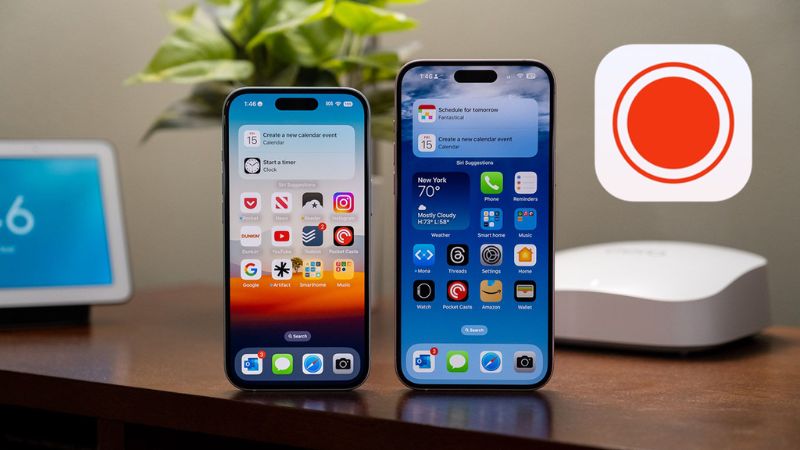
Tính năng quay màn hình trên iPhone không mới, thế nhưng với dòng iPhone 15, trải nghiệm này trở nên mượt mà và rõ nét hơn nhờ chip A16 Bionic hay A17 Pro trên bản Pro/Pro Max cùng khả năng tối ưu bộ nhớ. Và dưới đây là những lý do bạn nên tận dụng tính năng này:

  • Lưu giữ khoảnh khắc nhanh chóng: Tính năng này giúp quay lại đoạn video call, phần chơi game xuất thần hoặc thao tác thú vị mà bạn muốn chia sẻ.
  • Phục vụ công việc và học tập: quay màn hình trên iPhone có thể dùng để ghi lại bài giảng trực tuyến, hoặc lưu lại các buổi họp online,….
  • Không cần tải ứng dụng ngoài: Apple tích hợp sẵn trên các dòng iPhone nên vừa an toàn, vừa tiết kiệm dung lượng máy.
  • Dễ dàng chỉnh sửa và chia sẻ: Video sau khi quay sẽ tự động lưu vào ứng dụng “Ảnh” (Photos). Do đó, bạn có thể cắt, chỉnh sửa và chia sẻ chỉ trong vài giây.
cach-quay-man-hinh-iphone-15-1

Chính nhờ sự tiện lợi này mà cách quay màn hình iPhone 15 luôn là tính năng được nhiều người dùng tìm kiếm và sử dụng hàng ngày.

Cách thêm tính năng quay màn hình vào Control Center đơn giản

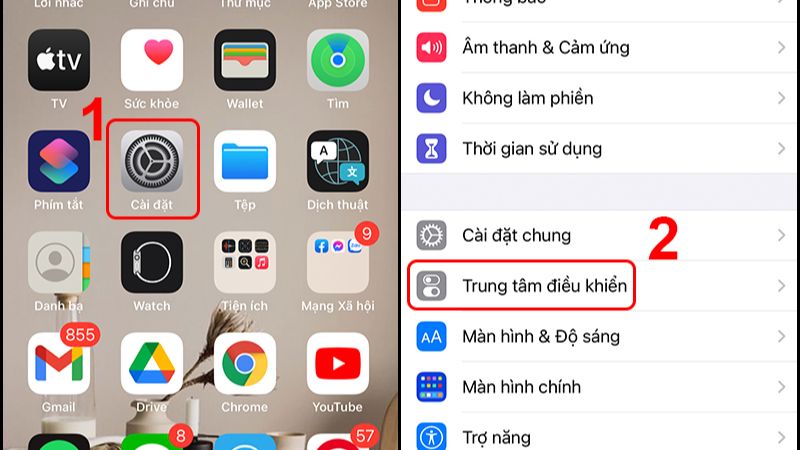
Trước khi thực hiện cách quay màn hình iPhone 15, bạn cần phải đảm bảo rằng biểu tượng “Screen Recording” (Quay màn hình) đã có trong “Trung tâm điều khiển” (Control Center) của thiết bị. Nếu chưa thấy, bạn hãy làm theo các bước sau:

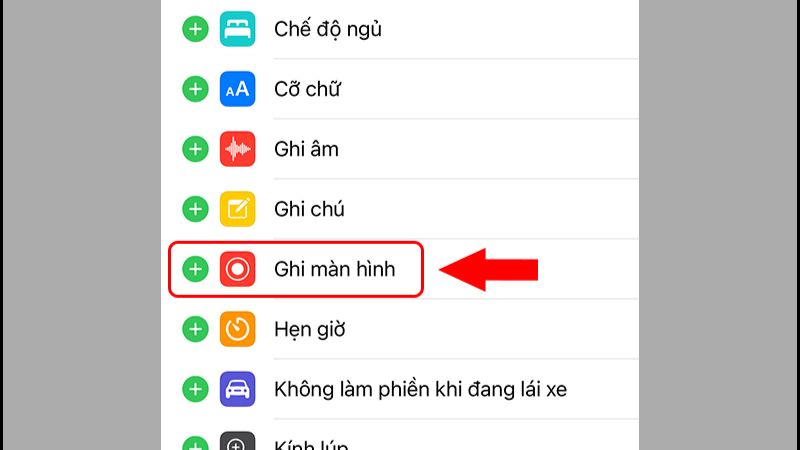
  • Bước 1: Mở “Cài đặt” (Settings) trên điện thoại iPhone 15 và chọn “Trung tâm điều khiển” (Control Center).
cach-quay-man-hinh-iphone-15-2

  • Bước 2: Cuộn xuống và nhấn vào dấu “+” cạnh mục “Ghi màn hình” (Screen Recording) để thêm vào. Sau khi hoàn tất, chỉ cần vuốt mở “Control Center”, bạn sẽ thấy biểu tượng quay màn hình xuất hiện sẵn, rất tiện để sử dụng bất cứ lúc nào.
cach-quay-man-hinh-iphone-15-3

Hướng dẫn cách quay màn hình iPhone 15 (Plus/Pro/Pro Max) nhanh chóng

Khi đã thêm tính năng vào “Control Center”, bạn chỉ cần vài thao tác cơ bản là có thể bắt đầu quay màn hình trên điện thoại iPhone:

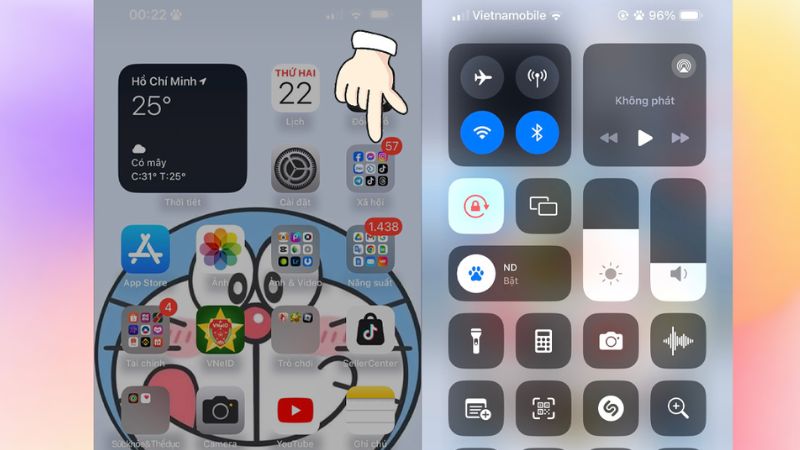
  • Bước 1: Vuốt nhẹ từ góc trên cùng bên phải màn hình iPhone 15 để mở “Control Center”.
cach-quay-man-hinh-iphone-15-4

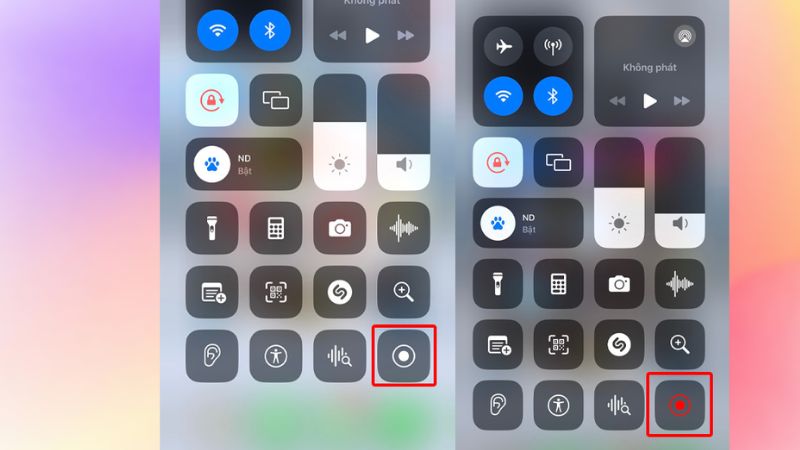
  • Bước 2: Bấm vào biểu tượng “Quay màn hình” (hình tròn có dấu chấm nhỏ bên trong). Ngay lập tức, một bộ đếm ngược 3 giây sẽ hiển thị, sau đó máy sẽ tự động bắt đầu quay. Khi đang quay, trên màn hình sẽ xuất hiện một thanh trạng thái màu đỏ ở phía trên cùng để bạn dễ dàng nhận biết.
Bước 2

Vậy là bạn đã có thể quay màn hình iPhone 15 cực nhanh chóng mà không cần thêm bất kỳ ứng dụng nào khác.

>>iPhone 17 ra mắt, iphone 14 pro max cũ giảm sốc 50%, giá CHỈ CÒN 16 TRIỆU ĐỒNG!

Cách quay màn hình iPhone 15 có tiếng ghi âm

Một trong những thắc mắc phổ biến của người dùng là: “Tại sao quay màn hình iPhone 15 lại không có tiếng?” Lý do đơn giản là bạn chưa bật micro khi quay. Để khắc phục lỗi này, bạn hãy thực hiện theo những hướng dẫn sau:

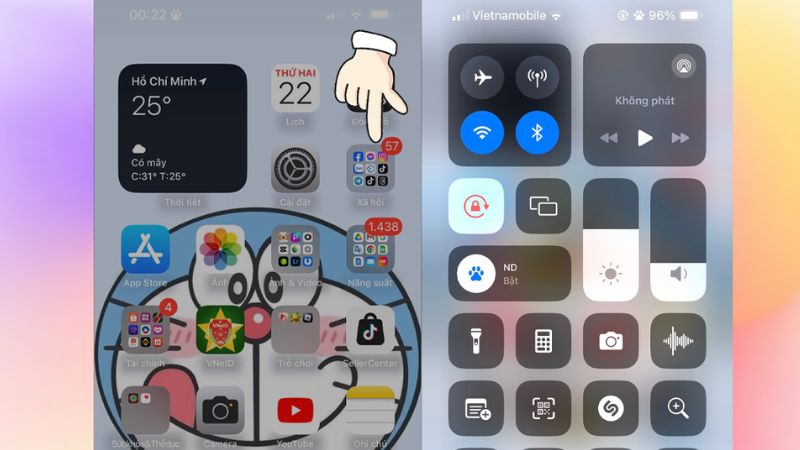
  • Bước 1: Vuốt từ góc trên bên phải màn hình để mở “Control Center”.
Bước 1

  • Bước 2: Nhấn và giữ biểu tượng “Quay màn hình” trong vài giây. Để bật tính năng ghi âm, bạn chạm vào biểu tượng “Micro”. Sau đó bấm “Bắt đầu ghi” (Start Recording).
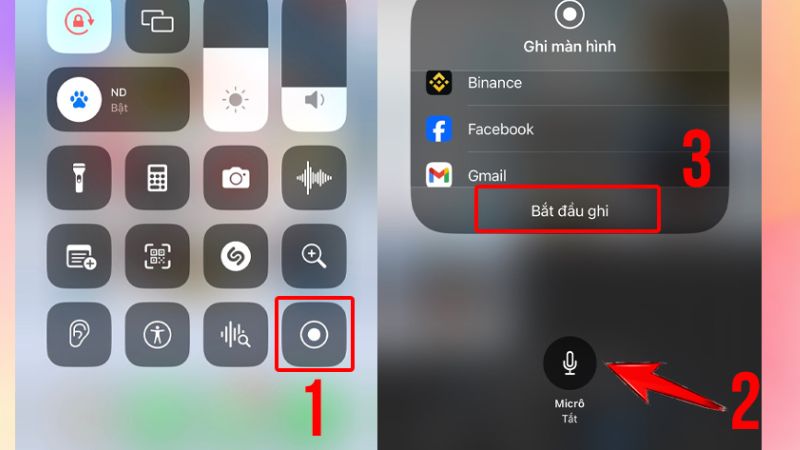
Bước 2

Lúc này, mọi âm thanh từ micro sẽ được ghi lại, bao gồm giọng nói của bạn hoặc âm thanh xung quanh. Điều này đặc biệt hữu ích khi bạn muốn quay video hướng dẫn, bình luận game hoặc thuyết trình trên màn hình.

Những lỗi thường gặp khi quay màn hình iPhone 15

Mặc dù rất dễ dùng, đôi khi người dùng vẫn gặp một số vấn đề trong quá trình quay màn hình:

  • Quay không có tiếng: Lỗi do chưa bật micro. Cách khắc phục là kiểm tra và nhấn vào biểu tượng Micro như đã hướng dẫn ở phần trên.
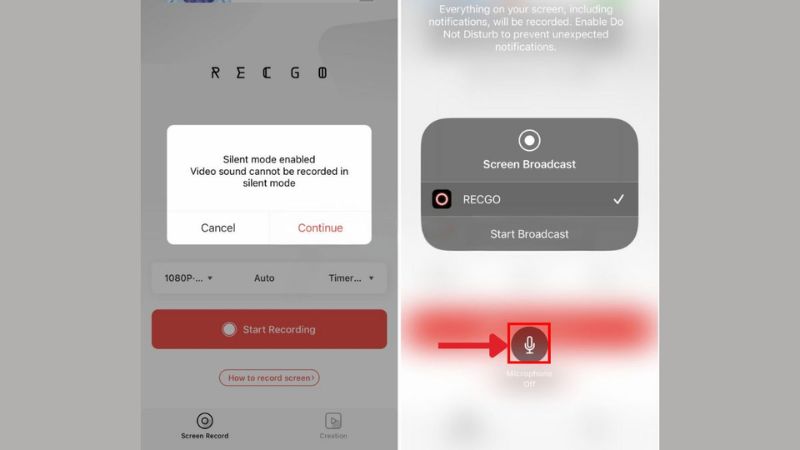
Những lỗi thường gặp

  • Quay bị giật, lag: Thường do máy chạy nhiều ứng dụng cùng lúc. Vì thế, hãy tắt bớt app chạy nền trước khi quay.
  • Không lưu được video: Có thể vì dung lượng bộ nhớ đầy. Do đó, bạn cần xóa bớt ảnh, video hoặc ứng dụng không cần thiết.
  • Thanh đỏ không xuất hiện: Điều này có thể xảy ra khi có lỗi hệ thống. Để khắc phục, hãy khởi động lại máy và thử lại.

iPhone chính hãng, giá tốt, trả góp 0% – chỉ có tại Điện Thoại Giá Kho:
  • iPhone 11 128GB Cũ 99%
    5.890.000 ₫
     Mua ngay
  • iPhone 11 128GB Máy Đẹp
    6.590.000 ₫
     Mua ngay
  • iPhone 11 64GB Cũ 99%
    5.190.000 ₫
     Mua ngay
  • iPhone 11 64GB Máy Đẹp
    5.990.000 ₫
     Mua ngay
  • iPhone 11 Pro Max 256GB Cũ 99%
    7.790.000 ₫
     Mua ngay
  • iPhone 11 Pro Max 256GB Máy Đẹp
    8.390.000 ₫
     Mua ngay
  • iPhone 11 Pro Max 64GB Cũ 99%
    6.490.000 ₫
     Mua ngay
  • iPhone 11 Pro Max 64GB Máy Đẹp
    7.190.000 ₫
     Mua ngay
  • iPhone 12 128GB Cũ 99%
    6.690.000 ₫
     Mua ngay
  • iPhone 12 128GB Máy Đẹp
    7.490.000 ₫
     Mua ngay
  • iPhone 12 64GB Cũ 99%
    5.890.000 ₫
     Mua ngay
  • iPhone 12 64GB Máy Đẹp
    6.390.000 ₫
     Mua ngay
  • iPhone 12 Pro Max 128GB Cũ 99%
    8.990.000 ₫
     Mua ngay
  • iPhone 12 Pro Max 128GB Máy Đẹp
    10.490.000 ₫
     Mua ngay
  • iPhone 12 Pro Max 256GB Cũ 99%
    10.490.000 ₫
     Mua ngay
  • iPhone 12 Pro Max 256GB Máy Đẹp
    11.490.000 ₫
     Mua ngay
  • iPhone 12 Pro Max 512GB Máy Đẹp
    12.990.000 ₫
     Mua ngay
  • iPhone 13 128GB | Chính Hãng Apple Việt Nam
    11.990.000 ₫
     Mua ngay
  • iPhone 13 128GB Cũ 99%
    7.990.000 ₫
     Mua ngay
  • iPhone 13 128GB Likenew Fullbox
    10.290.000 ₫
     Mua ngay

(FAQ) Câu hỏi thường gặp về cách quay màn hình iPhone 15

Quay màn hình iPhone 15 có cần cài thêm ứng dụng không?

KHÔNG CẦN! Vì Apple đã tích hợp sẵn tính năng Screen Recording (Quay màn hình) trong iOS, bạn chỉ cần thêm vào “Trung tâm điều khiển” là có thể sử dụng ngay.

Video quay màn hình iPhone 15 được lưu ở đâu?

Tất cả video quay màn hình sẽ được lưu tự động trong ứng dụng “Ảnh” (Photos). Tại đây, bạn có thể chỉnh sửa, cắt ghép hoặc chia sẻ trực tiếp lên mạng xã hội.
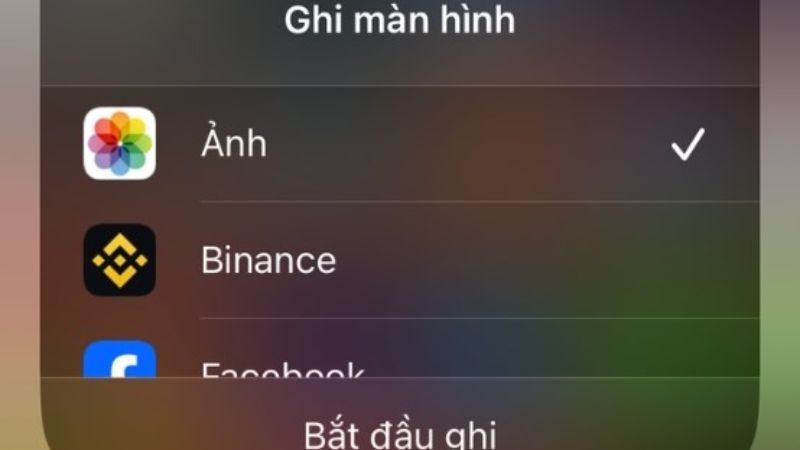
cach-quay-man-hinh-iphone-15-9

Vì sao quay màn hình iPhone 15 không có tiếng?

Nguyên nhân là do bạn chưa bật micro. Khi nhấn giữ biểu tượng quay màn hình trong “Control Center”, hãy chạm vào biểu tượng micro để kích hoạt trước khi bắt đầu ghi.

Làm sao để video quay màn hình rõ nét, không bị giật lag?

Hãy đóng bớt ứng dụng chạy ngầm, bật chế độ “Không làm phiền” để tránh thông báo làm gián đoạn. Ngoài ra, đảm bảo pin đủ và bộ nhớ trống cũng giúp video quay mượt mà hơn.

Quay màn hình có giới hạn thời gian không?

Các dòng điện thoại Apple không giới hạn thời gian quay, tuy nhiên, dung lượng bộ nhớ trống của máy sẽ quyết định bạn quay được bao lâu. Với nhu cầu quay dài, nên chọn iPhone dung lượng lớn như bản 256GB hoặc 512GB.

Cách quay màn hình iPhone 15 (bao gồm các bản Plus, Pro, Pro Max) thực sự là công cụ hữu ích cho mọi nhu cầu từ giải trí, học tập đến công việc. Chỉ với vài thao tác đơn giản trong Control Center, bạn đã có thể ghi lại khoảnh khắc trên màn hình một cách rõ nét, nhanh chóng và an toàn mà không cần tải thêm ứng dụng ngoài.

Nếu thường xuyên phải quay video hướng dẫn, lưu lại bài giảng hay chia sẻ màn chơi game đỉnh cao, đừng quên tận dụng tính năng tích hợp sẵn này để tiết kiệm thời gian và dung lượng máy. Và để trải nghiệm quay màn hình mượt mà hơn, hãy lựa chọn những mẫu iPhone chính hãng dung lượng lớn, vừa quay vừa lưu trữ thoải mái, hiện đang có giá cực tốt tại Điện Thoại Giá Kho.

Đọc thêm:

  • Hướng dẫn cách quay màn hình iPhone 16 nhanh chóng, cực dễ dàng
  • Hướng dẫn chi tiết cách quay màn hình Oppo có tiếng mới nhất 2025
  • Cách quay video 2 màn hình cùng lúc trên iPhone cực dễ dàng

Địa chỉ showroom của Điện Thoại Giá Kho tại TP. HCM

947 Quang Trung, Phường An Hội Tây, TP. HCM

1247 Đường 3 Tháng 2, Phường Minh Phụng, TP. HCM

121 Chu Văn An, Phường Bình Thạnh, TP. HCM

Tags: thủ thuật
Diệu Hiền

Diệu Hiền

Hơn 5 năm kinh nghiệm viết content của hơn 10 trang báo về tin công nghệ lớn nhỏ, chuyên gia trong các lĩnh vực về điện thoại, máy tính bảng, macbook, mẹo và các thủ thuật.

Related Posts

Xác thực số điện thoại trên VNEID hiện chưa có thông tin? Cách khắc phục
iOS - Android

Xác thực số điện thoại trên VNEID hiện chưa có thông tin? Cách khắc phục

15/04/2026
Vision Board là gì
Khám phá vui

Vision Board là gì? Cách làm bảng tầm nhìn chi tiết, dễ dàng

05/02/2026
Top 9 cách xác định vị trí số điện thoại người khác nhanh nhất 2025
Khám phá vui

Top 9 cách xác định vị trí số điện thoại người khác nhanh nhất 2025

27/05/2025
quà tặng thiếu nhi
Dòng sự kiện

Top 10+ quà tặng thiếu nhi ngày 1/6 ý nghĩa cho bé trai bé gái

09/05/2025
Top 10 cách tải nhạc 320kbps trên Soundcloud miễn phí, chất lượng cao
iOS - Android

Top 10 cách tải nhạc 320kbps trên Soundcloud miễn phí, chất lượng cao

21/08/2025
cách xóa kênh youtube
THỦ THUẬT & HỎI ĐÁP

Tiết lộ cách xóa kênh Youtube trên điện thoại, máy tính siêu dễ dàng

23/05/2025
Bài tiếp theo
iOS 26 có hao pin không? Apple ‘cảnh báo’ trước khi tải xuống

iOS 26 có hao pin không? Apple 'cảnh báo' trước khi tải xuống

TIN KHUYẾN MÃI

Deal Tưng Bừng Mừng Đại Lễ

BÀI VIẾT MỚI NHẤT

  • Code Haunted Room: Ngôi Nhà Hắc Ám mới nhất 2026 và cách nhập miễn phí
  • Poco M8s 5G ra mắt: Màn hình 6,9 inch, Snapdragon 6s Gen 3
  • Xiaomi 18 Pro ra mắt: Chip Snapdragon 8 Elite Gen 6, Pin 7.000mAh
  • Cách tải Game FC Mobile quốc tế trên điện thoại iOS, Android
  • Phiên bản iOS 27 sẽ ngừng hỗ trợ các mẫu iPhone sau!

TỪ KHÓA GỢI Ý

iPhone 17 chính hãng, iPhone 17, iPhone 17 Pro, iPhone Air, iPhone 17 Pro Max, iPhone 17e, iPhone 17 256GB, iPhone 17 Pro 256GB, iPhone 17 Pro Max 256GB, iPhone Air 256GB, iPhone 17e 256GB

iPhone 17 cũ, iPhone 17 Likenew, iPhone Air likenew, iPhone 17 Pro cũ, iPhone 17 Pro likenew, iPhone 17 Pro Max likenew

iPhone 16, iPhone 16 Plus, iPhone 16 Pro Max, iPhone 16 chính hãng, iPhone 16 cũ, iPhone 16 128GB cũ, iPhone 16 Plus cũ, iPhone 16 Pro cũ, iPhone 16 Pro Max cũ

iPhone 15, iPhone 15 cũ, iPhone 15 Pro Max cũ, iPhone 14 Pro Max cũ, iPhone 14 Pro Max likenew, iPhone 12 Pro Max likenew, iPhone 12 Pro Max cũ, mua điện thoại trả góp online, mua điện thoại trả góp, trả góp điện thoại

LIÊN HỆ

Mua nhanh Online: 19008922 (7h30 – 22h30)
Góp Ý/ Phản Ánh về DV: 0364444247 (7h30 – 22h30)
Bảo hành – Hỗ trợ kỹ thuật:  0789973973 (8h-21h)
Hỗ trợ khách hàng:  hotro@giakho.vn

SHOWROOM GIÁ KHO

Giờ hoạt động Showroom: 8h30 – 21h30

947 Quang Trung, Phường An Hội Tây, TP. HCM
1247 Đường 3 Tháng 2, Phường Minh Phụng, TP. HCM
121 Chu Văn An, Phường Bình Thạnh, TP. HCM

THÔNG TIN & CHÍNH SÁCH

Ưu đãi Giá Kho Member
Hướng dẫn mua hàng Online
Hướng dẫn thanh toán
Hướng dẫn trả góp
Hướng dẫn sử dụng Voucher

Chính sách giao nhận hàng
Chính sách đổi trả
Chính sách bảo mật thông tin
Chính sách bảo hành

Quy định sao lưu dữ liệu
Câu hỏi thường gặp

TOP SẢN PHẨM

Thu cũ đổi mới điện thoại các dòng

Trả góp điện thoại

iPhone 17 Pro Max likenew

iPhone 16 Pro Max likenew

iPhone 15 Pro Max likenew

iPhone 14 Pro Max likenew

iPhone 12 Pro Max likenew

DMCA.com Protection Status

KẾT NỐI VỚI CHÚNG TÔI

icon faecbook dtgk instagram dtgkyoutube dtgkzalo dtgk


Công ty TNHH Giá Kho Group - 47/2/16C Bùi Đình Tuý, P. 24, Q. Bình Thạnh, TP. Hồ Chí Minh. Giấy chứng nhận Kinh doanh: 41O8033312 UBND Q. Bình Thạnh, HCM | MST : 8287794405. Chủ sở hữu Vũ Việt Tuấn Anh - Điện thoại: 1900.8922 (miễn phí) - Email: trogiup@dienthoaigiakho.vn - Bản quyền thuộc về Điện Thoại Giá Kho.

No Result
View All Result
  • TIN CÔNG NGHỆ
    • ĐÁNH GIÁ
    • Công nghệ AI
    • Prompt AI
    • Ra mắt sản phẩm mới
  • TIN TỨC
    • Tin tức Apple
    • Tin tức Android
  • THỦ THUẬT & HỎI ĐÁP
  • Thu cũ đổi mới
  • Trả góp
  • Quay lại Cửa hàng

Công ty TNHH Giá Kho Group - 47/2/16C Bùi Đình Tuý, P. 24, Q. Bình Thạnh, TP. Hồ Chí Minh. Giấy chứng nhận Kinh doanh: 41O8033312 UBND Q. Bình Thạnh, HCM | MST : 8287794405. Chủ sở hữu Vũ Việt Tuấn Anh - Điện thoại: 1900.8922 (miễn phí) - Email: trogiup@dienthoaigiakho.vn - Bản quyền thuộc về Điện Thoại Giá Kho.

Thu cũ đổi mới

url Deal Xịn Giảm 50% url Thu cũ đổi mới iP17