Tin Công Nghệ - Điện Thoại Giá Kho Dienthoaigiakho.vn
  • TIN CÔNG NGHỆ
    • ĐÁNH GIÁ
    • Công nghệ AI
    • Prompt AI
    • Ra mắt sản phẩm mới
  • TIN TỨC
    • Tin tức Apple
    • Tin tức Android
  • THỦ THUẬT & HỎI ĐÁP
  • Thu cũ đổi mới
  • Trả góp
  • Quay lại Cửa hàng
No Result
View All Result
Tin Công Nghệ - Điện Thoại Giá Kho Dienthoaigiakho.vn
  • TIN CÔNG NGHỆ
    • ĐÁNH GIÁ
    • Công nghệ AI
    • Prompt AI
    • Ra mắt sản phẩm mới
  • TIN TỨC
    • Tin tức Apple
    • Tin tức Android
  • THỦ THUẬT & HỎI ĐÁP
  • Thu cũ đổi mới
  • Trả góp
  • Quay lại Cửa hàng
No Result
View All Result
Tin Công Nghệ - Điện Thoại Giá Kho Dienthoaigiakho.vn
No Result
View All Result
Home THỦ THUẬT & HỎI ĐÁP iOS - Android

Cách lấy UDID iPhone và iPad không cần cáp cực nhanh và chính xác

Ân Xuyến Bởi Ân Xuyến
26/11/2025

Việc lấy UDID trên iPhone hay iPad là yêu cầu bắt buộc nếu bạn muốn cài đặt ứng dụng dạng Adhoc, bản test nội bộ, hoặc thêm thiết bị mới vào danh sách test của dự án. Điều này đặc biệt hữu ích cho lập trình viên và đội QA khi cần triển khai nhanh bản build .ipa lên các thiết bị thực tế. Dưới đây là hướng dẫn chi tiết 3 cách lấy UDID mới nhất trên iPhone/iPad mà bạn có thể áp dụng ngay, dù ở gần hay từ xa.

Xem nhanh

  • 1 UDID là gì?
  • 2 Khi nào cần dùng UDID?
  • 3 3 Cách lấy UDID iPhone/iPad đơn giản và nhanh nhất
    • 3.1 Lấy UDID trực tiếp trên iPhone
    • 3.2 Lấy UDID bằng Finder (máy Mac)
    • 3.3 Lấy UDID bằng iTunes (máy Windows)
  • 4 Lưu ý khi sử dụng UDID iPhone

UDID là gì?

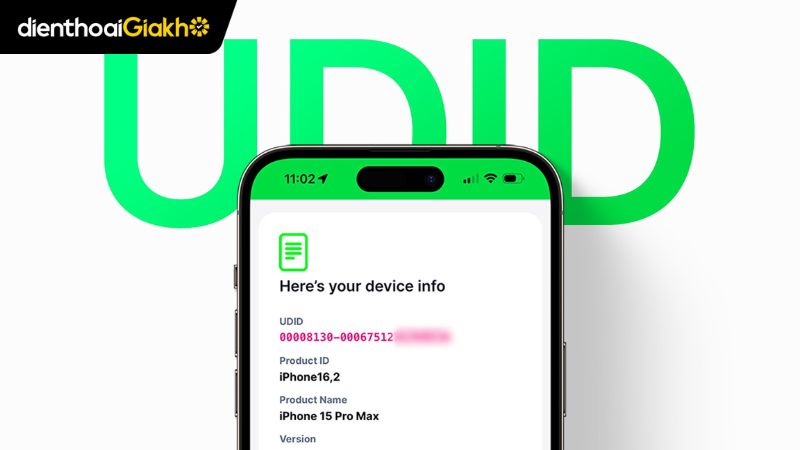
UDID (viết tắt của Unique Device Identifier) là một chuỗi ký tự duy nhất được Apple gán cho mỗi thiết bị iOS như iPhone, iPad hay iPod Touch. Mỗi thiết bị sẽ có một UDID khác nhau, giống như “chứng minh thư” của thiết bị, giúp phân biệt thiết bị này với tất cả các thiết bị khác trên thế giới.

UDID thường dài khoảng 40 ký tự, bao gồm cả chữ và số, và được sử dụng rộng rãi trong quá trình phát triển ứng dụng iOS, đặc biệt khi cần đăng ký thiết bị trên Apple Developer để thử nghiệm ứng dụng trước khi phát hành chính thức trên App Store.
UDID là gì

Khi nào cần dùng UDID?

UDID chủ yếu được sử dụng trong quá trình phát triển và thử nghiệm ứng dụng iOS. Nếu bạn là lập trình viên hoặc thành viên đội QA, UDID giúp xác định chính xác thiết bị mà ứng dụng sẽ được cài đặt, đặc biệt là khi build file .ipa theo dạng AdHoc. Điều này rất quan trọng bởi các thiết bị chưa được đăng ký UDID sẽ không thể cài đặt ứng dụng ngoài App Store, đảm bảo rằng ứng dụng chỉ chạy trên các thiết bị đã được phê duyệt, tránh rủi ro về bảo mật hoặc lỗi phần mềm.
UDID

Ngoài ra, UDID cũng hữu ích trong các trường hợp như thêm thiết bị mới vào Apple Developer Account để thử nghiệm beta, kiểm tra tương thích ứng dụng trên nhiều phiên bản iOS, hoặc xác định các thiết bị cụ thể khi cần gửi bản build thử nghiệm cho khách hàng, đối tác. Nhờ UDID, việc quản lý thiết bị test trở nên dễ dàng và chính xác, tiết kiệm thời gian cho cả lập trình viên và đội QA.

3 Cách lấy UDID iPhone/iPad đơn giản và nhanh nhất

Lấy UDID trực tiếp trên iPhone

Nếu bạn đang cần UDID gấp hoặc muốn hướng dẫn khách hàng/đối tác từ xa, đây là phương pháp tiện lợi nhất. Chỉ với vài cách lấy UDID iPhone ngay trên Safari, thiết bị sẽ tự hiển thị UDID mà không cần kết nối dây hay dùng phần mềm hỗ trợ.

  • Bước 1: Mở trình duyệt Safari trên iPhone và truy cập trang: get.udid.io

Bước 1: Mở Safari và truy cập trang web:

  • Bước 2: Nhấn nút “Tap to find UDID” trên trang web.
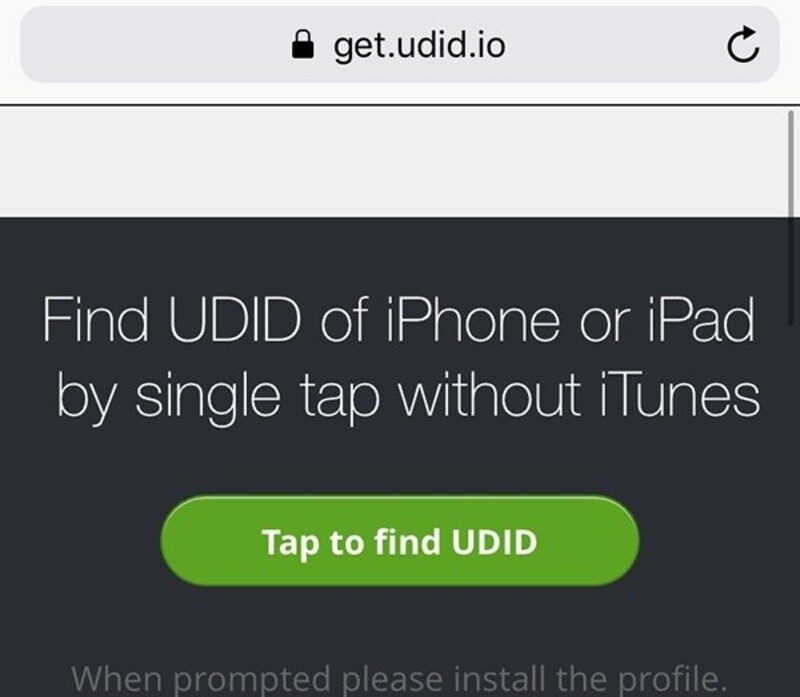
Bước 2: Tìm và nhấn nút "Tap to find UDID":

  • Bước 3: Khi iPhone yêu cầu cấp quyền tải hồ sơ cấu hình, chọn Allow (Cho phép).
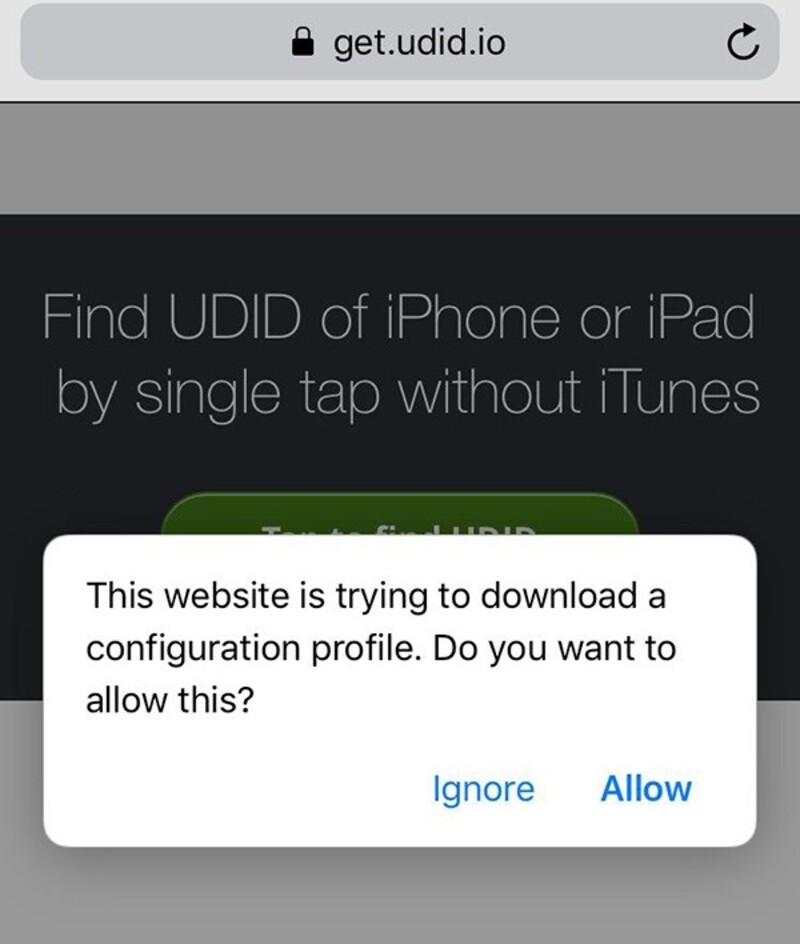
Bước 3: Cho phép tải về cấu hình:

  • Bước 4: Nhấn Close (Đóng) để hoàn tất tải về.
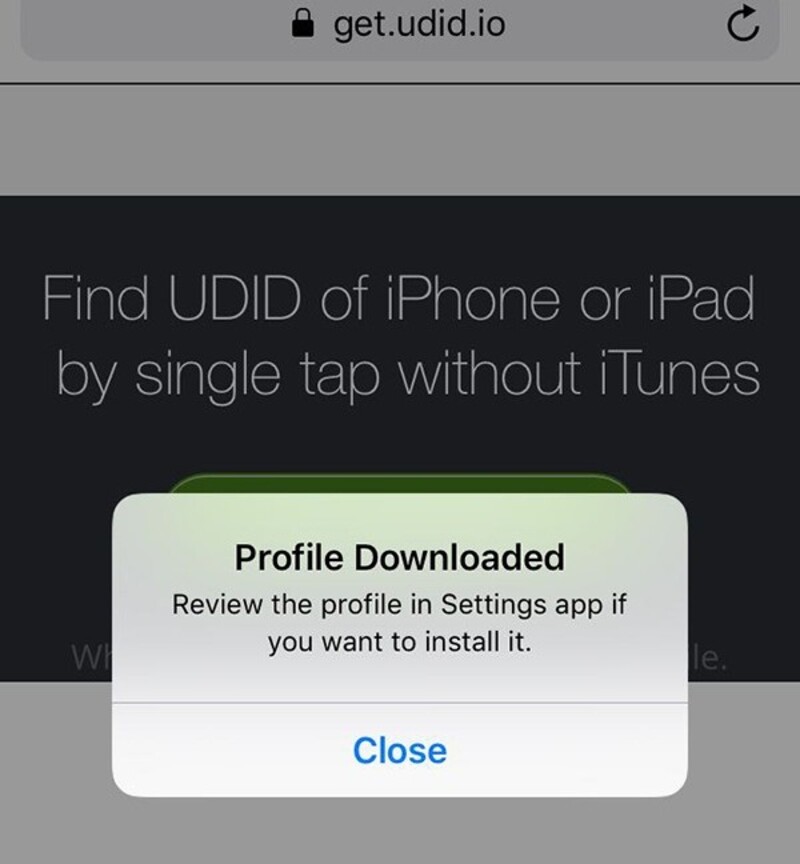
Bước 4: Đóng thông báo:

  • Bước 5: Mở Cài đặt (Settings), bạn sẽ thấy mục Profile Downloaded (Hồ sơ đã tải về) xuất hiện phía trên.
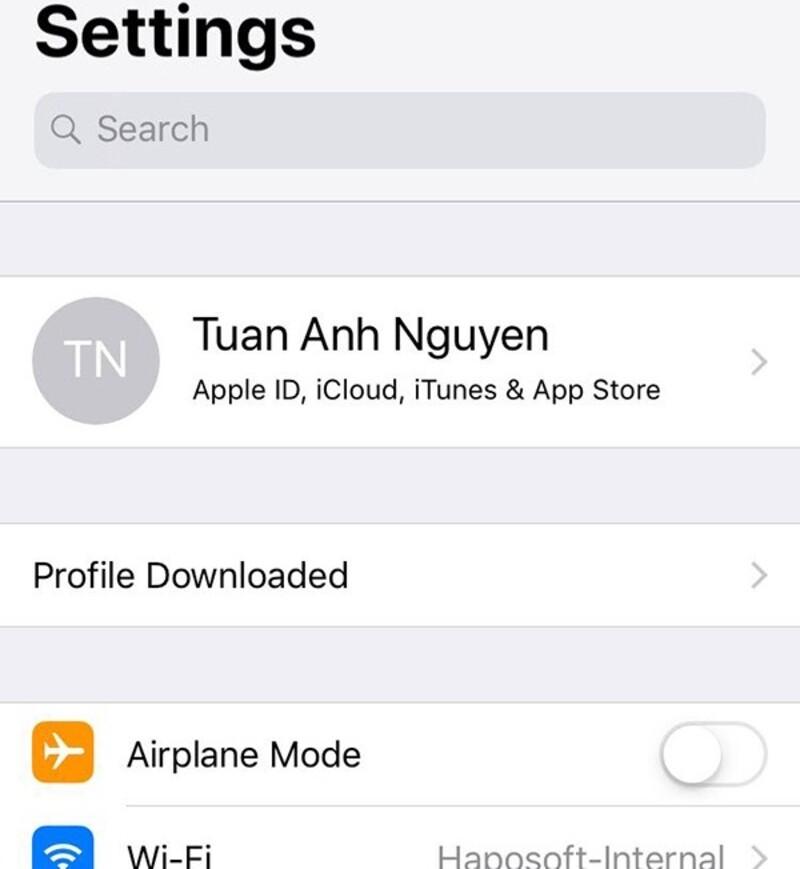
cách lấy UDID iPhone

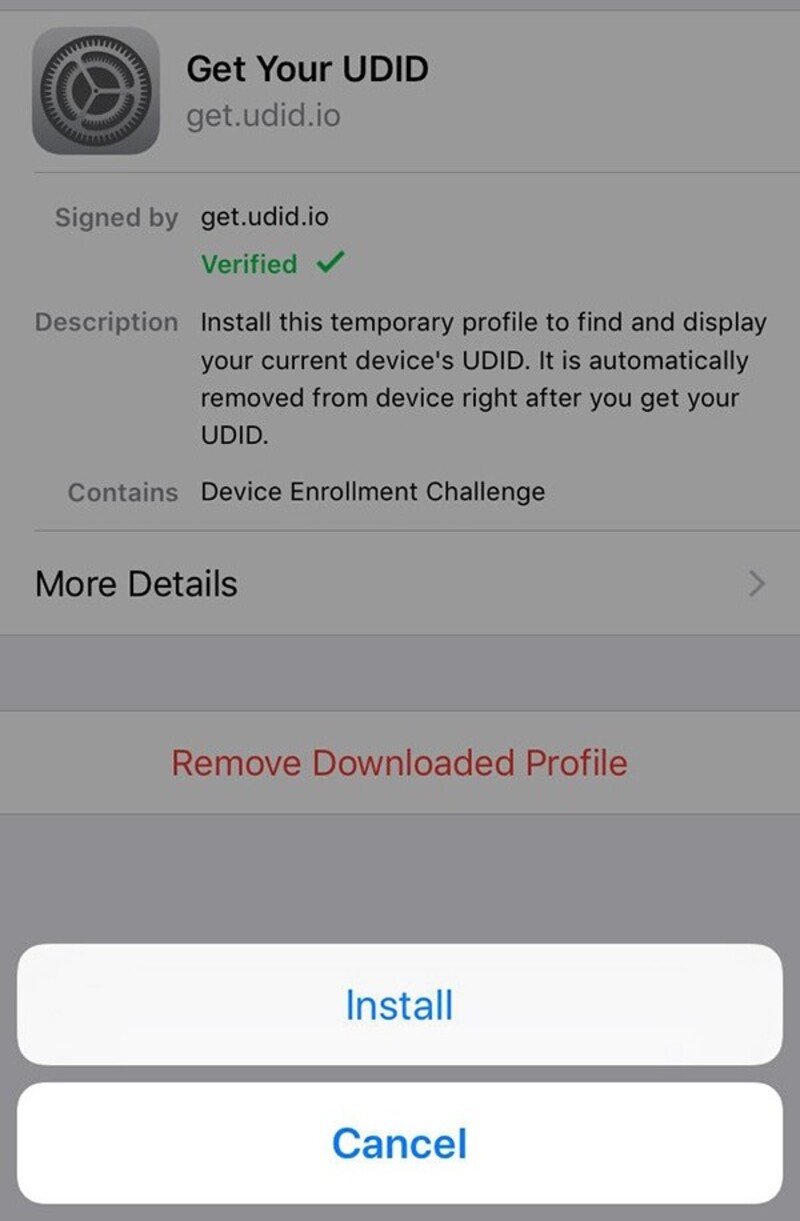
  • Bước 6: Chọn hồ sơ đó → nhấn Install (Cài đặt) → tiếp tục xác nhận cài đặt.
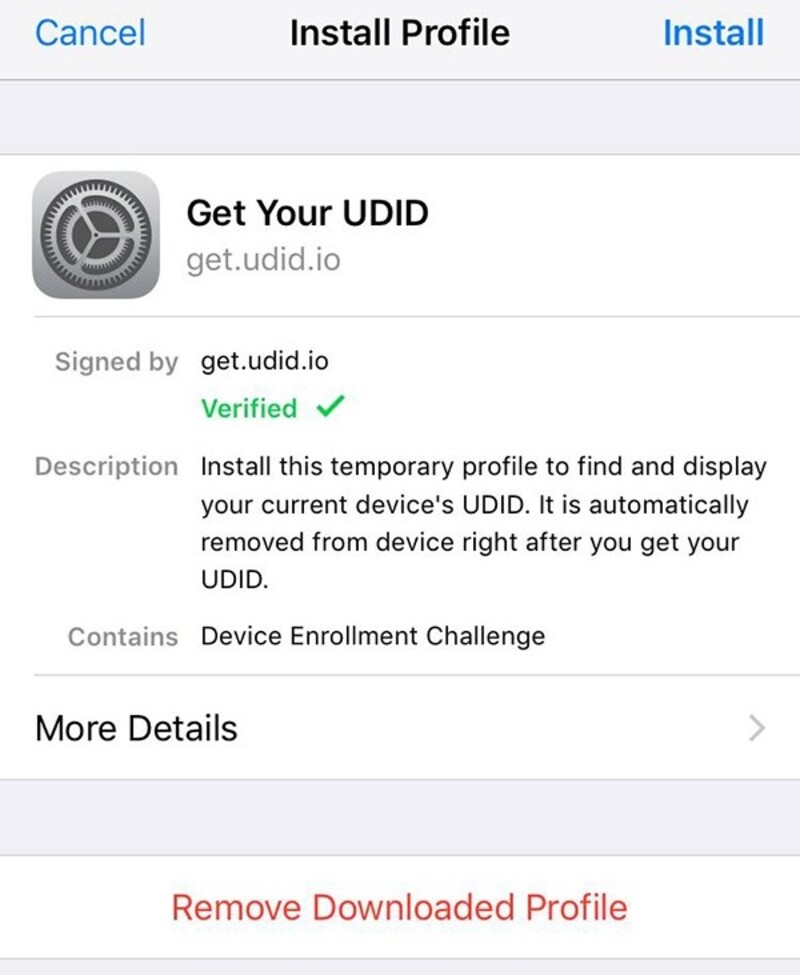
cách lấy UDID iPhone

  • Bước 7: Sau khi cài xong, trang web sẽ tự hiện ra mã UDID đầy đủ.
cách lấy UDID iPhone

Bạn chỉ cần sao chép và gửi cho developer hoặc dán vào mục Add Device trong tài khoản Apple Developer.
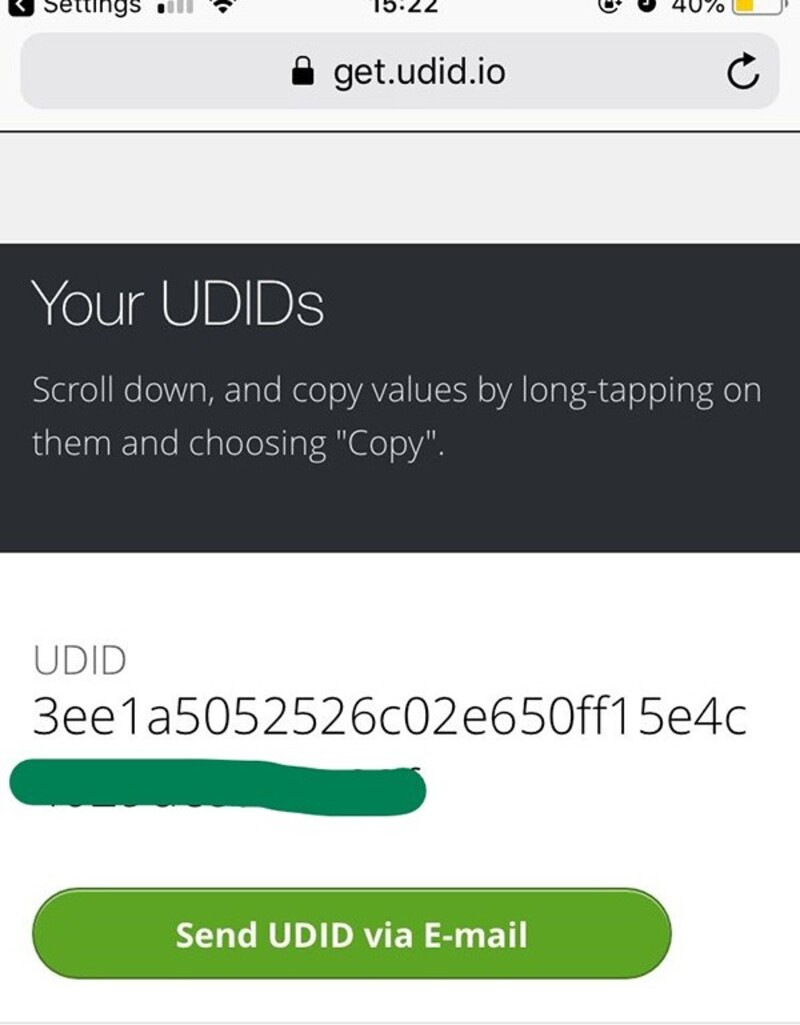
cách lấy UDID iPhone

Mẹo nhỏ: Nên lưu lại UDID ở ghi chú để tiện dùng lại sau này.

Top các dòng iPhone đời mới nhất bạn cực chạy tại Điện Thoại Giá Kho:

  • iPhone 11 128GB Cũ 99%
    5.890.000 ₫
     Mua ngay
  • iPhone 11 128GB Máy Đẹp
    6.590.000 ₫
     Mua ngay
  • iPhone 11 64GB Cũ 99%
    5.190.000 ₫
     Mua ngay
  • iPhone 11 64GB Máy Đẹp
    5.990.000 ₫
     Mua ngay
  • iPhone 11 Pro Max 256GB Cũ 99%
    7.790.000 ₫
     Mua ngay
  • iPhone 11 Pro Max 256GB Máy Đẹp
    8.390.000 ₫
     Mua ngay
  • iPhone 11 Pro Max 64GB Cũ 99%
    6.490.000 ₫
     Mua ngay
  • iPhone 11 Pro Max 64GB Máy Đẹp
    7.190.000 ₫
     Mua ngay
  • iPhone 12 128GB Cũ 99%
    6.690.000 ₫
     Mua ngay
  • iPhone 12 128GB Máy Đẹp
    7.490.000 ₫
     Mua ngay
  • iPhone 12 64GB Cũ 99%
    5.890.000 ₫
     Mua ngay
  • iPhone 12 64GB Máy Đẹp
    6.390.000 ₫
     Mua ngay
  • iPhone 12 Pro Max 128GB Cũ 99%
    8.990.000 ₫
     Mua ngay
  • iPhone 12 Pro Max 128GB Máy Đẹp
    10.490.000 ₫
     Mua ngay
  • iPhone 12 Pro Max 256GB Cũ 99%
    10.490.000 ₫
     Mua ngay
  • iPhone 12 Pro Max 256GB Máy Đẹp
    11.490.000 ₫
     Mua ngay
  • iPhone 12 Pro Max 512GB Máy Đẹp
    12.990.000 ₫
     Mua ngay
  • iPhone 13 128GB | Chính Hãng Apple Việt Nam
    11.990.000 ₫
     Mua ngay
  • iPhone 13 128GB Cũ 99%
    7.990.000 ₫
     Mua ngay
  • iPhone 13 128GB Likenew Fullbox
    10.290.000 ₫
     Mua ngay

Lấy UDID bằng Finder (máy Mac)

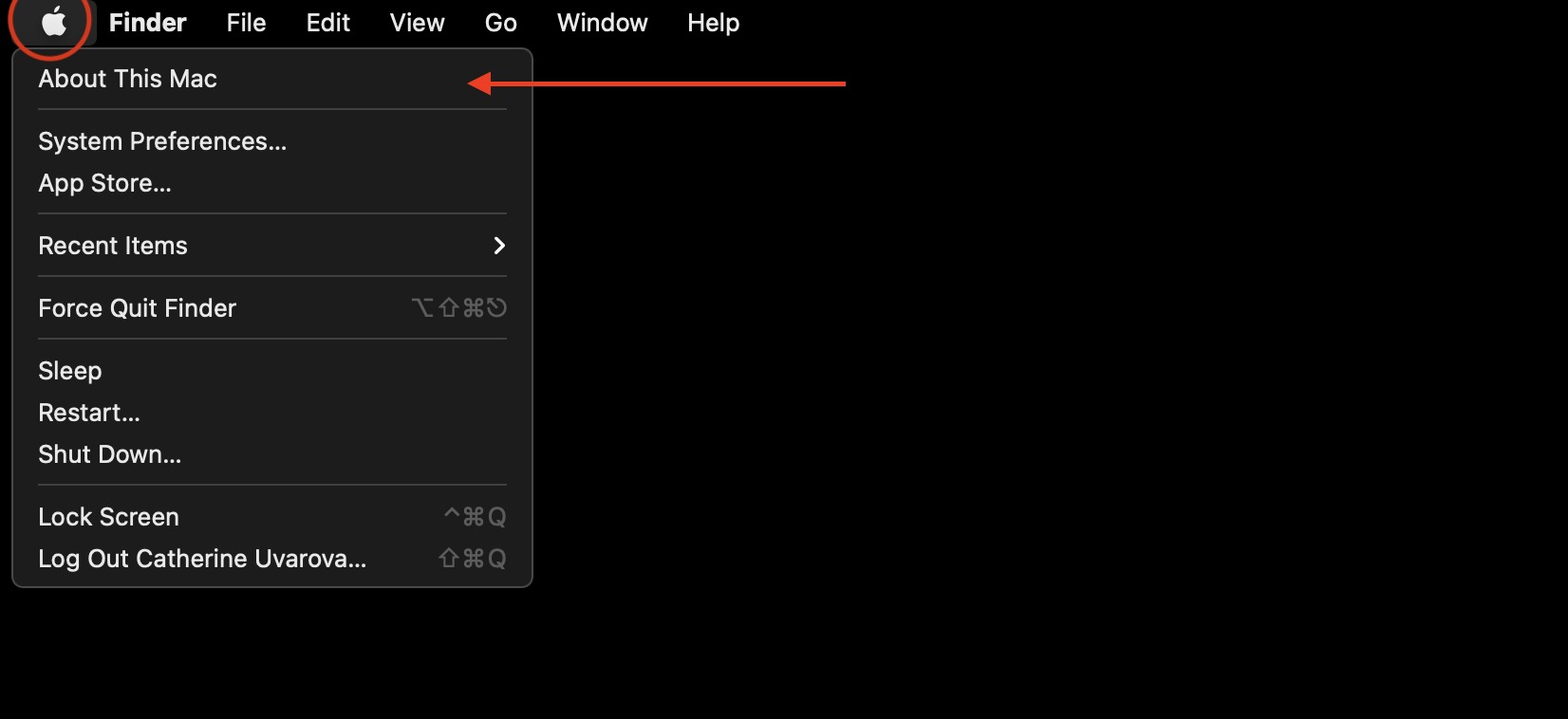
Nếu bạn đang sử dụng macOS để build hoặc test ứng dụng, việc lấy UDID qua Finder là lựa chọn chính xác và ổn định nhất. Cách lấy UDID iPhone này thường được developer ưu tiên vì nhanh, không lỗi và hiển thị đầy đủ thông tin thiết bị.

  • Bước 1: Kết nối iPhone/iPad với Mac bằng cáp.
  • Bước 2: Mở Finder.
  • Bước 3: Chọn thiết bị của bạn trong thanh bên trái.
  • Bước 4: Nhấn liên tục vào dòng Serial Number, Finder sẽ hiển thị UDID của thiết bị.
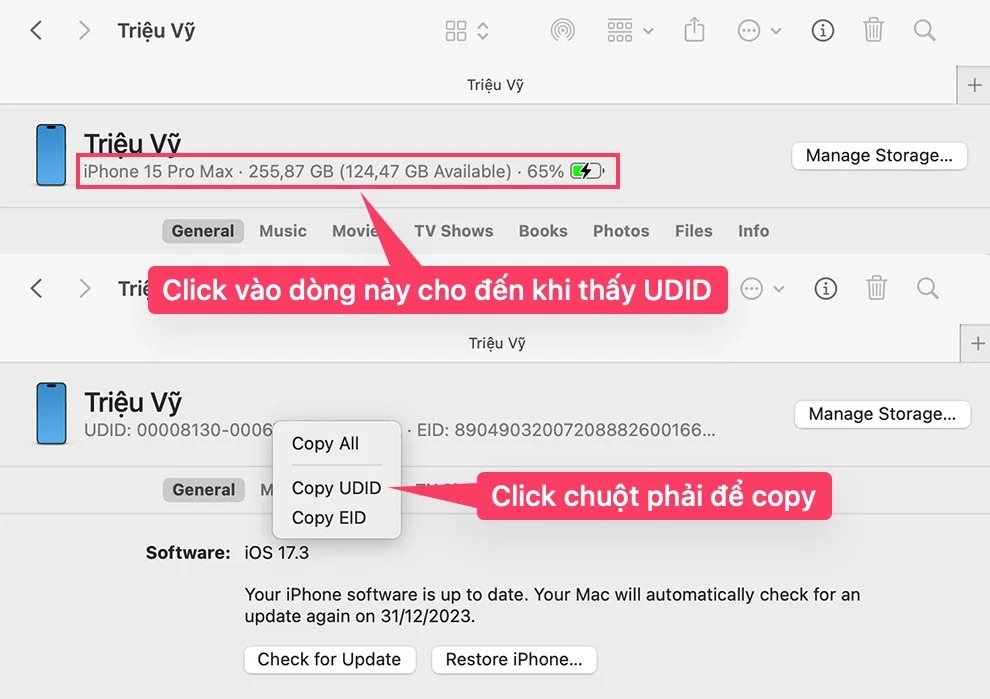
Lấy UDID bằng Finder (máy Mac)

Lấy UDID bằng iTunes (máy Windows)

Trong trường hợp bạn không có máy Mac, sử dụng iTunes trên Windows là giải pháp phổ biến nhất. Chỉ cần kết nối iPhone vào PC, bạn có thể cách lấy UDID iPhone ngay trong phần thông tin thiết bị mà không cần cài thêm công cụ khác.

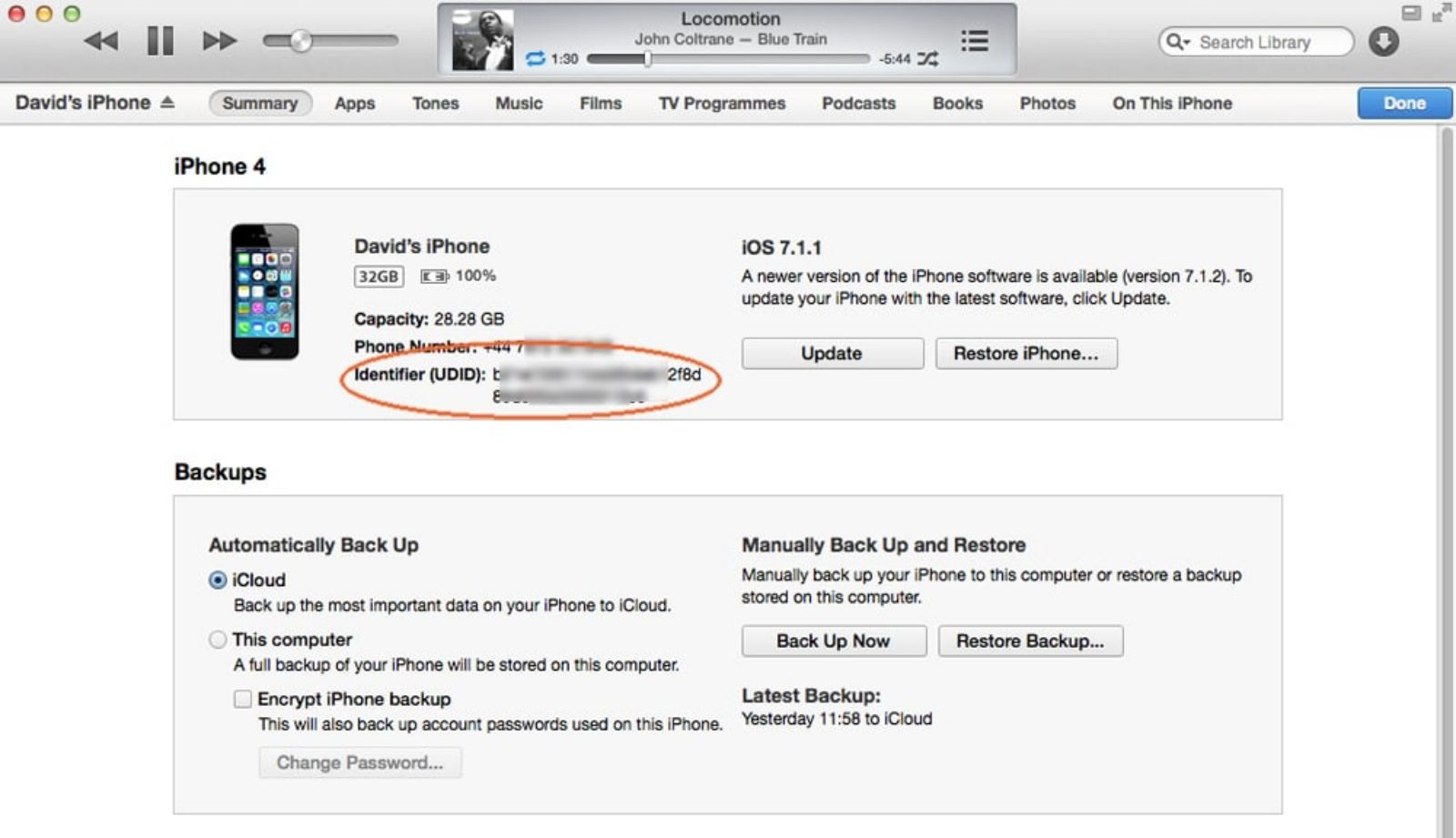
  • Bước 1: Kết nối iPhone/iPad với máy tính.
  • Bước 2: Mở iTunes, chọn vào biểu tượng thiết bị.
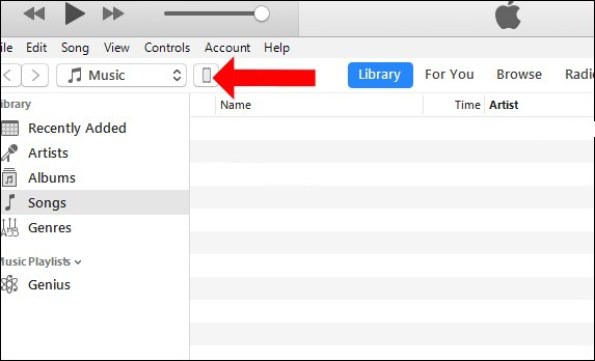
cách lấy UDID iPhone

  • Bước 3: Vào mục Summary.
  • Bước 4: Nhấp vào dòng Serial Number cho đến khi hiện ra UDID.
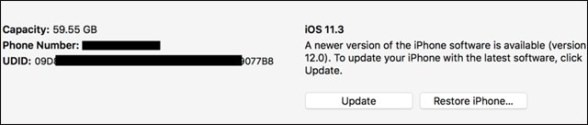
cach-lay-udid-iphone

Lưu ý khi sử dụng UDID iPhone

Khi thực hiện cách lấy UDID iPhone, bạn cần chú ý một số điểm quan trọng để đảm bảo an toàn và tránh gặp rắc rối không đáng có. UDID là thông tin nhạy cảm, đại diện cho nhận dạng duy nhất của thiết bị, vì vậy việc quản lý cẩn thận là rất quan trọng. Dưới đây là một số lưu ý quan trọng:

  • Bảo mật thông tin UDID: Không chia sẻ UDID công khai trên mạng hoặc gửi cho người không đáng tin cậy, vì nó có thể bị lợi dụng để cài đặt ứng dụng trái phép.
  • Chỉ sử dụng cho mục đích phát triển và thử nghiệm: UDID nên được dùng để đăng ký thiết bị trên Apple Developer hoặc team QA, không dùng cho các hoạt động thương mại trái phép.
  • Lưu trữ UDID cẩn thận: Ghi lại UDID ở nơi an toàn để dùng lại cho các lần thử nghiệm sau, tránh mất thời gian nhập lại.
  • Xóa UDID khi không còn cần thiết: Khi thiết bị không còn tham gia thử nghiệm, nên xóa UDID khỏi danh sách device test để tránh nhầm lẫn và giữ hệ thống gọn gàng.
  • Kiểm tra quyền hạn của thiết bị: Chỉ thiết bị đã được cấp quyền mới có thể cài đặt ứng dụng AdHoc; việc dùng UDID sai cách có thể dẫn đến lỗi cài đặt hoặc ứng dụng không chạy được.

Những lưu ý này giúp bạn quản lý UDID một cách an toàn, đảm bảo quá trình phát triển và thử nghiệm ứng dụng iOS diễn ra suôn sẻ, hiệu quả.

Trên đây là 3 cách lấy UDID iPhone nhanh và đơn giản nhất. Dù bạn là iOS Developer, QA Tester, hay chỉ đang cần thêm thiết bị vào danh sách test, những cách này đều giúp bạn thao tác dễ dàng và tiết kiệm thời gian.

Chỉ cần gửi UDID cho lập trình viên hoặc tự thêm vào Apple Developer là bạn đã có thể cài đặt bản build test ngay lập tức.

Đọc thêm:

  • Cách tạo Digital ID vào Apple Wallet trên iPhone từ A–Z
  • Tiết lộ cách sạc pin iPhone 16 Pro Max mới mua giúp pin bền gấp đôi
  • Cách sạc pin iPhone đúng cách khi mới mua để bảo vệ pin lâu dài

Địa chỉ showroom của Điện Thoại Giá Kho tại TP. HCM

947 Quang Trung, Phường An Hội Tây, TP. HCM

1247 Đường 3 Tháng 2, Phường Minh Phụng, TP. HCM

121 Chu Văn An, Phường Bình Thạnh, TP. HCM

Tags: thủ thuật
Ân Xuyến

Ân Xuyến

Là một người đam mê viết lách và đã có hơn 2 năm kinh nghiệm trong lĩnh vực công nghệ. Với mục tiêu mang đến những bài viết hữu ích và chất lượng nhất cho độc giả, mình luôn cập nhật và phân tích những xu hướng mới nhất nhằm giúp bạn đọc tiếp cận thông tin một cách dễ dàng và hiệu quả!

Related Posts

Xác thực số điện thoại trên VNEID hiện chưa có thông tin? Cách khắc phục
iOS - Android

Xác thực số điện thoại trên VNEID hiện chưa có thông tin? Cách khắc phục

15/04/2026
Vision Board là gì
Khám phá vui

Vision Board là gì? Cách làm bảng tầm nhìn chi tiết, dễ dàng

05/02/2026
Top 9 cách xác định vị trí số điện thoại người khác nhanh nhất 2025
Khám phá vui

Top 9 cách xác định vị trí số điện thoại người khác nhanh nhất 2025

27/05/2025
quà tặng thiếu nhi
Dòng sự kiện

Top 10+ quà tặng thiếu nhi ngày 1/6 ý nghĩa cho bé trai bé gái

09/05/2025
Top 10 cách tải nhạc 320kbps trên Soundcloud miễn phí, chất lượng cao
iOS - Android

Top 10 cách tải nhạc 320kbps trên Soundcloud miễn phí, chất lượng cao

21/08/2025
cách xóa kênh youtube
THỦ THUẬT & HỎI ĐÁP

Tiết lộ cách xóa kênh Youtube trên điện thoại, máy tính siêu dễ dàng

23/05/2025
Bài tiếp theo
Bảng giá thu mua các loại điện thoại Android cũ cập nhật mới nhất

Bảng giá thu mua các loại điện thoại Android cũ mới nhất 2026

TIN KHUYẾN MÃI

Deal Tưng Bừng Mừng Đại Lễ

BÀI VIẾT MỚI NHẤT

  • Cách lấy HaKi Bá Vương trong Sailor Piece hiệu quả 100%
  • OpenAI ra mắt GPT-5.5: Nâng cấp mạnh về lập trình và nghiên cứu
  • iOS 26.4.1 có hao pin không? Hiệu năng ra sao? Có nên cập nhật?
  • iOS 26.4.2 có hao pin không? Đánh giá pin và hiệu năng? Có nên cập nhật?
  • Apple tung iOS 26.4.2: Khắc phục lỗ hổng rò rỉ dữ liệu tin nhắn

TỪ KHÓA GỢI Ý

iPhone 17 chính hãng, iPhone 17, iPhone 17 Pro, iPhone Air, iPhone 17 Pro Max, iPhone 17e, iPhone 17 256GB, iPhone 17 Pro 256GB, iPhone 17 Pro Max 256GB, iPhone Air 256GB, iPhone 17e 256GB

iPhone 17 cũ, iPhone 17 Likenew, iPhone Air likenew, iPhone 17 Pro cũ, iPhone 17 Pro likenew, iPhone 17 Pro Max likenew

iPhone 16, iPhone 16 Plus, iPhone 16 Pro Max, iPhone 16 chính hãng, iPhone 16 cũ, iPhone 16 128GB cũ, iPhone 16 Plus cũ, iPhone 16 Pro cũ, iPhone 16 Pro Max cũ

iPhone 15, iPhone 15 cũ, iPhone 15 Pro Max cũ, iPhone 14 Pro Max cũ, iPhone 14 Pro Max likenew, iPhone 12 Pro Max likenew, iPhone 12 Pro Max cũ, mua điện thoại trả góp online, mua điện thoại trả góp, trả góp điện thoại

LIÊN HỆ

Mua nhanh Online: 19008922 (7h30 – 22h30)
Góp Ý/ Phản Ánh về DV: 0364444247 (7h30 – 22h30)
Bảo hành – Hỗ trợ kỹ thuật:  0789973973 (8h-21h)
Hỗ trợ khách hàng:  hotro@giakho.vn

SHOWROOM GIÁ KHO

Giờ hoạt động Showroom: 8h30 – 21h30

947 Quang Trung, Phường An Hội Tây, TP. HCM
1247 Đường 3 Tháng 2, Phường Minh Phụng, TP. HCM
121 Chu Văn An, Phường Bình Thạnh, TP. HCM

THÔNG TIN & CHÍNH SÁCH

Ưu đãi Giá Kho Member
Hướng dẫn mua hàng Online
Hướng dẫn thanh toán
Hướng dẫn trả góp
Hướng dẫn sử dụng Voucher

Chính sách giao nhận hàng
Chính sách đổi trả
Chính sách bảo mật thông tin
Chính sách bảo hành

Quy định sao lưu dữ liệu
Câu hỏi thường gặp

TOP SẢN PHẨM

Thu cũ đổi mới điện thoại các dòng

Trả góp điện thoại

iPhone 17 Pro Max likenew

iPhone 16 Pro Max likenew

iPhone 15 Pro Max likenew

iPhone 14 Pro Max likenew

iPhone 12 Pro Max likenew

DMCA.com Protection Status

KẾT NỐI VỚI CHÚNG TÔI

icon faecbook dtgk instagram dtgkyoutube dtgkzalo dtgk


Công ty TNHH Giá Kho Group - 47/2/16C Bùi Đình Tuý, P. 24, Q. Bình Thạnh, TP. Hồ Chí Minh. Giấy chứng nhận Kinh doanh: 41O8033312 UBND Q. Bình Thạnh, HCM | MST : 8287794405. Chủ sở hữu Vũ Việt Tuấn Anh - Điện thoại: 1900.8922 (miễn phí) - Email: trogiup@dienthoaigiakho.vn - Bản quyền thuộc về Điện Thoại Giá Kho.

No Result
View All Result
  • TIN CÔNG NGHỆ
    • ĐÁNH GIÁ
    • Công nghệ AI
    • Prompt AI
    • Ra mắt sản phẩm mới
  • TIN TỨC
    • Tin tức Apple
    • Tin tức Android
  • THỦ THUẬT & HỎI ĐÁP
  • Thu cũ đổi mới
  • Trả góp
  • Quay lại Cửa hàng

Công ty TNHH Giá Kho Group - 47/2/16C Bùi Đình Tuý, P. 24, Q. Bình Thạnh, TP. Hồ Chí Minh. Giấy chứng nhận Kinh doanh: 41O8033312 UBND Q. Bình Thạnh, HCM | MST : 8287794405. Chủ sở hữu Vũ Việt Tuấn Anh - Điện thoại: 1900.8922 (miễn phí) - Email: trogiup@dienthoaigiakho.vn - Bản quyền thuộc về Điện Thoại Giá Kho.

Thu cũ đổi mới

url Deal Xịn Giảm 50% url Thu cũ đổi mới iP17