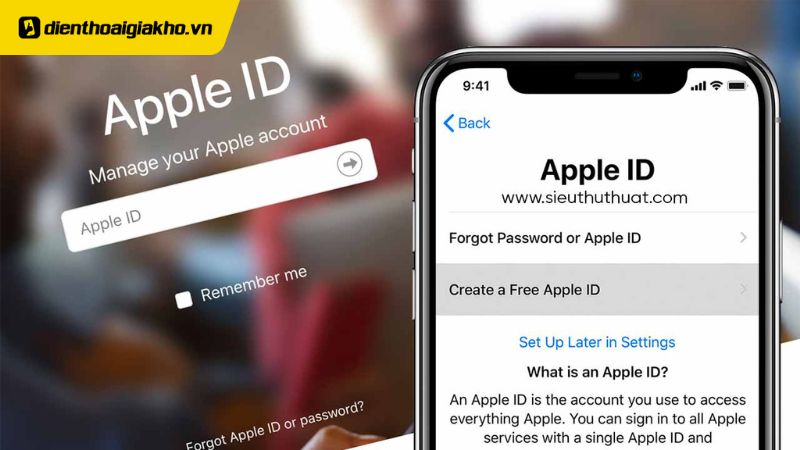
Với các fan nhà Táo thì không thể nào không biết tới ID Apple. Bởi đây là thứ giúp bảo vệ thông tin iPhone khi rơi vào các trường hợp nguy hiểm như bị mất, rớt, bị trộm… Vì thế có thể nói khi làm mất/bị khóa ID Apple sẽ gây ra những hậu quả vô cùng khôn lường tới quyền riêng tư của chính bạn. Vậy làm cách lấy lại mật khẩu ID Apple khi bị khóa như thế nào? Cách thức thực hiện ra sao? Hãy cùng Điện thoại Giá Kho khám phá trong bài viết dưới đây nhé.
Xem nhanh
- 1 Nguyên nhân dẫn đến ID Apple bị khóa
- 2 Cách lấy lại mật khẩu ID Apple khi bị khóa
- 2.1 Cách lấy lại mật khẩu ID Apple khi bị khóa qua liên hệ tin cậy
- 2.2 Cách lấy lại mật khẩu ID Apple khi bị khóa qua Gmail
- 2.3 Cách lấy lại mật khẩu ID Apple khi bị khóa qua máy tính
- 2.4 Cách lấy lại mật khẩu ID Apple khi bị khóa qua Account Recovery
- 2.5 Lấy lại mật khẩu ID Apple khi bị khóa bằng cách chuyển qua IC mới
Nguyên nhân dẫn đến ID Apple bị khóa
Trước khi biết cách lấy lại mật khẩu ID Apple khi bị khóa, chúng ta cần biết nguyên nhân xuất phát là gì để đưa ra những hướng giải quyết sao cho phù hợp.
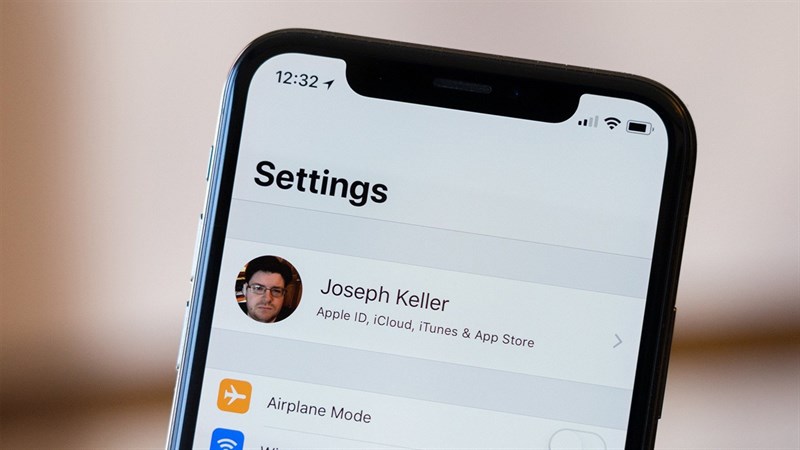
Tài khoản ID Apple bị khóa đồng nghĩa với việc bạn sẽ không thể nào sử dụng các dịch vụ của Apple như: iCloud, Apple Music và App Store. Khi Apple khóa tài khoản của bạn tức là Apple đang nghi ngờ tài khoản của bạn trong trạng thái không an toàn. Việc khóa là để đề phòng bảo mật thông tin giúp bạn trước những rủi ro đó. Thông thường, việc này sẽ xảy ra khi ai đó đã nhập sai mật khẩu quá nhiều. Hoặc có ai đó đang cố gắng xâm nhập vào tài khoản của bạn. Hoặc đôi khi cũng nằm ở những lý do sau:
- Do bạn quên mất mật khẩu do đã lâu không dùng tới. Hoặc đã lưu những bị mất file lưu.
- Dùng iPhone cũ có iCloud bị khóa mà bạn không biết mật khẩu để xóa bỏ.
- Bạn vi phạm phải điều khoản Apple. Đăng nhập ID Apple trên quá nhiều thiết bị cùng một lúc.
Cách nhận biết ID Apple bị khóa
Cách dễ để nhận biết rằng ID Apple của bạn đã bị khóa đó là khi bạn nhận được những thông báo như sau:
- This Apple ID has been blocked for security reasons.
- This Apple ID has been disabled for security reasons.
- You can’t sign in because your account was disabled for security reasons.
Cách lấy lại mật khẩu ID Apple khi bị khóa
Chính vì tầm quan trọng của ID Apple nên sẽ thật rắc rối nếu tài khoản của bạn bị khóa. Trong trường hợp này, bạn lưu ý hãy ghi nhớ, hoặc nhớ lại thật kỹ các thông tin liên quan đến ngày sinh, câu hỏi bảo mật, email khôi phục…. Vì chúng sẽ được sử dụng và hỏi tới nhiều trong quá trình lấy lại mật khẩu cho ID Apple bị khóa sau đây.
Cách lấy lại mật khẩu ID Apple khi bị khóa qua liên hệ tin cậy
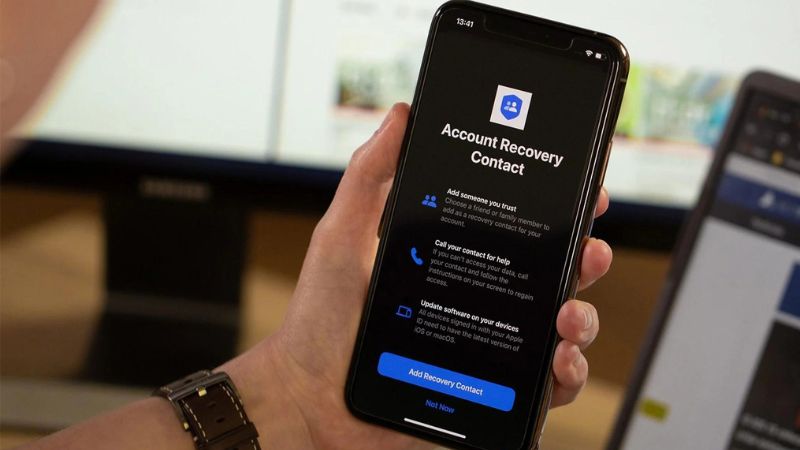
- Bước 1: Bạn mở iPhone hoăc iPad của mình lên. Tìm và tới phần Cài đặt.
- Bước 2: Tại phần mở đầu, bạn sẽ thấy tên của bạn, hãy nhấn vào đó. Tại đây chọn Mật khẩu & Bảo mật.
- Bước 3: Bạn kéo xuống nhấn vào Khôi phục tài khoản.
- Bước 4: Bạn tiếp tục chọn Thêm liên hệ khôi phục. Điền thông tin liên hệ của người bạn tin tưởng. Bạn chọn Tiếp theo. Hệ thống sẽ tự động gửi một thông báo cho người bạn của bạn. Lúc này hãy nhờ họ Chấp nhận.
- Bước 5: Từ thiết bị của người bạn đã chọn là Liên hệ khôi phục. Bạn thực hiện chuỗi thao tác: vào Cài đặt -> nhấn vào tên tài khoản -> Mật khẩu & Bảo mật -> Khôi phục tài khoản.
- Bước 6: Từ đây, màn hình sẽ hiển thị tên iPhone của bạn. Bạn nhấn vào rồi chọn Nhận mã khôi phục.
Cách lấy lại mật khẩu ID Apple khi bị khóa qua Gmail
- Bước 1: Bạn vào Cài đặt trên iPhone hoặc iPad.
- Bước 2: Ở đây bạn nhấn Đăng nhập vào iPhone. Hệ thống sẽ gửi bạn 2 lựa chọn. Bạn nhấn vào quên mật khẩu để bắt đầu quá trình mở khóa.
- Bước 3: Bạn nhập vào Gmail được đăng kí làm ID Apple. Chọn Tiếp theo.
- Bước 4: Tiếp tục làm theo hướng dẫn nhập số điện thoại của bạn và chọn Tiếp theo một lần nữa.
- Bước 5: Tại đây bạn nhập mật mã iPhone của bạn. Sau đó đổi mật khẩu mới cho ID Apple. Vậy là đã mở khóa thành công rồi.
Cách lấy lại mật khẩu ID Apple khi bị khóa qua máy tính
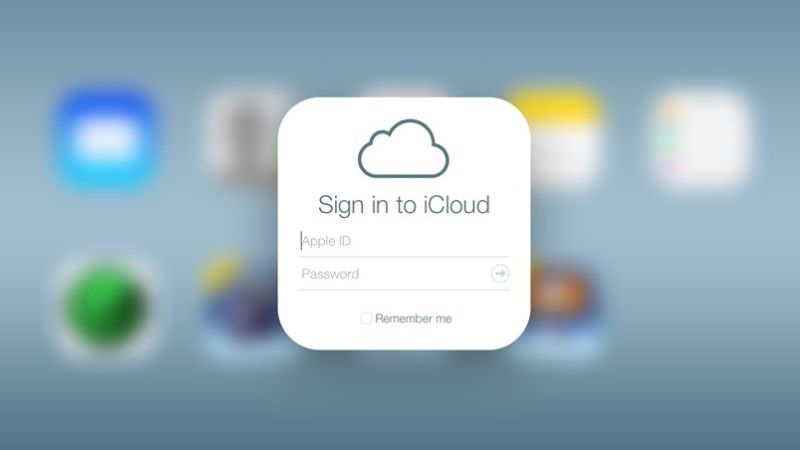
- Bước 1: Bạn mở máy tính của mình lên. Chọn một trình duyệt bất kì. Trên trình duyệt web của bạn, truy cập trang chủ của iCloud. Tại đây, chọn quên ID Apple hoặc Mật khẩu.
- Bước 2: Bạn tiến hành nhập ID Apple của bạn để kiểm tra -> Tiếp tục.
- Bước 3: Tại đây xác nhận số điện thoại đăng ký iCloud của bạn rồi lại Tiếp tục một lần nữa.
- Bước 4: Tìm thông tin hiển thị trên iPhone của bạn và làm theo hướng dẫn trên màn hình.
- Bước 5: Bạn để ý chạm vào Allow (Cho Phép) trong thông báo hiển thị trên iPhone.
- Bước 6: Lúc này, bạn nhập mật khẩu iPhone để tiếp tục.
- Bước 7: Bạn nhập mật khẩu mới cho ID Apple của mình. Ngay lập tức tài khaonr của bạn đã được mở khóa thành công rồi.
Cách lấy lại mật khẩu ID Apple khi bị khóa qua Account Recovery
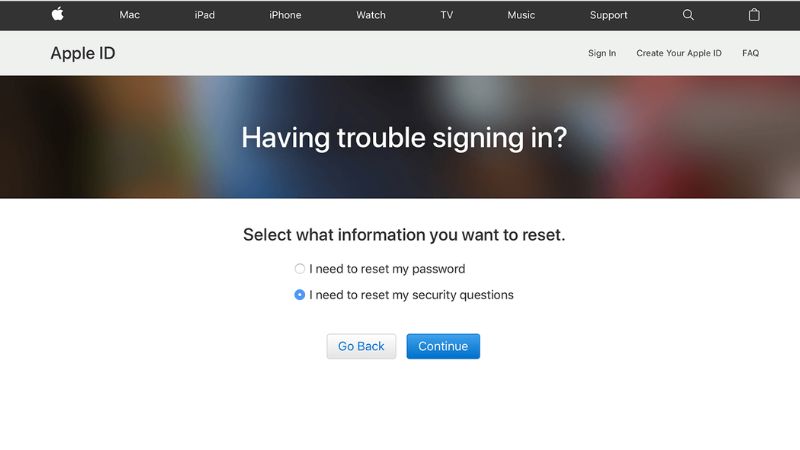
- Bước 1: Bạn tiến hành truy cập vào trang web iforgot.apple.com.
- Bước 2: Bạn nhập ID của mình theo hướng dẫn. Và nhấn Continue.
- Bước 3: Tại đây bạn điền chính xác số điện thoại của bạn và nhập mã xác minh web đã gửi tới.
- Bước 4: Nhấp chuột vào Forgot Password
- Bước 5: Bạn click Continue để bắt đầu quá trình khôi phục tài khoản. Khi tài khoản của bạn đã sẵn sàng để khôi phục, bạn sẽ nhận được một thông báo từ số điện thoại hoặc địa chỉ email với hướng dẫn để lấy lại quyền truy cập.
- Bước 6: Bạn quay trở lại iforgot.apple.com nhập ID Apple của mình.
- Bước 7: Lúc này hãy xác nhận số điện thoại mà bạn đã cung cấp để khôi phục tài khoản. Sau khi xác nhận số điện thoại, Apple sẽ gửi cho bạn một mã Account Recovery qua tin nhắn hoặc cuộc gọi.
- Bước 8: Bạn nhập mã xác minh, rồi thực hiển đổi mật khẩu mới cho ID Apple của mình.
Lấy lại mật khẩu ID Apple khi bị khóa bằng cách chuyển qua IC mới
Tài khoản iD Apple thực tế sẽ được lưu trữ trên IC và Server. Nếu bạn thay IC mới sẽ giúp mở được tài khoản iCloud nhưng lúc này mã số IMEI sẽ bị đổi. Vì vậy Điện Thoại Giá Kho không khuyến khích bạn dùng cách này.
Vậy là trên đây Điện thoại Giá Kho đã gửi đến bạn tất tần tật các cách lấy lại mật khẩu ID Apple khi bị khóa rồi. Hy vọng bạn có thể thực hiện được thành công. Nếu thấy hay hãy giúp chúng mình 1 share bạn nhé. Và đừng quên theo dõi Tin Công Nghệ để biết thêm nhiều thủ thuật thú vị mỗi ngày.
Xem thêm:
Địa chỉ showroom của Điện Thoại Giá Kho tại TP. HCM
947 Quang Trung, Phường An Hội Tây, TP. HCM
1247 Đường 3 Tháng 2, Phường Minh Phụng, TP. HCM
121 Chu Văn An, Phường Bình Thạnh, TP. HCM