Tin Công Nghệ - Điện Thoại Giá Kho Dienthoaigiakho.vn
  • TIN CÔNG NGHỆ
    • ĐÁNH GIÁ
    • Công nghệ AI
    • Prompt AI
    • Ra mắt sản phẩm mới
  • TIN TỨC
    • Tin tức Apple
    • Tin tức Android
  • THỦ THUẬT & HỎI ĐÁP
  • Thu cũ đổi mới
  • Trả góp
  • Quay lại Cửa hàng
No Result
View All Result
Tin Công Nghệ - Điện Thoại Giá Kho Dienthoaigiakho.vn
  • TIN CÔNG NGHỆ
    • ĐÁNH GIÁ
    • Công nghệ AI
    • Prompt AI
    • Ra mắt sản phẩm mới
  • TIN TỨC
    • Tin tức Apple
    • Tin tức Android
  • THỦ THUẬT & HỎI ĐÁP
  • Thu cũ đổi mới
  • Trả góp
  • Quay lại Cửa hàng
No Result
View All Result
Tin Công Nghệ - Điện Thoại Giá Kho Dienthoaigiakho.vn
No Result
View All Result
Home TIN TỨC

Cách khôi phục dữ liệu đã xóa trên máy tính cực hay và hữu ích, xem ngay để lấy lại file lỡ bị mất

Lâm Tính Bởi Lâm Tính
21/02/2022

Chắc chắn việc lưu trữ trên máy tính là chuyện bình thường. Thế nên đôi khi bạn sẽ gặp chút rắc rối khi lỡ may xoá dữ liệu quan trọng trên máy mà không biết lấy lại như thế nào. Vậy hãy cùng Điện thoại Giá Kho tìm hiểu ngay bài viết dưới đây để tìm hiểu cách khôi phục dữ liệu đã xoá trên máy tính nhé.

1. Cách khôi phục dữ liệu đã xóa trên máy tính

Chỉ vài thao tác bạn đã không còn lo lắng để lấy lại file đã mất nhé:

Bước 1: Tạo một file mới và đặt tên giống file đã mất.
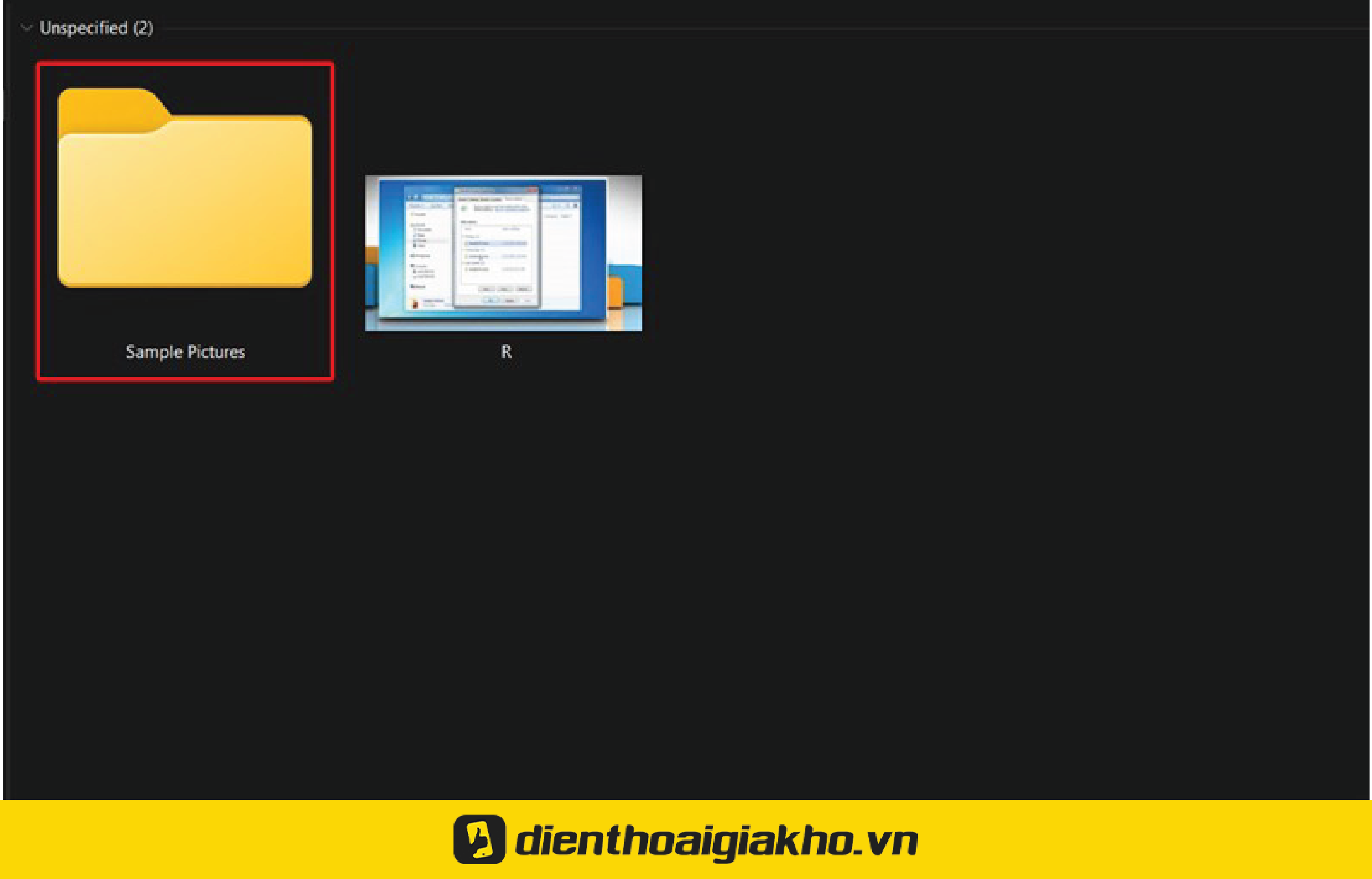
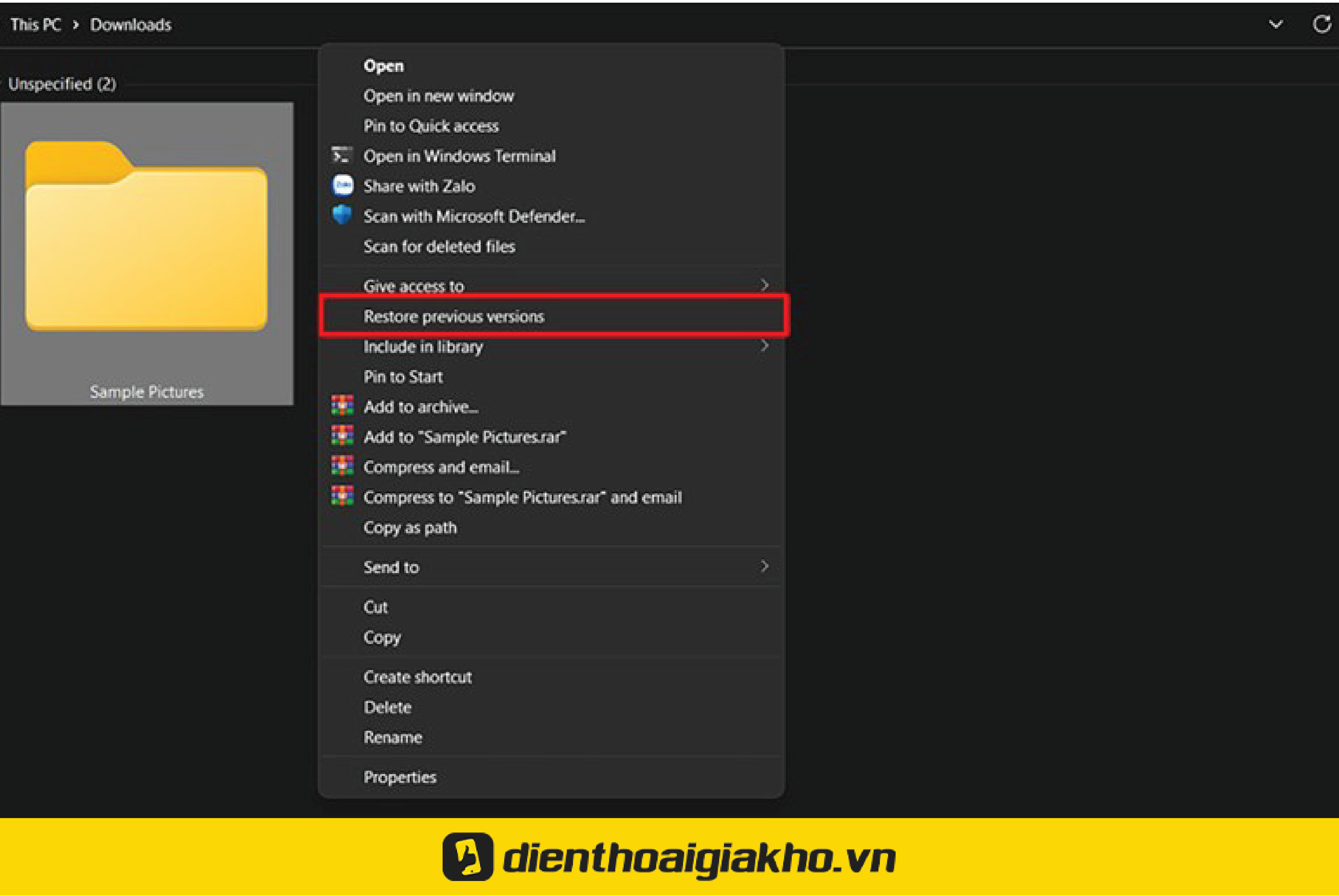
Bước 2: Nhấp chuột phải vào file và chọn “Restore previous versions“.
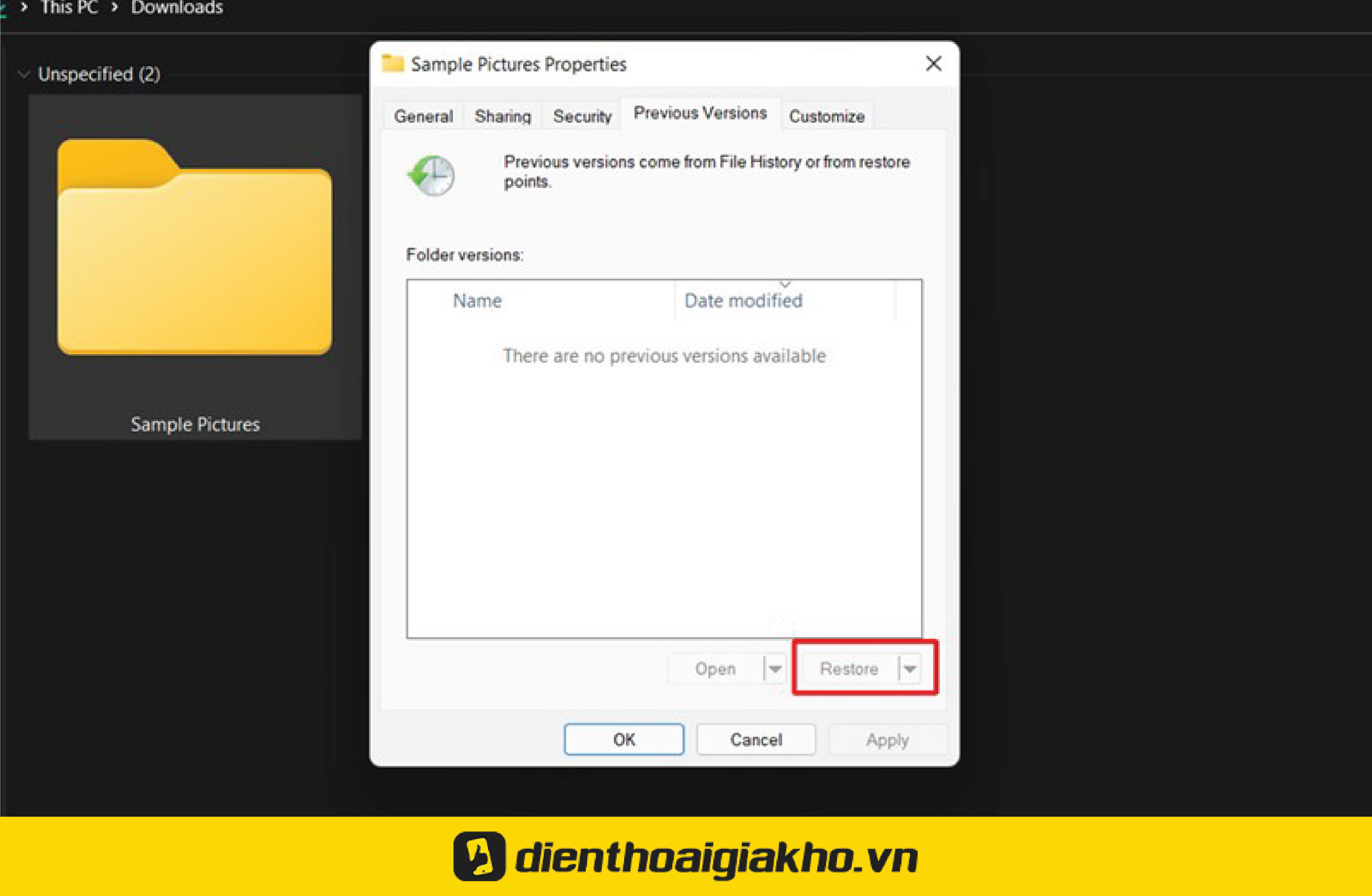
Bước 3: Chọn vào file cần lấy lại và nhấn “Restore“.
2. Sử dụng phần mềm Recuva

Chúng ta vẫn có thể sử dụng phần mềm Recuva để lấy lại dữ liệu. Các bước thực hiện như sau:

Bước 1: Khởi động phần mềm Recuva và chọn dữ liệu mình muốn khôi phục >> Chọn next.
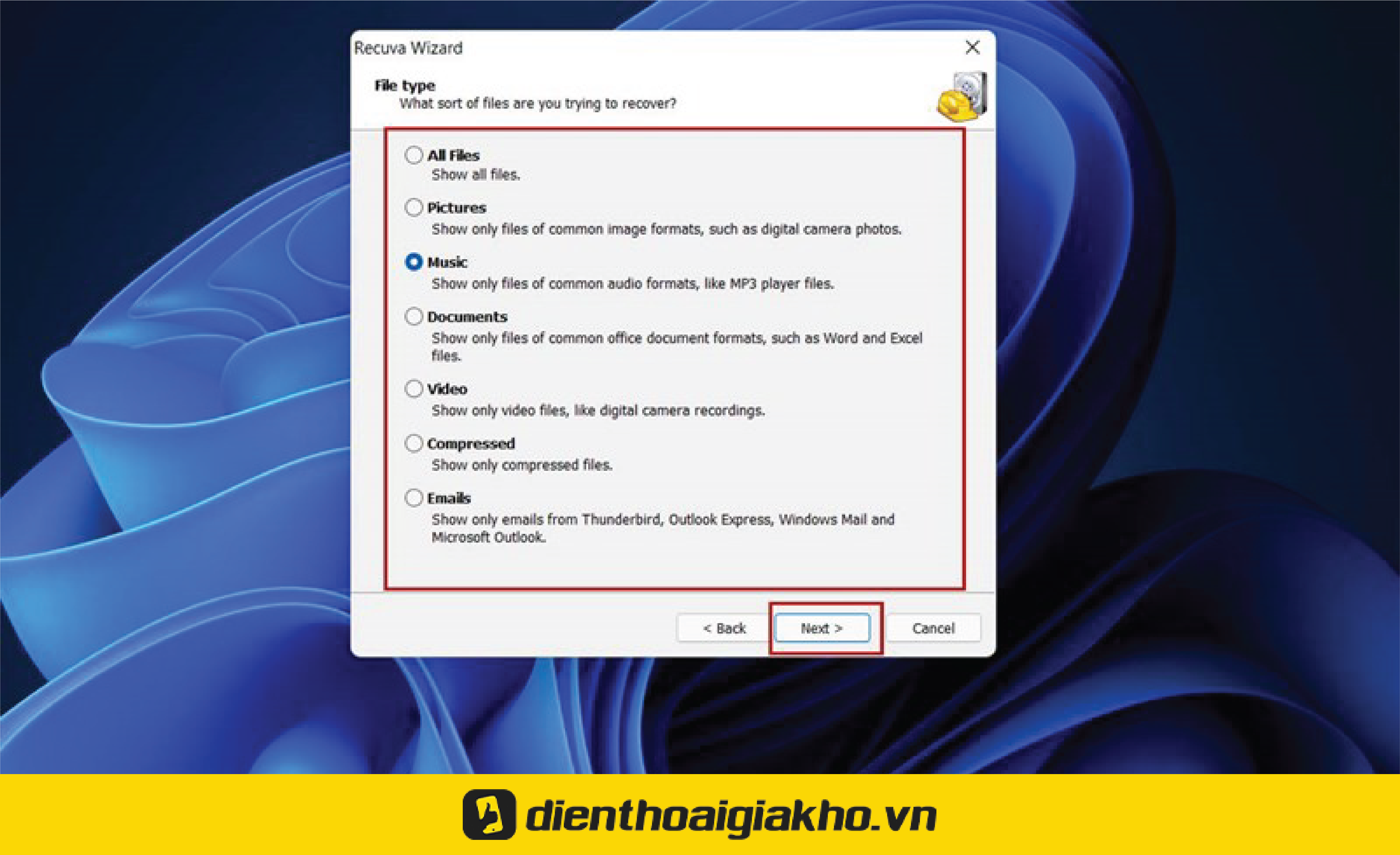
khôi phục dữ liệu đã xoá trên máy tính

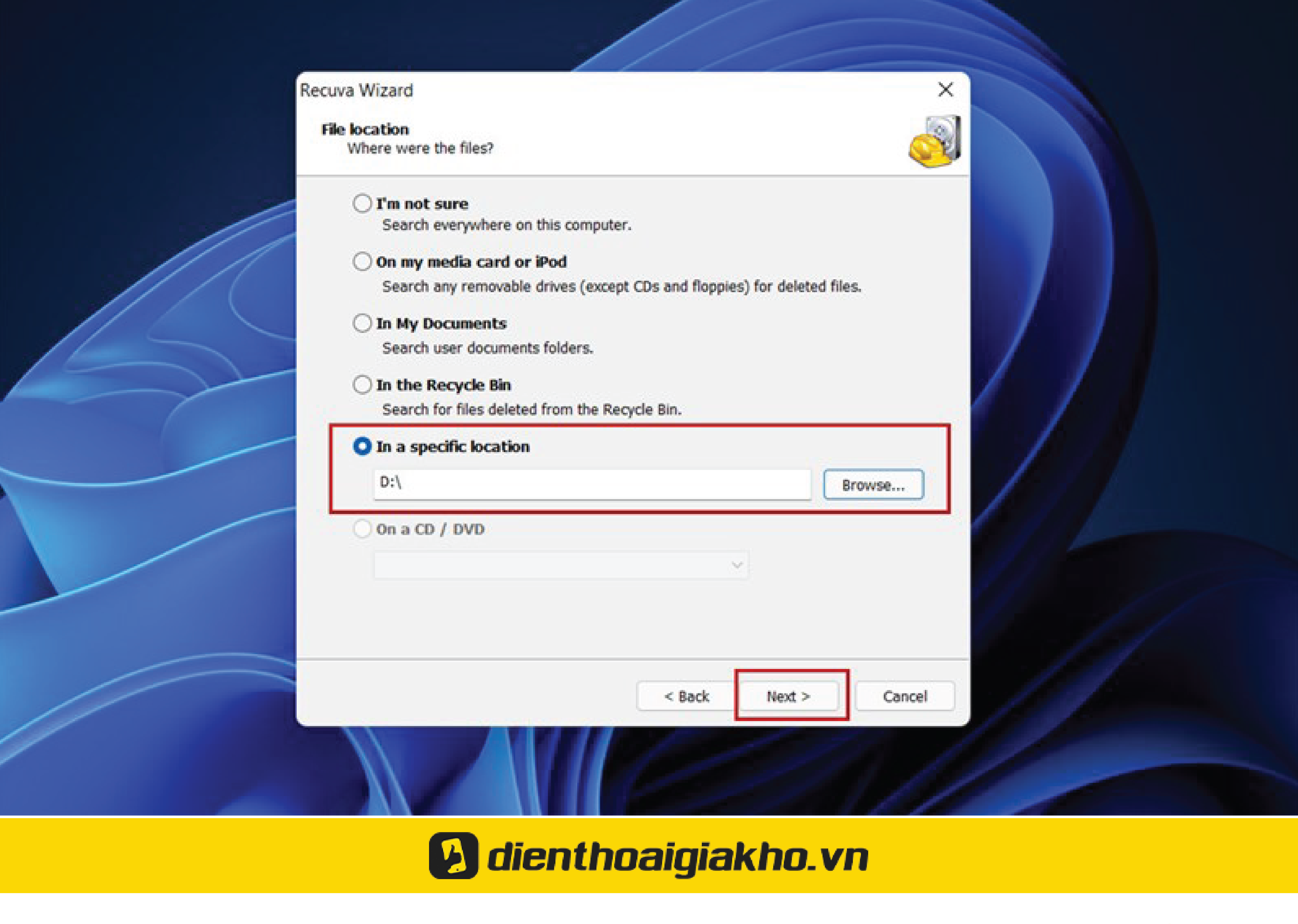
Bước 2: Chọn ổ đĩa đã xóa file >> Chọn next.
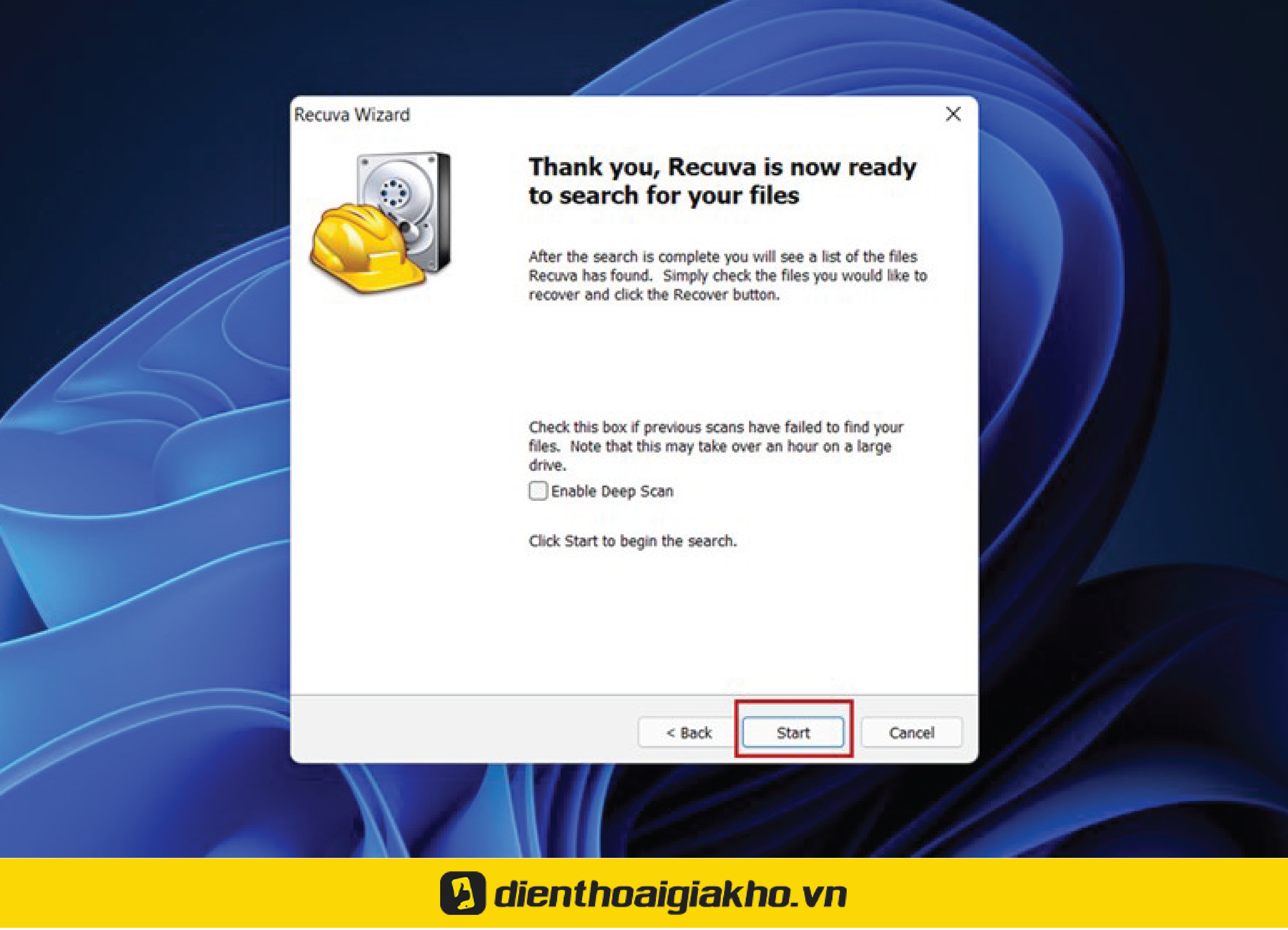
Bước 3: Chọn Start.
Bước 4: Sau khi chạy xong, chọn file muốn khôi phục > Chọn Recover…
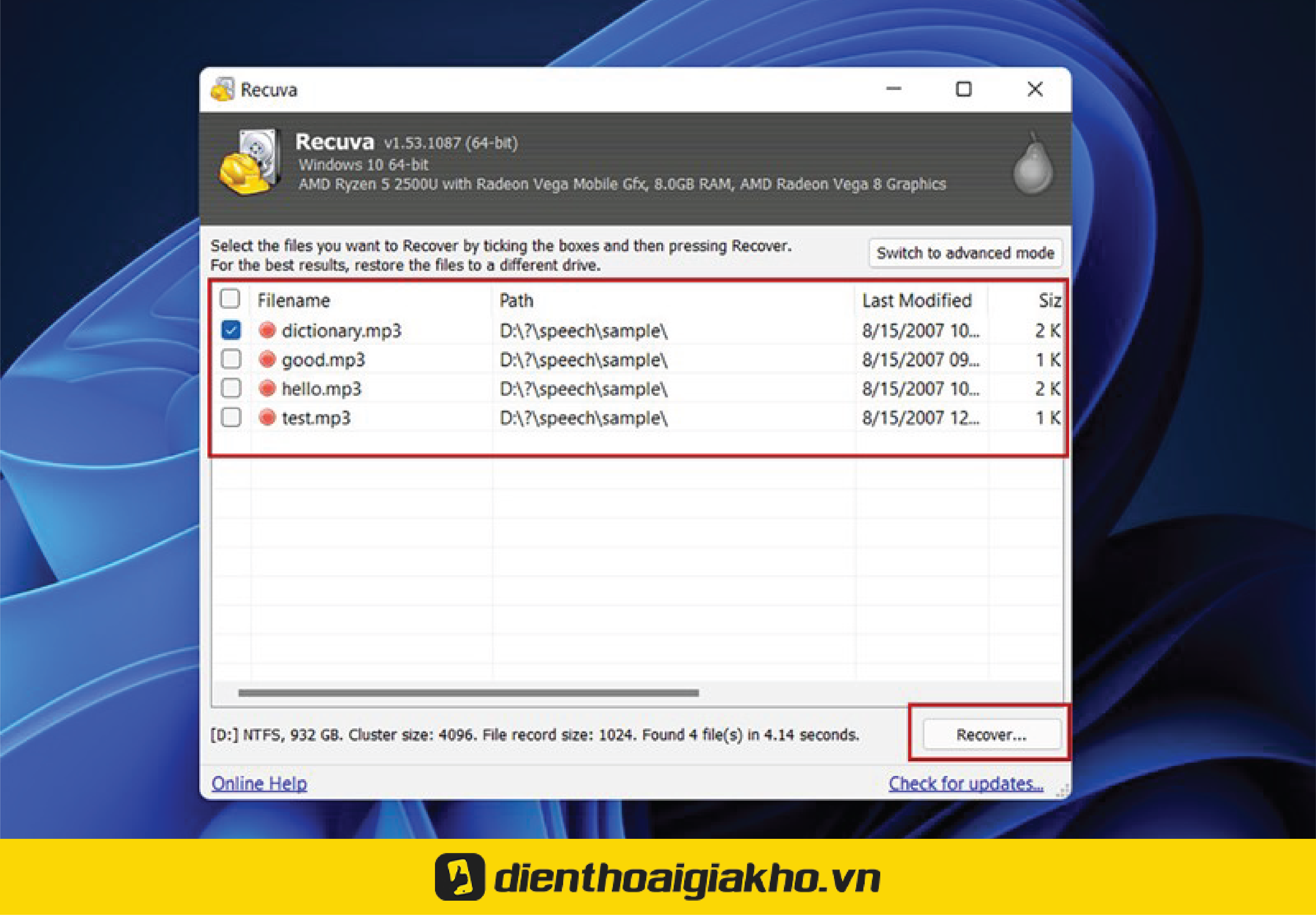
khôi phục dữ liệu đã xoá trên máy tính

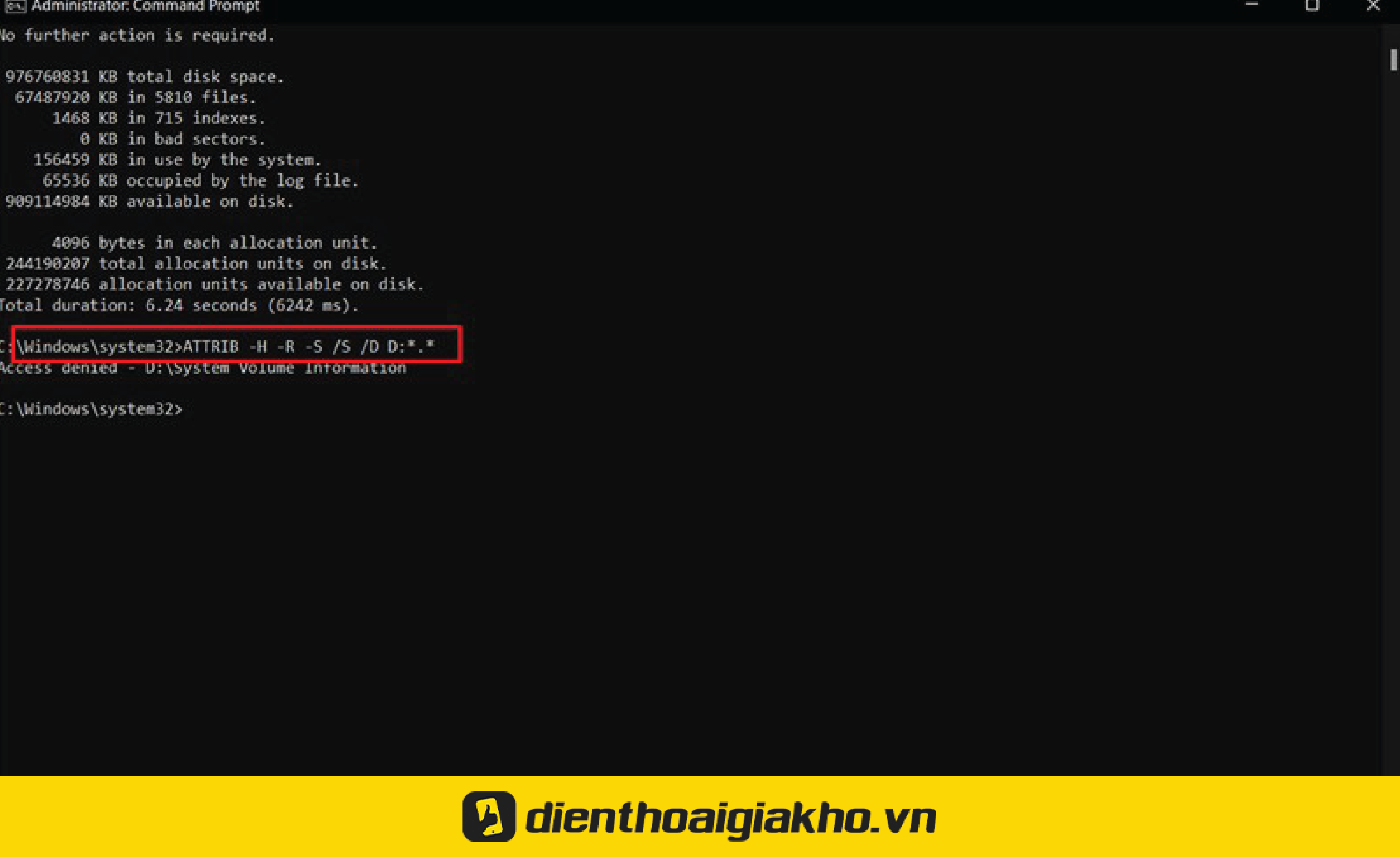
3. Cách khôi phục dữ liệu đã xoá trên máy tính: Sử dụng Command Prompt 

Chúng ta có thể sử dụng trực tiếp từ hệ thống máy để lấy lại file. Các bước thực hiện như sau:

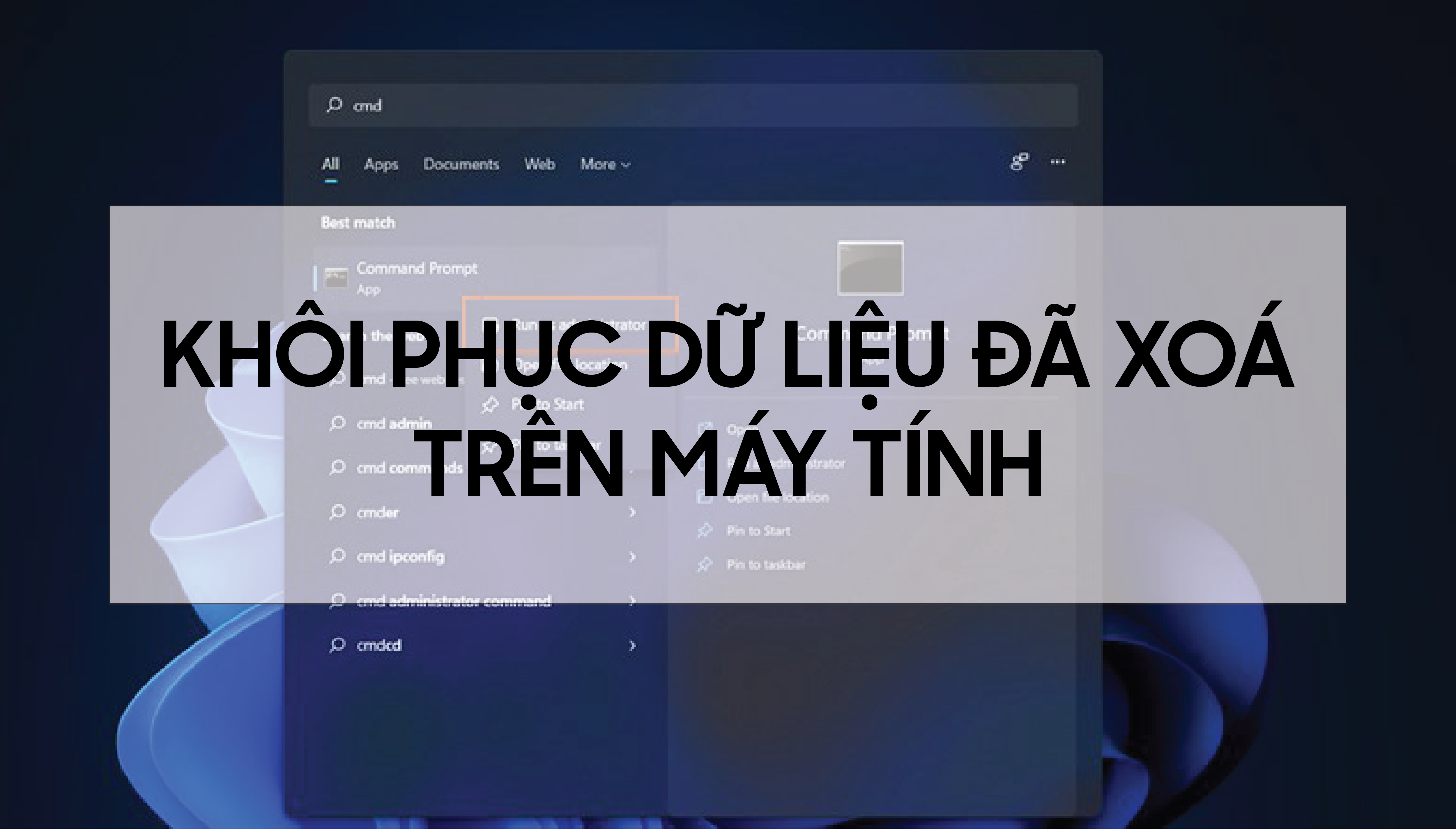
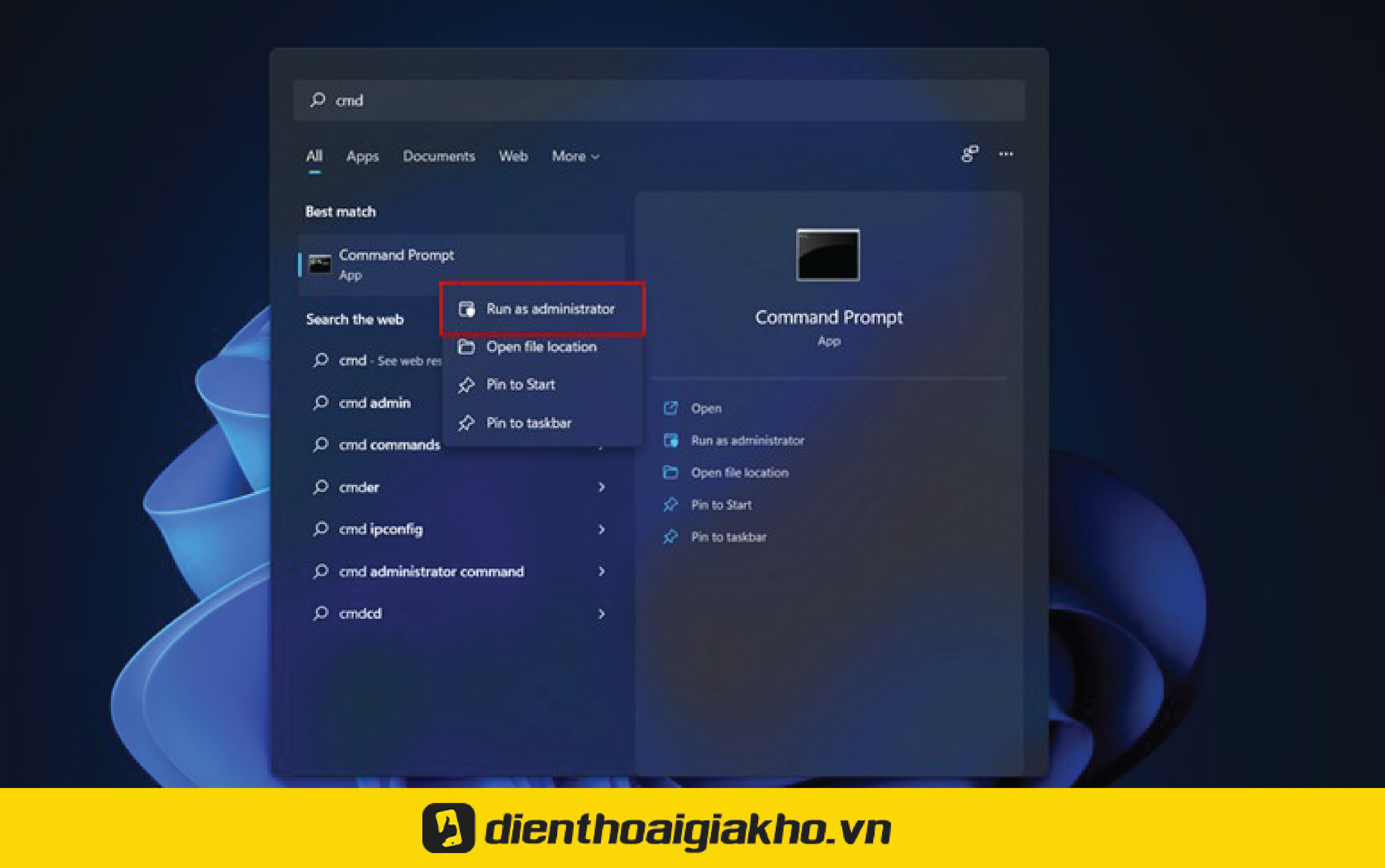
Bước 1: Truy cập vào menu Start >> Nhập cmd >> Kích chuột phải và chọn Run as administrator.
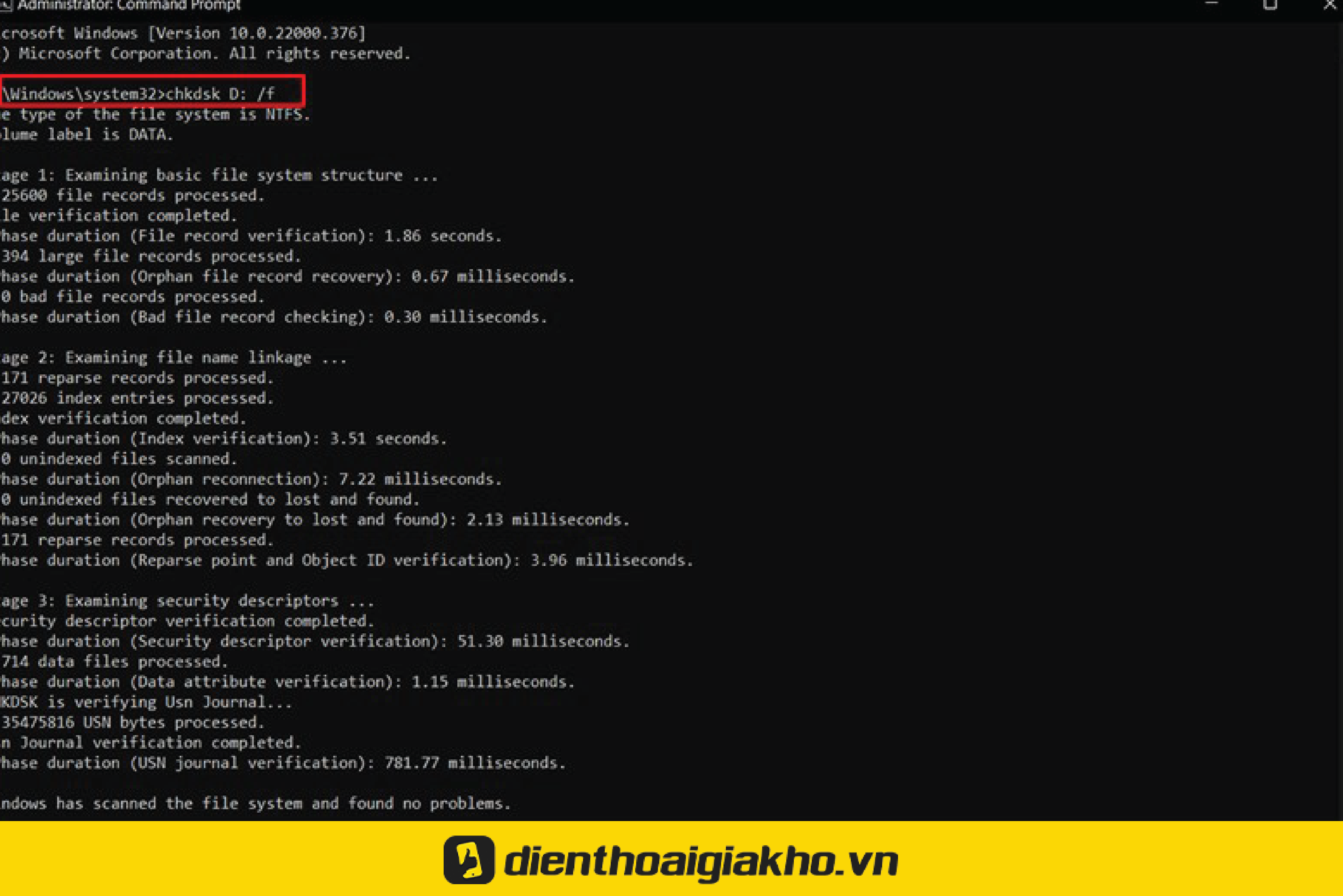
Bước 2: Nhập dòng lệnh chkdsk X: /f >> Nhấn Enter.

Lưu ý: X là ổ đĩa mà bạn muốn tìm file.
khôi phục dữ liệu đã xoá trên máy tính

Bước 3: Nhập tiếp dòng lệnh ATTRIB -H -R -S /S /D X:*.*  >> Nhấn Enter.

Lưu ý: X là ổ đĩa mà bạn muốn tìm file.
 

Hy vọng bài viết hữu ích này đã giúp bạn khôi phục dữ liệu đã xoá trên máy tính nhanh chóng và dễ dàng.

Đọc thêm: 5 thói quen khiến iPhone xuống cấp nhanh

Lâm Tính

Lâm Tính

Related Posts

🔥🔥🔥 Tuyển dụng Quản lý Vận hành Kinh doanh (Operation)
Tuyển dụng

🔥🔥🔥 Tuyển dụng Quản lý Vận hành Kinh doanh (Operation)

11/02/2022
🔥🔥🔥 Tuyển dụng chuyên viên phát triển kinh doanh / Chuyên viên phát triển ngành hàng
Tuyển dụng

🔥🔥🔥 Tuyển dụng nhân viên Reviewer

12/02/2022
🔥🔥🔥 Tuyển Dụng Nhân Viên Kho Hàng
Tuyển dụng

🔥🔥🔥 Tuyển Dụng Nhân Viên Kho Hàng

11/02/2022
🔥🔥🔥 Tuyển dụng nhân viên Facebook Ads Fulltime
Tuyển dụng

🔥🔥🔥 Tuyển dụng nhân viên Facebook Ads Fulltime

31/03/2022
🔥🔥🔥 Tuyển Dụng Nhân Viên E-commerce
Tuyển dụng

🔥🔥🔥 Tuyển Dụng Nhân Viên E-commerce

11/02/2022
🔥🔥🔥 Tuyển Dụng Full Stack Developer
Tuyển dụng

🔥🔥🔥 Tuyển Dụng Full Stack Developer

30/03/2022
Bài tiếp theo
Chính thức: Apple khóa sign iOS 15.3 sau khi phát hành iOS 15.3.1, người dùng không còn được hạ cấp về phiên bản cũ

Chính thức: Apple khóa sign iOS 15.3 sau khi phát hành iOS 15.3.1, người dùng không còn được hạ cấp về phiên bản cũ

TIN KHUYẾN MÃI

Siêu sale noel
iPhone 17

BÀI VIẾT MỚI NHẤT

  • Chip Dimensity 8400 Ultra ngang với chip nào? So sánh với loạt chip cực hot 2026
  • Huawei Watch GT6 vs GT6 Pro: Cuộc nâng cấp đáng giá hay chỉ đổi tên?
  • Code Slasher Blade Loot mới nhất 12/2025, cách nhập để nhận quà khủng
  • Code Tank Game mới nhất 12/2025, cách nhập nhanh để nhận quà
  • Clair Obscur: Expedition 33: Chủ nhân giải Game of the Year 2025

TỪ KHÓA GỢI Ý

mua điện thoại trả góp online, mua điện thoại trả góp, bảng giá iphone, iphone 15 128gb,  iphone 15 plus giá bao nhiêu, iphone 15 pro max 256gb cũ, giá của iphone 15, iphone 15 pro max 256gb giá bao nhiêu.

iphone 16 cũ, iphone 16 plus cũ, iphone 16, iphone 16 256gb, iphone 16 pro, iphone 16 pro 256gb, iPhone 16 Plus, iPhone 16 Plus 256gb, iPhone 16 Pro Max.

iphone 17 cũ, iphone 17 256gb cũ, iphone 17 pro max cũ, iphone 17 pro max 256gb cũ

giá iphone 14 pro max, iphone 14 plus cũ, iphone 14 cũ, iphone 14 pro max 128gb cũ, iphone 14 pro max 256gb giá bao nhiêu, 14 pro max 128, thu cũ đổi mới, thu cũ đổi mới iphone

LIÊN HỆ

Mua nhanh Online: 19008922 (7h30 – 22h30)
Góp Ý/ Phản Ánh về DV: 0364444247 (7h30 – 22h30)
Bảo hành – Hỗ trợ kỹ thuật:  0789973973 (8h-21h)
Hỗ trợ khách hàng:  hotro@giakho.vn

SHOWROOM GIÁ KHO

Giờ hoạt động Showroom: 8h30 – 21h30

947 Quang Trung, Phường An Hội Tây, TP. HCM
1247 Đường 3 Tháng 2, Phường Minh Phụng, TP. HCM
121 Chu Văn An, Phường Bình Thạnh, TP. HCM

120 Nguyễn Thị Thập, Phường Tân Thuận, TP. HCM

THÔNG TIN & CHÍNH SÁCH

Ưu đãi Giá Kho Member
Hướng dẫn mua hàng Online
Hướng dẫn thanh toán
Hướng dẫn trả góp
Hướng dẫn sử dụng Voucher

Chính sách giao nhận hàng
Chính sách đổi trả
Chính sách bảo mật thông tin
Chính sách bảo hành

Dịch vụ sửa chữa
Quy định sao lưu dữ liệu
Câu hỏi thường gặp

TOP SẢN PHẨM

iPhone 17 Pro Max cũ
iPhone 17
iPhone 17 pro max
iPhone 16
iPhone 16 Pro Max
iPhone 12 Pro Max cũ
iPhone 14 cũ
iPhone 12 cũ

DMCA.com Protection Status

KẾT NỐI VỚI CHÚNG TÔI

connectconnectconnecticon zalo


Công ty TNHH Giá Kho Group - 47/2/16C Bùi Đình Tuý, P. 24, Q. Bình Thạnh, TP. Hồ Chí Minh. Giấy chứng nhận Kinh doanh: 41O8033312 UBND Q. Bình Thạnh, HCM | MST : 8287794405. Chủ sở hữu Vũ Việt Tuấn Anh - Điện thoại: 1900.8922 (miễn phí) - Email: trogiup@dienthoaigiakho.vn - Bản quyền thuộc về Điện Thoại Giá Kho.

No Result
View All Result
  • TIN CÔNG NGHỆ
    • ĐÁNH GIÁ
    • Công nghệ AI
    • Prompt AI
    • Ra mắt sản phẩm mới
  • TIN TỨC
    • Tin tức Apple
    • Tin tức Android
  • THỦ THUẬT & HỎI ĐÁP
  • Thu cũ đổi mới
  • Trả góp
  • Quay lại Cửa hàng

Công ty TNHH Giá Kho Group - 47/2/16C Bùi Đình Tuý, P. 24, Q. Bình Thạnh, TP. Hồ Chí Minh. Giấy chứng nhận Kinh doanh: 41O8033312 UBND Q. Bình Thạnh, HCM | MST : 8287794405. Chủ sở hữu Vũ Việt Tuấn Anh - Điện thoại: 1900.8922 (miễn phí) - Email: trogiup@dienthoaigiakho.vn - Bản quyền thuộc về Điện Thoại Giá Kho.

Sale cuối tuần

thu cũ đổi mới iphone

url Noel - Quà 3TR url Thu cũ đổi mới iPhone 17