Tin Công Nghệ - Điện Thoại Giá Kho Dienthoaigiakho.vn
  • TIN CÔNG NGHỆ
    • ĐÁNH GIÁ
    • Công nghệ AI
    • Prompt AI
    • Ra mắt sản phẩm mới
  • TIN TỨC
    • Tin tức Apple
    • Tin tức Android
  • THỦ THUẬT & HỎI ĐÁP
  • Thu cũ đổi mới
  • Trả góp
  • Quay lại Cửa hàng
No Result
View All Result
Tin Công Nghệ - Điện Thoại Giá Kho Dienthoaigiakho.vn
  • TIN CÔNG NGHỆ
    • ĐÁNH GIÁ
    • Công nghệ AI
    • Prompt AI
    • Ra mắt sản phẩm mới
  • TIN TỨC
    • Tin tức Apple
    • Tin tức Android
  • THỦ THUẬT & HỎI ĐÁP
  • Thu cũ đổi mới
  • Trả góp
  • Quay lại Cửa hàng
No Result
View All Result
Tin Công Nghệ - Điện Thoại Giá Kho Dienthoaigiakho.vn
No Result
View All Result
Home PHỤ KIỆN

Hướng dẫn cách kết nối loa bluetooth với máy tính chỉ trong 1 nốt nhạc

Cách kết nối loa bluetooth với máy tính

Lan Hương Bởi Lan Hương
16/07/2024

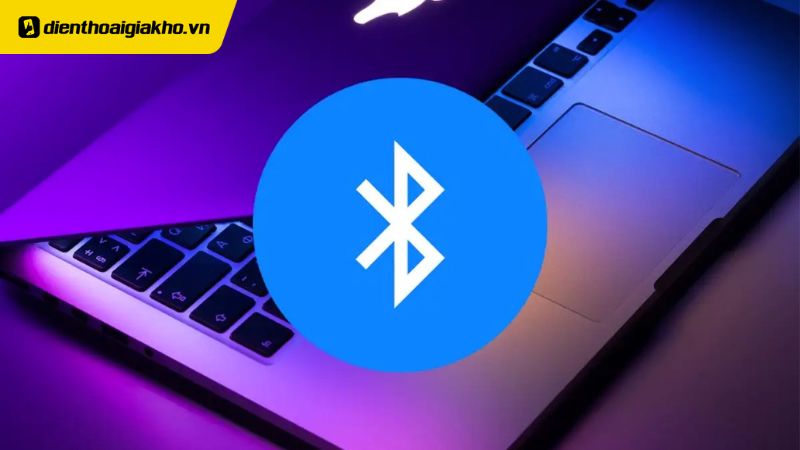
Ngày nay, việc sử dụng loa Bluetooth để thưởng thức âm thanh trên máy tính đã trở nên phổ biến bởi sự tiện lợi và chất lượng âm thanh tốt. Nếu bạn chưa biết cách kết nối như thế nào, hãy cùng tìm hiểu về cách kết nối loa Bluetooth với máy tính một cách đơn giản và nhanh chóng ngay sau đây nhé!

Xem nhanh

  • 1 Cách kết nối loa bluetooth với máy tính đơn giản nhất
    • 1.1 Kết nối laptop Windows 10 với loa Bluetooth
    • 1.2 Kết nối MacBook với loa Bluetooth
  • 2 Cách khắc phục sự cố kết nối loa Bluetooth với máy tính

Cách kết nối loa bluetooth với máy tính đơn giản nhất

Sau đây Điện Thoại Giá Kho sẽ hướng dẫn bạn các bước kết nối loa bluetooth với máy tính và Macbook đơn giản nhất, theo dõi ngay nhé!

Kết nối laptop Windows 10 với loa Bluetooth

Cách kết nối loa bluetooth với máy tính Windows 10 được thực hiện như sau:

Bước 1: Nhấn và giữ nút Bluetooth trên loa cho đến khi đèn LED nhấp nháy hoặc phát ra âm báo.
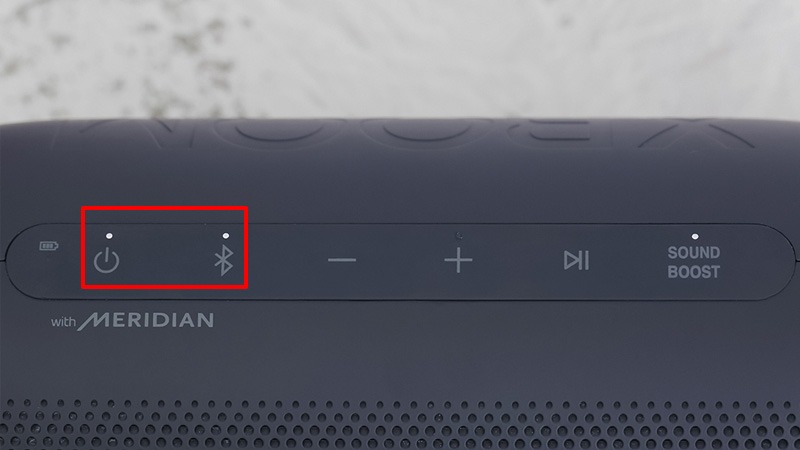
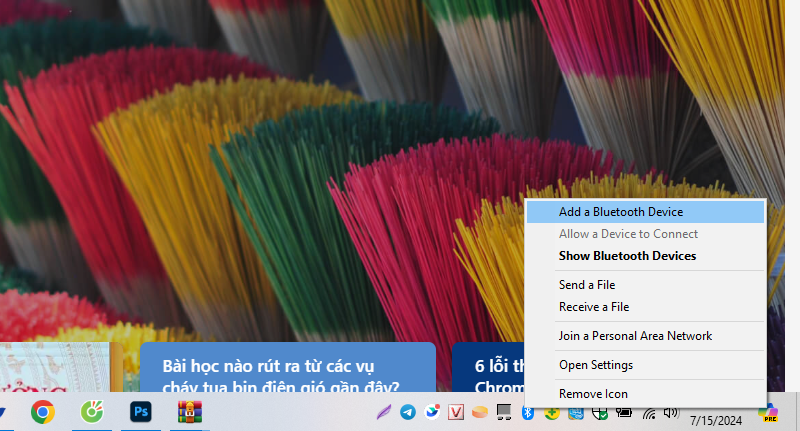
Cách kết nối loa bluetooth với máy tínhBước 2: Nhấp chuột phải vào biểu tượng Bluetooth trên thanh taskbar (góc dưới bên phải màn hình) > Add Bluetooth device.
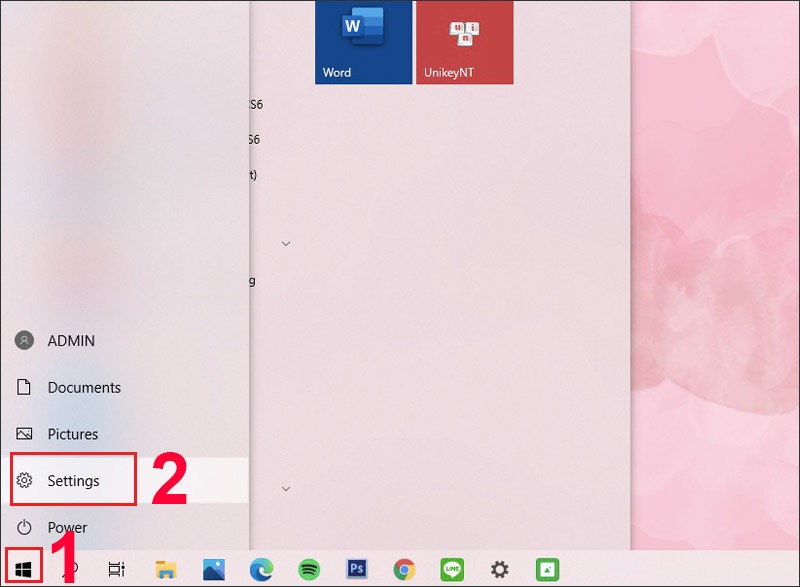
Cách kết nối loa bluetooth với máy tínhHoặc nhấn tổ hợp phím Windows + I để mở Settings.
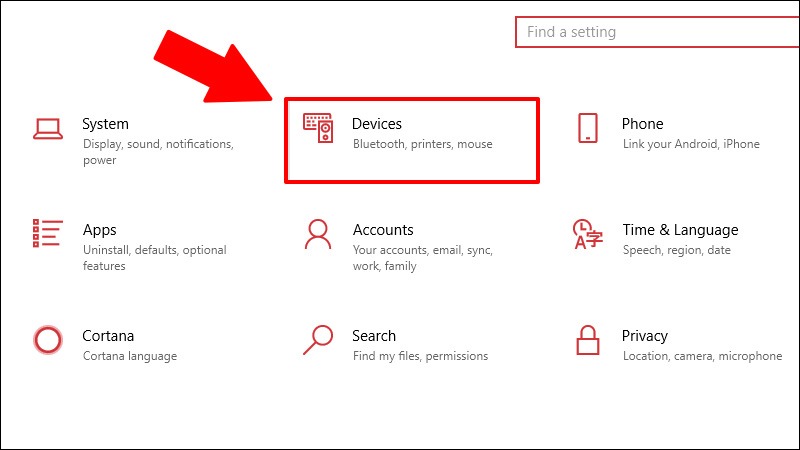
Cách kết nối loa bluetooth với máy tínhChọn Devices > Bluetooth & other devices.
Cách kết nối loa bluetooth với máy tínhBật Bluetooth bằng cách gạt nút bên cạnh. Chọn Add Bluetooth or other devices.
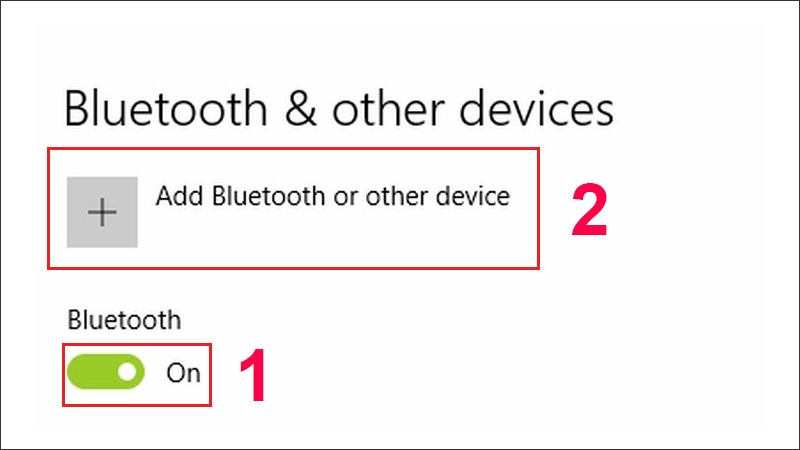
Add Bluetooth or other devices

Chọn tên của Loa Bluetooth trong danh sách. Nhấp vào Connect (Kết nối) để ghép đôi.
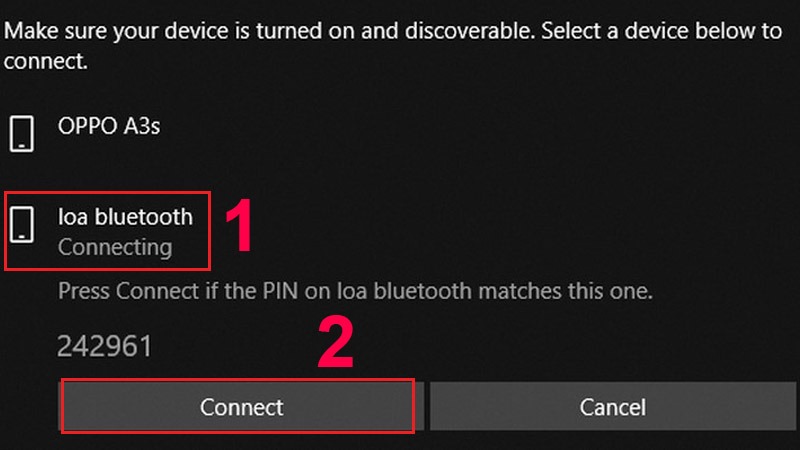
tên của Loa Bluetooth

Sau khi ghép đôi thành công, biểu tượng loa Bluetooth sẽ hiển thị trên thanh taskbar.

Lưu ý:

  • Quá trình kết nối có thể thay đổi đôi chút tùy theo phiên bản Windows 10 và model loa Bluetooth.
  • Nếu bạn gặp sự cố khi kết nối, hãy tham khảo hướng dẫn sử dụng của loa Bluetooth hoặc truy cập trang web hỗ trợ của nhà sản xuất.

Top Loa Bluetooth giá rẻ bán chạy nhất tại Điện Thoại Giá Kho

There is no product to show

Kết nối MacBook với loa Bluetooth

Ngoài cách kết nối loa bluetooth với máy tính, để kết nối MacBook với loa Bluetooth và tận hưởng âm thanh chất lượng cao, bạn có thể thực hiện theo các bước sau:

Bước 1: Nhấp vào biểu tượng Răng cưa, cài đặt hệ thống (System Preferences).
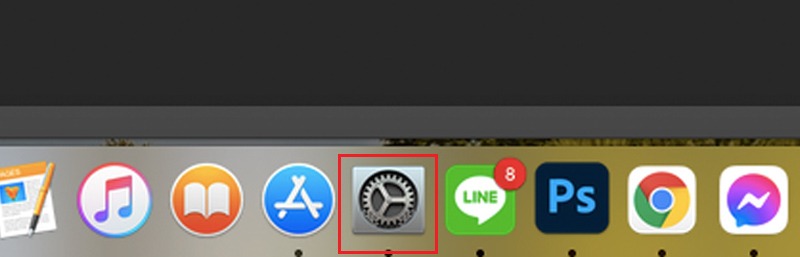
Răng cưa, cài đặt hệ thốngBước 2: Nhấp vào Bluetooth trong thanh bên trái.
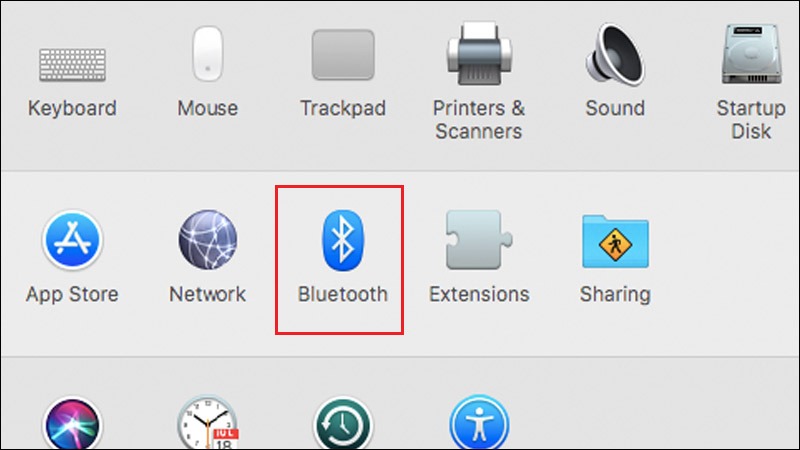
Bước 3: Nhấp vào nút Bật Bluetooth (Turn Bluetooth on) để đảm bảo Bluetooth được kích hoạt. Danh sách các thiết bị Bluetooth có thể phát hiện sẽ hiển thị ở phía bên phải. Nhấp vào tên loa Bluetooth của bạn trong danh sách và Connect.
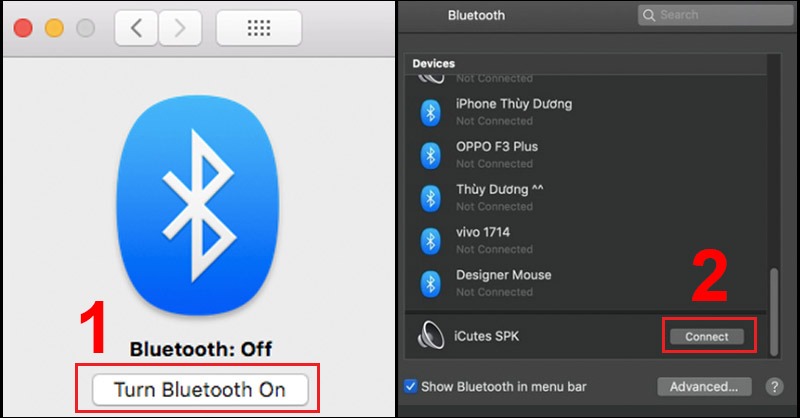
Bật BluetoothLưu ý:

  • Quá trình kết nối có thể mất một chút thời gian.
  • Đảm bảo loa Bluetooth đã được bật và ở chế độ ghép đôi.
  • Nếu loa Bluetooth không xuất hiện trong danh sách, hãy thử khởi động lại cả loa và MacBook.

⇒ Đừng bỏ lỡ ưu đãi hấp dẫn khi mua iphone 15 pro max 256 gb tại Điện Thoại Giá Kho.

Cách khắc phục sự cố kết nối loa Bluetooth với máy tính

Việc sử dụng loa Bluetooth để thưởng thức âm thanh trên máy tính ngày càng trở nên phổ biến. Tuy nhiên, đôi khi bạn có thể gặp phải sự cố khi kết nối loa Bluetooth với máy tính. Dưới đây là một số cách khắc phục phổ biến:
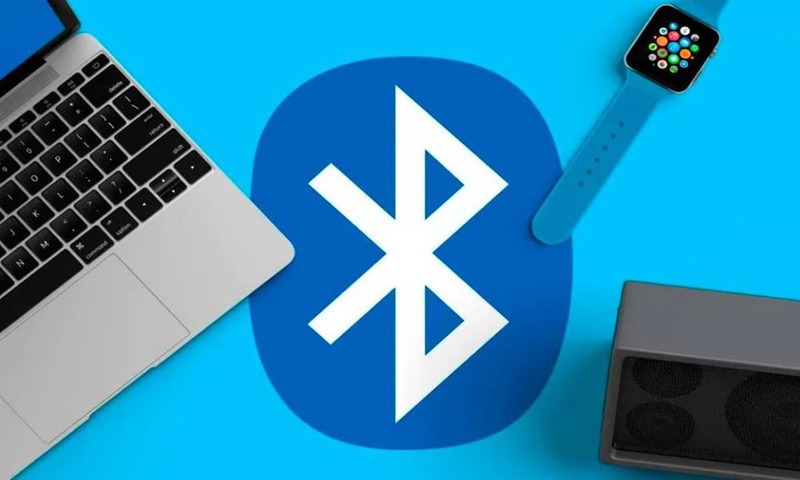
  • Kiểm tra nguồn điện: Đảm bảo loa Bluetooth được sạc đầy pin, cắm loa Bluetooth vào ổ điện nếu sử dụng nguồn điện trực tiếp. Hoặc kiểm tra ổ cắm điện và dây cáp kết nối (nếu có).
  • Khởi động lại thiết bị: Tắt và bật lại loa Bluetooth, khởi động lại máy tính và ngắt kết nối loa Bluetooth với các thiết bị khác (nếu có).
  • Kiểm tra cài đặt Bluetooth: Đảm bảo Bluetooth được bật trên cả máy tính và loa Bluetooth. Xóa tên loa Bluetooth khỏi danh sách thiết bị đã kết nối trên máy tính và thử kết nối lại.
  • Thay đổi vị trí: Di chuyển loa Bluetooth lại gần máy tính (khoảng cách tối đa 10 mét), tránh xa các thiết bị điện tử khác có thể gây nhiễu sóng Bluetooth. Hoặc thử kết nối loa Bluetooth với máy tính khác để kiểm tra lỗi.
  • Khôi phục cài đặt gốc: Tham khảo hướng dẫn sử dụng loa Bluetooth để biết cách thực hiện khôi phục cài đặt gốc.

Bài viết này đã hướng dẫn bạn cách kết nối loa Bluetooth với máy tính một cách đơn giản và nhanh chóng, chỉ với vài bước cơ bản. Với loa Bluetooth, bạn có thể thoải mái đắm chìm trong thế giới âm nhạc, xem phim hay chơi game mà không bị vướng víu bởi dây cáp. Âm thanh sống động và chi tiết từ loa Bluetooth sẽ mang đến cho bạn những trải nghiệm giải trí tuyệt vời. Chúc bạn thực hiện thành công!

Đọc thêm:

  • Top 10 loa bluetooth nghe nhạc hay giá rẻ, đáng để sở hữu nhất hiện nay
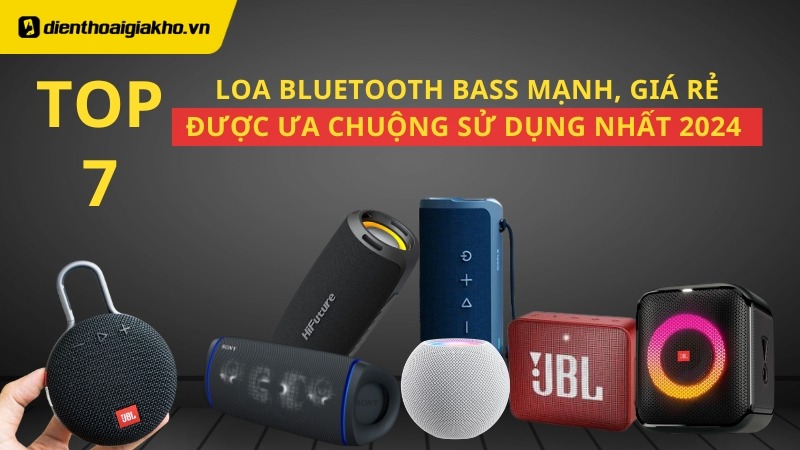
  • Top 7 loa bluetooth bass mạnh, giá rẻ, được ưa chuộng sử dụng nhất 2024
  • Hãng loa tốt nhất hiện nay, được ưa chuộng sử dụng nhiều nhất 2024
  • Top 5 loa bluetooth mini bass mạnh, giá rẻ, nên mua nhất 2024

Địa chỉ showroom của Điện Thoại Giá Kho tại TP. HCM

947 Quang Trung, Phường An Hội Tây, TP. HCM

1247 Đường 3 Tháng 2, Phường Minh Phụng, TP. HCM

121 Chu Văn An, Phường Bình Thạnh, TP. HCM

Tags: Cách kết nối loa bluetooth với máy tínhloa
Lan Hương

Lan Hương

Có 5 năm kinh nghiệm viết nội dung trong lĩnh vực công nghệ, tập trung vào tin tức công nghệ, game và các xu hướng nổi bật trên internet. Ngoài việc cập nhật thông tin mới, tôi cũng thường chia sẻ thêm một số thủ thuật và trải nghiệm công nghệ để giúp người đọc hiểu rõ hơn và sử dụng thiết bị hiệu quả hơn.

Related Posts

mua 1 tặng 1
Đồng hồ thông minh

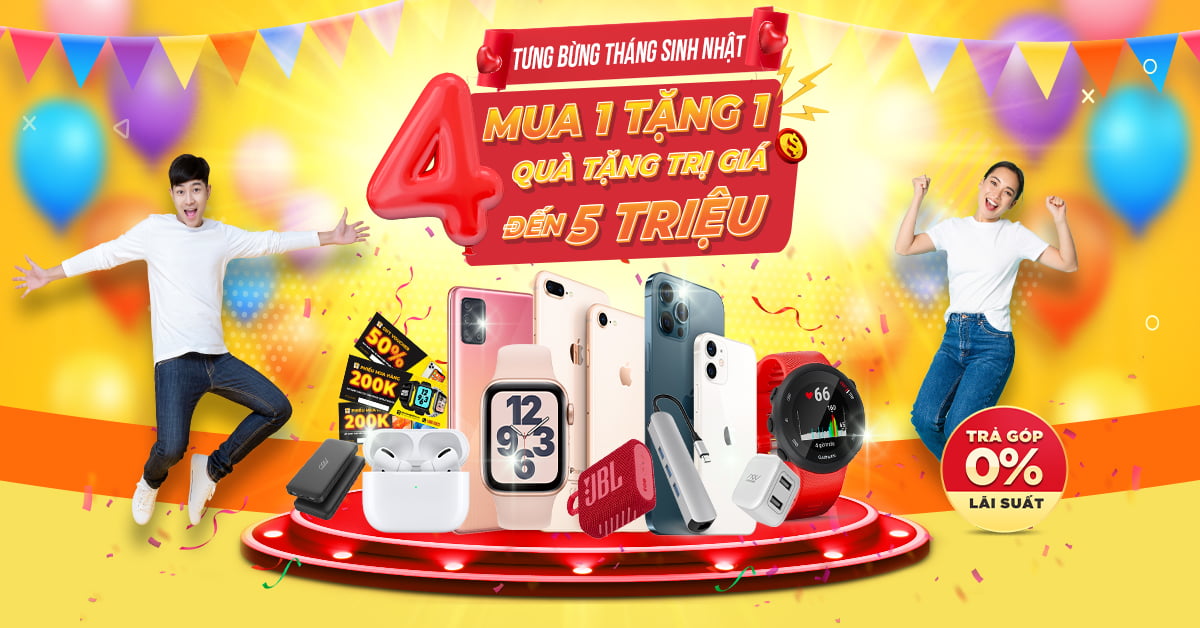
Ưu Đãi Mua 1 Tặng 1 – Nhận Ngay Quà Tặng Hấp Dẫn Đến 5 Triệu

12/04/2021
Top loa vi tính nghe nhạc hay nhất hiện nay
ĐÁNH GIÁ

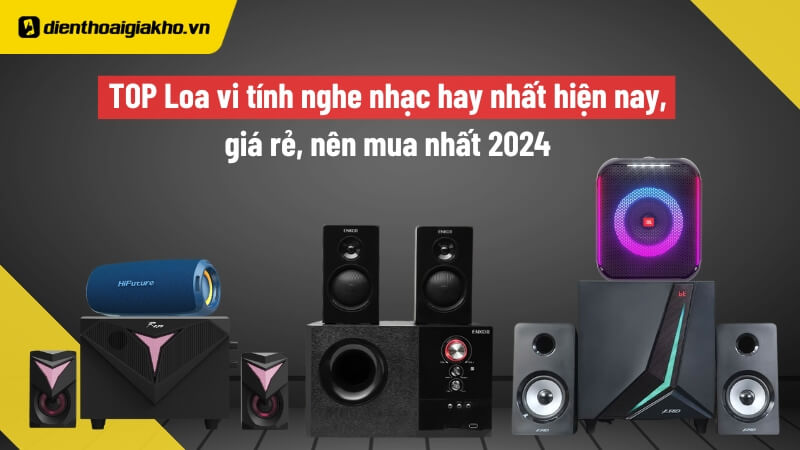
Top loa vi tính nghe nhạc hay nhất hiện nay nên mua nhất 2025

07/01/2025
Top 7 loa bluetooth bass mạnh, giá rẻ, được ưa chuộng sử dụng nhất 2024
ĐÁNH GIÁ

Top 7 loa bluetooth bass mạnh, giá rẻ, được ưa chuộng sử dụng nhất 2026

14/01/2026
Black Friday
Đồng hồ thông minh

Top 5 sản phẩm loa giảm “đậm sâu” trong ngày Black Friday

12/04/2021
loa bluetooth tầm giá 1 triệu
ĐÁNH GIÁ

Top 5 loa bluetooth tầm giá 1 triệu nghe hay nhất 2025

08/01/2025
loa bluetooth mini bass mạnh
ĐÁNH GIÁ

Top 5 loa bluetooth mini bass mạnh, giá rẻ, nên mua nhất 2025

13/01/2025
Bài tiếp theo
đánh giá galaxy watch ultra

Đánh giá chi tiết Galaxy Watch Ultra, có đáng để xuống tiền không?

TIN KHUYẾN MÃI

Deal Tưng Bừng Mừng Đại Lễ

BÀI VIẾT MỚI NHẤT

  • Cách tạo CMND Trung Quốc ảo miễn phí 2026 – Chơi Game và Đăng ký App
  • Mẹo tăng tốc thu thập kho báu trên đảo Kaia trong Play Together VNG
  • Top đội hình ĐTCL TFT mùa 17 mạnh nhất với bảng xếp hạng
  • Claude Opus 4.7 ra mắt: Nâng cấp mạnh về lập trình, thị giác và khả năng xử lý tác vụ
  • Hình ảnh render đầu tiên của Xiaomi 18 Pro lộ diện

TỪ KHÓA GỢI Ý

iPhone 17 chính hãng, iPhone 17, iPhone 17 Pro, iPhone Air, iPhone 17 Pro Max, iPhone 17e, iPhone 17 256GB, iPhone 17 Pro 256GB, iPhone 17 Pro Max 256GB, iPhone Air 256GB, iPhone 17e 256GB

iPhone 17 cũ, iPhone 17 Likenew, iPhone Air likenew, iPhone 17 Pro cũ, iPhone 17 Pro likenew, iPhone 17 Pro Max likenew

iPhone 16, iPhone 16 Plus, iPhone 16 Pro Max, iPhone 16 chính hãng, iPhone 16 cũ, iPhone 16 128GB cũ, iPhone 16 Plus cũ, iPhone 16 Pro cũ, iPhone 16 Pro Max cũ

iPhone 15, iPhone 15 cũ, iPhone 15 Pro Max cũ, iPhone 14 Pro Max cũ, iPhone 14 Pro Max likenew, iPhone 12 Pro Max likenew, iPhone 12 Pro Max cũ, mua điện thoại trả góp online, mua điện thoại trả góp, trả góp điện thoại

LIÊN HỆ

Mua nhanh Online: 19008922 (7h30 – 22h30)
Góp Ý/ Phản Ánh về DV: 0364444247 (7h30 – 22h30)
Bảo hành – Hỗ trợ kỹ thuật:  0789973973 (8h-21h)
Hỗ trợ khách hàng:  hotro@giakho.vn

SHOWROOM GIÁ KHO

Giờ hoạt động Showroom: 8h30 – 21h30

947 Quang Trung, Phường An Hội Tây, TP. HCM
1247 Đường 3 Tháng 2, Phường Minh Phụng, TP. HCM
121 Chu Văn An, Phường Bình Thạnh, TP. HCM
THÔNG TIN & CHÍNH SÁCH

Ưu đãi Giá Kho Member
Hướng dẫn mua hàng Online
Hướng dẫn thanh toán
Hướng dẫn trả góp
Hướng dẫn sử dụng Voucher

Chính sách giao nhận hàng
Chính sách đổi trả
Chính sách bảo mật thông tin
Chính sách bảo hành

Quy định sao lưu dữ liệu
Câu hỏi thường gặp

TOP SẢN PHẨM

Thu cũ đổi mới điện thoại các dòng

Trả góp điện thoại

iPhone 17 Pro Max likenew

iPhone 16 Pro Max likenew

iPhone 15 Pro Max likenew

iPhone 14 Pro Max likenew

iPhone 12 Pro Max likenew

DMCA.com Protection Status

KẾT NỐI VỚI CHÚNG TÔI

icon faecbook dtgk instagram dtgkyoutube dtgkzalo dtgk


Công ty TNHH Giá Kho Group - 47/2/16C Bùi Đình Tuý, P. 24, Q. Bình Thạnh, TP. Hồ Chí Minh. Giấy chứng nhận Kinh doanh: 41O8033312 UBND Q. Bình Thạnh, HCM | MST : 8287794405. Chủ sở hữu Vũ Việt Tuấn Anh - Điện thoại: 1900.8922 (miễn phí) - Email: trogiup@dienthoaigiakho.vn - Bản quyền thuộc về Điện Thoại Giá Kho.

No Result
View All Result
  • TIN CÔNG NGHỆ
    • ĐÁNH GIÁ
    • Công nghệ AI
    • Prompt AI
    • Ra mắt sản phẩm mới
  • TIN TỨC
    • Tin tức Apple
    • Tin tức Android
  • THỦ THUẬT & HỎI ĐÁP
  • Thu cũ đổi mới
  • Trả góp
  • Quay lại Cửa hàng

Công ty TNHH Giá Kho Group - 47/2/16C Bùi Đình Tuý, P. 24, Q. Bình Thạnh, TP. Hồ Chí Minh. Giấy chứng nhận Kinh doanh: 41O8033312 UBND Q. Bình Thạnh, HCM | MST : 8287794405. Chủ sở hữu Vũ Việt Tuấn Anh - Điện thoại: 1900.8922 (miễn phí) - Email: trogiup@dienthoaigiakho.vn - Bản quyền thuộc về Điện Thoại Giá Kho.

Thu cũ đổi mới

url Deal Xịn Giảm 50% url Thu cũ đổi mới iP17