Tin Công Nghệ - Điện Thoại Giá Kho Dienthoaigiakho.vn
  • TIN CÔNG NGHỆ
    • ĐÁNH GIÁ
    • Công nghệ AI
    • Prompt AI
    • Ra mắt sản phẩm mới
  • TIN TỨC
    • Tin tức Apple
    • Tin tức Android
  • THỦ THUẬT & HỎI ĐÁP
  • THU CŨ ĐỔI MỚI
    • Xem nhanh định giá
  • Trả góp
  • Quay lại Cửa hàng
No Result
View All Result
Tin Công Nghệ - Điện Thoại Giá Kho Dienthoaigiakho.vn
  • TIN CÔNG NGHỆ
    • ĐÁNH GIÁ
    • Công nghệ AI
    • Prompt AI
    • Ra mắt sản phẩm mới
  • TIN TỨC
    • Tin tức Apple
    • Tin tức Android
  • THỦ THUẬT & HỎI ĐÁP
  • THU CŨ ĐỔI MỚI
    • Xem nhanh định giá
  • Trả góp
  • Quay lại Cửa hàng
No Result
View All Result
Tin Công Nghệ - Điện Thoại Giá Kho Dienthoaigiakho.vn
No Result
View All Result
Home Khám phá vui

Cách kết nối hai máy tính với nhau qua wifi siêu dễ dàng ai cũng làm được

Khánh Linh Bởi Khánh Linh
06/06/2025
cách kết nối hai máy tính với nhau qua wifi

Kết nối hai máy tính qua WiFi không còn là việc phức tạp nhờ những bước hướng dẫn đơn giản, dễ thực hiện. Trong bài viết này, Điện Thoại Giá Kho sẽ chia sẻ cho bạn cách kết nối hai máy tính với nhau qua WiFi siêu dễ dàng, giúp chia sẻ dữ liệu nhanh chóng và tiện lợi mà không cần dùng dây cáp hay thiết bị trung gian phức tạp. Ai cũng có thể làm theo, dù bạn là người mới bắt đầu hay không rành công nghệ.

Xem nhanh

  • 1. Lợi ích khi kết nối hai máy tính với nhau qua WiFi
  • 2. Khi nào cần kết nối hai máy tính với nhau qua wifi?
  • 3. 2 cách kết nối hai máy tính với nhau qua WiFi
    • 3.1. Cách kết nối 2 máy tính Windows 7 với nhau qua WiFi
    • 3.2. Cách kết nối hai máy tính Windows 10 với nhau qua WiFi
  • 4. Lưu ý cách kết nối hai máy tính với nhau qua WiFi

Lợi ích khi kết nối hai máy tính với nhau qua WiFi

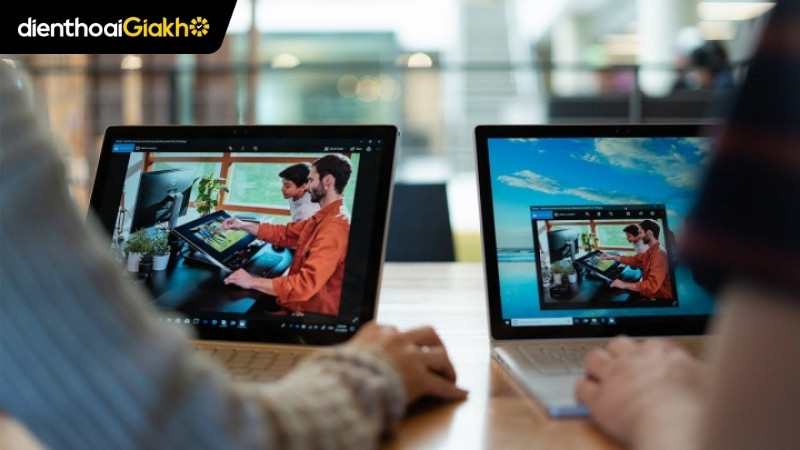
Việc kết nối hai máy tính với nhau thông qua WiFi mang lại sự tiện lợi vượt trội khi bạn không cần dùng đến các thiết bị như USB, dây cáp hay phải ở trong cùng một mạng LAN. Phương thức này cho phép bạn dễ dàng chia sẻ và truyền dữ liệu giữa các máy tính mà không cần phải phụ thuộc vào mạng Internet hoặc các thiết bị trung gian.
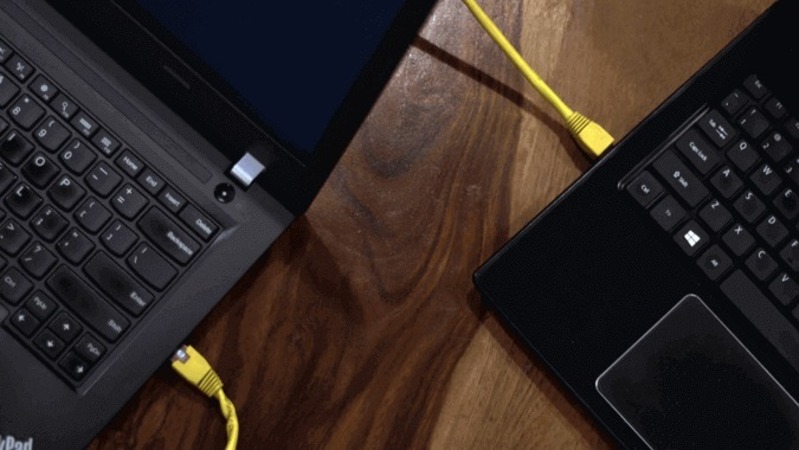
cách kết nối hai máy tính với nhau qua wifi

Đặc biệt, trong trường hợp không có mạng Internet chung, kết nối WiFi giữa các máy tính chính là giải pháp tối ưu giúp bạn duy trì liên lạc và trao đổi dữ liệu một cách nhanh chóng và hiệu quả.

Khi nào cần kết nối hai máy tính với nhau qua wifi?

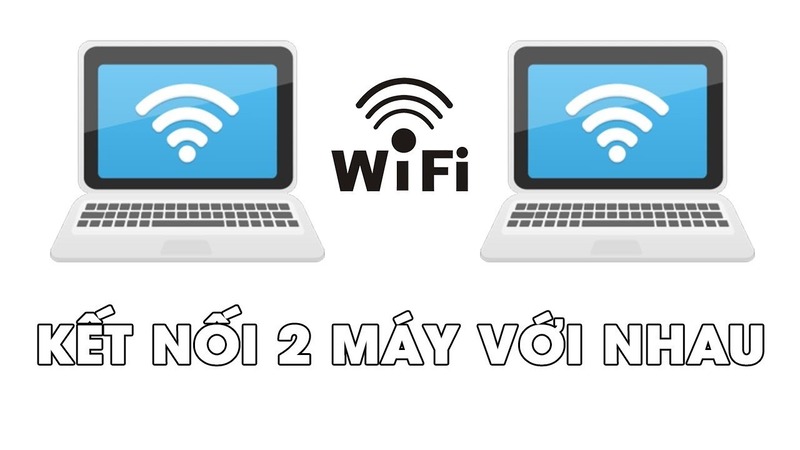
  • Chia sẻ tệp nhanh chóng: Kết nối WiFi giúp bạn truyền hình ảnh, video, tài liệu và nhiều loại dữ liệu khác giữa hai máy tính mà không cần dây cáp.
  • Chơi game trực tuyến: Kết nối không dây cho phép chơi game cùng bạn bè hoặc người thân với tốc độ ổn định, hạn chế giật lag.
  • Truy cập tệp từ xa: Bạn có thể dễ dàng mở và sử dụng các tệp trên máy tính khác mà không phải di chuyển dữ liệu thủ công.
  • Điều khiển máy tính từ xa: Nhờ các phần mềm hỗ trợ, việc điều khiển và quản lý máy tính khác qua WiFi trở nên đơn giản, giúp tiết kiệm thời gian và công sức.
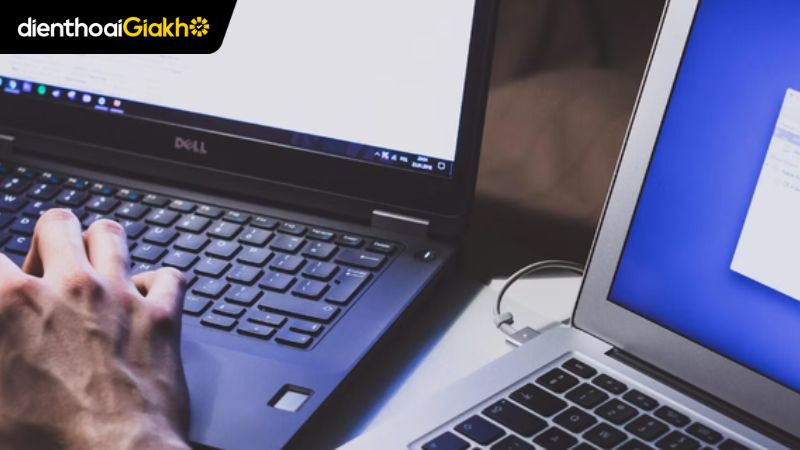
cách kết nối hai máy tính với nhau qua wifi

2 cách kết nối hai máy tính với nhau qua WiFi

Để kết nối hai máy tính với nhau qua WiFi, bạn có thể làm theo các 2 cách sau:

Cách kết nối 2 máy tính Windows 7 với nhau qua WiFi

  • Bước 1: Mở Control Panel trên máy tính.
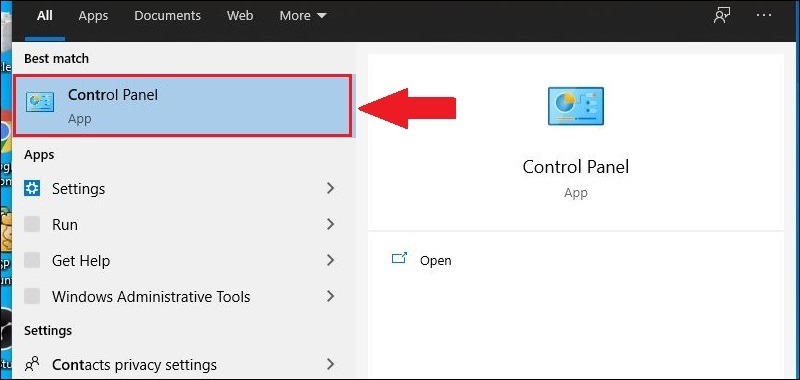
cách kết nối hai máy tính với nhau qua wifi

  • Bước 2: Chọn chế độ xem Large icons, sau đó mở mục Network and Sharing Center.
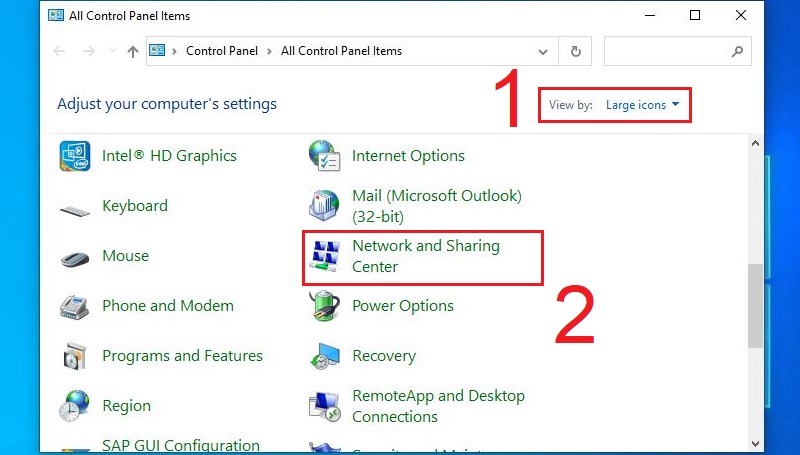
cách kết nối hai máy tính với nhau qua wifi

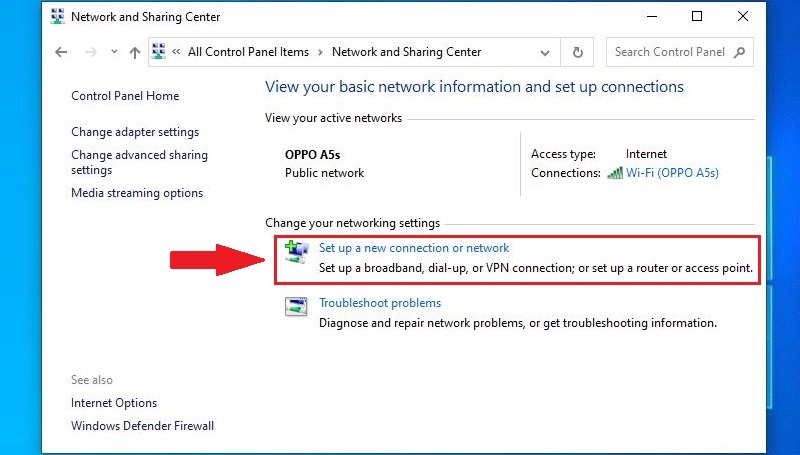
  • Bước 3: Nhấn vào Set up a new connection or network.
cách kết nối hai máy tính với nhau qua wifi

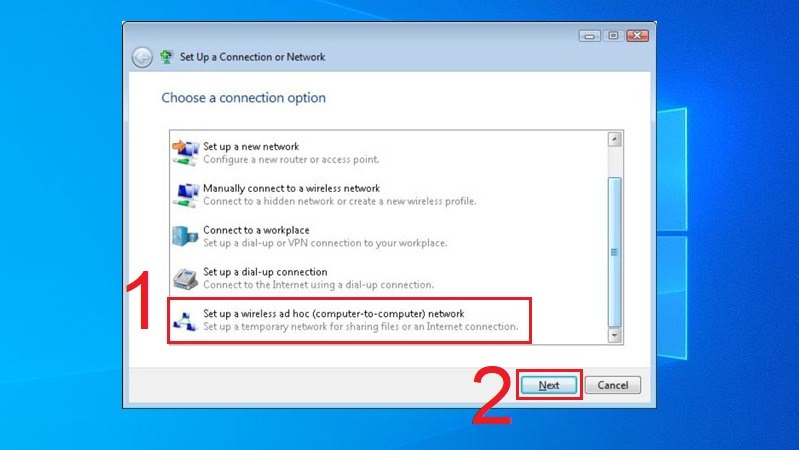
  • Bước 4: Chọn Set up a wireless ad hoc (computer-to-computer) network để tạo mạng không dây trực tiếp giữa hai máy.
cách kết nối hai máy tính với nhau qua wifi

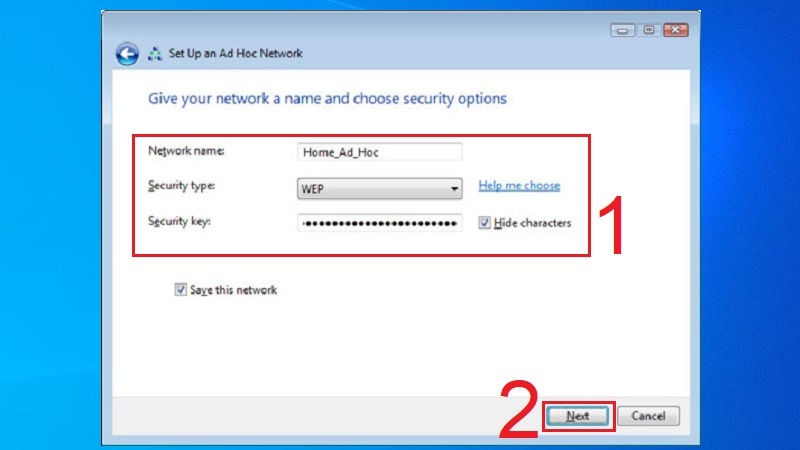
  • Bước 5: Nhập tên mạng (Network name) và mật khẩu bảo mật (Security key), sau đó nhấn Next để hoàn tất thiết lập.
cách kết nối hai máy tính với nhau qua wifi

 Kết nối WiFi mượt mà, chia sẻ dữ liệu cực dễ khi mua MacBook Pro chính hãng tại Điện Thoại Giá Kho

There is no product to show

Cách kết nối hai máy tính Windows 10 với nhau qua WiFi

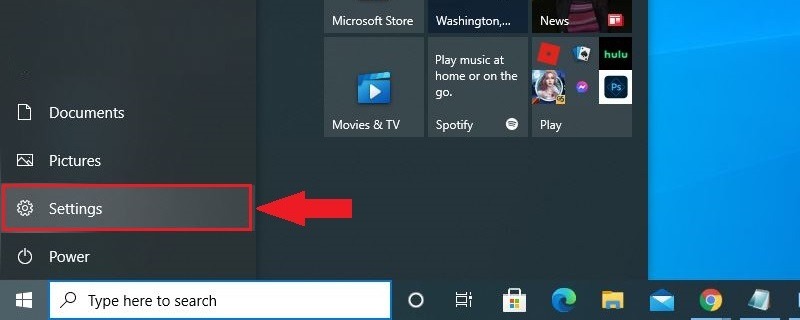
  • Bước 1: Mở Settings (Cài đặt) trên máy tính.
Cách kết nối 2 máy tính Windows 10 với nhau qua WiFi 1

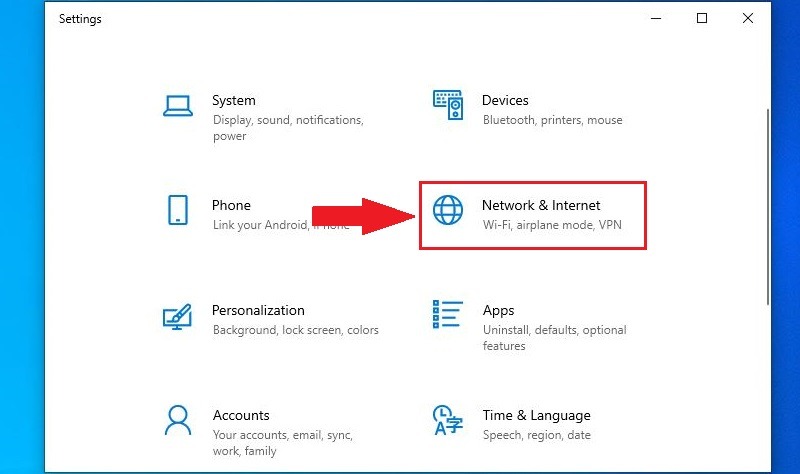
  • Bước 2: Vào mục Network & Internet.

Cách kết nối 2 máy tính Windows 10 với nhau qua WiFi 2

  • Bước 3: Chọn Mobile hotspot rồi bật sang chế độ ON để phát WiFi.
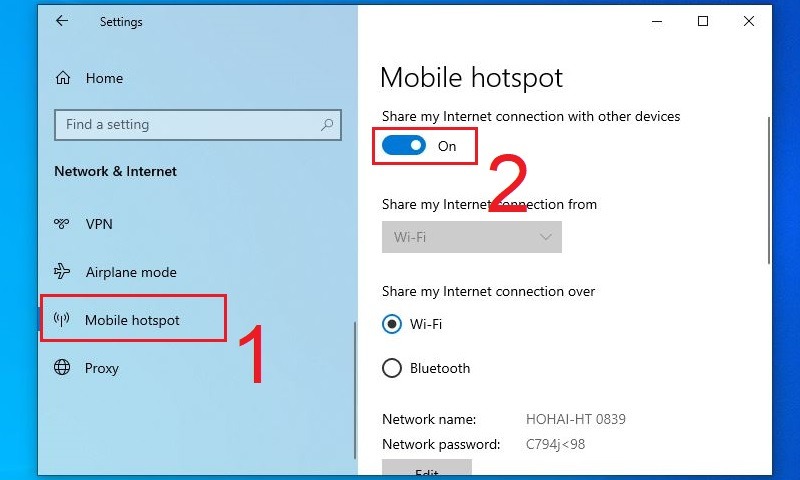
Cách kết nối 2 máy tính Windows 10 với nhau qua WiFi

  • Bước 4: Trên máy tính còn lại, tìm và kết nối với WiFi vừa phát.
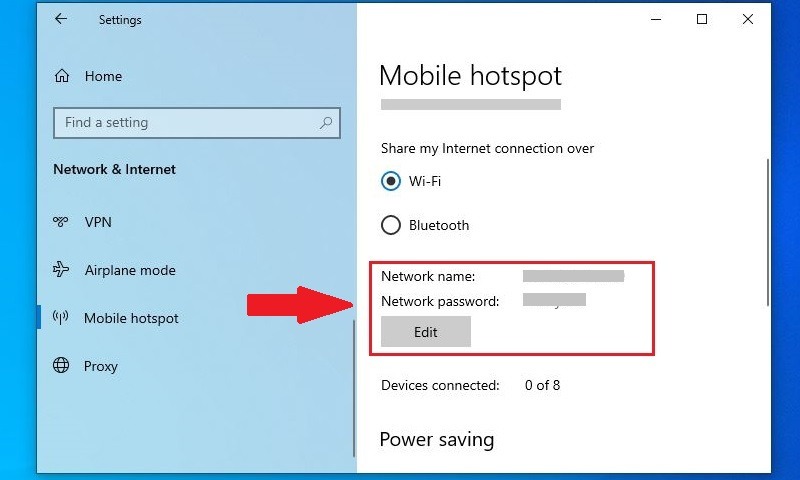
hoàn tất kết nối 2 máy tính Windows 10 với nhau qua WiFi

Nếu cần thay đổi tên mạng hoặc mật khẩu, bạn có thể nhấn Edit để điều chỉnh theo ý muốn.

Với những bước đơn giản này, bạn có thể dễ dàng kết nối hai máy tính chạy Windows 7 hoặc Windows 10 qua WiFi mà không cần sử dụng cáp hay thiết bị trung gian.

Lưu ý cách kết nối hai máy tính với nhau qua WiFi

  • Đảm bảo cả hai máy tính đều đã bật WiFi và có kết nối mạng ổn định.
  • Kiểm tra mật khẩu WiFi đã nhập đúng để tránh lỗi không kết nối được.
  • Nếu gặp sự cố kết nối, bạn nên xem lại cài đặt trong Trung tâm mạng và Chia sẻ để đảm bảo cấu hình chính xác.
  • Nếu máy tính không hỗ trợ WiFi tích hợp, bạn có thể dùng USB WiFi adapter để kết nối mạng không dây.

Kết nối hai máy tính qua WiFi là phương pháp tiện lợi và hiệu quả giúp chia sẻ dữ liệu, chơi game trực tuyến hay điều khiển máy tính từ xa dễ dàng. Hy vọng với những hướng dẫn và lưu ý trên, bạn sẽ thực hiện thành công kết nối này. Chúc bạn có trải nghiệm tốt!

Đọc thêm:

  • Cách kết nối máy tính bảng với màn hình máy tính đơn giản
  • Hướng dẫn chi tiết cách kết nối điện thoại Samsung với máy tính cực dễ
  • Cách khắc phục lỗi máy tính không kết nối được WiFi triệt để

Địa chỉ showroom của Điện Thoại Giá Kho tại TP. HCM

947 Quang Trung, Phường An Hội Tây, TP. HCM

1247 Đường 3 Tháng 2, Phường Minh Phụng, TP. HCM

121 Chu Văn An, Phường Bình Thạnh, TP. HCM

Tags: Cách kết nốiThủ thuật văn phòng
Khánh Linh

Khánh Linh

Với hơn 3 năm kinh nghiệm viết nội dung trong lĩnh vực công nghệ, tôi tin rằng mỗi con chữ dưới ngòi bút của mình không chỉ truyền tải thông tin hữu ích mà còn khơi gợi sự hứng thú, giúp độc giả khám phá những điều thú vị ẩn sau từng dòng nội dung.

Related Posts

Nguyên nhân không gõ được tiếng Việt trong Photoshop? Cách khắc phục nhanh chóng
Tin học văn phòng

Nguyên nhân không gõ được tiếng Việt trong Photoshop? Cách khắc phục nhanh chóng

26/12/2025
Cách xóa Avast Free Antivirus trên Win 10 hoàn toàn, không sót file
Ứng dụng

Cách xóa Avast Free Antivirus trên Win 10 hoàn toàn, không sót file

29/01/2026
Hướng dẫn các cách scan trên máy tính
Máy tính - Laptop - Tablet

Cách scan trên máy tính chỉ qua vài bước nhanh gọn 2025

05/09/2025
Cách chuyển dữ liệu từ Excel sang Word giữ nguyên định dạng 2025
Tin học văn phòng

Cách chuyển dữ liệu từ Excel sang Word giữ nguyên định dạng 2025

26/08/2025
Cách chuyển dữ liệu từ mail này sang email khác chỉ vài thao tác
Máy tính - Laptop - Tablet

Cách chuyển dữ liệu từ mail này sang email khác chỉ vài thao tác

25/08/2025
cách chuyển dữ liệu từ laptop cũ sang laptop mới
Máy tính - Laptop - Tablet

6+ Cách chuyển dữ liệu từ laptop cũ sang laptop mới nhanh chóng

12/08/2025
Bài tiếp theo
Laptop cho sinh viên kỹ thuật dưới 20 triệu

Top 15+ laptop cho sinh viên kỹ thuật dưới 20 triệu, xài siêu đã

TIN KHUYẾN MÃI

BÀI VIẾT MỚI NHẤT

  • Code Clover Time mới nhất tháng 10/2026: Tổng hợp code miễn phí
  • MacBook Neo 2 sắp ra mắt đầu năm 2027, nâng cấp chip A19 Pro
  • MacBook Pro 14 inch M6 ra mắt: CPU 12 nhân, GPU mạnh hơn 30%
  • Apple ra mắt iPad mini 8: Thiết kế mỏng, màn hình OLED 8.5 inch
  • iOS 27.2 có gì mới? Tổng hợp những tính năng đáng chú ý

TỪ KHÓA GỢI Ý

iPhone 18 chính hãng, iphone 18 Pro, iPhone 18 Pro Max, iPhone Duo

iPhone 17 chính hãng, iPhone 17, iPhone 17 Pro, iPhone Air, iPhone 17 Pro Max, iPhone 17e, iPhone 17 256GB, iPhone 17 Pro 256GB, iPhone 17 Pro Max 256GB, iPhone Air 256GB, iPhone 17e 256GB

iPhone 17 cũ, iPhone 17 Likenew, iPhone Air likenew, iPhone 17 Pro cũ, iPhone 17 Pro likenew, iPhone 17 Pro Max likenew

iPhone 16, iPhone 16 Plus, iPhone 16 Pro Max, iPhone 16 chính hãng, iPhone 16 cũ, iPhone 16 128GB cũ, iPhone 16 Plus cũ, iPhone 16 Pro cũ, iPhone 16 Pro Max cũ

iPhone 15, iPhone 15 cũ, iPhone 15 Pro Max cũ, iPhone 14 Pro Max cũ, iPhone 14 Pro Max likenew, iPhone 12 Pro Max likenew, iPhone 12 Pro Max cũ, mua điện thoại trả góp online, mua điện thoại trả góp, trả góp điện thoại

LIÊN HỆ

Mua nhanh Online: 19008922 (7h30 – 22h30)
Góp Ý/ Phản Ánh về DV: 0364444247 (7h30 – 22h30)
Bảo hành – Sửa chữa: 19008174 (8h30-21h30)
Hỗ trợ khách hàng:  hotro@giakho.vn

SHOWROOM GIÁ KHO

Giờ hoạt động Showroom: 8h30 – 21h30

947 Quang Trung, Phường An Hội Tây, TP. HCM
1247 Đường 3 Tháng 2, Phường Minh Phụng, TP. HCM
121 Chu Văn An, Phường Bình Thạnh, TP. HCM


THÔNG TIN & CHÍNH SÁCH

Ưu đãi Giá Kho Member
Hướng dẫn mua hàng Online
Hướng dẫn thanh toán
Hướng dẫn trả góp
Hướng dẫn sử dụng Voucher

Chính sách giao nhận hàng
Chính sách đổi trả
Chính sách bảo mật thông tin
Chính sách bảo hành

Quy định sao lưu dữ liệu
Câu hỏi thường gặp

TOP SẢN PHẨM

Thu cũ đổi mới điện thoại các dòng

Trả góp điện thoại

iPhone 17 Pro Max likenew

iPhone 16 Pro Max likenew

iPhone 15 Pro Max likenew

iPhone 14 Pro Max likenew

iPhone 12 Pro Max likenew

DMCA.com Protection Status

KẾT NỐI VỚI CHÚNG TÔI

icon faecbook dtgk instagram dtgkyoutube dtgkzalo dtgk


Công ty TNHH Giá Kho Group - 47/2/16C Bùi Đình Tuý, P. 24, Q. Bình Thạnh, TP. Hồ Chí Minh. Giấy chứng nhận Kinh doanh: 41O8033312 UBND Q. Bình Thạnh, HCM | MST : 8287794405. Chủ sở hữu Vũ Việt Tuấn Anh - Điện thoại: 1900.8922 (miễn phí) - Email: trogiup@dienthoaigiakho.vn - Bản quyền thuộc về Điện Thoại Giá Kho.

No Result
View All Result
  • TIN CÔNG NGHỆ
    • ĐÁNH GIÁ
    • Công nghệ AI
    • Prompt AI
    • Ra mắt sản phẩm mới
  • TIN TỨC
    • Tin tức Apple
    • Tin tức Android
  • THỦ THUẬT & HỎI ĐÁP
  • THU CŨ ĐỔI MỚI
    • Xem nhanh định giá
  • Trả góp
  • Quay lại Cửa hàng

Công ty TNHH Giá Kho Group - 47/2/16C Bùi Đình Tuý, P. 24, Q. Bình Thạnh, TP. Hồ Chí Minh. Giấy chứng nhận Kinh doanh: 41O8033312 UBND Q. Bình Thạnh, HCM | MST : 8287794405. Chủ sở hữu Vũ Việt Tuấn Anh - Điện thoại: 1900.8922 (miễn phí) - Email: trogiup@dienthoaigiakho.vn - Bản quyền thuộc về Điện Thoại Giá Kho.

url Rinh deal khủng url Lên Đời iPhone 18