
Tin Công Nghệ - Điện Thoại Giá Kho Dienthoaigiakho.vn
  • TIN CÔNG NGHỆ
    • ĐÁNH GIÁ
    • Công nghệ AI
    • Prompt AI
    • Ra mắt sản phẩm mới
  • TIN TỨC
    • Tin tức Apple
    • Tin tức Android
  • THỦ THUẬT & HỎI ĐÁP
  • Thu cũ đổi mới
  • Trả góp
  • Quay lại Cửa hàng
No Result
View All Result
Tin Công Nghệ - Điện Thoại Giá Kho Dienthoaigiakho.vn
  • TIN CÔNG NGHỆ
    • ĐÁNH GIÁ
    • Công nghệ AI
    • Prompt AI
    • Ra mắt sản phẩm mới
  • TIN TỨC
    • Tin tức Apple
    • Tin tức Android
  • THỦ THUẬT & HỎI ĐÁP
  • Thu cũ đổi mới
  • Trả góp
  • Quay lại Cửa hàng
No Result
View All Result
Tin Công Nghệ - Điện Thoại Giá Kho Dienthoaigiakho.vn
No Result
View All Result
Home THỦ THUẬT & HỎI ĐÁP

Hướng dẫn cách giãn dòng trong Word đơn giản như “đang giỡn”

Khánh Linh Bởi Khánh Linh
08/06/2025
cách giãn dòng trong word

Bạn đang tìm kiếm cách cách giãn dòng trong Word một cách nhanh chóng? Đừng lo, chỉ vài bước đơn giản là bạn có thể làm cho văn bản của mình đẹp và dễ đọc hơn hẳn. Cùng Điện Thoại Giá Kho khám phá cách giãn dòng nhanh, gọn mà ai cũng làm được nhé!

Xem nhanh

  • 1 Các cách giãn dòng trong Word nhanh chóng
    • 1.1 Giãn dòng bằng công cụ Paragraph
    • 1.2 Giãn dòng bằng Spacing trong tab Layout
  • 2 Giãn dòng trong Word có lợi ích gì?
  • 3 Một số lưu ý khi giãn dòng trong Word
  • 4 Các câu hỏi thường gặp

Các cách giãn dòng trong Word nhanh chóng

Dưới đây là những cách giãn dòng trong Word đơn giản và nhanh chóng giúp bạn chỉnh sửa văn bản dễ dàng hơn.

Giãn dòng bằng công cụ Paragraph

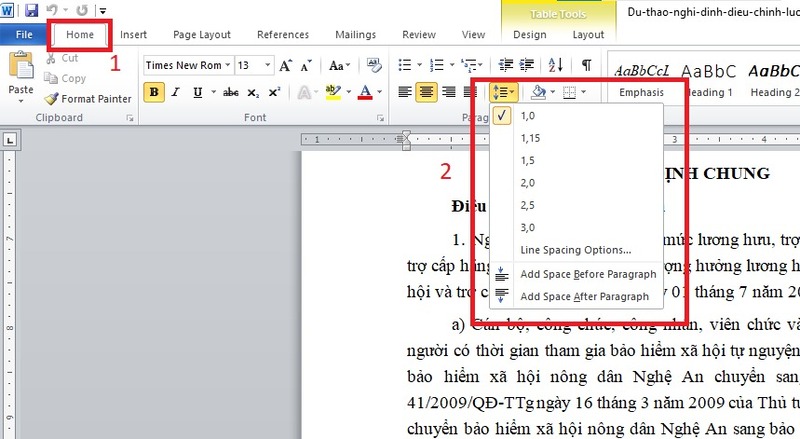
Cách 1: Sử dụng tùy chọn giãn dòng có sẵn

Trên thanh công cụ Home, bạn nhấn vào biểu tượng giãn dòng trong phần Paragraph rồi chọn thông số giãn dòng phù hợp với nhu cầu.
Sử dụng tùy chọn giãn dòng có sẵn

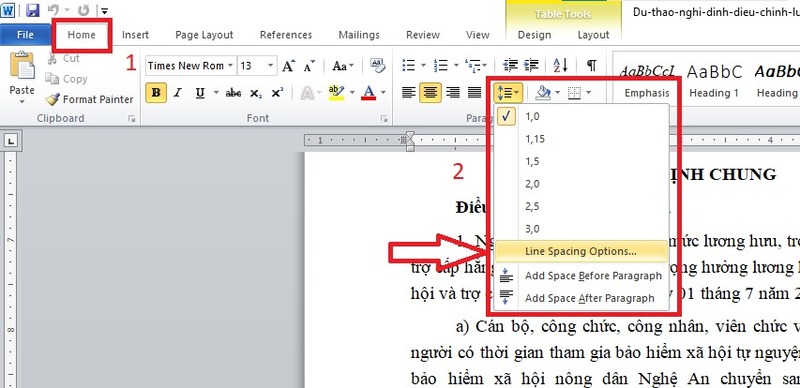
Cách 2: Tùy chỉnh giãn dòng theo ý muốn

  • Bước 1: Vào Home > nhấn biểu tượng giãn dòng trong Paragraph > chọn Line Spacing Options.
Tùy chỉnh giãn dòng theo ý muốn

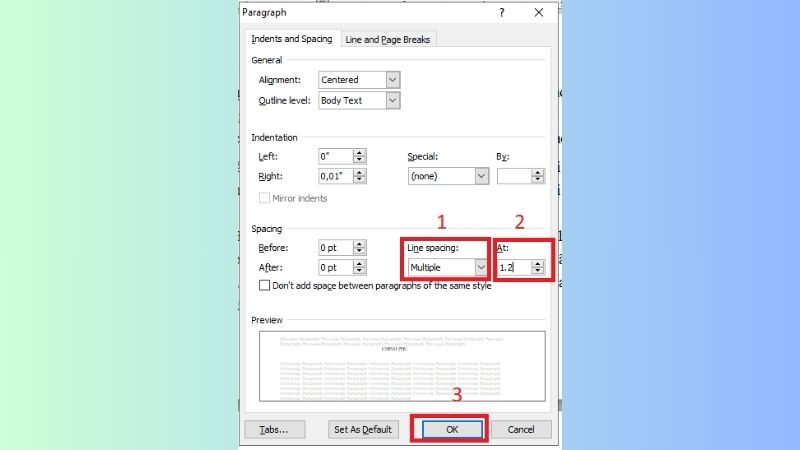
  • Bước 2: Tại mục Line Spacing, chọn Multiple, sau đó nhập thông số mong muốn ở phần At > nhấn OK để lưu.
Tùy chỉnh giãn dòng theo ý muốn 2

  • Bước 3: Kết quả sẽ hiển thị ngay trên văn bản.

Cách 3: Mở cửa sổ Paragraph trực tiếp

  • Bước 1: Trong tab Home, nhấn vào mũi tên nhỏ ở góc dưới bên phải nhóm Paragraph.
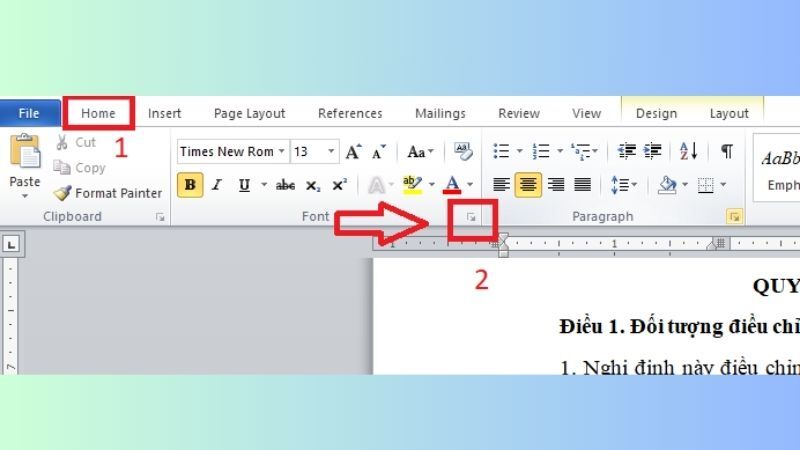
Mở cửa sổ Paragraph trực tiếp

  • Bước 2: Chuyển sang tab Indents and Spacing, tại mục Before hoặc After, nhập khoảng cách mong muốn để điều chỉnh giãn dòng trên hoặc dưới đoạn văn, sau đó nhấn OK.
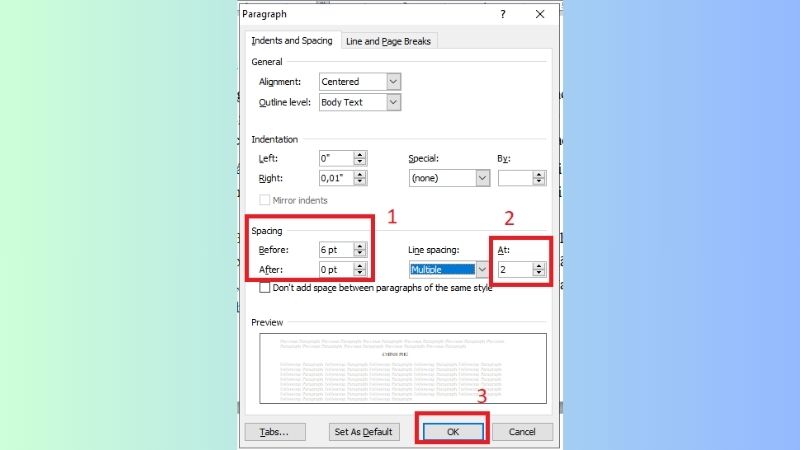
Mở cửa sổ Paragraph trực tiếp 2

Giãn dòng bằng Spacing trong tab Layout

Để giãn dòng nhanh chóng và chính xác, cách cách giãn dòng trong Word bằng tính năng Spacing trong tab Layout — cách đơn giản giúp văn bản trở nên thoáng hơn ngay tức thì.
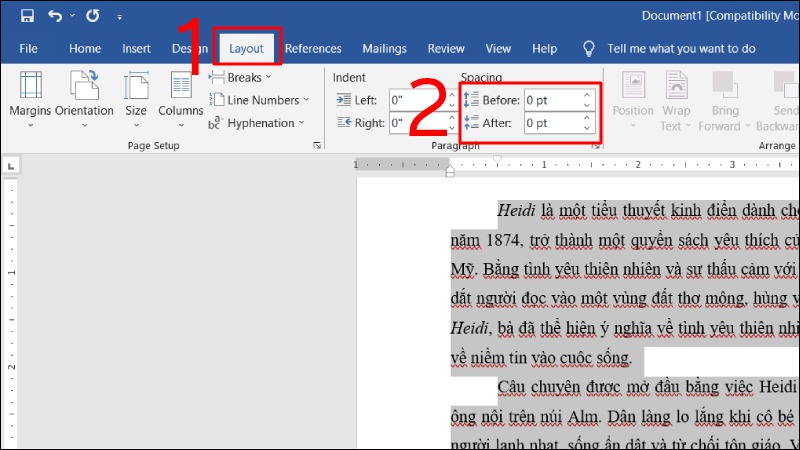
Giãn dòng bằng Spacing trong tab Layout

Bạn vào mục Layout, điều chỉnh khoảng cách trước và sau đoạn văn bằng cách nhấn nút mũi tên lên/xuống hoặc nhập trực tiếp số trong ô Before và After.

Giãn dòng trong Word có lợi ích gì?

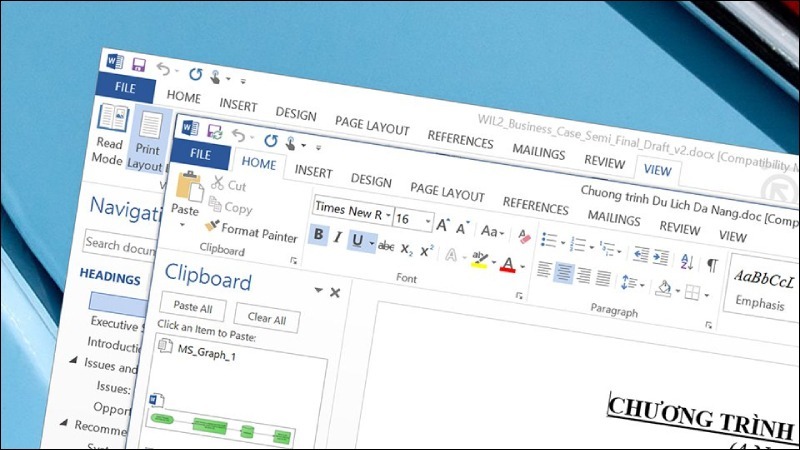
Biết cách giãn dòng trong Word là một kỹ năng quan trọng trong tin học văn phòng, dùng để:

  • Nâng cao khả năng đọc hiểu bằng cách tạo khoảng cách phù hợp giữa các dòng, giúp văn bản trở nên dễ theo dõi hơn, đặc biệt với các tài liệu dài.
  • Tạo không gian rõ ràng giữa các đoạn, giúp bố cục văn bản gọn gàng và có tổ chức hơn.
  • Đáp ứng các yêu cầu về định dạng của nhiều loại tài liệu như luận văn, báo cáo, khi cần giãn dòng theo chuẩn như 1.5 hoặc 2.0.
  • Cải thiện thẩm mỹ tổng thể của tài liệu, khiến văn bản trông chuyên nghiệp và bắt mắt hơn.
cách giãn dòng trong Word có lợi ích gì

Trải nghiệm làm việc mượt mà, chỉnh sửa văn bản cực nhanh với MacBook Air:

  • MacBook Air M1 2020 13 Inch (8GB/256GB) Likenew - Fullbox
    13.490.000 ₫
     Mua ngay
  • MacBook Air M4 13 Inch 10 CPU 10 GPU (16GB/512GB) | Chính Hãng Apple Việt Nam
    28.990.000 ₫
     Mua ngay
  • MacBook Air M4 13 Inch 10 CPU 8 GPU (16GB/256GB) | Chính Hãng Apple Việt Nam
    23.990.000 ₫
     Mua ngay

Một số lưu ý khi giãn dòng trong Word

  • Trước khi giãn dòng, bạn cần bôi đen đoạn văn bản muốn chỉnh sửa.
  • Hiện nay, phiên bản Word thường mặc định khoảng cách dòng là 1.1, khiến các dòng chữ gần nhau, khó đọc. Vì thế, việc giãn dòng sẽ giúp văn bản trở nên thoáng và dễ nhìn hơn.
  • Khoảng cách giãn dòng phù hợp thường dao động từ 1.3 đến 1.5, tùy theo quy định hoặc mục đích sử dụng.

Lưu ý, bạn phải bôi đen phần văn bản cần chỉnh giãn dòng trước khi thao tác để thay đổi có hiệu lực.

Các câu hỏi thường gặp

Dưới đây là tổng hợp một số câu hỏi thường gặp liên quan đến cách cách giãn dòng trong Word, giúp bạn giải quyết nhanh những thắc mắc phổ biến khi soạn thảo văn bản.

Làm sao khắc phục lỗi dính chữ trong Word?

Lỗi dính chữ rất phổ biến khi soạn thảo trên Word. Để sửa, bạn vào File > Options > Proofing và bỏ chọn tất cả các ô trong phần này.

Làm sao khắc phục lỗi dính chữ trong Word

Cách sửa lỗi cách chữ trong Word?

Khi gặp lỗi cách chữ không đúng, hãy vào File > Options > Advanced > Settings rồi bỏ chọn “Adjust sentence and word spacing automatically” để khắc phục.

Tóm lại, cách giãn dòng trong Word giúp cải thiện thẩm mỹ và tăng khả năng đọc hiểu của văn bản. Giãn dòng hợp lý giúp người đọc dễ theo dõi nội dung và giảm mỏi mắt, đồng thời thể hiện sự chuyên nghiệp trong trình bày tài liệu.

Đọc thêm:
  • Hướng dẫn cách làm mục lục trong Word nhanh chóng nhất 2025
  • Cách chèn chữ ký vào Word chuyên nghiệp ai cũng làm được
  • Cách đánh số trang trong Word 2016, 2019, 2021 dễ dàng
  • Hướng dẫn cách chèn ảnh vào Wordsiêu đơn giản, chi tiết nhất

Địa chỉ showroom của Điện Thoại Giá Kho tại TP. HCM

947 Quang Trung, Phường An Hội Tây, TP. HCM

1247 Đường 3 Tháng 2, Phường Minh Phụng, TP. HCM

121 Chu Văn An, Phường Bình Thạnh, TP. HCM

Tags: Microsoft WordThủ thuật văn phòng
Khánh Linh

Khánh Linh

Với hơn 3 năm kinh nghiệm viết nội dung trong lĩnh vực công nghệ, tôi tin rằng mỗi con chữ dưới ngòi bút của mình không chỉ truyền tải thông tin hữu ích mà còn khơi gợi sự hứng thú, giúp độc giả khám phá những điều thú vị ẩn sau từng dòng nội dung.

Related Posts

tao-video-bang-van-ban-tu-ai
Công nghệ AI

Top 9+ ứng dụng tạo video từ văn bản bằng AI siêu chất lượng

10/07/2025
phan-mem-doc-pdf-mien-phi
Tin học văn phòng

Top 10+ phần mềm đọc PDF miễn phí tốt nhất cho máy tính 2025

08/08/2025
phần mềm chỉnh sửa PDF miễn phí
Tin học văn phòng

Top 10+ phần mềm chỉnh sửa file PDF miễn phí trên máy tính tốt nhất 2025

13/07/2025
ai tạo ảnh theo mô tả
Công nghệ AI

Top 10+ AI tạo ảnh theo mô tả cực chuẩn, miễn phí dễ dùng mới nhất

10/07/2025
Các công cụ tạo infographic bằng AI
Công nghệ AI

Tổng hợp các công cụ tạo Infographic bằng AI chuyên nghiệp, dễ dùng

10/07/2025
cach-tinh-tong-trong-excel
Khám phá vui

Tổng hợp các cách tính tổng trong Excel chính xác, nhanh gọn

01/07/2025
Bài tiếp theo
tắt tính năng tìm kiếm an toàn

Cách tắt tính năng tìm kiếm an toàn (SafeSearch) nhanh chóng trên mọi thiết bị

TIN KHUYẾN MÃI

Xả nhiệt hè sale kịch liệt

BÀI VIẾT MỚI NHẤT

  • Lộ diện ngày ​​ra mắt iPad Gen 12 tích hợp Apple Intelligence
  • Code Neverness to Everness (NTE) mới nhất 05/2026 và cách nhập chi tiết
  • Code Anime Apocalypse mới nhất 05/2026: Nhận quà và cách nhập chi tiết
  • Cách làm ảnh Shizuka Girl phố và Nobita Jet Jet cực dễ!
  • Câu lệnh ChatGPT để tạo ảnh trend lau kính biến thành người bên cạnh!

TỪ KHÓA GỢI Ý

iPhone 17 chính hãng, iPhone 17, iPhone 17 Pro, iPhone Air, iPhone 17 Pro Max, iPhone 17e, iPhone 17 256GB, iPhone 17 Pro 256GB, iPhone 17 Pro Max 256GB, iPhone Air 256GB, iPhone 17e 256GB

iPhone 17 cũ, iPhone 17 Likenew, iPhone Air likenew, iPhone 17 Pro cũ, iPhone 17 Pro likenew, iPhone 17 Pro Max likenew

iPhone 16, iPhone 16 Plus, iPhone 16 Pro Max, iPhone 16 chính hãng, iPhone 16 cũ, iPhone 16 128GB cũ, iPhone 16 Plus cũ, iPhone 16 Pro cũ, iPhone 16 Pro Max cũ

iPhone 15, iPhone 15 cũ, iPhone 15 Pro Max cũ, iPhone 14 Pro Max cũ, iPhone 14 Pro Max likenew, iPhone 12 Pro Max likenew, iPhone 12 Pro Max cũ, mua điện thoại trả góp online, mua điện thoại trả góp, trả góp điện thoại

LIÊN HỆ

Mua nhanh Online: 19008922 (7h30 – 22h30)
Góp Ý/ Phản Ánh về DV: 0364444247 (7h30 – 22h30)
Bảo hành – Hỗ trợ kỹ thuật:  0789973973 (8h-21h)
Hỗ trợ khách hàng:  hotro@giakho.vn

SHOWROOM GIÁ KHO

Giờ hoạt động Showroom: 8h30 – 21h30

947 Quang Trung, Phường An Hội Tây, TP. HCM
1247 Đường 3 Tháng 2, Phường Minh Phụng, TP. HCM
121 Chu Văn An, Phường Bình Thạnh, TP. HCM

THÔNG TIN & CHÍNH SÁCH

Ưu đãi Giá Kho Member
Hướng dẫn mua hàng Online
Hướng dẫn thanh toán
Hướng dẫn trả góp
Hướng dẫn sử dụng Voucher

Chính sách giao nhận hàng
Chính sách đổi trả
Chính sách bảo mật thông tin
Chính sách bảo hành

Quy định sao lưu dữ liệu
Câu hỏi thường gặp

TOP SẢN PHẨM

Thu cũ đổi mới điện thoại các dòng

Trả góp điện thoại

iPhone 17 Pro Max likenew

iPhone 16 Pro Max likenew

iPhone 15 Pro Max likenew

iPhone 14 Pro Max likenew

iPhone 12 Pro Max likenew

DMCA.com Protection Status

KẾT NỐI VỚI CHÚNG TÔI

icon faecbook dtgk instagram dtgkyoutube dtgkzalo dtgk


Công ty TNHH Giá Kho Group - 47/2/16C Bùi Đình Tuý, P. 24, Q. Bình Thạnh, TP. Hồ Chí Minh. Giấy chứng nhận Kinh doanh: 41O8033312 UBND Q. Bình Thạnh, HCM | MST : 8287794405. Chủ sở hữu Vũ Việt Tuấn Anh - Điện thoại: 1900.8922 (miễn phí) - Email: trogiup@dienthoaigiakho.vn - Bản quyền thuộc về Điện Thoại Giá Kho.

No Result
View All Result
  • TIN CÔNG NGHỆ
    • ĐÁNH GIÁ
    • Công nghệ AI
    • Prompt AI
    • Ra mắt sản phẩm mới
  • TIN TỨC
    • Tin tức Apple
    • Tin tức Android
  • THỦ THUẬT & HỎI ĐÁP
  • Thu cũ đổi mới
  • Trả góp
  • Quay lại Cửa hàng

Công ty TNHH Giá Kho Group - 47/2/16C Bùi Đình Tuý, P. 24, Q. Bình Thạnh, TP. Hồ Chí Minh. Giấy chứng nhận Kinh doanh: 41O8033312 UBND Q. Bình Thạnh, HCM | MST : 8287794405. Chủ sở hữu Vũ Việt Tuấn Anh - Điện thoại: 1900.8922 (miễn phí) - Email: trogiup@dienthoaigiakho.vn - Bản quyền thuộc về Điện Thoại Giá Kho.

Thu cũ đổi mới

url Sale Hè Giảm 50% url Thu cũ đổi mới iP17