

Tin Công Nghệ - Điện Thoại Giá Kho Dienthoaigiakho.vn
  • TIN CÔNG NGHỆ
    • ĐÁNH GIÁ
    • Công nghệ AI
    • Prompt AI
    • Ra mắt sản phẩm mới
  • TIN TỨC
    • Tin tức Apple
    • Tin tức Android
  • THỦ THUẬT & HỎI ĐÁP
  • Thu cũ đổi mới
  • Trả góp
  • Quay lại Cửa hàng
No Result
View All Result
Tin Công Nghệ - Điện Thoại Giá Kho Dienthoaigiakho.vn
  • TIN CÔNG NGHỆ
    • ĐÁNH GIÁ
    • Công nghệ AI
    • Prompt AI
    • Ra mắt sản phẩm mới
  • TIN TỨC
    • Tin tức Apple
    • Tin tức Android
  • THỦ THUẬT & HỎI ĐÁP
  • Thu cũ đổi mới
  • Trả góp
  • Quay lại Cửa hàng
No Result
View All Result
Tin Công Nghệ - Điện Thoại Giá Kho Dienthoaigiakho.vn
No Result
View All Result
Home THỦ THUẬT & HỎI ĐÁP Ứng dụng

Bật mí cách ghim bài viết trang cá nhân trên Facebook cực nhanh

Cách ghim bài viết trên Facebook

Phan Thuỷ Bởi Phan Thuỷ
10/07/2025
cách ghim bài viết trên Facebook

Facebook chắc hẳn là một nền tảng mạng xã hội không thể thiếu đối với cuộc sống hàng ngày của nhiều người. Nơi đây không chỉ là nơi chia sẻ những cảm xúc và hình ảnh đẹp của người dùng, mà Facebook còn được dùng như công cụ quảng bá, giới thiệu sản phẩm, hay truyền tải thông điệp. Chính vì thế lượng nội dụng liên tục được cập nhật thì đồng nghĩa với việc bài viết bị trôi. Ngay bây giờ đây Điện Thoại Giá Kho sẽ hướng dẫn bạn cách ghim bài viết trên Facebook dành cho nội dung quan trọng nhé!

Xem nhanh

  • 1 Cách ghim bài viết trang cá nhân trên Facebook bằng điện thoại
  • 2 Cách ghim bài viết trên trang cá nhân Facebook với máy tính
  • 3 Cách ghim bài viết trên trang cá nhân Facebook đối với nhóm
  • 4 Cách ghim bài viết trên Facebook đối với fanpage
    • 4.1 Cách ghim bài viết fanpage bằng điện thoại
    • 4.2 Cách ghim bài viết fanpage bằng máy tính
  • 5 Cách bỏ ghim bài viết trên Facebook đơn giản

Cách ghim bài viết trang cá nhân trên Facebook bằng điện thoại

Bước 1: Mở Facebook và truy cập vào trang cá nhân của bạn.

  • Nếu bạn đang dùng iPhone (iOS): Hãy nhấn vào biểu tượng ba dấu gạch ngang ở góc dưới cùng bên phải màn hình. Sau đó chọn tên tài khoản hoặc hình đại diện của bạn để đi đến trang cá nhân.
  • Nếu bạn dùng Android: Nhấn vào biểu tượng ba dấu gạch ngang nằm ở góc trên cùng bên phải, rồi tiếp tục chọn hồ sơ cá nhân để mở trang của mình.
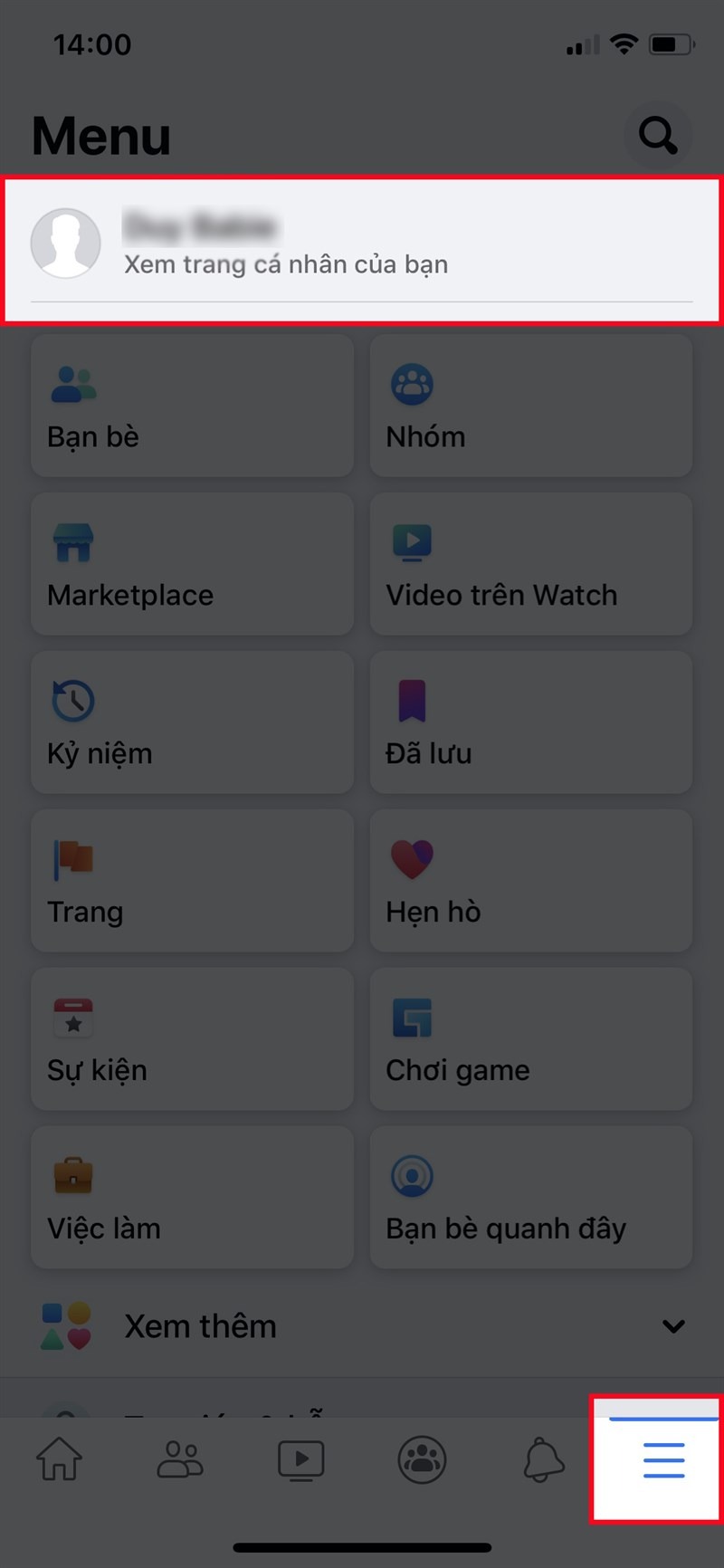
cách ghim bài viết trên facebook Bước 2: Khi đã vào được trang cá nhân, bạn hãy cuộn xuống để tìm bài đăng mà bạn muốn hiển thị cố định ở đầu trang. Đó có thể là một bài giới thiệu bản thân, một thông báo tuyển dụng, bài viết bán hàng, hoặc bất kỳ nội dung nào bạn cho là quan trọng.

bước 3

Khi đã xác định được bài viết cần ghim, nhấn vào biểu tượng ba chấm (…) ở góc trên bên phải của bài viết để mở bảng tùy chọn.

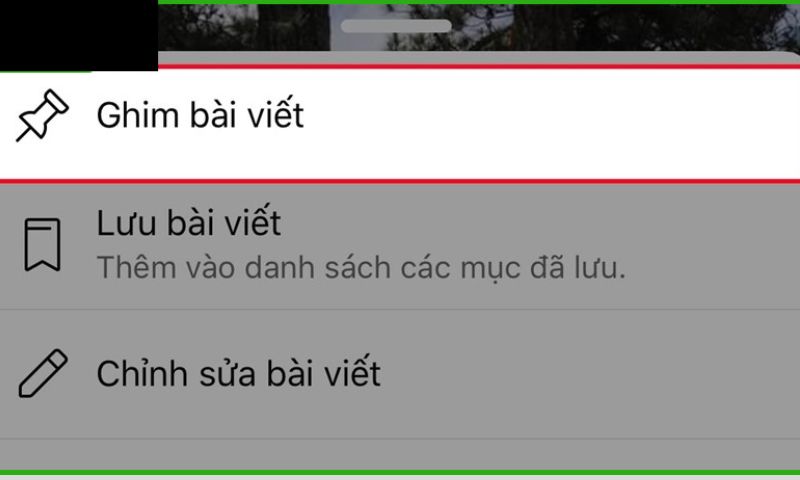
Bước 3: Trong danh sách các tùy chọn hiện ra, hãy tìm và chọn mục “Ghim lên trang cá nhân” (hoặc có thể hiển thị là “Ghim bài viết” tùy phiên bản Facebook bạn đang sử dụng).
bước 3

Ngay sau khi thao tác xong, bài viết đó sẽ được đẩy lên vị trí đầu tiên trên trang cá nhân của bạn và được đánh dấu là đã ghim. Bất kỳ ai vào hồ sơ của bạn cũng sẽ thấy bài viết đó đầu tiên, bất kể các bài đăng khác được cập nhật sau.

Cách ghim bài viết trên trang cá nhân Facebook với máy tính

Bước 1: Đầu tiên, hãy mở Facebook trên trình duyệt máy tính của bạn. Khi giao diện chính hiện ra, hãy nhấp vào ảnh đại diện hoặc tên của bạn ở góc trên bên phải màn hình để chuyển đến trang cá nhân.
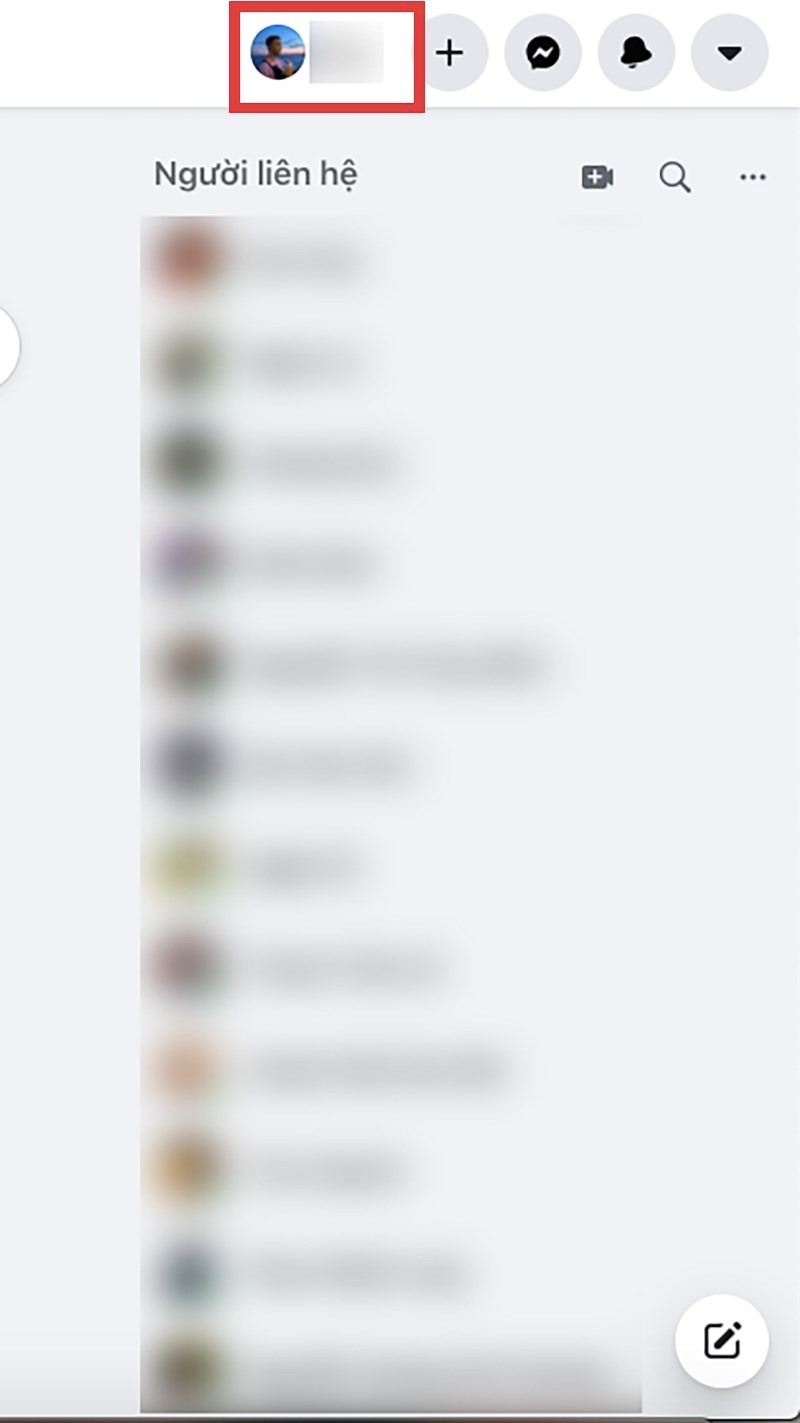
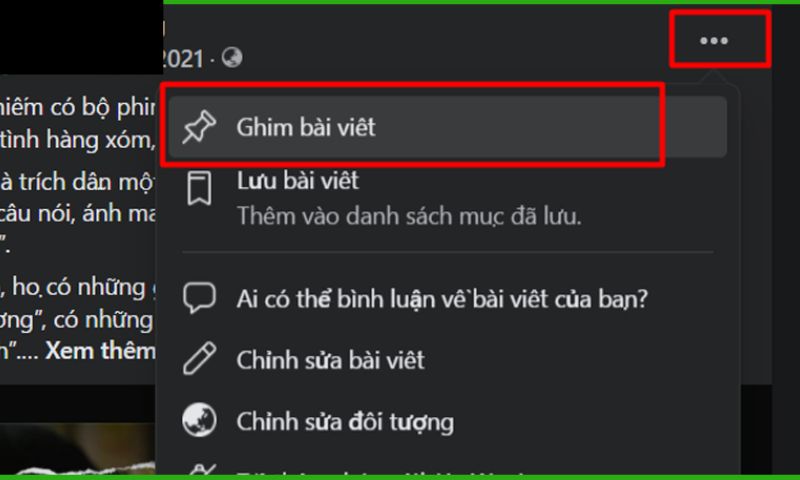
Cách ghim bài viết trên Facebook với máy tínhBước 2: Lướt trang để tìm đến bài đăng mà bạn muốn “neo” lên đầu hồ sơ. Khi đã chọn được bài phù hợp, hãy nhấn vào biểu tượng ba dấu chấm (⁝) nằm ở góc trên bên phải của bài viết.
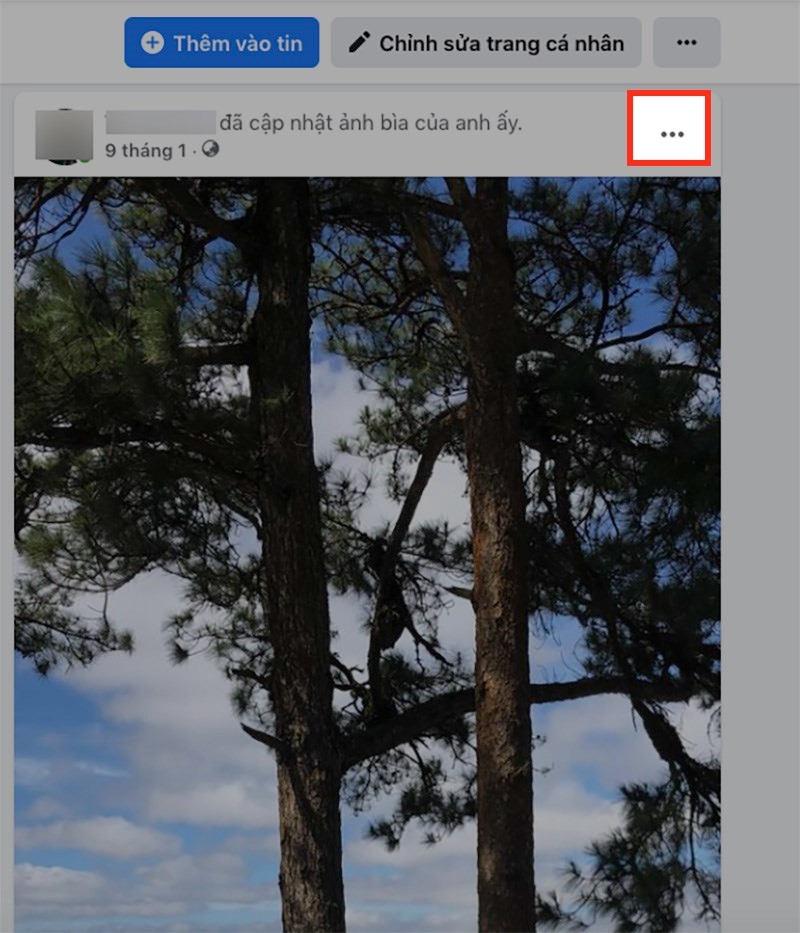
Bước 2Bước 3: Trong danh sách tùy chọn xuất hiện, hãy chọn dòng “Ghim vào trang cá nhân”. Ngay sau đó, bài viết sẽ được cố định ở vị trí đầu tiên trên hồ sơ của bạn, giúp người khác dễ dàng nhìn thấy ngay khi truy cập vào.
bước 3

Top sản phẩm bán chạy sale sốc, giá giảm cực sâu tại Điện Thoại Giá Kho

  • Bàn Phím Smart Keyboard iPad Gen 9 10.2 Inch | Air 3 10.5 Inch | Chính Hãng Apple Việt Nam
    1.290.000 ₫
     Mua ngay
  • iPhone 12 Pro Max 128GB Cũ 99%
    8.990.000 ₫
     Mua ngay
  • iPhone 14 Pro Max 128GB Máy Đẹp
    15.690.000 ₫
     Mua ngay
  • iPhone 15 Pro 128GB Máy Đẹp
    16.890.000 ₫
     Mua ngay
  • iPhone 15 Pro Max 256GB Máy Đẹp
    20.690.000 ₫
     Mua ngay
  • iPhone 16 Pro 256GB Cũ 99%
    20.690.000 ₫
     Mua ngay
  • iPhone 16 Pro Max 256GB Cũ 99%
    23.490.000 ₫
     Mua ngay
  • Oppo A6t 4GB/64GB Chính Hãng
    3.290.000 ₫
     Mua ngay
  • Samsung Galaxy A07 4G 4GB/128GB Chính Hãng
    2.590.000 ₫
     Mua ngay
  • Samsung Galaxy A26 5G 8GB/128GB Chính Hãng - BHĐT
    4.990.000 ₫
     Mua ngay
  • Samsung Galaxy A36 5G 8GB/128GB Chính Hãng
    6.090.000 ₫
     Mua ngay
  • Samsung Galaxy S25 Ultra 12GB/256GB Chính Hãng - BHĐT
    22.490.000 ₫
     Mua ngay
  • Samsung Galaxy Tab A11 Wifi 4GB/64GB Chính Hãng - BHĐT
    2.290.000 ₫
     Mua ngay
  • Xiaomi Poco C71 4GB/128GB Chính hãng
    2.190.000 ₫
     Mua ngay
  • Xiaomi Redmi Pad 2 Wifi 6GB/128GB Chính Hãng
    4.190.000 ₫
     Mua ngay

Cách ghim bài viết trên trang cá nhân Facebook đối với nhóm

Lưu ý: Để ghim bài viết trong nhóm Facebook, bạn cần là quản trị viên của nhóm. Bài viết được ghim phải là bài đăng hợp lệ, không vi phạm chính sách và hiển thị rõ ràng trên nhóm. Chỉ một bài có thể được ghim tại một thời điểm, vì vậy nếu đã có bài đang được ghim, bạn cần gỡ ghim bài cũ trước khi thay thế bằng bài mới.

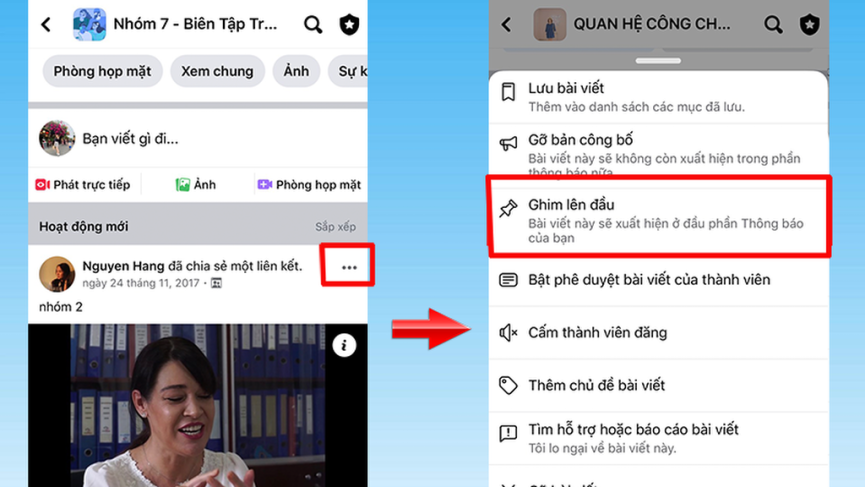
Bước 1: Truy cập vào nhóm Facebook nơi bạn muốn ghim bài. Sau đó, tìm bài viết bạn muốn nổi bật và nhấn vào biểu tượng ba chấm ở góc trên bên phải của bài viết đó.

Bước 2: Từ menu hiện ra, hãy chọn tùy chọn đánh dấu bài viết là đã xuất bản để đưa bài vào mục quản trị nội dung.
Cách ghim bài viết trên nhóm Facebook

Bước 3: Sau khi bài được đánh dấu là đã xuất bản, hãy tiếp tục nhấn Đăng để hoàn tất bước hiển thị bài viết trên nhóm.

Bước 4: Tại danh sách các bài đã đăng, nhấn vào biểu tượng ba chấm trên góc phải bài viết bạn vừa xuất bản, rồi chọn Ghim lên đầu nhóm. Vậy là xong – bài đăng của bạn sẽ được giữ ở vị trí nổi bật nhất trong nhóm!

Cách ghim bài viết trên Facebook đối với fanpage

Cách ghim bài viết fanpage bằng điện thoại

Bước 1: Trước tiên, hãy đăng nhập vào tài khoản Facebook của bạn và truy cập vào trang fanpage mà bạn đang quản lý.

Bước 2: Tìm đến bài viết mà bạn muốn ghim lên đầu trang. Khi đã xác định được bài cần ghim, hãy nhấn vào biểu tượng ba dấu chấm ở góc trên bên phải của bài viết.
bước 3

Bước 3: Từ menu tùy chọn hiện ra, chọn mục “Ghim bài viết lên đầu trang”. Vậy là bài đăng đó sẽ luôn hiển thị ở vị trí nổi bật nhất trên fanpage của bạn.

Cách ghim bài viết fanpage bằng máy tính

Bước 1: Trước hết, hãy đăng nhập vào tài khoản Facebook của bạn, sau đó truy cập vào trang Fanpage mà bạn đang quản lý.

Bước 2: Khi đã vào được fanpage, hãy lướt xuống và tìm bài viết mà bạn muốn hiển thị ở vị trí đầu trang.

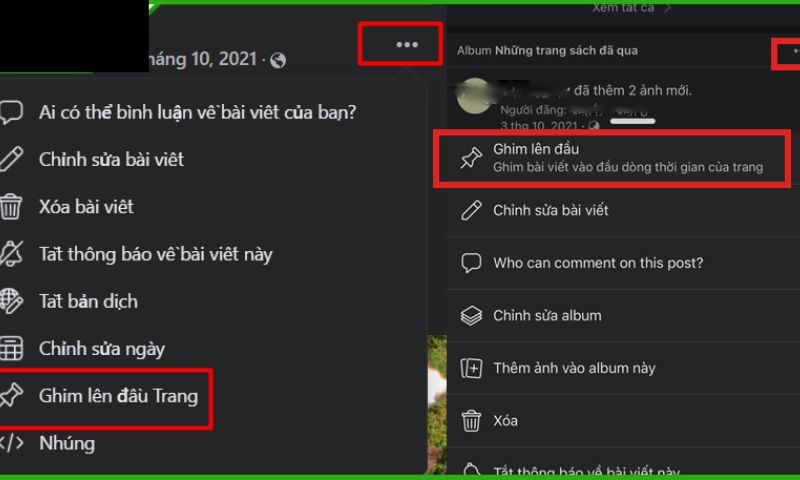
Bước 3: Nhấn vào biểu tượng ba dấu chấm (•••) ở góc trên bên phải của bài viết để mở các tùy chọn quản lý.

Bước 4: Trong danh sách tùy chọn, chọn “Ghim lên đầu Trang”. Vậy là xong! Bài viết sẽ được hiển thị cố định trên đầu fanpage để người xem dễ dàng nhìn thấy.

Cách bỏ ghim bài viết trên Facebook đơn giản

Bước 1: Truy cập vào nhóm hoặc fanpage mà bạn quản lý hoặc tham gia.

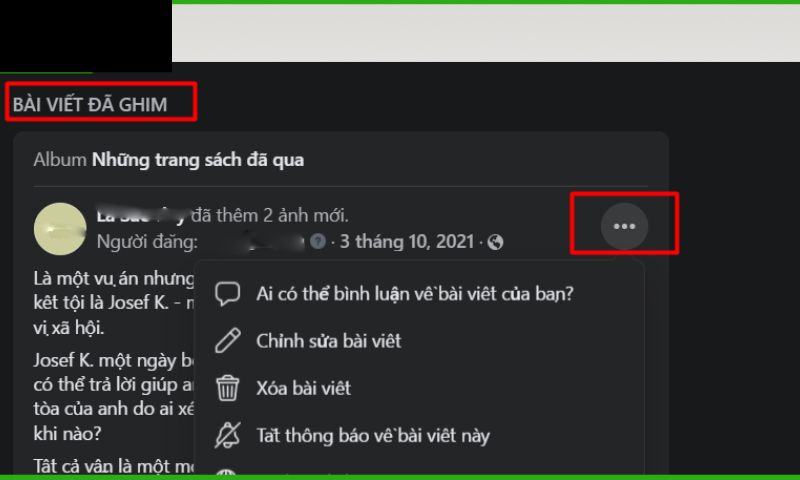
Bước 2: Tìm bài viết đã được ghim. Sau đó, nhấn vào biểu tượng ba dấu chấm (•••) ở góc trên bên phải của bài viết đó.

Bước 3: Chọn “Bỏ ghim bài viết” từ các tùy chọn hiện ra. Ngay lập tức, bài viết sẽ không còn nằm ở vị trí đầu trang nữa.
bước 3

Qua bài viết trên, Điện Thoại Giá Kho đã hướng dẫn bạn chi tiết cách ghim bài viết trên Facebook dễ dàng thao tác. Hy vọng bài viết sẽ mang đến những thông tin cần thiết cho bạn.

Đọc thêm:

  • Tại sao kết bạn Facebook nhưng không nhắn tin được
  • Cách khắc phục tài khoản Facebook bị hạn chế hiệu quả nhất
  • Cách lấy lại mật khẩu Facebook bằng số điện thoại nhanh nhất 2025

Địa chỉ showroom của Điện Thoại Giá Kho tại TP. HCM

947 Quang Trung, Phường An Hội Tây, TP. HCM

1247 Đường 3 Tháng 2, Phường Minh Phụng, TP. HCM

121 Chu Văn An, Phường Bình Thạnh, TP. HCM

Tags: cách ghim bài viết trên FacebookfacebookThủ thuật AndroidThủ thuật iOS
Phan Thuỷ

Phan Thuỷ

Tôi là một Content Writer đầy sáng tạo và giàu kinh nghiệm với hơn 5 năm hoạt động trong lĩnh vực này. Tôi có niềm đam mê mãnh liệt trong việc sáng tạo nội dung liên quan đến đồ công nghệ, điện thoại, máy tính bảng, laptop,... thu hút và truyền tải thông điệp hiệu quả đến người đọc.

Related Posts

🔥🔥🔥 Tuyển dụng nhân viên Facebook Ads Fulltime
Tuyển dụng

🔥🔥🔥 Tuyển dụng nhân viên Facebook Ads Fulltime

31/03/2022
viettel money là gì
Khám phá vui

Viettel Money là gì? Hướng dẫn cách đăng ký, sử dụng chi tiết

30/01/2026
Ví Shopee Pay là gì
Khám phá vui

Ví Shopee Pay là gì? Cách sử dụng an toàn bảo mật thông tin tuyệt đối

13/03/2025
tải viber về điện thoại
Khám phá vui

Ứng dụng Viber là gì? Cách tải Viber về điện thoại, máy tính nhanh chóng

30/01/2026
Tuyển dụng Facebook Ads Optimize Executive
Ứng dụng

Tuyển dụng Facebook Ads Optimize Executive

10/07/2025
tìm nhạc bằng âm thanh google
Khám phá vui

Top mẹo tìm nhạc bằng âm thanh Google 2025 cực nhanh chuẩn

13/03/2025
Bài tiếp theo
khôi phục tin nhắn messenger đã thu hồi

Cách khôi phục tin nhắn Messenger đã thu hồi mới nhất 2025

TIN KHUYẾN MÃI

Xả nhiệt hè sale kịch liệt
oppo-reno-15-f

BÀI VIẾT MỚI NHẤT

  • Cách ghép bộ đồ theo trend ChatGPT cực thật cho nàng!
  • Danh sách thiết bị vẫn chưa cập nhật lên HyperOS 3.1
  • Toàn bộ đáp án Câu Chuyện Một Quốc Gia Pháp FC Mobile
  • Toàn bộ đáp án 8 ngày Câu Chuyện Một Quốc Gia Đức FC Mobile
  • Cách nhận ChatGPT Plus miễn phí 1 tháng mới nhất 05/2026

TỪ KHÓA GỢI Ý

iPhone 17 chính hãng, iPhone 17, iPhone 17 Pro, iPhone Air, iPhone 17 Pro Max, iPhone 17e, iPhone 17 256GB, iPhone 17 Pro 256GB, iPhone 17 Pro Max 256GB, iPhone Air 256GB, iPhone 17e 256GB

iPhone 17 cũ, iPhone 17 Likenew, iPhone Air likenew, iPhone 17 Pro cũ, iPhone 17 Pro likenew, iPhone 17 Pro Max likenew

iPhone 16, iPhone 16 Plus, iPhone 16 Pro Max, iPhone 16 chính hãng, iPhone 16 cũ, iPhone 16 128GB cũ, iPhone 16 Plus cũ, iPhone 16 Pro cũ, iPhone 16 Pro Max cũ

iPhone 15, iPhone 15 cũ, iPhone 15 Pro Max cũ, iPhone 14 Pro Max cũ, iPhone 14 Pro Max likenew, iPhone 12 Pro Max likenew, iPhone 12 Pro Max cũ, mua điện thoại trả góp online, mua điện thoại trả góp, trả góp điện thoại

LIÊN HỆ

Mua nhanh Online: 19008922 (7h30 – 22h30)
Góp Ý/ Phản Ánh về DV: 0364444247 (7h30 – 22h30)
Bảo hành – Hỗ trợ kỹ thuật:  0789973973 (8h-21h)
Hỗ trợ khách hàng:  hotro@giakho.vn

SHOWROOM GIÁ KHO

Giờ hoạt động Showroom: 8h30 – 21h30

947 Quang Trung, Phường An Hội Tây, TP. HCM
1247 Đường 3 Tháng 2, Phường Minh Phụng, TP. HCM
121 Chu Văn An, Phường Bình Thạnh, TP. HCM


THÔNG TIN & CHÍNH SÁCH

Ưu đãi Giá Kho Member
Hướng dẫn mua hàng Online
Hướng dẫn thanh toán
Hướng dẫn trả góp
Hướng dẫn sử dụng Voucher

Chính sách giao nhận hàng
Chính sách đổi trả
Chính sách bảo mật thông tin
Chính sách bảo hành

Quy định sao lưu dữ liệu
Câu hỏi thường gặp

TOP SẢN PHẨM

Thu cũ đổi mới điện thoại các dòng

Trả góp điện thoại

iPhone 17 Pro Max likenew

iPhone 16 Pro Max likenew

iPhone 15 Pro Max likenew

iPhone 14 Pro Max likenew

iPhone 12 Pro Max likenew

DMCA.com Protection Status

KẾT NỐI VỚI CHÚNG TÔI

icon faecbook dtgk instagram dtgkyoutube dtgkzalo dtgk


Công ty TNHH Giá Kho Group - 47/2/16C Bùi Đình Tuý, P. 24, Q. Bình Thạnh, TP. Hồ Chí Minh. Giấy chứng nhận Kinh doanh: 41O8033312 UBND Q. Bình Thạnh, HCM | MST : 8287794405. Chủ sở hữu Vũ Việt Tuấn Anh - Điện thoại: 1900.8922 (miễn phí) - Email: trogiup@dienthoaigiakho.vn - Bản quyền thuộc về Điện Thoại Giá Kho.

No Result
View All Result
  • TIN CÔNG NGHỆ
    • ĐÁNH GIÁ
    • Công nghệ AI
    • Prompt AI
    • Ra mắt sản phẩm mới
  • TIN TỨC
    • Tin tức Apple
    • Tin tức Android
  • THỦ THUẬT & HỎI ĐÁP
  • Thu cũ đổi mới
  • Trả góp
  • Quay lại Cửa hàng

Công ty TNHH Giá Kho Group - 47/2/16C Bùi Đình Tuý, P. 24, Q. Bình Thạnh, TP. Hồ Chí Minh. Giấy chứng nhận Kinh doanh: 41O8033312 UBND Q. Bình Thạnh, HCM | MST : 8287794405. Chủ sở hữu Vũ Việt Tuấn Anh - Điện thoại: 1900.8922 (miễn phí) - Email: trogiup@dienthoaigiakho.vn - Bản quyền thuộc về Điện Thoại Giá Kho.

Thu cũ đổi mới

tiệc hè phụ kiện

url Sale Hè Giảm 50% url Thu cũ đổi mới iP17