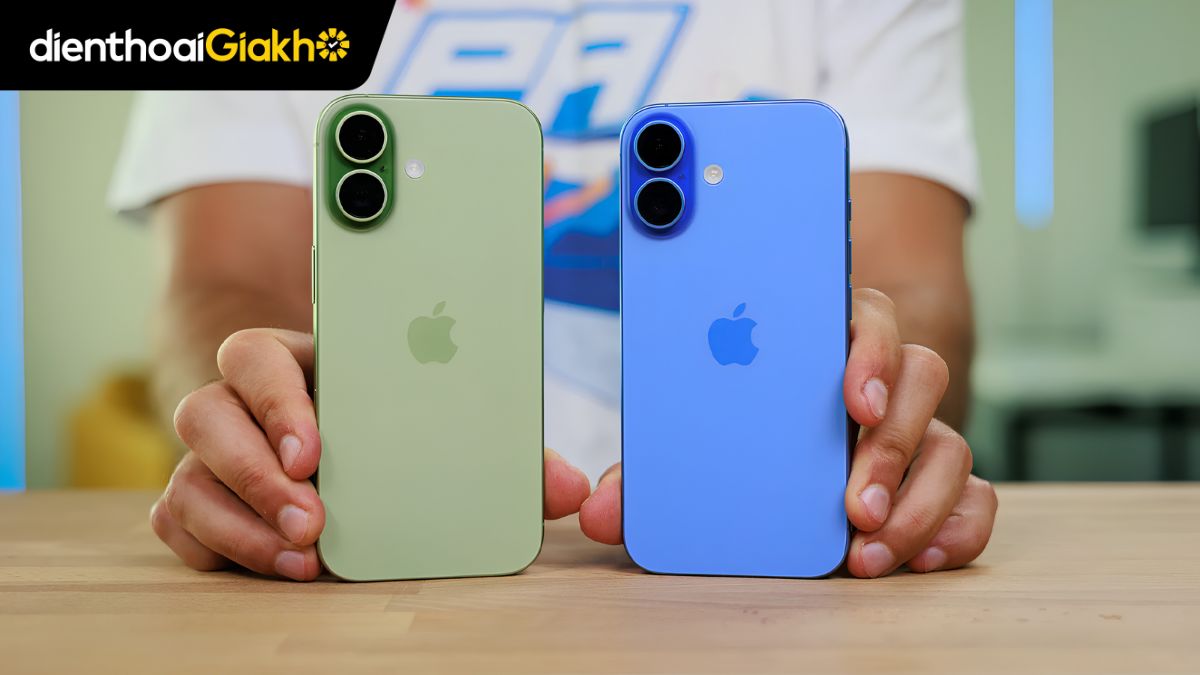

Cách đổi ngôn ngữ trên bàn phím điện thoại là một trong những tính năng quan trọng giúp người dùng tận hưởng trải nghiệm sử dụng thiết bị di động một cách thuận tiện và linh hoạt. Dù bạn sử dụng điện thoại Android hay iPhone, việc thay đổi ngôn ngữ trên bàn phím không chỉ giúp bạn nhập liệu dễ dàng bằng ngôn ngữ mà bạn hiểu rõ, mà còn mở ra cánh cửa đến thế giới đa ngôn ngữ và giao tiếp đa văn hóa. Trong bài viết này, cùng Điện thoại Giá Kho sẽ khám phá cách đổi ngôn ngữ trên bàn phím của điện thoại Android và iPhone, giúp bạn thay đổi ngôn ngữ một cách nhanh chóng và dễ dàng.

Cài đặt ngôn ngữ trên bàn phím điện thoại là gì?
Việc cài đặt ngôn ngữ trên bàn phím điện thoại là một tính năng quan trọng cho phép người dùng thay đổi ngôn ngữ mặc định trên bàn phím để tương thích với ngôn ngữ mà họ muốn sử dụng khi gõ tin nhắn, email, hoặc tạo nội dung văn bản trên điện thoại di động. Điều này mang lại lợi ích lớn cho những người dùng có ngôn ngữ bản địa không phải là tiếng Anh hoặc muốn giao tiếp bằng ngôn ngữ khác.
Việc cài đặt ngôn ngữ trên bàn phím điện thoại giúp người dùng dễ dàng viết văn bản bằng ngôn ngữ mà họ thoải mái và quen thuộc. Nó cung cấp các phím chữ, ký tự và biểu tượng đặc biệt theo ngôn ngữ được chọn, giúp tăng khả năng giao tiếp chính xác và hiệu quả hơn. Thay đổi ngôn ngữ trên bàn phím cũng đồng nghĩa với việc thay đổi bố cục bàn phím và các tính năng liên quan để phù hợp với cách sử dụng và ngôn ngữ cụ thể.
Điện thoại thông minh hiện nay hỗ trợ nhiều ngôn ngữ khác nhau, cho phép người dùng cài đặt và chuyển đổi giữa các bàn phím ngôn ngữ khác nhau dễ dàng. Điều này mở ra cơ hội cho việc giao tiếp đa ngôn ngữ và tạo điều kiện thuận lợi cho việc truyền đạt ý kiến, tương tác xã hội và giao tiếp với mọi người trên toàn thế giới.
Với việc cài đặt ngôn ngữ trên bàn phím điện thoại, người dùng có thể tận dụng tối đa tiện ích của công nghệ di động và khám phá thế giới đa dạng của các ngôn ngữ, đồng thời tạo điều kiện thuận lợi cho việc giao tiếp và truyền đạt thông điệp của mình một cách dễ dàng và chính xác.
IPHONE CHÍNH HÃNG TẠI ĐIỆN THOẠI GIÁ KHO
Cách đổi ngôn ngữ trên bàn phím điện thoại iPhone
Thêm ngôn ngữ mới trên bàn phím của iPhone
Để thêm ngôn ngữ mới trên bàn phím của iPhone, bạn có thể làm như sau:
- Mở ứng dụng “Cài đặt” trên iPhone và chọn “Cài đặt chung”.
- Nhấp vào “Bàn phím” và sau đó, tại mục “Bàn phím”, nhấp vào mũi tên ” > ” ở góc phải trên cùng của màn hình.
- Chọn “Thêm bàn phím mới” và tìm kiếm ngôn ngữ mà bạn muốn cài đặt.
- Sau khi chọn ngôn ngữ mà bạn muốn, điện thoại sẽ hiển thị một danh sách các loại bàn phím khác nhau. Hãy chọn một loại bàn phím và nhấn “Xong”.
Sau khi hoàn thành việc thay đổi ngôn ngữ trên bàn phím, bạn chỉ cần thoát khỏi ứng dụng và sử dụng điện thoại như bình thường. Điện thoại của bạn sẽ tự động chuyển sang ngôn ngữ mới mà bạn đã chọn.

Thay đổi ngôn ngữ mặc định trong phần cài đặt của iPhone
Để thay đổi ngôn ngữ mặc định trên điện thoại iPhone, bạn có thể thực hiện các bước sau đây:
- Bước 1: Mở ứng dụng “Cài đặt” và chọn “Cài đặt chung”.
- Bước 2: Cuộn xuống và chọn “Ngôn ngữ và khu vực”. Tiếp theo, nhấn vào “Thêm ngôn ngữ”.
- Bước 3: Cuộn xuống và tìm ngôn ngữ mà bạn muốn chuyển đổi.
Với chỉ 3 bước đơn giản như vậy, bạn đã hoàn tất việc thay đổi ngôn ngữ trên toàn bộ hệ thống điện thoại iPhone.
Xem thêm:
- Cách tắt bàn phím tự nhảy chữ trên điện thoại iPhone 14 Pro
- Hướng dẫn cài đặt bàn phím Trung Quốc cho iPhone đơn giản nhất
Cách thay đổi ngôn ngữ trên ứng dụng của iPhone
Nếu bạn chỉ muốn thay đổi ngôn ngữ trên một số ứng dụng cụ thể trên iPhone, bạn có thể thực hiện các bước sau đây:
- Bước 1: Mở ứng dụng “Cài đặt” trên iPhone. Sau đó, cuộn xuống phía dưới cùng của trang cài đặt và bạn sẽ thấy danh sách các ứng dụng được cài đặt trên điện thoại ở đây. Tiếp theo, chọn một ứng dụng mà bạn muốn thay đổi ngôn ngữ.
- Bước 2: Trong ứng dụng đó, tìm và chọn mục “Ngôn ngữ”. Sau đó, cuộn xuống và chọn ngôn ngữ mà bạn muốn áp dụng cho ứng dụng đó.
Với chỉ 2 bước đơn giản như vậy, bạn đã có thể thay đổi ngôn ngữ mặc định trên các ứng dụng cụ thể trên điện thoại iPhone của mình.
*Lưu ý: Một số ứng dụng trên iPhone không hỗ trợ thay đổi ngôn ngữ. Trong trường hợp đó, bạn phải thay đổi ngôn ngữ mặc định trên toàn hệ thống như cách 1.
Cách đổi ngôn ngữ trên bàn phím điện thoại Android
Cách cài đặt ngôn ngữ mới cho bàn phím trên Android
Để cài đặt ngôn ngữ mới cho bàn phím trên điện thoại chạy hệ điều hành Android, bạn có thể thực hiện theo hướng dẫn sau đây:
- Bước 1: Truy cập vào mục “Cài đặt” trên điện thoại và chọn “Quản lý chung”. Tiếp theo, chọn “Ngôn ngữ và bàn phím” như được chỉ dẫn.
- Bước 2: Trong giao diện “Ngôn ngữ và bàn phím”, chọn “Bàn phím trên màn hình”. Sau đó, chọn “Gboard” và chọn “Ngôn ngữ”.
- Bước 3: Trong mục “Ngôn ngữ”, chọn “Thêm bàn phím”. Bạn có thể chọn ngôn ngữ hoặc kiểu bàn phím mà bạn muốn. Sau khi chọn xong, nhấn “Xong” để hoàn tất cài đặt.
- Bước 4: Quay trở lại (back), bạn sẽ thấy ngôn ngữ mới đã được thêm xuất hiện trong mục “Ngôn ngữ”.
Khi bạn soạn thảo văn bản, tại phím “SPACE” sẽ hiển thị tên ngôn ngữ bạn đã chọn.
Bên cạnh phím “SPACE”, bạn cũng sẽ thấy biểu tượng hình quả địa cầu. Để thay đổi ngôn ngữ, bạn chỉ cần nhấn vào biểu tượng quả địa cầu hoặc nhấn và giữ phím “SPACE” để chọn ngôn ngữ bạn muốn sử dụng.

Một số lưu ý khi cài đặt ngôn ngữ cho bàn phím trên Android
- Có nhiều ngôn ngữ khác nhau để bạn lựa chọn, từ ngôn ngữ dân tộc đến ngôn ngữ quốc tế.
- Để xóa ngôn ngữ không cần thiết, bạn có thể vuốt sang trái ngôn ngữ đó trong mục “Ngôn ngữ” để xóa.
- Giao diện của các thiết bị Android có thể khác nhau, tuy nhiên, các bước thực hiện cài đặt tương tự như những hướng dẫn trên.

Việc đổi ngôn ngữ trên bàn phím điện thoại Android và iPhone là một tính năng quan trọng và hữu ích giúp người dùng tận hưởng trải nghiệm sử dụng điện thoại theo cách riêng của mình. Qua bài viết, chúng ta đã tìm hiểu cách cài đặt và thay đổi ngôn ngữ trên bàn phím của cả hai hệ điều hành này một cách dễ dàng.
Hãy khám phá và tận dụng tính năng đổi ngôn ngữ trên bàn phím của điện thoại Android và iPhone, tạo ra trải nghiệm sử dụng điện thoại phong phú và đa dạng, đồng thời tạo cầu nối giao tiếp giữa các ngôn ngữ và văn hóa khác nhau trên toàn cầu nhé!
Địa chỉ showroom của Điện Thoại Giá Kho tại TP. HCM
947 Quang Trung, Phường An Hội Tây, TP. HCM
1247 Đường 3 Tháng 2, Phường Minh Phụng, TP. HCM
121 Chu Văn An, Phường Bình Thạnh, TP. HCM