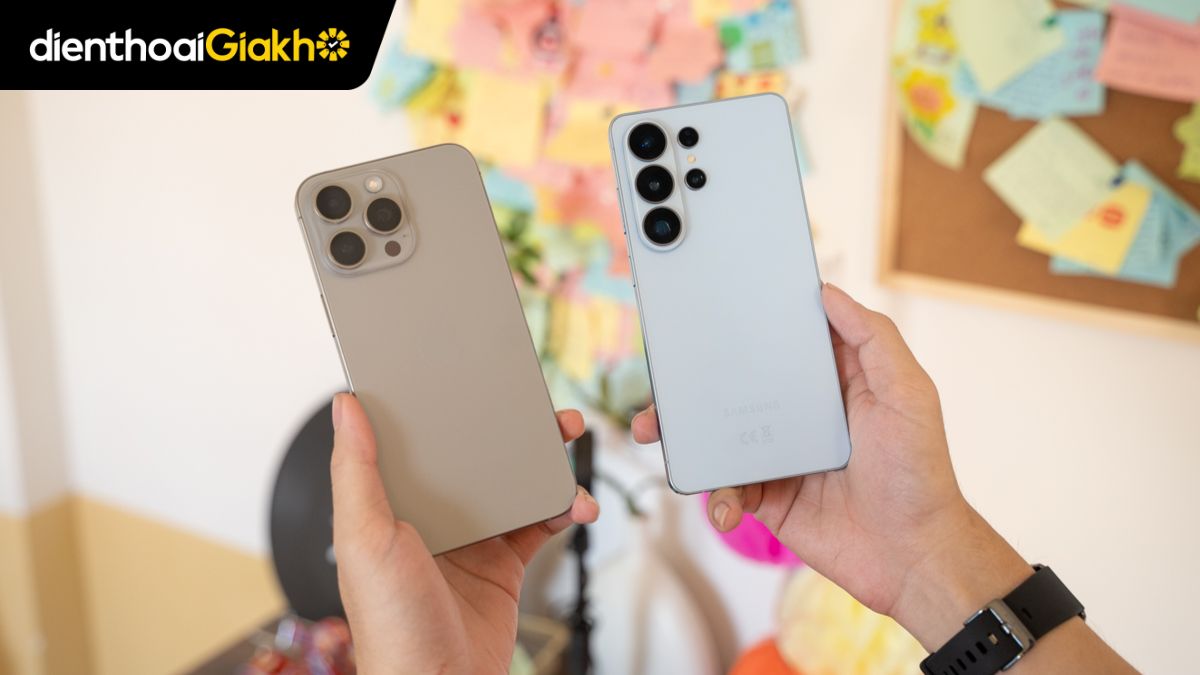
Cách AirDrop từ Samsung sang iPhone đang dần trở thành giải pháp chia sẻ dữ liệu tiện lợi hơn giữa hai hệ điều hành vốn khác biệt. Trước đây, việc truyền file giữa Android và iOS thường phải thông qua ứng dụng trung gian khá mất thời gian. Trong bài viết này, bạn sẽ được hướng dẫn đầy đủ cách AirDrop từ Samsung qua iPhone và Macbook nhanh chóng!
Xem nhanh
- 1. Điều kiện để AirDrop từ Samsung qua iPhone
- 2. Lợi ích khi sử dụng AirDrop giữa Samsung và iPhone
- 3. Những dòng Samsung hỗ trợ chia sẻ với iPhone
- 4. Cách AirDrop từ Samsung qua iPhone từng bước chi tiết
- 5. Cách AirDrop từ điện thoại iPhone sang Samsung
- 6. Hướng dẫn cách AirDrop từ Samsung sang MacBook
- 7. Test tốc độ truyền dữ liệu giữa Samsung và iPhone
Điều kiện để AirDrop từ Samsung qua iPhone
Để việc chia sẻ dữ liệu giữa điện thoại Samsung và các thiết bị thuộc hệ sinh thái Apple như iPhone hoặc MacBook diễn ra mượt mà, bạn cần đảm bảo đầy đủ các điều kiện cần thiết dưới đây:
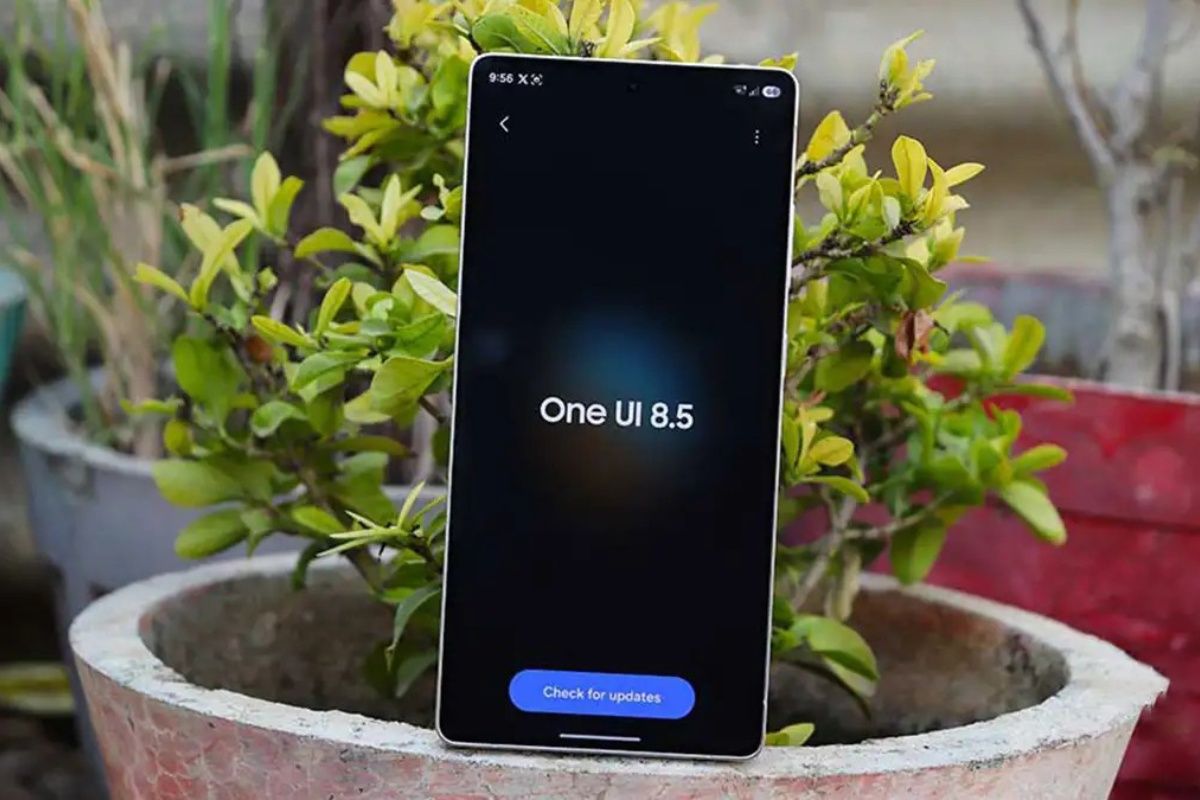
- Điện thoại Samsung phải chạy One UI 8.5 trở lên và hỗ trợ tính năng chia sẻ tương thích với Apple
- iPhone hoặc MacBook cần bật AirDrop và chuyển sang chế độ “Mọi người”
- Cả hai thiết bị đều phải bật Wi-Fi và Bluetooth để kết nối và truyền dữ liệu
- Hai thiết bị nên đặt gần nhau để dễ nhận diện và đảm bảo tín hiệu ổn định
- Dung lượng file gửi không vượt quá giới hạn mà hệ thống cho phép
Lưu ý:
- Tính năng này hoạt động hai chiều, cho phép bạn chia sẻ dữ liệu từ iPhone, MacBook sang Samsung và ngược lại một cách dễ dàng
- Trong quá trình tìm kiếm và kết nối, thiết bị có thể tạm thời ưu tiên truyền dữ liệu (ngắt Wi-Fi trong chốc lát), vì vậy bạn nên giữ các thiết bị ở gần nhau để quá trình chia sẻ diễn ra ổn định hơn
Lợi ích khi sử dụng AirDrop giữa Samsung và iPhone
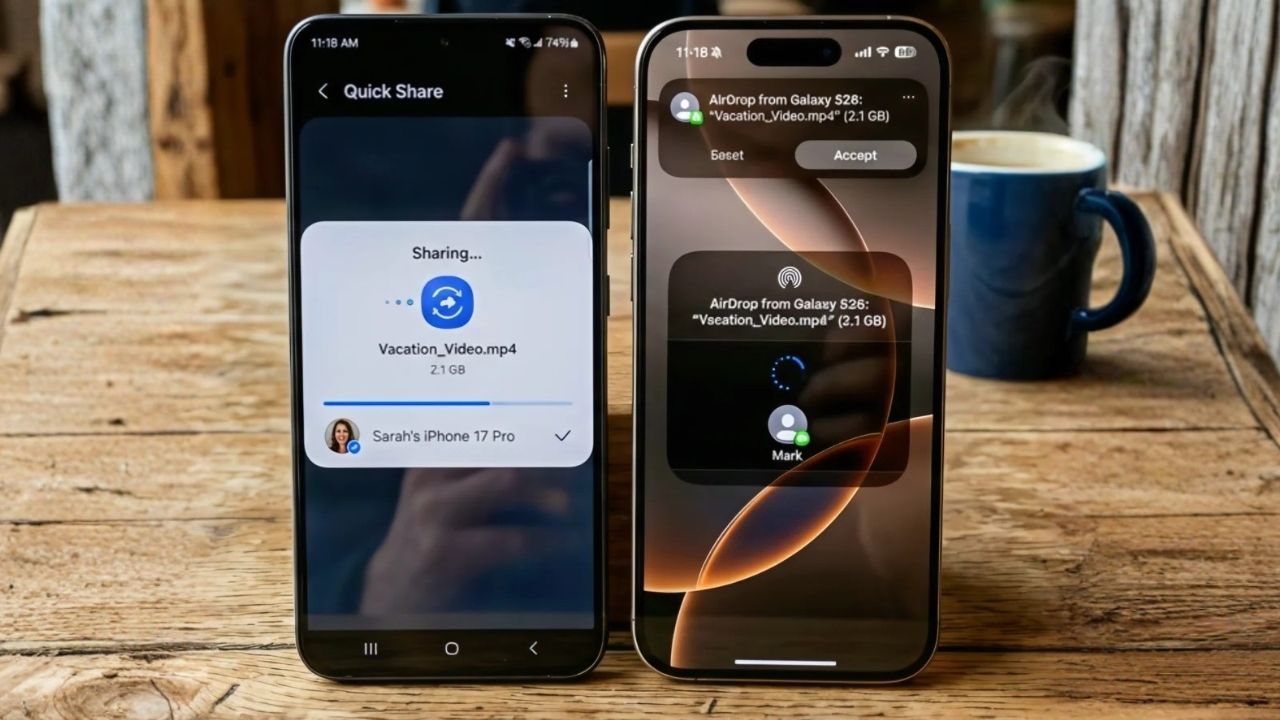
Việc chia sẻ dữ liệu trực tiếp giữa hai hệ điều hành mang lại nhiều lợi ích thiết thực, đặc biệt trong bối cảnh người dùng ngày càng sử dụng nhiều thiết bị khác nhau.
Trước hết, bạn không cần cài thêm ứng dụng bên thứ ba, giúp tiết kiệm dung lượng và giảm nguy cơ rò rỉ dữ liệu. Tốc độ truyền file cũng được cải thiện đáng kể, đặc biệt với ảnh và video dung lượng vừa phải.
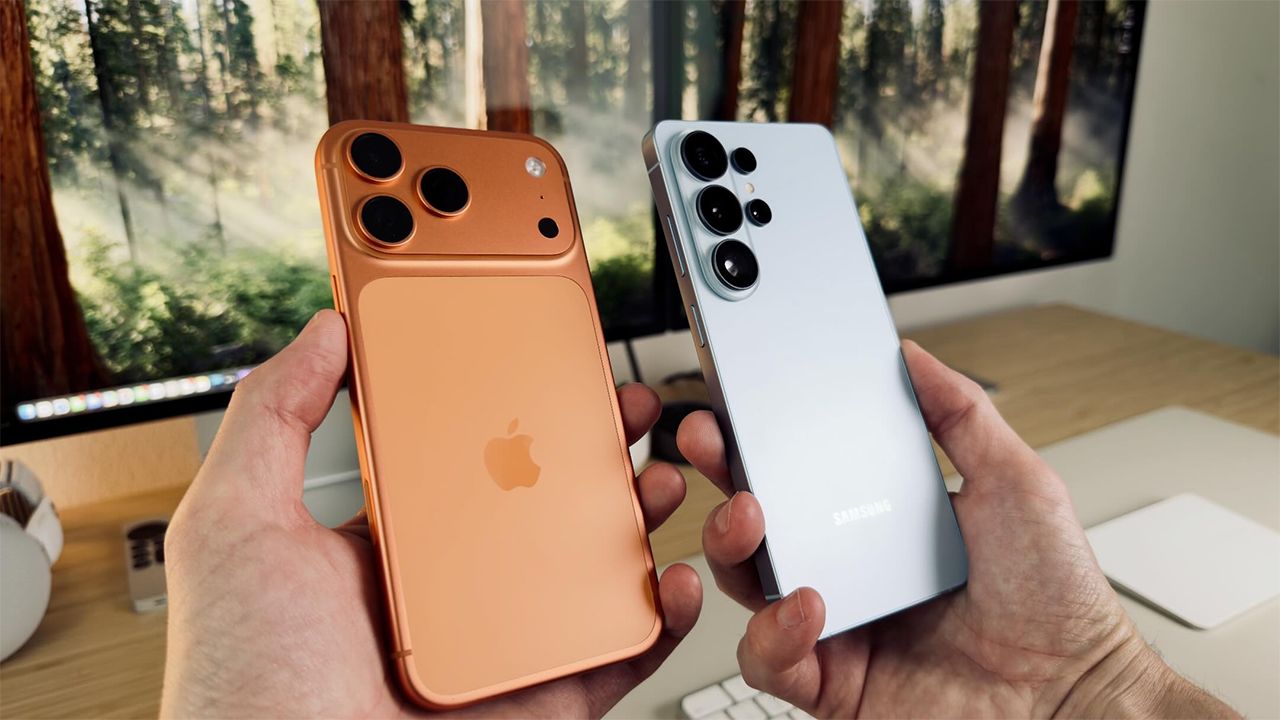
Ngoài ra, thao tác thực hiện khá đơn giản, phù hợp với nhiều đối tượng người dùng, kể cả người không rành công nghệ. Việc kết nối linh hoạt giữa Samsung và iPhone cũng giúp công việc trở nên thuận tiện hơn, nhất là khi cần chuyển dữ liệu nhanh trong quá trình làm việc hoặc học tập.
Những dòng Samsung hỗ trợ chia sẻ với iPhone
Hiện tại, khả năng chia sẻ dữ liệu trực tiếp với iPhone vẫn chưa được triển khai rộng rãi trên toàn bộ thiết bị Samsung. Tính năng này mới chỉ xuất hiện trên một số dòng máy cao cấp và các sản phẩm ra mắt gần đây. Cụ thể:
- Galaxy S26 Series: Đây là dòng thiết bị đầu tiên được Samsung tích hợp khả năng chia sẻ tương thích với hệ sinh thái Apple thông qua nền tảng One UI 8.5. Nhờ đó, người dùng có thể gửi hình ảnh, video giữa hai thiết bị mà không cần cài thêm ứng dụng trung gian
- Các dòng flagship kế nhiệm: Theo lộ trình phát triển, Samsung dự kiến sẽ mở rộng tính năng này sang các dòng cao cấp khác như Galaxy S25 Series, Galaxy Z Series (Z Fold, Z Flip) cùng một số model cao cấp ra mắt gần đây
Việc cập nhật phần mềm đóng vai trò rất quan trọng trong việc mở rộng khả năng tương thích giữa hai hệ điều hành. Vì vậy, người dùng nên thường xuyên kiểm tra và nâng cấp hệ điều hành để sớm trải nghiệm các tính năng mới một cách đầy đủ nhất.
Cách AirDrop từ Samsung qua iPhone từng bước chi tiết
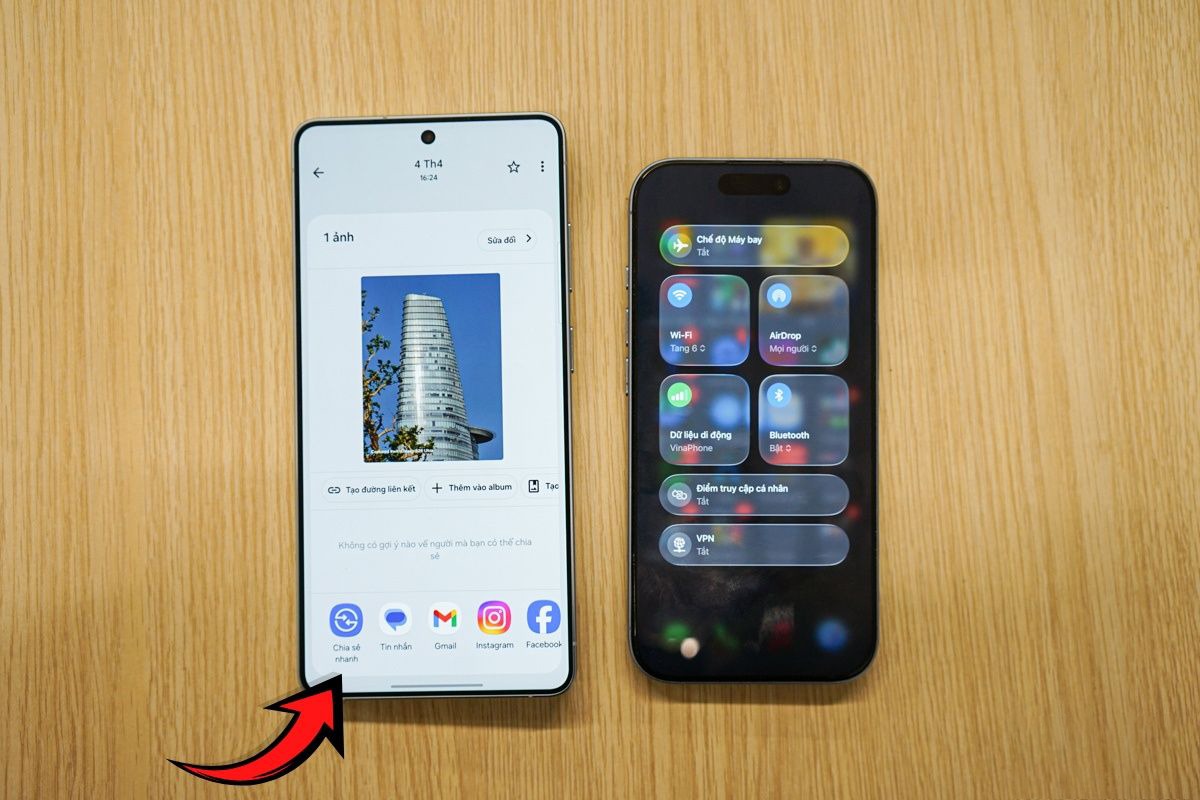
Bước 1: Trên điện thoại Samsung, mở thư viện ảnh và chọn nội dung cần gửi. Đồng thời, kiểm tra thiết bị đã bật Wi-Fi, Bluetooth và đang chạy phiên bản hỗ trợ.
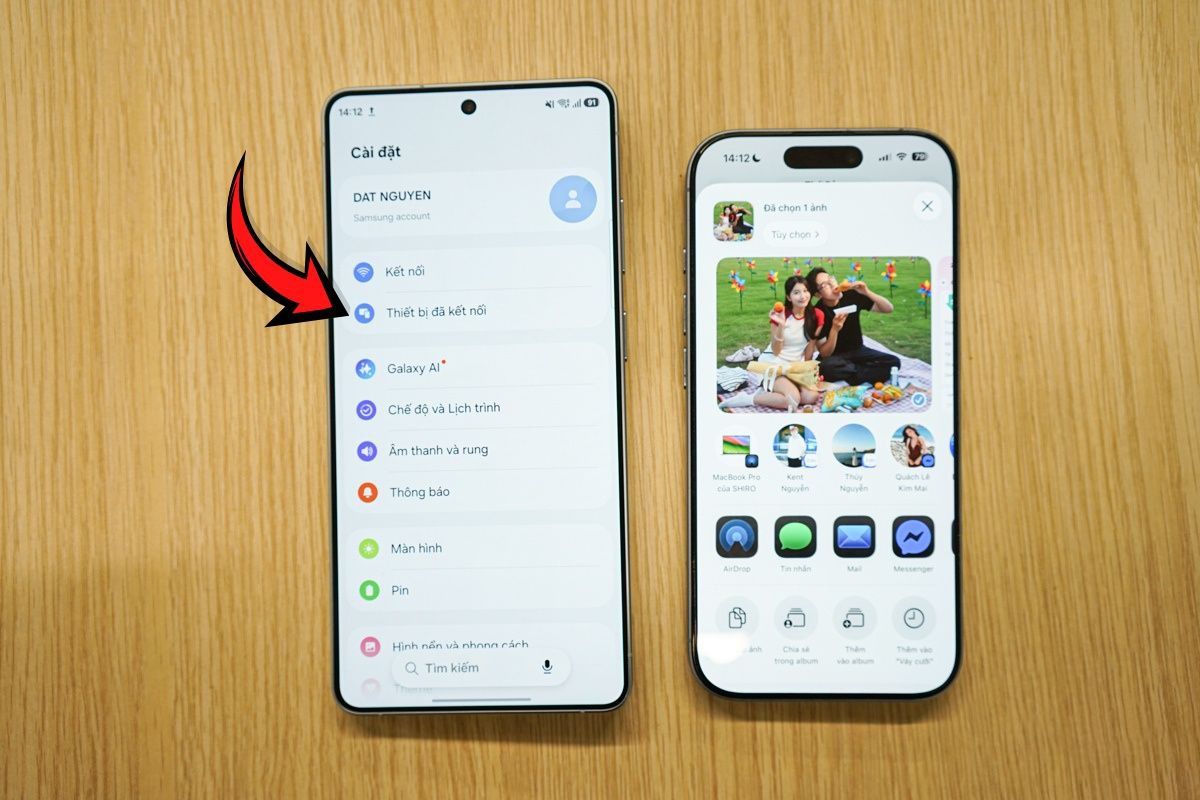
Bước 2: Trên iPhone, bật AirDrop và chuyển sang chế độ “Mọi người” để cho phép thiết bị khác tìm thấy.
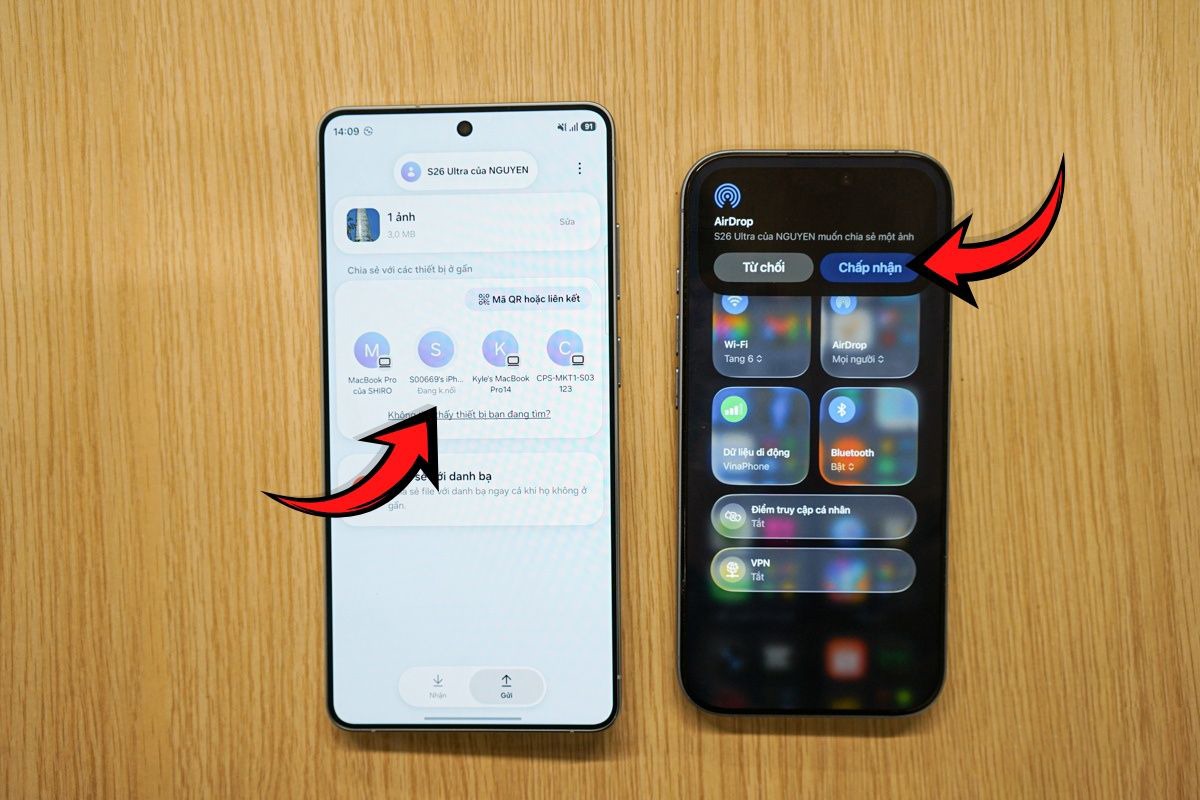
Bước 3: Trên Samsung, nhấn “Chia sẻ” và chọn “Quick Share” để tìm thiết bị gần đó.
Bước 4: Khi iPhone xuất hiện trong danh sách, nhấn chọn thiết bị.
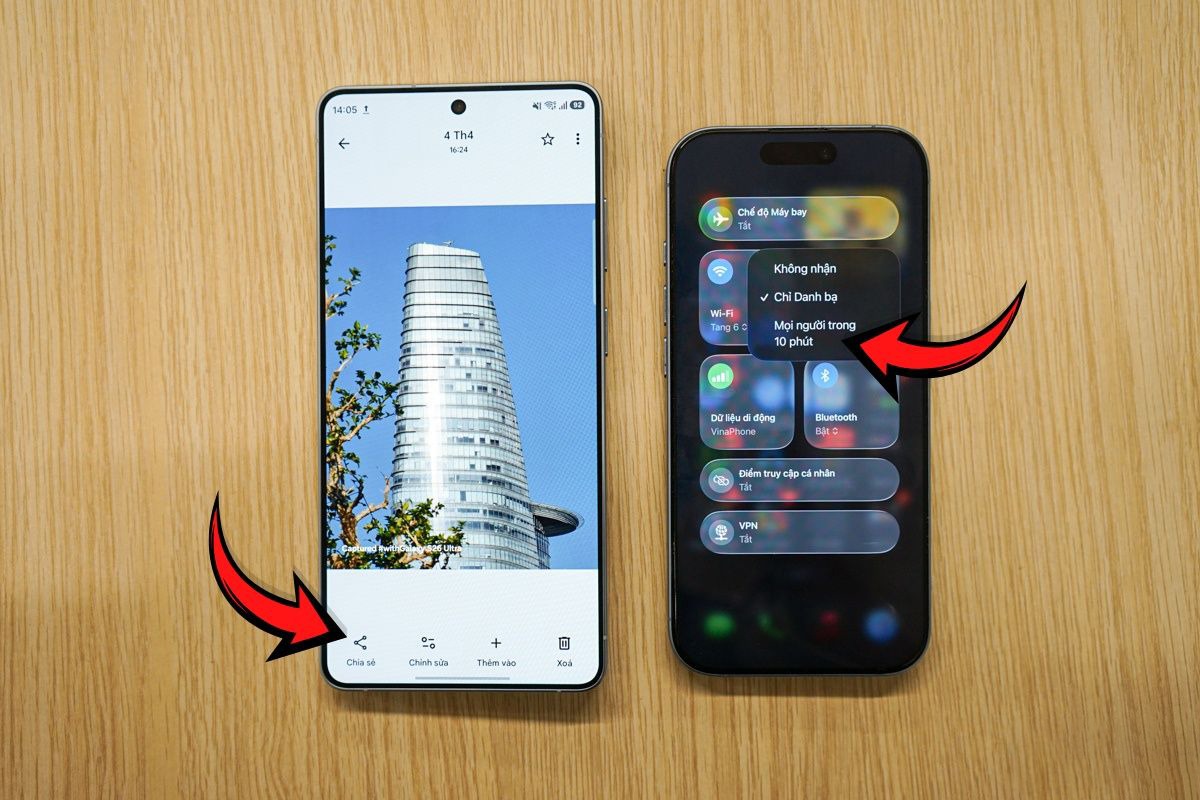
Bước 5: Trên iPhone, nhấn “Chấp nhận” để nhận file.
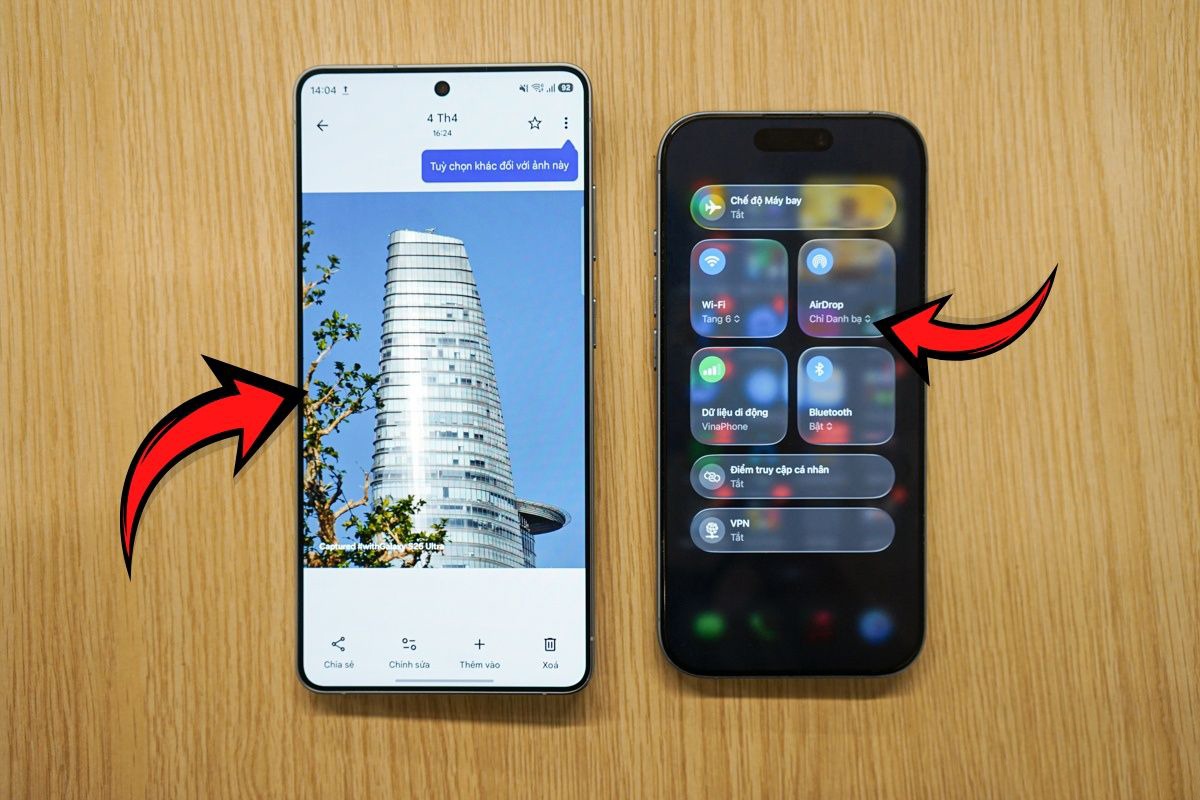
Bước 6: Đợi quá trình truyền hoàn tất, file sẽ tự động lưu vào thư viện.
Sau khi truyền xong, dữ liệu sẽ được lưu trực tiếp trong máy và có thể sử dụng ngay.
Cách AirDrop từ điện thoại iPhone sang Samsung
Việc chuyển dữ liệu từ iPhone sang Samsung hiện nay đã đơn giản hơn rất nhiều nhờ khả năng chia sẻ trực tiếp giữa hai thiết bị. Chỉ với vài thao tác cơ bản, bạn hoàn toàn có thể gửi ảnh, video nhanh chóng mà không cần cài thêm ứng dụng hỗ trợ.
Bước 1: Trên điện thoại Samsung, bạn mở Cài đặt, sau đó truy cập vào mục Thiết bị đã kết nối.
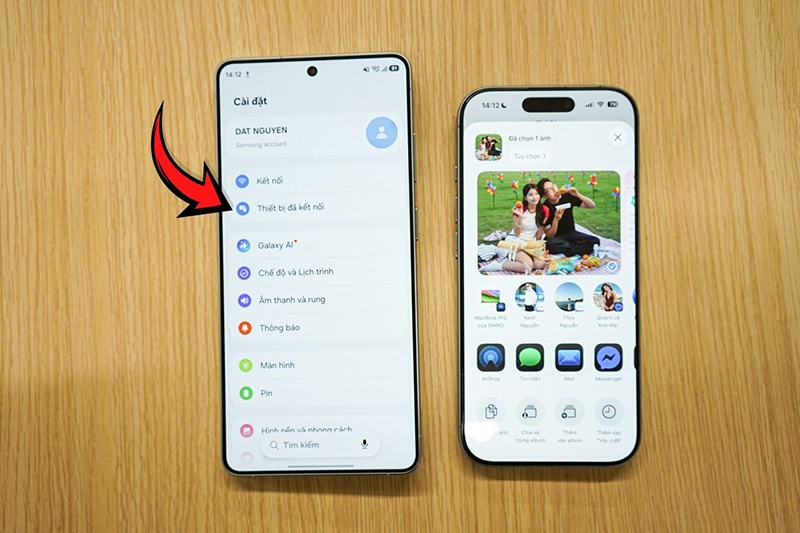
Tại đây, chọn Chia sẻ nhanh (Quick Share) để bắt đầu thiết lập nhận dữ liệu từ thiết bị khác.
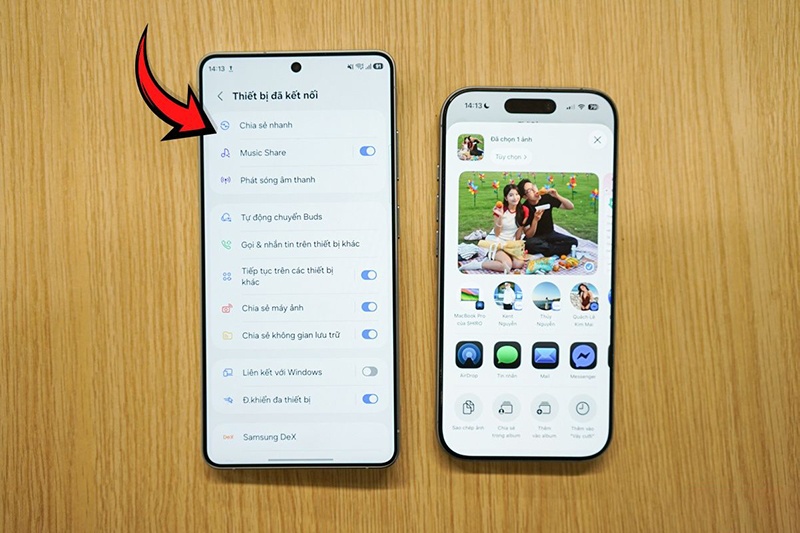
Bước 2: Trong phần cài đặt Quick Share, bạn nhấn vào mục Ai có thể chia sẻ với bạn và chuyển sang chế độ Mọi người.
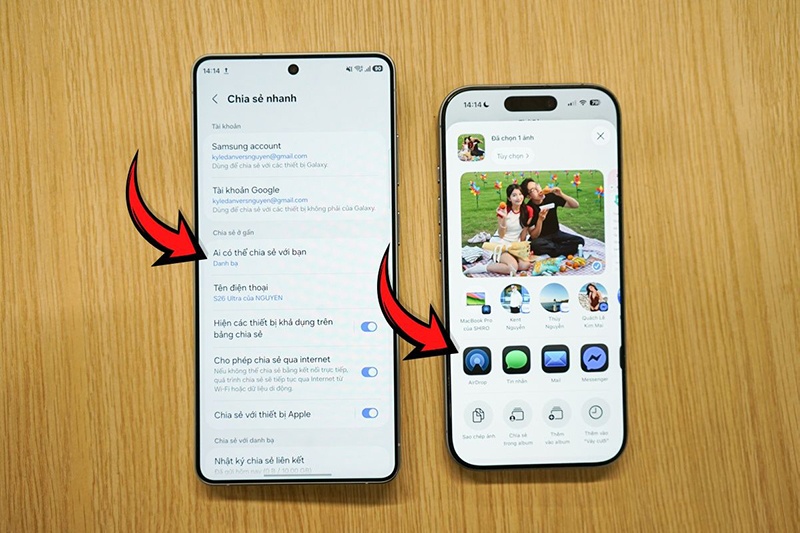
Đồng thời, trên iPhone, bạn cũng cần bật AirDrop và đặt ở chế độ tương tự để hai thiết bị có thể nhận diện lẫn nhau.
Bước 3: Trên iPhone, mở hình ảnh hoặc video cần gửi, nhấn Chia sẻ và chọn AirDrop. Khi tên thiết bị Samsung hiển thị, bạn chỉ cần nhấn chọn để bắt đầu gửi.
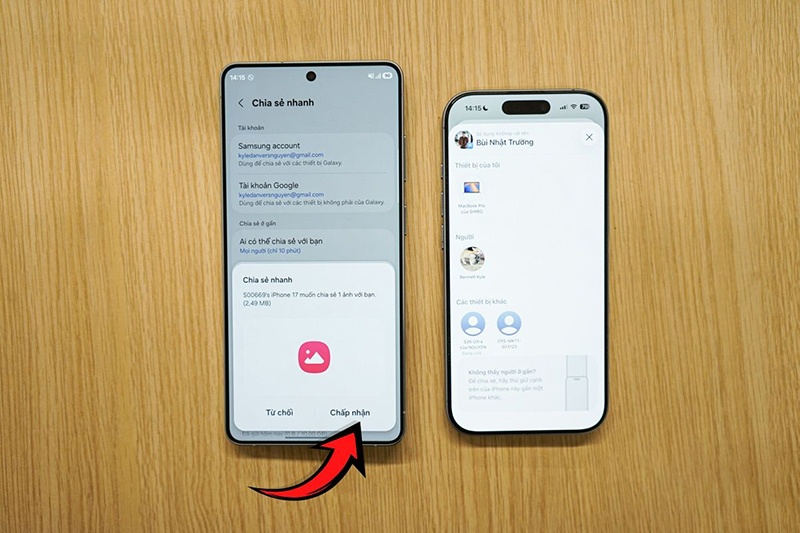
Lúc này, trên Samsung sẽ xuất hiện thông báo nhận file, bạn nhấn Chấp nhận để hoàn tất quá trình.
Sau khi truyền xong, file sẽ tự động được lưu vào thư mục tương ứng trên Samsung, giúp bạn có thể sử dụng ngay mà không cần thao tác thêm.
Hướng dẫn cách AirDrop từ Samsung sang MacBook
Ngoài cách AirDrop từ Samsung qua iPhone, để thực hiện chia sẻ dữ liệu từ Samsung sang MacBook, bạn có thể làm theo các bước sau:
Bước 1: Truy cập vào Cài đặt trên điện thoại Samsung, chọn mục Cập nhật phần mềm và tiến hành nâng cấp lên phiên bản mới nhất nếu có.
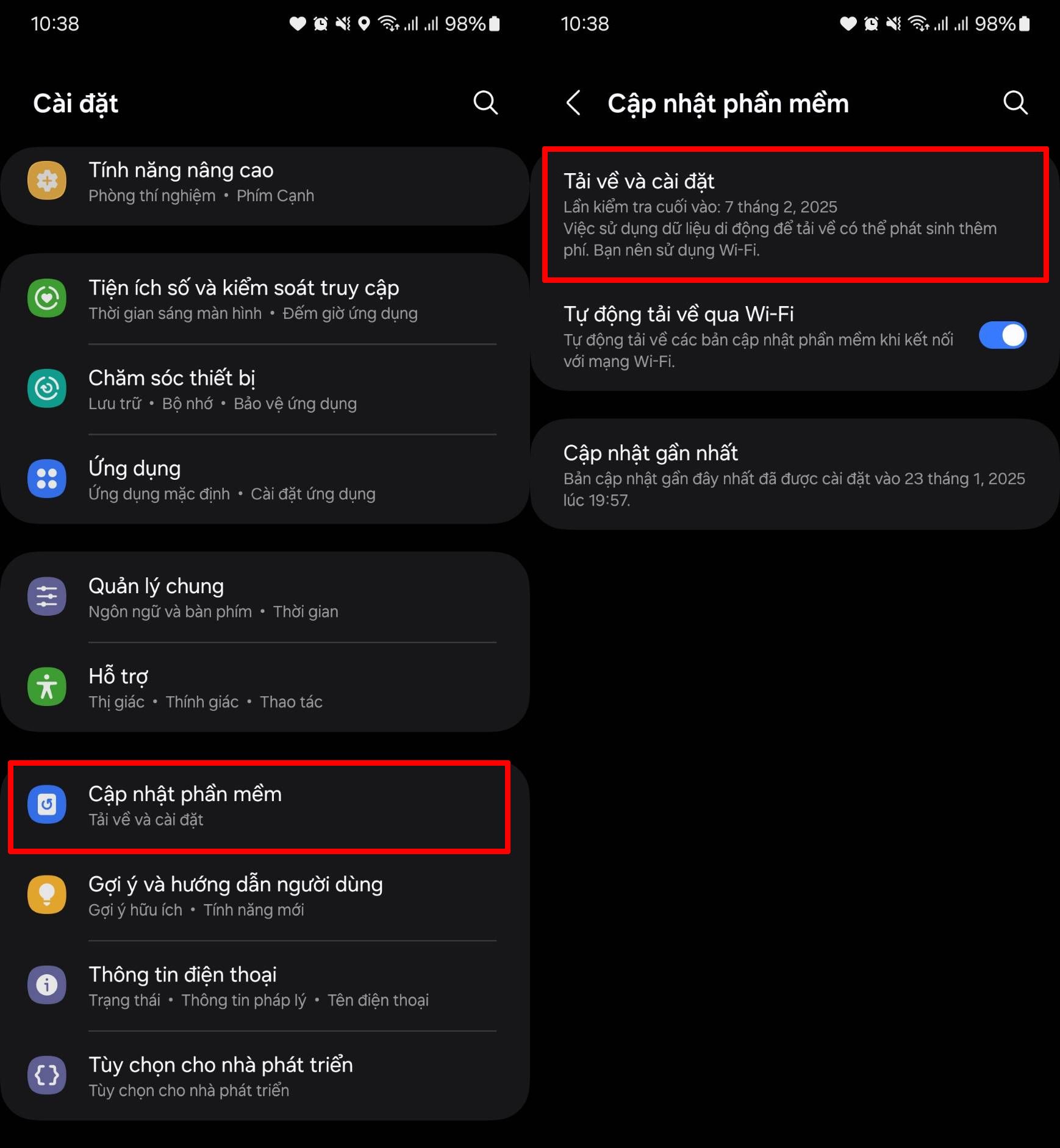
Bước 2: Sau khi cập nhật xong, vuốt từ trên xuống để mở thanh công cụ nhanh, sau đó nhấn vào biểu tượng Quick Share (Chia sẻ nhanh). Tại đây, bạn cần bật chế độ chia sẻ tương thích với thiết bị Apple.
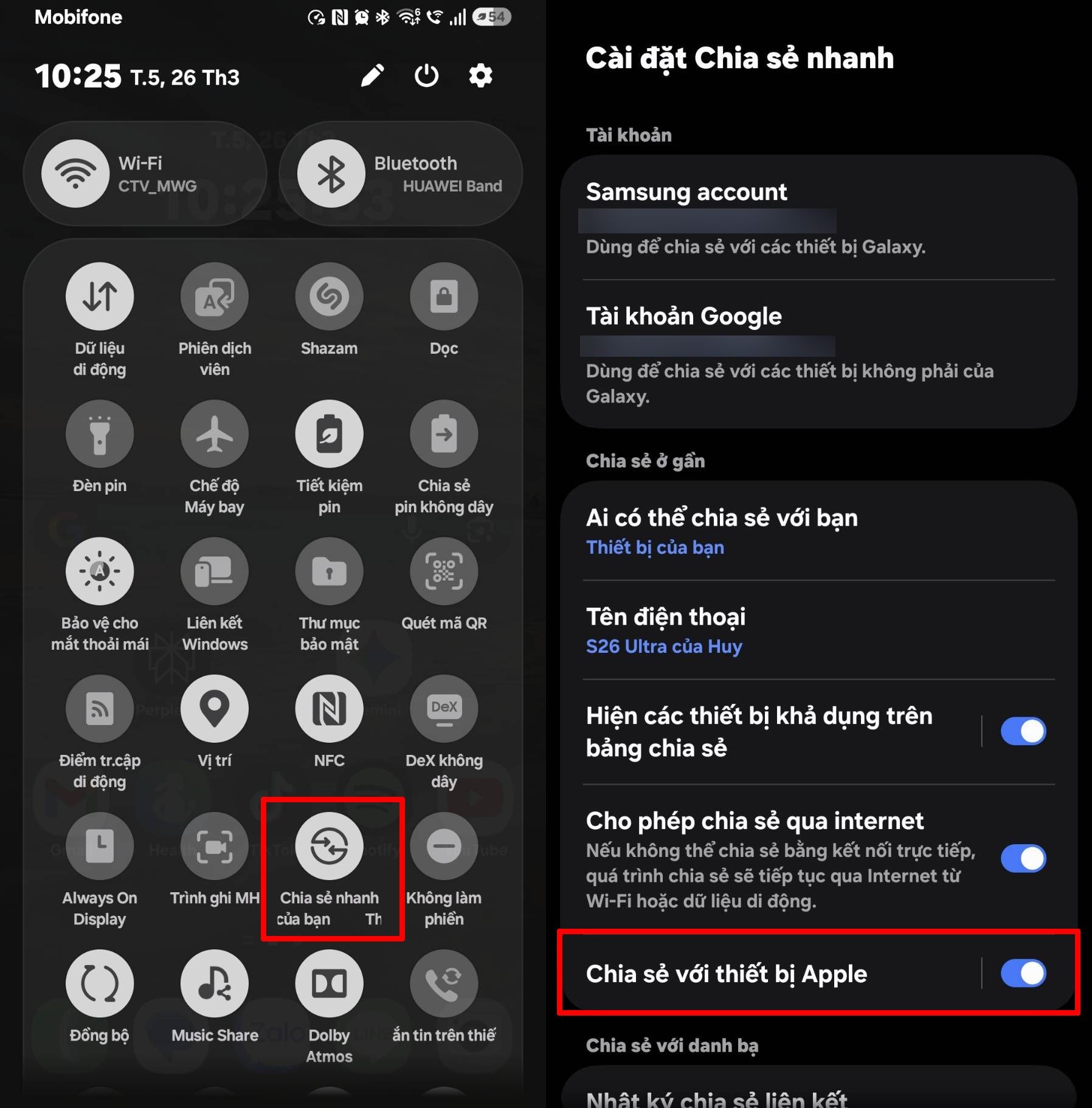
Bước 3: Trên MacBook, bật AirDrop và chuyển sang chế độ “Mọi người” để sẵn sàng nhận dữ liệu.
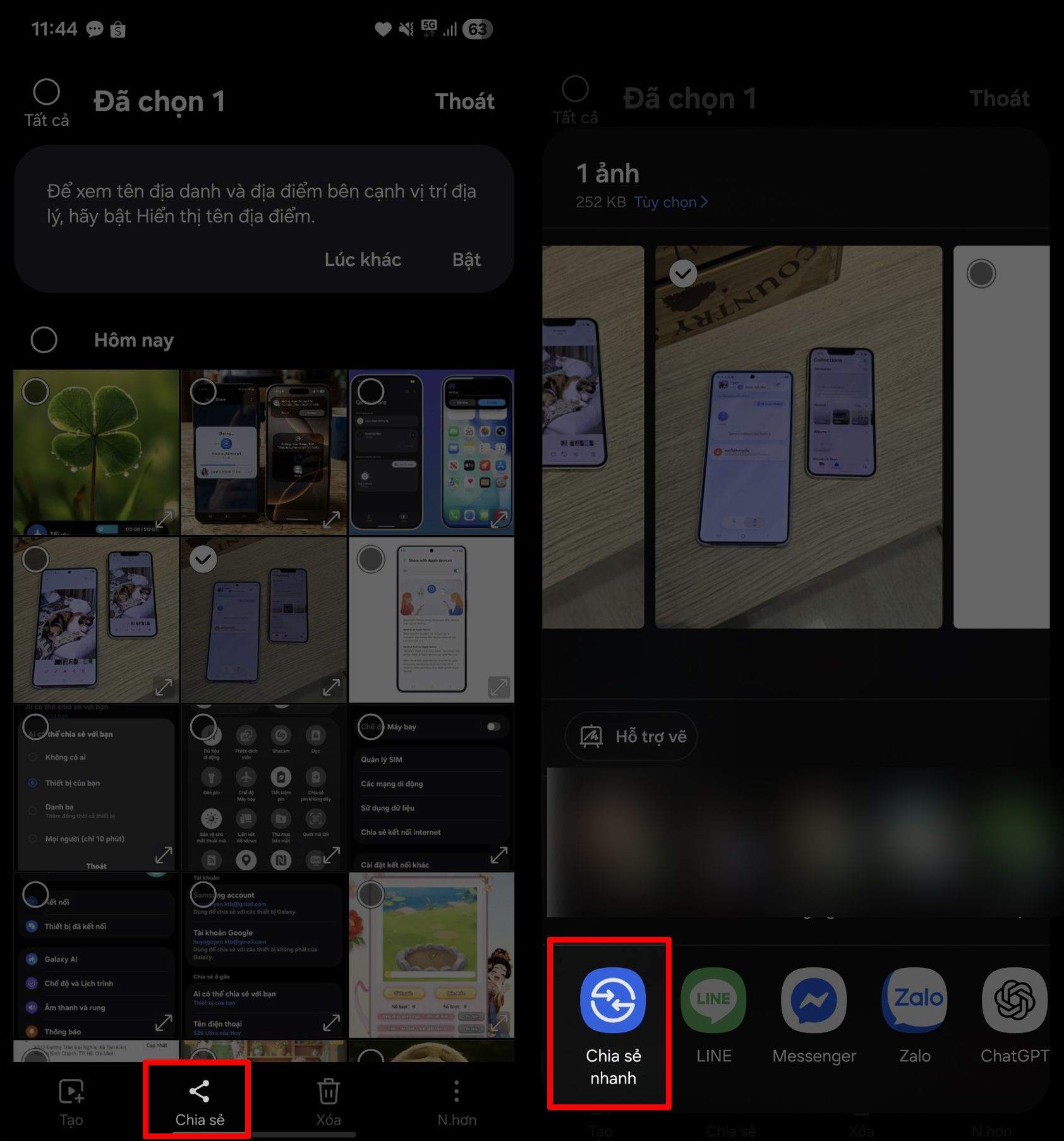
Bước 4: Trên Samsung, mở Bộ sưu tập, chọn hình ảnh hoặc video cần gửi, sau đó nhấn “Chia sẻ” và chọn Quick Share.
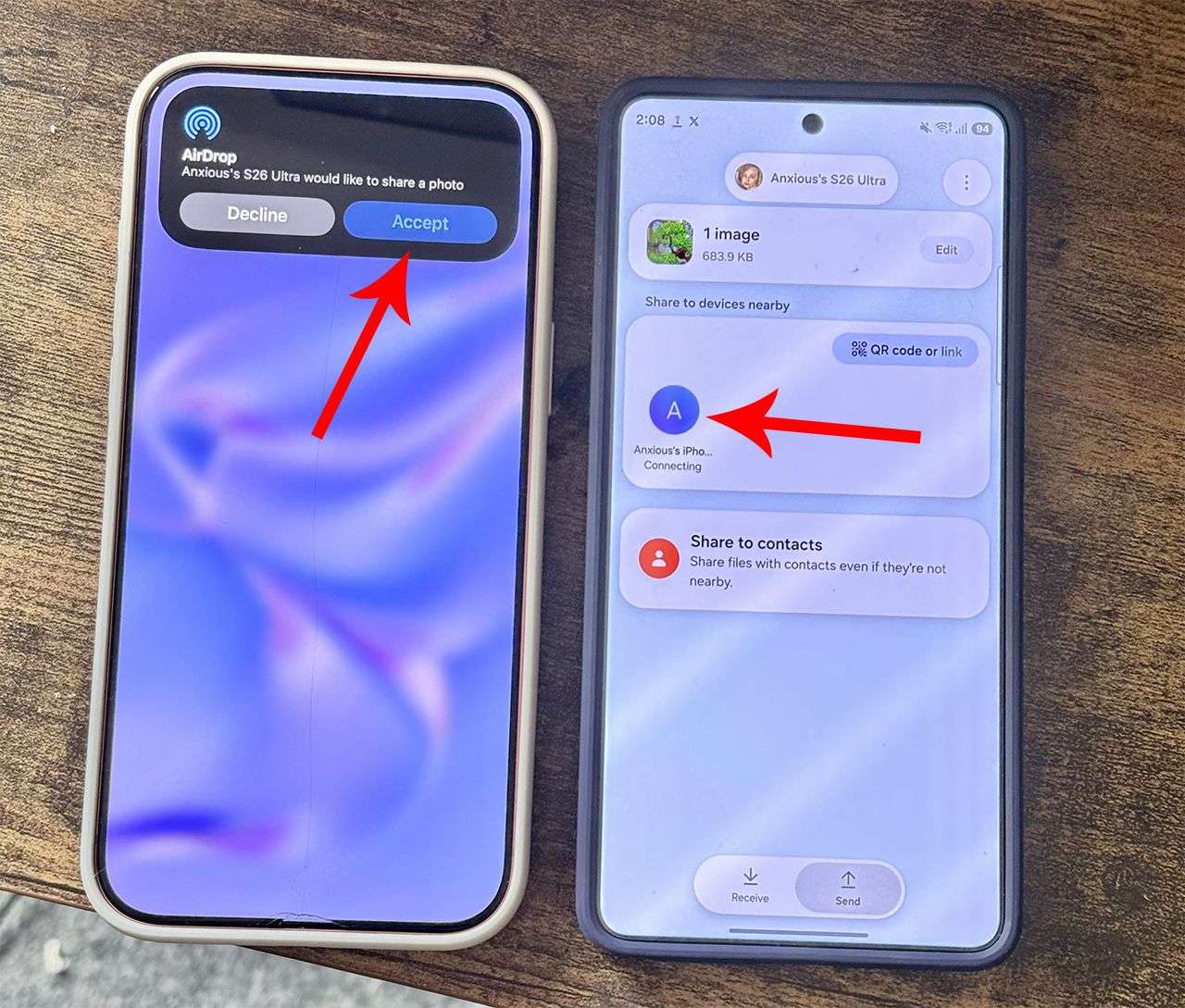
Bước 5: Khi danh sách thiết bị hiển thị, chọn đúng MacBook cần gửi. Ở phía thiết bị nhận, chỉ cần nhấn “Chấp nhận” là quá trình truyền sẽ bắt đầu.
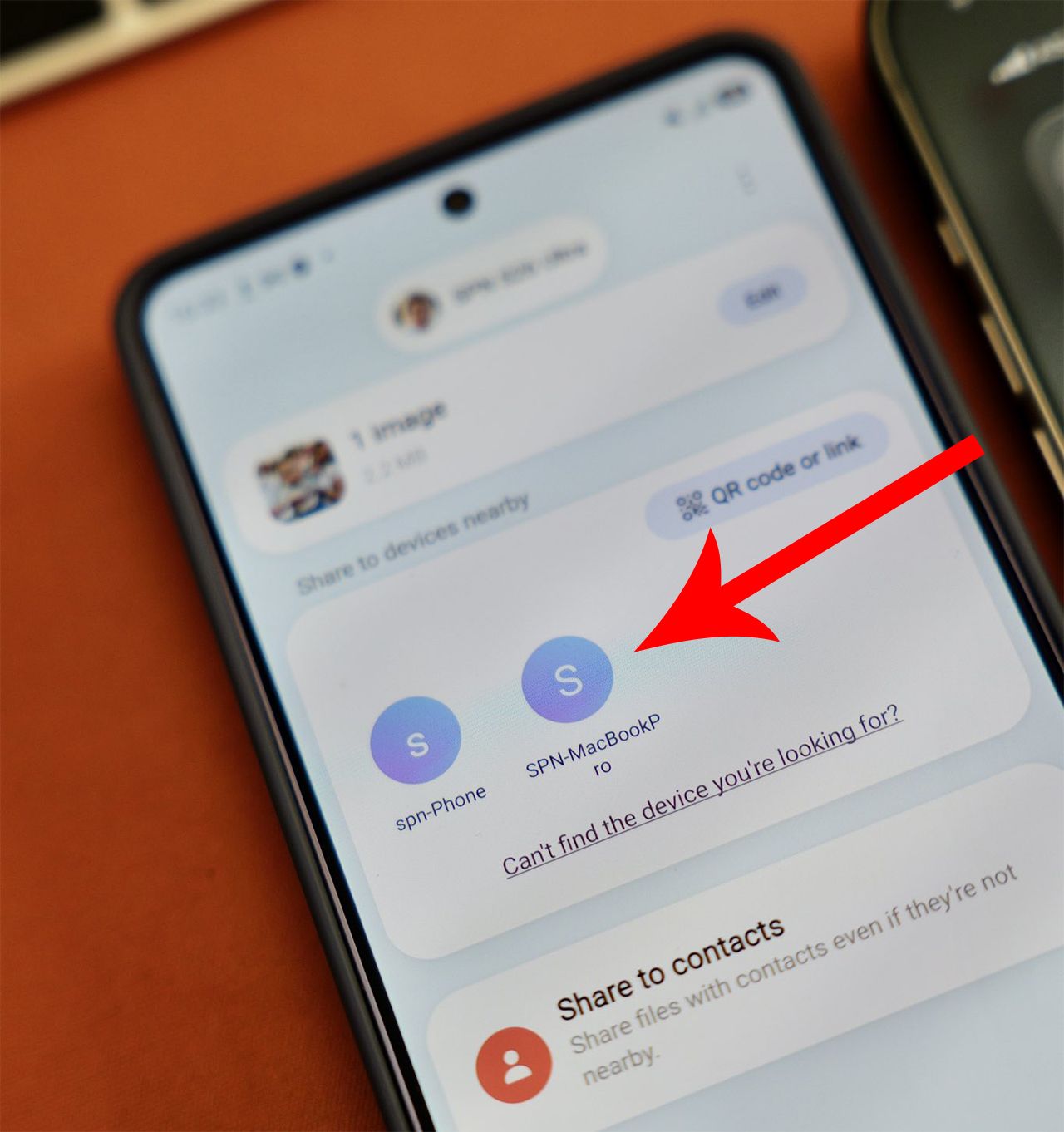
Bước 6: Chờ đến khi file được gửi hoàn tất, dữ liệu sẽ tự động lưu trên thiết bị nhận.
Trong trường hợp muốn chia sẻ sang MacBook, thao tác thực hiện hoàn toàn tương tự. Bạn chỉ cần chọn đúng tên MacBook khi thiết bị xuất hiện trong danh sách là có thể truyền file nhanh chóng.
Ngược lại, nếu muốn gửi dữ liệu từ MacBook sang Samsung, bạn chỉ cần bật AirDrop trên thiết bị Apple và đặt ở chế độ “Mọi người”. Đồng thời, trên Samsung hãy bật Quick Share với khả năng hiển thị công khai. Sau đó, chọn thiết bị Samsung từ MacBook để gửi file và xác nhận nhận dữ liệu là hoàn tất.
Test tốc độ truyền dữ liệu giữa Samsung và iPhone
Để đánh giá hiệu quả thực tế, quá trình test được thực hiện giữa Samsung Galaxy S26 Ultra và iPhone 17 Pro Max với hai loại file: nhẹ và nặng.
Trong bài test, file nhẹ gồm nhiều ảnh với tổng dung lượng khoảng 200MB, còn file nặng là video 4K khoảng 2.5GB. Với file nhẹ, quá trình kết nối diễn ra nhanh, chỉ mất khoảng 1–2 giây để nhận diện thiết bị. Thời gian truyền trung bình khoảng hơn 1 phút, tương đối ổn định và đủ đáp ứng nhu cầu cơ bản.
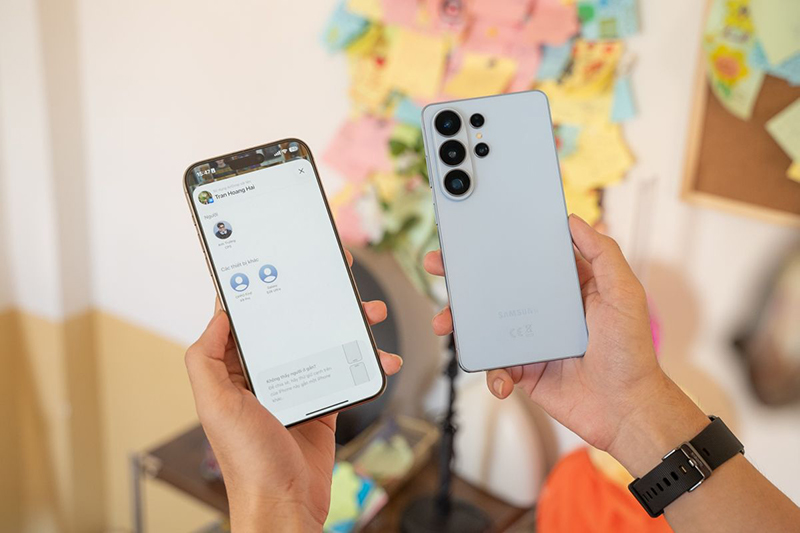
Ngược lại, khi gửi từ iPhone sang Samsung, thời gian có xu hướng lâu hơn và không ổn định, dao động từ hơn 1 phút đến gần 3 phút. Điều này cho thấy tốc độ truyền giữa hai hệ điều hành vẫn chưa thực sự đồng đều.
Đối với file lớn, trải nghiệm chưa thực sự tối ưu. Việc truyền video dung lượng cao có thể kéo dài hàng chục phút và dễ gặp lỗi gián đoạn. Trong một số trường hợp, quá trình gửi còn bị dừng giữa chừng, buộc phải thực hiện lại.
Cách AirDrop từ Samsung qua iPhone đã trở nên dễ dàng hơn so với trước đây, đặc biệt với các file dung lượng nhỏ như hình ảnh. Chỉ với vài thao tác đơn giản, bạn đã có thể chia sẻ dữ liệu nhanh chóng mà không cần ứng dụng trung gian. Tuy nhiên, với các file lớn, tốc độ và độ ổn định vẫn còn hạn chế. Nếu bạn thường xuyên cần truyền video hoặc dữ liệu dung lượng cao, có thể cân nhắc các phương thức khác để đảm bảo hiệu quả tốt hơn.
Dù vậy, đây vẫn là một bước tiến đáng chú ý, giúp việc kết nối giữa hai hệ sinh thái trở nên linh hoạt và tiện lợi hơn trong quá trình sử dụng hằng ngày.
Đọc thêm: Cách bật Quick Share AirDrop trên Android qua iPhone
Địa chỉ showroom của Điện Thoại Giá Kho tại TP. HCM
947 Quang Trung, Phường An Hội Tây, TP. HCM
1247 Đường 3 Tháng 2, Phường Minh Phụng, TP. HCM
121 Chu Văn An, Phường Bình Thạnh, TP. HCM