Giỏ hàng hiện tại chưa có sản phẩm nào!
Danh mục: THỦ THUẬT & HỎI ĐÁP

Tiết lộ cách vượt quyền truy cập Google Drive dễ dàng và nhanh chóng
Vượt quyền truy cập Google Drive là hành động không được khuyến khích. Tuy nhiên, có những trường hợp cần thiết bạn cần phải truy cập vào để lấy lại dữ liệu bị mất hay ai đó đánh cắp. Nếu bạn muốn biết cách vượt quyền truy cập Google Drive thì hãy theo dõi hướng dẫn ở bài viết dưới đây.
Có thể vượt quyền truy cập Google Drive không?
Google Drive cung cấp tính năng kiểm soát quyền truy cập. Đây là một phần của quản lý dữ liệu và bảo mật thông tin cho người dùng. Tuy nhiên, vì một số lý do cá nhân mà một số người muốn vượt qua quyền truy cập Google Drive. Đây là hành động vi phạm quyền riêng tư và chúng tôi cũng không hề khuyến khích.
Nhưng đối với một số trường hợp bạn muốn lấy dữ liệu bị mất hoặc bị người khác đánh cắp, thì bạn có thể thử cách vượt quyền truy cập. Và hiện nay trên mạng có nhiều phần mềm hack quyền truy cập Google Drive. Nhưng bạn nên nhớ rằng, đây là các phần mềm vô cùng độc hại, dính virus, nếu không biết cách sử dụng sẽ gây hại cho tài khoản và máy tính của mình.
Xem thêm: iPhone 15 128gb
Các cách vượt quyền truy cập Google Drive
Sử dụng phương pháp khôi phục mật khẩu
Phương pháp dưới đây chỉ được sử dụng trong trường hợp bạn cần khôi phục quyền truy cập vào tài khoản Google Drive của mình. Và không được sử dụng để vượt qua quyền truy cập của người khác một cách trái phép.
Phương pháp này chỉ áp dụng khi bạn đã đăng ký tài khoản Google Drive bằng địa chỉ email hoặc số điện thoại. Khi bạn quên mật khẩu, bạn có thể sử dụng tính năng “Quên mật khẩu” và thực hiện các bước xác minh danh tính và đặt lại mật khẩu theo hướng dẫn trên màn hình.
Ngoài ra, bạn sử dụng phương pháp đặt lại mật khẩu qua câu hỏi bảo mật. Tuy nhiên, cách này yêu cầu bạn phải thiết lập câu hỏi bảo mật trước khi quên mật khẩu. Bạn sẽ được yêu cầu nhập câu trả lời chính xác để xác minh danh tính và đặt lại mật khẩu.

Sử dụng phần mềm phục hồi dữ liệu
Sử dụng phần mềm phục hồi dữ liệu là một trong những cách vượt quyền truy cập Google Drive. Nếu bạn không thể khôi phục mật khẩu hoặc đặt lại mật khẩu. bạn có thể tìm kiếm trên mạng để tìm các phần mềm phục hồi dữ liệu phù hợp. Các phần mềm này sẽ giúp bạn quét các tập tin đã xóa hoặc bị mất trên ổ đĩa và có thể phục hồi được các tập tin đã xóa hoặc bị mất đó.
Tuy nhiên, việc sử dụng phần mềm phục hồi dữ liệu cũng có những rủi ro, đặc biệt là khi sử dụng các phần mềm không đáng tin cậy. Nếu bạn sử dụng phần mềm không đáng tin cậy, có thể gây ra lỗi hệ thống hoặc dẫn đến việc lây nhiễm virus. Hơn nữa, phần mềm phục hồi dữ liệu không thể đảm bảo sẽ phục hồi được tất cả các tập tin đã xóa hoặc bị mất trên Google Drive của bạn.
Xem thêm: iPhone 15 plus
Lời khuyên: Nếu bạn muốn truy cập vào tài khoản Google Drive của người khác, hãy yêu cầu sự cho phép trước khi làm bất kỳ điều gì. Nếu bạn được phép truy cập, hãy chắc chắn rằng bạn chỉ truy cập vào những tệp và thư mục mà người sở hữu tài khoản cho phép bạn truy cập. Bạn cũng nên tránh sao chép, tải xuống hoặc chia sẻ thông tin mà bạn không có quyền truy cập.

Bật mí cách chuyển file PDF sang Word trên Google Drive dễ dàng
Cách mở quyền truy cập Google Drive đơn giản
Để chia sẻ tệp trên Google Drive với người khác, hãy làm theo các bước sau:
- Mở Google Drive và tìm tệp bạn muốn chia sẻ. Nhấp chuột phải vào tệp và chọn “Lấy đường liên kết có thể chia sẻ”.
- Chọn “Bị hạn chế” để chỉ cho phép người bạn muốn cấp quyền chia sẻ được truy cập vào tệp.
- Nhập địa chỉ email của người mà bạn muốn chia sẻ. Chọn quyền truy cập bạn muốn cấp cho người dùng đó, có thể là chỉ xem, chỉnh sửa hoặc nhận xét.
- Nếu bạn muốn, bạn có thể thêm một tin nhắn cá nhân cho người dùng đó. Nhấn “Gửi” để gửi một email có chứa đường dẫn đến tệp cho người dùng.
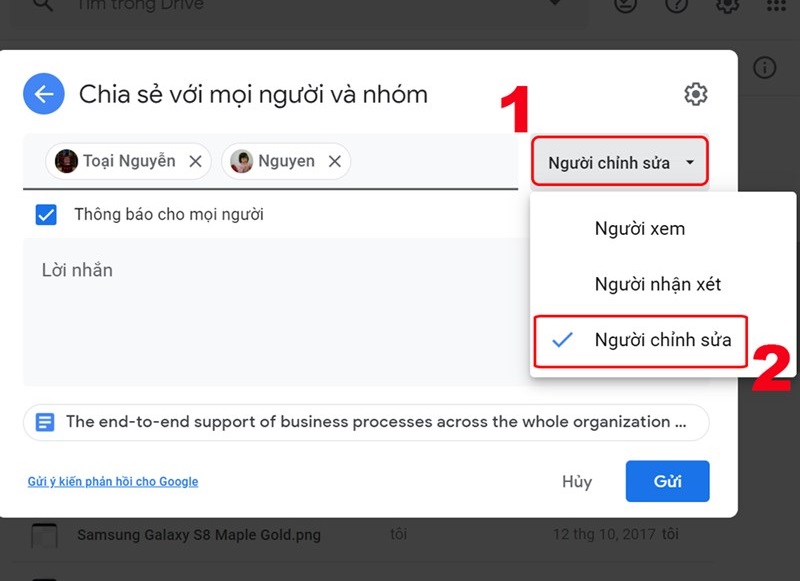
Nếu bạn muốn chỉnh sửa quyền truy cập của người dùng, hãy làm theo các bước sau:
- Nhấn vào biểu tượng cài đặt của tệp.
- Bỏ chọn các quyền truy cập mà bạn không muốn người dùng đó có thể truy cập.
- Chọn một trong ba quyền truy cập còn lại là chỉnh sửa, xem hoặc nhận xét.
- Nhấn “Gửi” để lưu các thay đổi của bạn.
Với các bước đơn giản này, bạn có thể chia sẻ tệp trên Google Drive với người khác và quản lý quyền truy cập của họ.
Cách cấp quyền truy cập Google Drive cho tất cả mọi người
Để chia sẻ tệp trên Google Drive với tất cả mọi người, bạn có thể làm theo các bước sau:
- Mở Google Drive và tìm tệp bạn muốn chia sẻ. Nhấn chuột phải vào tệp và chọn “Lấy đường liên kết có thể chia sẻ”.
- Chọn “Bất kỳ ai có đường liên kết” để cho phép tất cả mọi người có thể truy cập đến tệp. Chọn quyền truy cập bạn muốn cấp cho người dùng đó, có thể là chỉ xem, chỉnh sửa hoặc nhận xét.
- Nhấn “Xong” để lưu các thay đổi của bạn và sao chép đường liên kết. Gửi đường liên kết đó cho tất cả mọi người mà bạn muốn chia sẻ tệp với họ.
Xem thêm=> Hướng dẫn cách tải file Google Drive bị chặn download một cách nhanh chóng
Nếu bạn muốn chỉnh sửa quyền truy cập của người dùng, bạn có thể quay lại và làm theo các bước trên để thay đổi quyền truy cập.
Lưu ý rằng: khi bạn chia sẻ tệp với tất cả mọi người, bất kỳ ai có đường liên kết đều có thể truy cập và chỉnh sửa tệp của bạn. Vì vậy, hãy cẩn thận khi chia sẻ tệp này và đảm bảo rằng bạn đã chọn các quyền truy cập phù hợp để bảo vệ tệp của bạn khỏi sự can thiệp trái phép.
Với những gì mà dienthoaigiakho.vn đã chia sẻ về cách vượt quyền truy cập Google Drive hi vọng giúp bạn giải đáp thắc mắc. Đồng thời hiểu rõ hơn về tính năng kiểm soát quyền truy cập của Google Drive. Cũng như nắm được cách cấp quyền truy cập cho mọi người chỉ vài bước đơn giản. Tham khảo thêm nhiều thủ thuật hay tại Tin công nghệ nhé!!!
Bật mí cách chuyển file PDF sang Word trên Google Drive dễ dàng
Việc chuyển đổi tài liệu từ định dạng PDF sang Word là một nhu cầu cần thiết trong quá trình làm việc với tài liệu. Điều này đặc biệt cần thiết khi bạn cần chỉnh sửa hoặc tái sử dụng nội dung của tài liệu PDF. Nếu bạn đang sử dụng Google Drive, thì việc chuyển đổi tài liệu PDF sang Word trở nên đơn giản hơn bao giờ hết. Vậy hãy cùng Điện thoại Giá Kho tìm hiểu cách chuyển file pdf sang word trên Google Drive với các bước vô cùng đơn giản ở bài viết sau.
Tại sao dùng Google Drive chuyển đổi file PDF sang Word?
Để chuyển đổi file PDF sang Word có rất nhiều cách khác nhau. Nhưng trong đó, dùng Google Drive để chuyển đổi file PDF sang Word là lựa chọn được nhiều người dùng đánh giá cao. Bởi việc sử dụng Google Drive để chuyển đổi file PDF sang Word không chỉ nhanh chóng, thao tác đơn giản mà còn mang đến nhiều lợi ích khác, cụ thể như:
+ Google Drive là một dịch vụ lưu trữ trực tuyến, cho phép người dùng lưu trữ, chia sẻ và quản lý tài liệu một cách dễ dàng.
+ Nếu sử dụng Google Drive để chuyển đổi file PDF sang Word, bạn không cần phải tải về và cài đặt bất kỳ phần mềm nào. Điều này giúp bạn tiết kiệm thời gian và không cần lo lắng về việc cài đặt phần mềm có hại hoặc không tương thích với hệ điều hành của mình.
+ Sau khi chuyển đổi file PDF sang Word, bạn có thể lưu trữ tài liệu trên Google Drive để sử dụng sau này hoặc chia sẻ tài liệu với người khác một cách dễ dàng.
+ File PDF là định dạng tĩnh, không cho phép sửa đổi và chỉnh sửa nội dung bên trong. Việc chuyển đổi file PDF sang Word cho phép bạn dễ dàng sửa đổi, thêm hoặc xóa nội dung, chỉnh sửa định dạng văn bản và bố cục của tài liệu.
+ Không phải tất cả các thiết bị hoặc chương trình đọc tài liệu có hỗ trợ file PDF. Tuy nhiên, tệp Word là một định dạng tài liệu phổ biến và có sẵn trên hầu hết các thiết bị và chương trình đọc tài liệu.
Cách chuyển file PDF sang word trên Google Drive
Để chuyển đổi file PDF sang Word trên Google Drive, bạn có thể làm theo các bước sau đây:
Tải file PDF lên Google Drive
Đầu tiên, hãy đăng nhập vào tài khoản Google của bạn và truy cập vào Google Drive. Bạn có thể làm điều này bằng cách truy cập địa chỉ drive.google.com và nhập thông tin đăng nhập của mình.
Tiếp theo, nhấp vào nút “New” hoặc “Tạo” (biểu tượng dấu cộng màu đỏ ở góc trên bên trái màn hình) để tạo một tệp mới trên Google Drive. Sau đó, chọn “Tệp Upload” (Upload Files) và tải file PDF mà bạn muốn chuyển đổi lên Google Drive bằng cách kéo thả hoặc tìm kiếm trong máy tính của bạn.
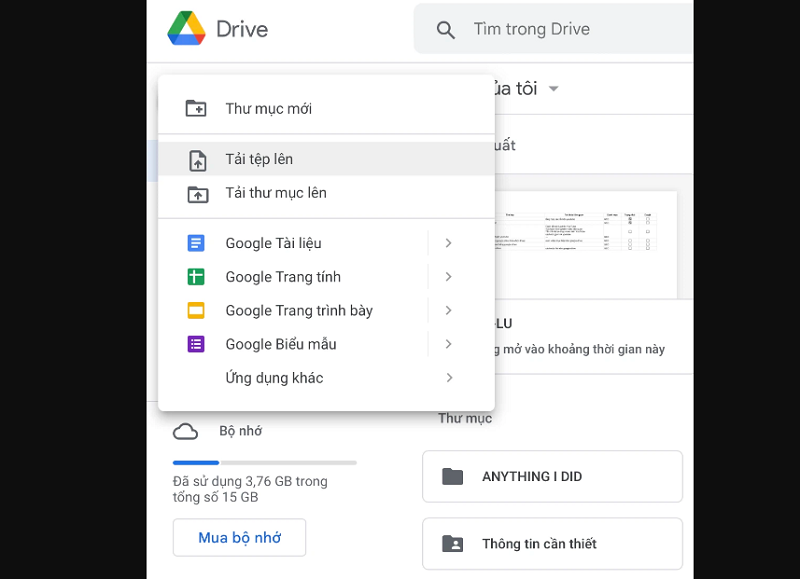
Bây giờ, bạn cần đợi cho đến khi quá trình tải lên hoàn tất. Thời gian này có thể phụ thuộc vào kích thước của file PDF và tốc độ kết nối Internet của bạn.
Tiết lộ cách đồng bộ Google Drive với máy tính của bạn dễ dàng thực hiện
Chọn “Mở với Google Docs”
Sau khi file PDF đã được tải lên Google Drive, bạn có thể chuyển đổi nó sang định dạng tài liệu Word bằng cách chọn “Mở với” hoặc “Open with”. Để làm điều này, hãy chuột phải vào file PDF và chọn “Mở với” hoặc “Open with” từ menu thả xuống.
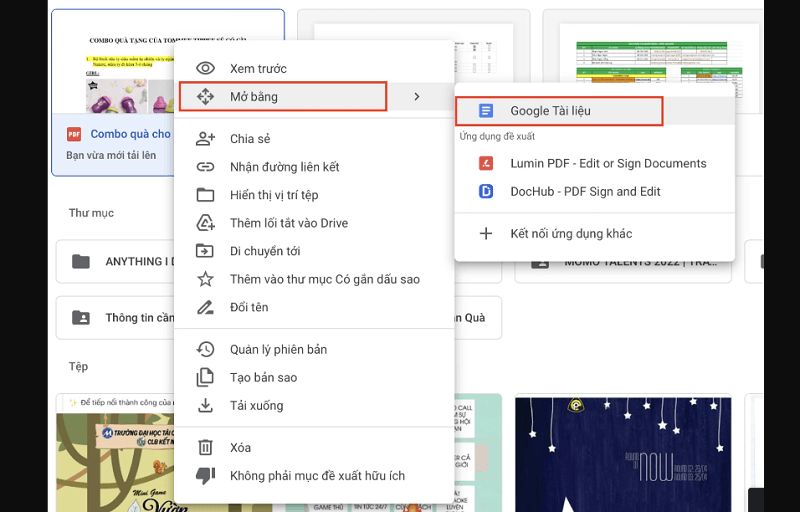
Trong danh sách các ứng dụng, chọn “Google Docs” để mở tệp PDF bằng Google Docs, một ứng dụng xử lý văn bản trực tuyến của Google.
Lưu lại file Word mới
Khi tệp PDF được mở trong Google Docs, bạn có thể chỉnh sửa và tùy chỉnh tài liệu Word mới của mình theo ý muốn. Sau khi hoàn tất việc chỉnh sửa, bạn có thể lưu lại tài liệu Word mới bằng cách nhấp vào “File” (trên thanh công cụ). Chọn “Tải xuống” (Download) và chọn định dạng tệp “Microsoft Word (.docx)”.
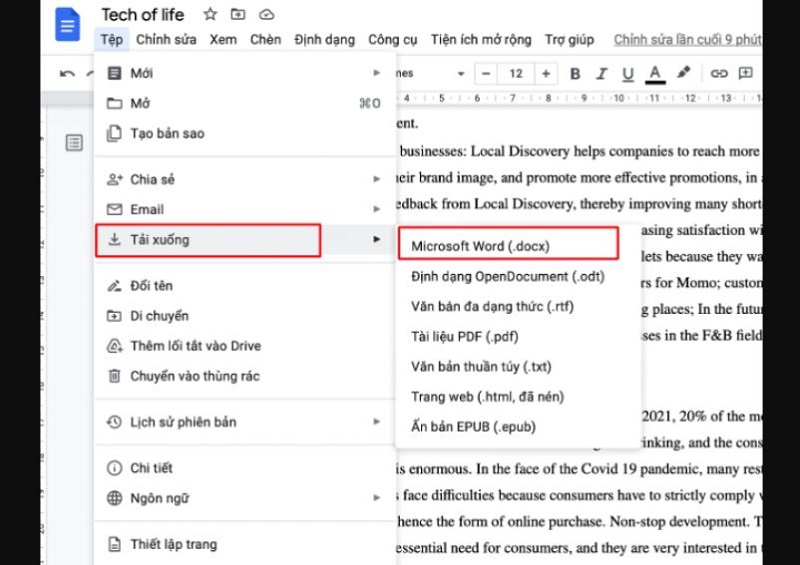
Sau khi nhấp vào “Tải xuống”, tài liệu Word mới sẽ được tải xuống và lưu trữ trên máy tính của bạn. Bạn có thể mở tài liệu này bằng bất kỳ trình xem hoặc trình soạn thảo văn bản nào. Chẳng hạn như Microsoft Word, Google Docs, LibreOffice hoặc Pages trên Mac.
Những lỗi thường gặp khi chuyển đổi file PDF sang Word trên Google Drive
Mặc dù Google Drive là một công cụ rất hữu ích để chuyển đổi tệp PDF sang Word. Nhưng vẫn có thể gặp một số lỗi trong quá trình chuyển đổi này. Sau đây là những lỗi thường gặp khi chuyển đổi file PDF sang Word trên Google Drive:
+ Định dạng bị lỗi: định dạng của tài liệu có thể bị lỗi hoặc không chính xác. Điều này có thể xảy ra với các tài liệu PDF phức tạp hoặc chứa các yếu tố định dạng phức tạp, chẳng hạn như các bảng biểu hoặc hình ảnh.
+ Sai cấu trúc: cấu trúc của tài liệu có thể bị thay đổi. Điều này có thể xảy ra với các tài liệu có cấu trúc phức tạp, chẳng hạn như các tài liệu với nhiều tiêu đề và chương.
+ Lỗi font chữ: Khi chuyển đổi tệp PDF sang Word, font chữ có thể bị thay đổi hoặc không được hiển thị đúng cách. Điều này có thể xảy ra khi tài liệu PDF sử dụng các font chữ đặc biệt không có sẵn trên hệ thống của bạn.
+ Lỗi hình ảnh: Nếu tài liệu PDF chứa các hình ảnh, chúng có thể bị thay đổi hoặc không được hiển thị đúng cách trong tài liệu Word mới.
+ Lỗi bảng biểu: Tương tự như hình ảnh, các bảng biểu trong tài liệu PDF có thể bị thay đổi hoặc không được hiển thị đúng cách trong tài liệu Word mới.
+ Lỗi văn bản: Khi chuyển đổi tài liệu PDF sang Word, có thể xảy ra các lỗi văn bản như đánh dấu sai chỗ đầu dòng, thiếu từ hoặc câu.
Cách tải nhiều ảnh từ Google Drive về iPhone bằng một số thao tác đơn giản
Lưu ý khi chuyển đổi file PDF sang Word trên Google Drive
Khi chuyển đổi file PDF sang Word trên Google Drive, có một số lưu ý quan trọng bạn nên ghi nhớ để tránh những lỗi không mong muốn và đảm bảo kết quả chuyển đổi chính xác như mong đợi.
+ Tập tin PDF phải có cấu trúc rõ ràng, dễ đọc. Bao gồm các tiêu đề, danh sách, bảng, hình ảnh, đoạn văn…
+ Khi chuyển đổi tập tin PDF sang Word, Google Drive sẽ cố gắng giữ nguyên font chữ ban đầu. Tuy nhiên, nếu font của tập tin PDF không phải là font chuẩn, có thể gây ra lỗi khi chuyển đổi sang Word.
+ Trước khi lưu tập tin Word mới, hãy xem xét lại để đảm bảo rằng nó có định dạng và bố cục giống như tập tin PDF ban đầu.
+ Sau khi tải tài liệu Word mới về máy tính, bạn nên kiểm tra lại kỹ để đảm bảo rằng nó đã chuyển đổi chính xác và không bị lỗi. Nếu có lỗi, hãy thử chuyển đổi lại hoặc tìm cách sửa lỗi tài liệu Word.
+ Tài liệu Word có thể có kích thước lớn hơn so với tài liệu PDF gốc của bạn. Điều này có thể dẫn đến khó khăn khi tải lên hoặc chia sẻ tài liệu.
+ Một số định dạng tài liệu có thể bị mất hoặc thay đổi. Chẳng hạn như, phần định dạng các hình ảnh, đồ thị hoặc bảng có thể không được bảo toàn một cách chính xác.
Do đó, để chuyển đổi tập tin PDF sang Word trên Google Drive một cách chính xác và hiệu quả. Bạn cần lưu ý các yếu tố trên và thực hiện các bước cẩn thận.
Trên đây là cách chuyển file PDF sang Word trên Google Drive chỉ với vài thao tác đơn giản. Đồng thời, cung cấp thêm thông tin để giúp bạn nắm rõ khi chuyển đổi file PDF sang Word bằng Google Drive không bị mắc các lỗi như trên. Ngoài ra, hãy ghé trang Tin Công Nghệ để theo dõi các bài viết tiếp theo cũng như có được các thủ thuật hữu ích nhé!
Tiết lộ cách đồng bộ Google Drive với máy tính của bạn dễ dàng thực hiện
Cách đồng bộ Google Drive với máy tính như thế nào? Như chúng ta đã biết, Google Drive mang đến cho người dùng rất nhiều lợi ích phục vụ công việc. Trong đó phải nói đến tính năng bảo mật và lưu trữ thông tin rất tốt. Ngoài ra, ứng dụng này còn giúp người dùng rất nhiều trong việc đăng nhập thiết bị cùng một lúc nhưng vẫn đảm bảo được dữ liệu từ thiết bị này sang thiết bị khác. Bằng cách đồng bộ hóa google drive với nhau. Vậy nên làm gì để đồng bộ google drive với máy tính? Cùng dienthoaigiakho.vn theo dõi ngay bài viết dưới đây nhé!!!
Đồng bộ hóa Google Drive là gì?
Cách đồng bộ google drive với máy tính. Drive cho máy tính là một trong những ứng dụng đồng bộ hóa các dữ liệu sang máy tính của bạn. Điều này sẽ giúp bạn dễ dàng quản lý các công việc của mình. Đồng thời có thể lưu trữ công việc việc của mình trên đám mây. Sau khi đã thực hiện việc đồng bộ hóa thì tất cả các dữ liệu trong máy tính sẽ trùng khớp hoàn toàn 100% với dữ liệu trên đám mây. Trong quá trình sử dụng, nếu bạn xóa đi một dữ liệu hoặc nhiều dữ liệu. Thì sự thay đổi này vẫn sẽ xảy ra ở vị trí tương đương. Thông qua đó, tệp của bạn vẫn sẽ được sao lưu cũng như xóa bớt tùy vào thao tác và nhu cầu của bạn.
Một lưu ý trong quá trình sử dụng đồng bộ hóa google drive là , bạn có thể quản lý mức sử dụng bộ nhớ cục bộ và nơi lưu trữ nội dung bằng cách thiết lập Drive để truy cập trực tuyến hoặc phản ánh tệp và thư mục.
Tiết lộ cách đồng bộ Google Drive với máy tính của bạn dễ dàng thực hiện
Cách đồng bộ Google Drive với máy tính. Việc đồng bộ hóa Google Drive với máy tính khá dễ dàng. Và được thực hiện với nhiều cách khác nhau. Lựa chọn phương pháp nào chính là ở nhu cầu và mong muốn của bạn. Thế nhưng, ở bài viết này. Điện thoại Giá Kho sẽ hướng dẫn bạn đến với cách đồng bộ hóa Google Drive tự động sang máy tính một cách đơn giản và nhanh chóng nhất.
Bước 1: Đầu tiên, người dùng cần tải ứng dụng Drive Backup and Sync về máy tính của mình.
Bước 2: Người dùng sẽ khởi chạy phần mềm. Sau đó nhấn vào phần Get Start. Tiếp tục chọn vào mục Sign In With Your Browser. Ở phần này, người dùng cần nhập đầy đủ thông tin tài khoản cá nhân của mình. Sau đó là nhấn vào phím “cho phép” để backup and Sync truy cập vào tài khoản của bạn.
Bước 3: Sau khi đã thực hiện phần quan trọng ở bước 2. Màn hình sẽ hiển thị thông báo thành công. Lúc này, người dùng chỉ cần nhấn vào nút “got it” và bắt đầu cho việc đồng bộ hóa của mình.
Bước 4: Đi sâu vào việc đồng bộ hóa. Thì lúc này, trên màn hình sẽ xuất hiện các thư mục như desktop, Documen và Picture. Đây được xem là những thư mục khá quan trọng và phần mềm sẽ tự động đồng bộ chúng. Trong trường hợp bạn không muốn lưu thư mục nào thì có thể bỏ tích xanh thư mục đó.
Bước 5: Sau khi đã chọn những thư mục cần đồng bộ. Bạn sẽ nhấn vào chữ “next” hiển thị trên màn hình. Và hãy chờ trong vài phút, việc đồng bộ sẽ được thực hiện ngay trên máy tính của bạn.
Cách lưu video trên Google Drive và truy cập chúng mọi lúc mọi nơi
Hướng dẫn cách dừng đồng bộ Google Drive trên máy tính
Cách đồng bộ Google Drive với máy tính. Trong quá trình đồng bộ Google Drive trên máy tính. Có những phát sinh bất ngờ khiến người dùng muốn dừng việc đồng bộ. Vậy nên thực hiện việc dừng đồng bộ này như thế nào?
Bước 1: Trên màn hình sẽ hiện phần taskbar và bạn sẽ nhìn thấy biểu tượng đám mây trên màn hình này. Người dùng sẽ cần nhấn chọn vào biểu tượng dấu ba chấm. Và nhấn chọn phần Preferences để mở lại giao diện cài đặt ban đầu.
Bước 2: Ở phần này, bạn sẽ bỏ phần tích xanh mà mình không muốn đồng bộ tiếp nữa. Nhấn vào biểu tượng Ok. Và nhấn nút Continue ở phần hộp thoại xuất hiện thông báo.
Một số lưu ý khi đồng bộ hóa Google Drive với máy tính
Như nhiều thông báo thời gian gần đây. Tính năng đồng bộ hóa Google Drive đang ngừng hoạt động với máy tính. Chính vì thế, các doanh nghiệp và cá nhân khi đồng bộ hóa dữ liệu Google Drive cần lưu ý kỷ những điều sau:
Hãy nâng cấp các giải pháp đồng bộ mới hơn
Cách đồng bộ Google Drive với máy tính. Thực chất việc ngừng cung cấp đồng bộ hóa Google Drive nhằm giúp cho thông tin cũng như dữ liệu của khách hàng được bảo mật cao hơn. Hiện tại, rất nhiều doanh nghiệp đã sử dụng Drive File Stream. Thế nhưng, đối với người dùng không thuộc G Suite. Thì nên sử dụng sao lưu và đồng bộ hóa bạn nhé.
Ứng dụng không còn hỗ trợ thì Google Drive sẽ ngừng đồng bộ hóa
Một khi ứng dụng không hỗ trợ đồng bộ hóa trên thiết bị máy tính cũ. Thì các dữ liệu sẽ không được đồng bộ hóa trên Google Drive của web. Tuy nhiên, đối với thư mục cục bộ thì dữ liệu vẫn sẽ được đồng bộ hóa. Thế nhưng, các tập tin được thay đổi trong thư mục sẽ có khả năng bị xóa và không được đồng bộ. Chính vì thế, Google Drive khuyên dùng không nên chỉnh sửa tập tin quá nhiều. Và hãy thận trọng khi xóa bất cứ thư mục nào trong Google Drive.
Xem thêm=> Hướng dẫn cách tải file Google Drive bị chặn download một cách nhanh chóng
Lời kết
Cách đồng bộ Google Drive với máy tính thực chất khá đơn giản. Người dùng chỉ việc trang bị cho mình một chiếc máy tính đầy dung lượng pin để thực hiện quá trình đồng bộ. Và ghi nhớ những thao tác đơn giản mà bài viết đã hướng dẫn. Thì việc đồng bộ sẽ trở nên nhẹ nhàng hơn.
Với những hướng dẫn bổ ích trên. Điện thoại Giá Kho mong rằng, người dùng có thể trang bị thêm cho mình nhiều kiến thức sâu rộng về thủ thuật công nghệ. Chính vì thế, hãy luôn theo dõi và đồng hành cùng Tin công nghệ nhé. Và đừng quên, Điện thoại Giá Kho vẫn đang trang bị rất nhiều sản phẩm công nghệ đỉnh cao và chất lượng nhất trên thị trường. Chính vì thế, khách nhà mình đang cần chọn mua những sản phẩm công nghệ. Thì đừng quên ghé ngay nhà Giá kho bạn nhé. Chúc bạn ngày mới vui vẻ và tràn ngập niềm vui.
Cách upload, đưa file Excel lên Google Sheet nhanh chóng
Bạn đang gặp khó khăn trong việc tìm cách đưa file Excel lên Google Sheet giúp công việc của bạn diễn ra thuận tiện hơn nhưng lại không biết cách thức làm như thế nào. Hãy để Điện thoại Giá Kho hướng dẫn bạn từng bước chuyển đổi cũng như cách thức hoạt động của Google Sheet giúp bạn biết thêm được những thông tin hữu ích giúp công việc của bạn diễn ra trơn tru hơn.
Google Sheet là gì?
Tính đến thời điểm hiện tại Google Sheet hầu như trong chúng ta ai cũng biết đến hoặc chỉ nghe qua chúng bởi những lợi ích mà Google mang lại cho người dùng. Nếu bạn chưa biết thì Google Sheet là phiên bản online từ Excel và được rất nhiều người tin dùng bởi tính thuận tiện của chúng. Bạn chỉ việc đăng nhập tài khoản Google từ bất cứ thiết bị nào đều cũng có thể truy cập vào file mà bạn đã làm dang dở trên bất kỳ thiết bị nào.
Với Google Sheets là tiện ích hoàn toàn được cung cấp miễn phí đến người dùng khi có tài khoản từ Google. Ngoài việc Google không lấy phí mà tiện ích này còn mang lại nhiều tiện ích giúp công việc của người dùng diễn ra thuận lợi hơn. Cũng chính vì điều đó mà không phải ngạc nhiên khi Google Sheet được nhiều người tin tưởng và sử dụng.
Trong khi làm việc trên Google Sheet có phải bạn đang cần phải chia sẻ dữ liệu Excel để làm việc. Nếu bạn copy dữ liệu từ Excel sang Google Sheet theo cách thủ công sẽ khiến gặp phải ít lỗi bởi định dạng bảng thì dưới đây mình sẽ hướng dẫn bạn từng bước chuyển đổi cách đưa file Excel lên google Sheet một cách đơn giản dễ hiểu nhất.
Cách đưa file Excel lên Google Sheet
Hướng dẫn nhanh
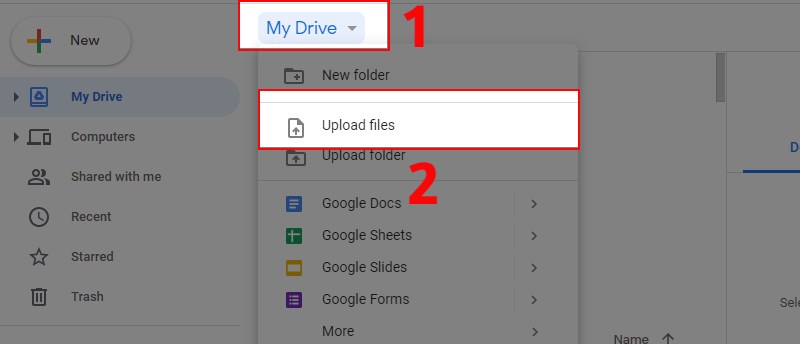
Bạn chỉ việc đăng nhập tài khoản Google Drive của mình bằng cách nhấn chọn vào mục My drive (Drive của tôi) và chọn vào Upload files để tải file dữ liệu mà bạn cần lên.
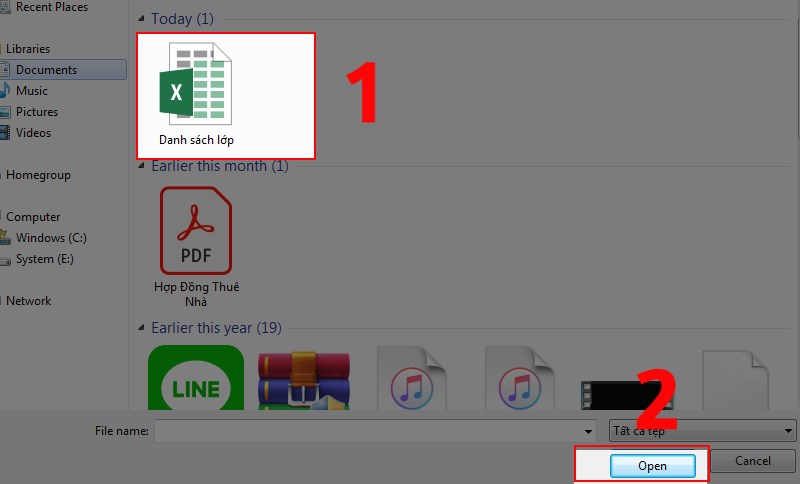
Tìm kiếm file Excel mà bạn cần tải và ấn vào Open.
Ngay sau khi bạn ấn Open hệ thống sẽ tự động tải file bạn lên Google Drive.
Sau khi tải xong bạn nhấn chọn vào Open with hoặc (mở file bằng) và chọn vào Google Sheets để mở file Excel ngay trên Google Sheet.
Khi truy cập hệ thống sẽ hiển thị file Excel từ tài khoản Google Drive của bạn theo dạng Google Sheet.
Hướng dẫn chi tiết
Bước 1: Bạn đăng nhập tài khoản Google Drive của bạn theo đường link sau đây https://drive.google.com/drive/my-drive.
Bước 2: Bạn cần nhấn chọn vào mục My Drive hoặc có tên là Drive của tôi và chọn Upload file để tải file dữ liệu mà bạn cần lên Google Drive.
Xem thêm=> 3 Cách đánh số thứ tự trong Google Sheet đơn giản
Bước 3: Bạn chỉ việc di chuyển đến mục mà bạn để file dữ liệu trên máy tính, nhấn chọn và bấm Open. Ngay sau khi bạn nhấn thì file đó sẽ up lên tài khoản Google Drive của bạn.
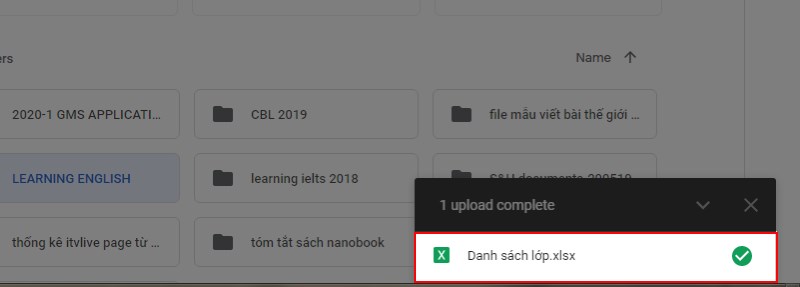
Bước 4: Bạn cần chờ một lúc để hoàn tất việc tải file lên Google Drive được diễn ra, bạn để ý góc phải bên dưới sẽ hiển thị tiến trình tải file lên của bạn ngay sau khi hoàn thành tải file lên hệ thống sẽ thông báo đến bạn.
Bước 5: Sau đó bạn chỉ việc nhấn chọn file và chọn vào Open with hoặc mở file bằng và chọn vào Google Sheets để mở file Excel ngay trên Google Sheet.
Ngay sau khi bạn chọn mở file thì màn hình sẽ hiển thị dưới dạng Google Sheet mà bạn đã lựa chọn. Giờ đây bạn có thể thực hiện thao tác chỉnh sửa. sao chép, thêm cột,… ngay trên đây rồi nhé!
Cách upload file Excel lên thẳng Google Sheet
Tải file Excel lên trang Google Sheet có sẵn
Hướng dẫn nhanh
Bạn truy cập vào Google và mở trang Google Sheet bằng cách nhấn đúp chuột hai lần
Để tải file lên bạn nhấn vào File (tệp) và chọn Import (nhập).
Tiếp theo bạn chọn mục Upload để tải lên và chọn Select a file from your device để tải file lên từ máy tính
Từ giao diện Import file bạn tìm vị trí file lưu trữ trên máy tính và nhấn chọn
Nhấn vào Import data (nhập dữ liệu) và bạn chỉ việc chỉnh sửa file Excel trực tiếp dưới dạng Google Sheet.
Hướng dẫn chi tiết
Bước 1: Mở trang Sheet sẵn có trên Google Drive của bạn. Tại đây bạn nhấn vào File (tệp) và chọn vào Import (nhập).
Bước 2: Bạn nhấn chọn vào mục Upload (tải lên) và chọn vào Select a file from your device để tải file từ máy tính lên.
Bước 3: Ngay khi đó bạn tìm kiếm file Excel và nhấn Open (mở) để tải file Excel đó lên Google Drive.
Bước 4: Tại giao diện Import file bạn có thể lựa chọn một trong những mục dưới đây:
- Create new spreadsheet: giúp bạn tạo bảng tính mới cho file tải lên.
- Insert new sheets: tính năng này thêm file tải lên vào trang tính mới của file Google Sheet hiện tại.
- Replace spreadsheet: với mục này giúp bạn đẩy file tải lên thay thế cho nội dung của file Google hiện tại.
- Replace current sheet: công cụ này thay thế trang tính hiện tại bằng file tải lên.
- Append to current sheet: giúp bạn chèn nội dung file tải lên ngay dưới nội dung trang hiện tại.
- Replace data at selected cell: với mục này file tải lên thay thế dữ liệu tại các ô được chọn.
Bước 5: Sau khi bạn hoàn tất lựa chọn những mục phía trên bạn nhấn vào vị trí tải file Excel và nhấn đúp chuột vào nút Import data (nhập dữ liệu).
Cách sắp xếp tạo bộ lọc dữ liệu trong Google Sheet đơn giản
Tổng kết
Trên đây mình đã tổng hợp lại những cách đưa file Excel lên Google Sheet mà bạn có thể tham khảo ngay trong bài viết trên đây mà Điện thoại Giá Kho đã chia sẻ kiến thức hữu ích đến với bạn. Hy vọng bạn sẽ áp dụng thành công và nếu có những cách khác hữu ích hơn đừng quên để lại bình luận chia sẻ đến với mọi người nhé hoặc bạn có thể để lại bình luận dưới đây nếu thấy bài viết này hữu ích. Đừng quên nếu bạn có câu hỏi nào thắc mắc về sản phẩm đừng ngần ngại liên hệ với chúng tôi để kịp thời giải đáp các thắc mắc một cách nhanh nhất nhé! Tham khảo thêm nhiều tin tức mới mỗi ngày tại Tin công nghệ nhé!!!

Cách sắp xếp tạo bộ lọc dữ liệu trong Google Sheet đơn giản
Trong việc quản lý nhiều dữ liệu, cách lọc dữ liệu trong Google Sheet rất quan trọng để giữ cho bảng tính của bạn trở nên gọn gàng và có trình tự. Khi dữ liệu tăng lên, việc theo dõi trở nên khó khăn hơn. May mắn thay, Google Sheets cung cấp các công cụ hữu ích để giúp bạn sắp xếp và lọc dữ liệu một cách dễ dàng.
Bạn có thể sử dụng các công cụ này để sắp xếp dữ liệu theo thứ tự tăng hoặc giảm, hoặc theo một số tiêu chí như A-Z, Z-A, số lớn nhất đến số nhỏ nhất hoặc ngược lại. Bạn cũng có thể sử dụng bộ lọc dữ liệu để hiển thị chỉ những dòng dữ liệu mà bạn quan tâm, giúp bạn dễ dàng theo dõi và tìm kiếm thông tin. Hãy cùng Điện thoại Giá Kho khám phá và học cách sử dụng các công cụ này để sắp xếp và lọc dữ liệu trong Google Sheets nhé!
Cách phân loại dữ liệu đúng cách trong Google Sheets
Phân loại dữ liệu trong Google Sheets đơn giản là thay đổi thứ tự dữ liệu trong bảng tính. Tuy nhiên, để phân loại đúng cách, bạn cần xem xét hai yếu tố chính sau đây:
- Phân loại dữ liệu dựa trên cột nào: Ví dụ, bạn có thể phân loại danh sách bán hàng dựa trên tổng số doanh thu. Điều này giúp bạn xác định những sản phẩm bán chạy nhất và thu được doanh thu cao nhất.
- Phân loại dữ liệu như thế nào: Bạn có thể phân loại dữ liệu từ lớn nhất tới nhỏ nhất hoặc ngược lại. Ví dụ, nếu bạn muốn xác định những sản phẩm bán chạy nhất, bạn có thể phân loại theo tổng số lượng sản phẩm được bán, từ lớn đến nhỏ.

Khi phân loại dữ liệu, bạn cần đảm bảo rằng toàn bộ thông tin trong bảng tính đều được phân loại đúng cách. Mỗi hàng trong dữ liệu được xem như một “ghi chép” hoặc điểm dữ liệu và chứa một thuộc tính riêng để mô tả dữ liệu đó, chẳng hạn như thời gian bán, địa chỉ khách hàng và tổng số lượng sản phẩm bán được.
Nếu bạn chỉ phân loại cột chứa số lượng sản phẩm bán, bạn có thể bị mắc phải vùng dữ liệu không trùng khớp, chẳng hạn như gán sai tên khách hàng cho số tiền bán được là 100 USD.
Vì vậy, phân loại dữ liệu đúng cách rất quan trọng để đảm bảo sự chính xác và khớp nhất của dữ liệu trong bảng tính. Bạn có thể tham khảo một số ví dụ cụ thể để hiểu rõ hơn về cách phân loại dữ liệu đúng cách.
Cách phân loại dữ liệu trong Google Sheets
Trong Google Sheets, phân loại thông tin theo thứ tự từ A-Z là một tác vụ phổ biến. Việc này giúp cho việc đọc thông tin dễ dàng hơn, đồng thời giúp cho việc tìm kiếm theo từng hàng trở nên đơn giản hơn.
Để phân loại dữ liệu, bạn cần đánh dấu toàn bộ bảng trước. Điều này giúp tránh việc sắp xếp sai cột hoặc chỉ một phần dữ liệu.
Sau đó, bạn có thể sử dụng công cụ tích hợp sẵn trong Google Sheets để phân loại dữ liệu. Truy cập vào tùy chọn menu “Data” và chọn “Sort Range” để sắp xếp dữ liệu theo cột mong muốn.
Lưu ý, việc phân loại dữ liệu theo hướng mong muốn là rất quan trọng. Đối với dữ liệu dạng văn bản, bạn có thể sắp xếp theo bảng chữ cái hoặc ngược lại.
Sau khi phân loại dữ liệu, bạn sẽ thấy dữ liệu được tổ chức một cách khoa học và dễ nhìn. Tuy nhiên, cần lưu ý để tránh tình trạng sắp xếp sai khi chỉ sắp xếp một cột trong khi phần dữ liệu còn lại vẫn nằm ở vị trí ban đầu.
Phân loại dữ liệu theo hai tiêu chí trên Google Sheets
Khi bạn muốn phân loại thông tin dựa trên hai danh mục như cấp độ quan tâm và tên công ty của nhân viên, bạn cần đánh dấu toàn bộ dữ liệu trước khi truy cập vào menu Data > Sort Range. Sau đó, bấm vào Add another sort column để thêm tiêu chí phân loại dữ liệu thứ hai. Việc này cho phép bạn sắp xếp thông tin dựa trên nhiều quy tắc khác nhau.
Trong menu này, bạn cần chú ý đến thứ tự sắp xếp. Quy tắc đầu tiên là “sort by”, sau đó là “then by”. Ví dụ, nếu bạn muốn sắp xếp theo thứ tự mức độ quan tâm trước, tiếp theo là tên công ty, bạn có thể thiết lập tiêu chí phân loại như hình minh họa bên dưới. Chú ý rằng tất cả đều theo bảng chữ cái.
Sử dụng phân loại đa cấp này giúp quyết định cách dữ liệu hiển thị. Bạn có thể thêm nhiều quy tắc sắp xếp dữ liệu để đáp ứng nhu cầu của mình.
Hướng dẫn phân loại dữ liệu theo toàn bộ bảng tính trên Google Sheets
- Bước 1: Mở bảng tính trên Google Sheets trên máy tính.
- Bước 2: Chuột phải vào cột mà bạn muốn phân loại.
- Bước 3: Chọn “Sort sheet by A to Z” hoặc “Sort sheet Z to A” tương ứng với thứ tự bạn muốn sắp xếp.
Hướng dẫn phân loại dữ liệu theo màu sắc trên Google Sheets
- Bước 1: Trên máy tính, truy cập vào bảng tính trên Google Sheets.
- Bước 2: Chọn ô hoặc phạm vi ô mà bạn muốn phân loại.
- Bước 3: Click vào Data > Create a filter để tạo bộ lọc.
- Bước 4: Để hiển thị các tùy chọn bộ lọc, di chuyển đến phía trên của phạm vi và click vào Filter.
- Bước 5: Chọn Sort by color để phân loại dữ liệu theo màu sắc. Bạn có thể chọn phân loại theo màu chữ hoặc màu nền. Các ô chứa màu bạn đã chọn để phân loại sẽ di chuyển lên phía trên của phạm vi.
Lưu ý: Bạn có thể phân loại theo các màu định dạng có điều kiện, không nhất thiết phải là màu thay thế.
- Bước 6: Để tắt bộ lọc, click vào Data > Turn off filter.
Cách đóng băng cột, hàng trong Google Sheet với vài bước thực hiện
Cách sử dụng bộ lọc trong Google Sheet
Để thu hẹp dữ liệu khi xem bảng tính, bạn có thể sử dụng bộ lọc Google Sheets thay vì phân loại thay đổi trình tự dữ liệu. Dưới đây là hướng dẫn cách áp dụng bộ lọc Google Sheets:
- Bước 1: Đánh dấu bảng dữ liệu và chọn Data > Create a Filter trên menu Sheets để bắt đầu thêm bộ lọc.
- Bước 2: Bộ lọc đã được bật, bạn sẽ thấy một biểu tượng nhỏ ở góc phía trên bên phải tiêu đề. Click vào biểu tượng đó, bạn sẽ thấy một danh sách các giá trị trong cột đó ở menu pop-up.
- Bước 3: Tại cửa sổ pop-up này, bạn có thể tắt hoặc bật tiêu chí bạn muốn dữ liệu đáp ứng. Khi nhấn OK, bảng tính sẽ được thu hẹp và chỉ hiển thị dữ liệu phù hợp với quy tắc bộ lọc bạn đã thiết lập trên Google Sheets.
- Bước 4: Tương tự như phân loại, bạn có thể áp dụng nhiều cấp độ lọc. Ví dụ, bạn có thể lọc theo cột mức lương – Salary Grade.
Lưu ý, việc lọc dữ liệu không xóa hay loại bỏ chúng. Dữ liệu vẫn nằm trong bảng và chỉ đợi hiển thị lại khi bạn thay đổi cài đặt bộ lọc. Bằng cách kết hợp các bộ lọc, bạn có thể tạo ra một danh sách tuyển chọn các ứng viên tiềm năng từ số lượng lớn hơn. Đây là ví dụ minh họa hoàn hảo về ý nghĩa của bộ lọc Google Sheets trong quản lý dữ liệu.
Tạo, lưu và xóa một chế độ xem bộ lọc trên Google Sheets
Lưu ý: Nếu bạn chỉ có quyền xem bảng tính, bạn có thể tạo một trình xem bộ lọc tạm thời chỉ bạn mới có thể sử dụng. Google Sheets sẽ không lưu trình xem bộ lọc này.
Tạo một trình xem bộ lọc mới:
- Bước 1: Mở một bảng tính trên Google Sheets trên máy tính.
- Bước 2: Click vào menu Data > Filter views > Create new filter view.
- Bước 3: Phân loại và lọc dữ liệu theo ý muốn.
- Bước 4: Khi hoàn tất, ở góc phải trên cùng của trình xem bộ lọc, click vào Close. Trình xem bộ lọc của bạn sẽ được lưu lại tự động.
Xóa hoặc sao chép một trình xem bộ lọc hiện có:
- Trên bảng tính, click vào menu Options > Delete hoặc Duplicate ở góc phải trên cùng của trình xem bộ lọc.
Mở một trình xem bộ lọc hiện có:
- Bước 1: Mở bảng tính trên Google Sheets trên máy tính.
- Bước 2: Click vào menu Data > Filter views.
- Bước 3: Chọn trình xem bộ lọc muốn mở.
Lưu một trình xem bộ lọc dưới dạng Filter View:
- Bước 1: Mở bảng tính trên Google Sheets trên máy tính.
- Bước 2: Áp dụng một bộ lọc.
- Bước 3: Click vào menu Data > Filter views > Save as filter view.
Đổi tên một trình xem bộ lọc:
- Bước 1: Mở bảng tính trên Google Sheets trên máy tính.
- Bước 2: Click vào menu Data > Filter views.
- Bước 3: Chọn trình xem bộ lọc muốn đổi tên.
- Bước 4: Click vào tên trình xem bộ lọc cũ ở góc trái phía trên cùng của bảng tính và gõ tên mới.
- Bước 5: Nhấn Enter.
Chia sẻ hoặc gửi một link xem trình xem bộ lọc:
- Bước 1: Mở bảng tính trên Google Sheets trên máy tính.
- Bước 2: Mở trình xem bộ lọc muốn chia sẻ.
- Bước 3: Sao chép URL và chia sẻ link xem bộ lọc cho người khác.
Cách lọc và phân loại dữ liệu trong Google Sheet trên thiết bị di động

Cách cắt file excel thành ảnh gửi qua zalo đơn giản
Cách phân loại dữ liệu trong Google Sheet
Để phân loại dữ liệu trong cột theo thứ tự bảng chữ cái hoặc số trên Google Sheets trên điện thoại hoặc máy tính bảng, bạn có thể làm theo các bước sau:
- Bước 1: Mở bảng tính trong ứng dụng Google Sheets.
- Bước 2: Chạm vào ký tự ởphía trên đầu của cột mà bạn muốn phân loại.
- Bước 3: Chọn “More”.
- Bước 4: Cuộn xuống và chọn “SORT A-Z” hoặc “SORT Z-A” để phân loại dữ liệu của bạn.
Cách lọc dữ liệu trong Google Sheet
Để lọc dữ liệu trên Google Sheets trên thiết bị di động, bạn có thể làm theo các bước sau:
- Bước 1: Mở bảng tính trong ứng dụng Google Sheets.
- Bước 3: Chọn “More” > “Create a filter”.
- Bước 4: Xác định xem bộ lọc đã được áp dụng cho bảng tính hay chưa bằng cách nhìn vào cột tiêu đề.
- Bước 5: Chạm vào “Filter” ở phía trên đầu của cột mà bạn muốn lọc.
- Bước 6: Chọn “Search”.
- Bước 7: Nhập từ khóa vào thanh tìm kiếm để tìm giá trị hoặc cuộn qua danh sách để xem giá trị trong cột.
- Bước 8: Chọn các mục bạn muốn lọc bằng cách bỏ tích vào chúng. Bảng tính sẽ tự động cập nhật.
- Bước 9: Chọn “Select all” để chọn tất cả các mục hoặc “Clear” để bỏ chọn tất cả.
- Bước 10: Để tắt bộ lọc, chọn “More” > “Remove filter”.
Công thức Filter trong Google Sheets có thể được sử dụng để lọc dữ liệu theo các điều kiện nhất định. Để sử dụng công thức này, bạn cần xác định vùng dữ liệu muốn lọc và ít nhất một điều kiện cần thiết. Bạn cũng có thể tạo một danh sách thả xuống cho các điều kiện lọc để dễ dàng cập nhật lựa chọn.
Công thức Filter trong Google Sheets có dạng sau:
=FILTER(“Vùng dữ liệu cần lọc”; “Điều kiện lọc 1”; [“Điều kiện lọc 2”, …])
Trong đó, “Vùng dữ liệu cần lọc” là phạm vi dữ liệu muốn lọc, có thể chứa số hàng hoặc cột bất kỳ. “Điều kiện lọc 1, 2,…” là các điều kiện lọc dữ liệu.
Lưu ý rằng hàm Filter trong Google Sheets sẽ tự động điền các ký hiệu tiền tệ tương ứng và bạn cũng có thể thêm công thức để trả về kết quả dựa trên điều kiện trong công thức.
Để tránh thiếu dữ liệu khi xử lý dữ liệu đã lọc, có hai yếu tố cần được lưu ý:
- Kiểm tra biểu tượng bộ lọc ở đầu cột và số hàng trong Google Sheets ở bên trái để đảm bảo rằng không có dữ liệu bị ẩn đi.
- Lưu ý rằng không thể chắc chắn hoàn toàn về việc có thiếu dữ liệu hay không. Do đó, tốt nhất là luôn cẩn thận và kiểm tra kỹ trước và sau khi xử lý dữ liệu đã lọc.
Tổng kết
Trong bài viết này, chúng tôi đã giới thiệu cho bạn cách sắp xếp và lọc dữ liệu trong google sheet một cách đơn giản và tiện lợi. Hãy bắt đầu thực hành trên trang tính Google và đừng quên theo dõi trang Tin công nghệ để cập nhật thêm nhiều kiến thức hữu ích khác nhé!

Cách lưu video trên Google Drive và truy cập chúng mọi lúc mọi nơi
Với Google Drive việc lưu trữ và chia sẻ video đã trở nên dễ dàng hơn bao giờ hết. Bạn có thể lưu trữ và truy cập đến các video của mình mọi lúc mọi nơi chỉ với một tài khoản Google. Trong bài viết này, dienthoaigiakho.vn sẽ cùng bạn tìm hiểu cách lưu video trên Google Drive và cách truy cập chúng một cách nhanh chóng và thuận tiện.
Tính năng lưu trữ video trên Google Drive
Google Drive là một dịch vụ lưu trữ đám mây miễn phí được cung cấp bởi Google. Tính năng lưu trữ video trên Google Drive cho phép người dùng lưu trữ các tập tin video trực tuyến một cách nhanh chóng và tiện lợi. Với tính năng này, người dùng có thể tải lên các tập tin video lên Google Drive và truy cập chúng từ bất cứ đâu trên thế giới, bất kể thiết bị sử dụng.
Tính năng lưu trữ video trên Google Drive có nhiều ưu điểm, bao gồm:
- Không giới hạn dung lượng lưu trữ: Google Drive cung cấp miễn phí 15GB dung lượng lưu trữ, đủ để lưu trữ hàng ngàn tập tin video của bạn. Nếu cần nhiều hơn, bạn có thể nâng cấp dịch vụ để tăng dung lượng lưu trữ.
- Dễ dàng truy cập: có thể truy cập các tập tin video trên Google Drive từ bất kỳ thiết bị nào có kết nối Internet. Bao gồm cả máy tính, điện thoại thông minh và máy tính bảng.
- Chia sẻ dễ dàng: Bạn có thể chia sẻ các tập tin video trên Google Drive với người khác. Bằng cách tạo liên kết chia sẻ hoặc chia sẻ trực tiếp từ Google Drive.
Cách lưu video trên Google Drive
Đây là cách Upload video lên Google Drive nhằm lưu trữ các thông tin cần thiết. Và bạn cũng cần phân biệt rằng việc lưu trữ video lên Google Drive khác với việc lưu video về điện thoại, hoặc máy tính. Đây là cách upload video lên. Và để lưu trữ video trên Google Drive, bạn có thể làm theo các bước sau đây:
+ Đăng nhập vào tài khoản Google Drive trên thiết bị máy tính hoặc điện thoại. Nếu bạn chưa có tài khoản thì có thể tải hoặc đăng ký miễn phí.
+ Sau khi đăng nhập, bạn cần tạo một thư mục để lưu trữ video. Để tạo thư mục mới, hãy nhấp vào nút “Tạo” ở góc trái màn hình và chọn “Thư mục” từ menu thả xuống. Đặt tên cho thư mục và nhấn “Tạo” để hoàn tất.
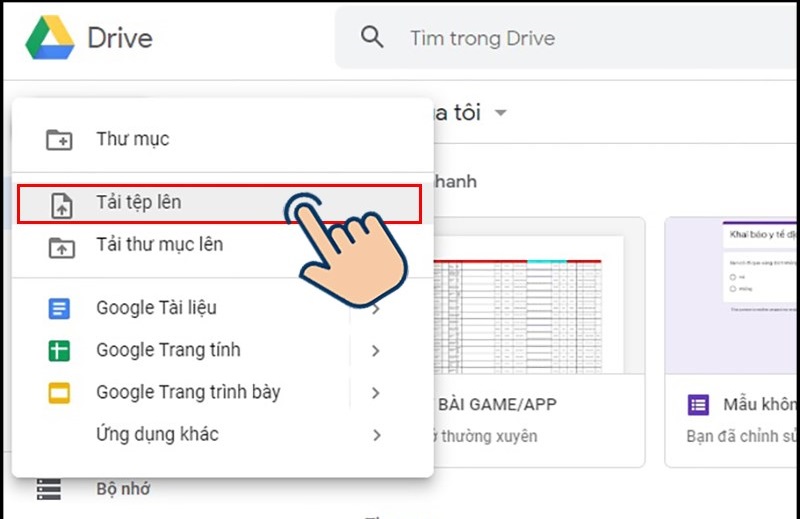
+ Để tải lên một video lên Google Drive, hãy truy cập vào thư mục bạn vừa tạo và nhấn vào nút “Tải lên” ở góc trái màn hình. Chọn tập tin video bạn muốn tải lên từ máy tính của mình và đợi quá trình tải lên hoàn tất. Sau khi tải lên thành công, video sẽ được lưu trữ trong thư mục đã chọn.
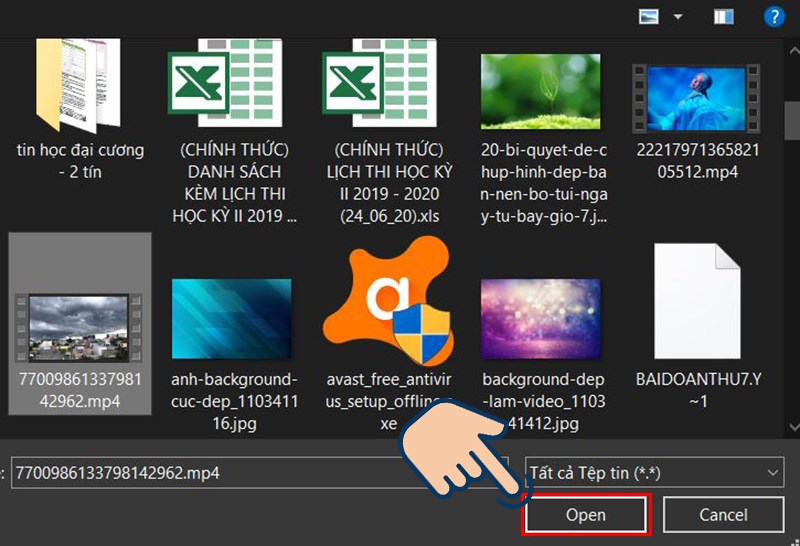
+ Sau khi tải lên video, bạn có thể truy cập và phát video trực tiếp từ Google Drive bằng cách nhấn đúp chuột vào tập tin video. Hoặc chọn tập tin video và nhấn vào nút “Phát” ở góc trên bên phải của trang.
Hướng dẫn cách tải file Google Drive bị chặn download một cách nhanh chóng
Cách lưu video từ Google Drive về iPhone
Nếu bạn muốn tải video từ Google Drive về iPhone của mình, bạn có thể làm theo các bước sau đây:
+ Truy cập ứng dụng Google Drive trên iPhone của bạn và đăng nhập vào tài khoản Google của mình. Nhấn vào mục Tìm trong Drive và chọn Video để tìm kiếm video mà bạn muốn tải về.
+ Lướt xuống để tìm video mà bạn muốn tải về và bấm vào biểu tượng dấu ba chấm tại video đó. Sau đó, chọn Mở để xem video.
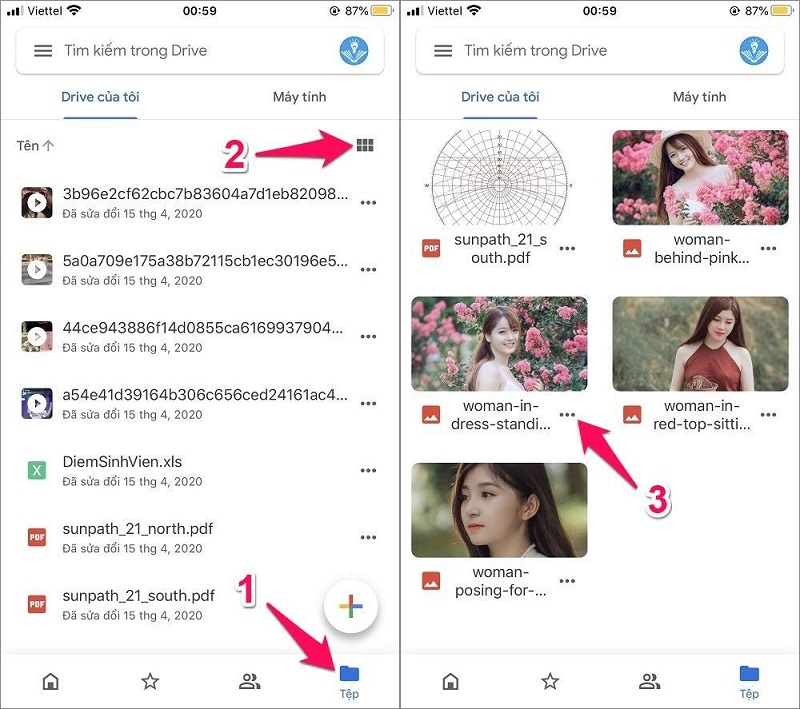
+ Khi video được mở, bạn sẽ thấy một số biểu tượng phía dưới video. Hãy chọn biểu tượng chia sẻ (hình mũi tên) để chia sẻ video. Chọn Lưu vào tệp để tải video về iPhone của mình.
+ Tại mục iCloud Drive, bạn có thể chọn thư mục muốn lưu video và nhấn Lưu để tải video xuống iPhone. Vào ứng dụng Tệp trên iPhone của bạn, bạn có thể mở thư mục mà bạn vừa chọn để tải video về. Tại đây, bạn sẽ thấy video vừa tải về từ Google Drive và có thể xem nó trực tiếp trên iPhone của mình.
Cách lưu video trên Google Drive về máy tính
Đối với việc tải video từ Google Drive về máy tính sẽ đơn giản hơn so với trên điện thoại. Bạn chỉ cần thực hiện theo các bước sau:
+ Truy cập vào trang web Google Drive và đăng nhập vào tài khoản Google của bạn.
+ Nhấn vào biểu tượng Chế độ xem danh sách để xem danh sách các file trên Google Drive. Tìm và chọn file video mà bạn muốn tải về.
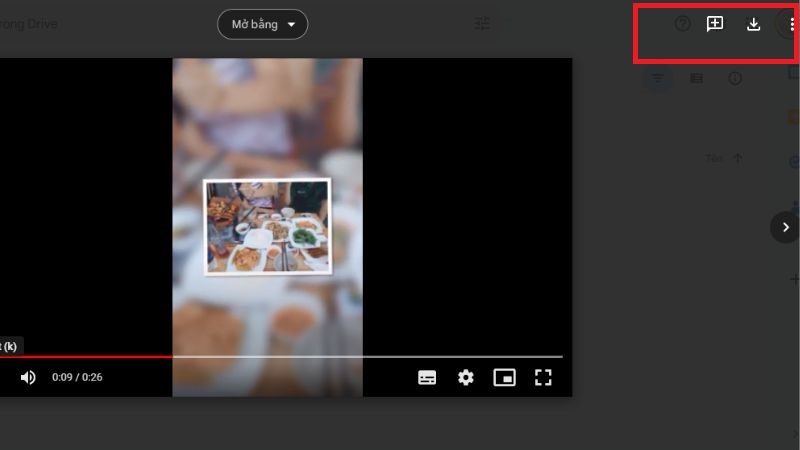
+ Click chuột phải vào video đó và chọn “Tải xuống” hoặc nhấp chuột vào biểu tượng tải xuống ở trên cùng bên phải của trang web.
+ Chọn định dạng tải xuống của file video. Google Drive hỗ trợ nhiều định dạng như MP4, AVI, MOV, v.v… Bấm “Tải xuống” và chờ cho quá trình tải xuống hoàn thành.
Cách tải nhiều ảnh từ Google Drive về iPhone bằng một số thao tác đơn giản
Các lưu ý khi lưu trữ video trên Google Drive
Khi lưu trữ video trên Google Drive, có một số lưu ý sau đây bạn nên ghi nhớ:
+ Giới hạn dung lượng: Google Drive cung cấp miễn phí 15GB dung lượng lưu trữ cho mỗi tài khoản. Nếu bạn muốn lưu trữ nhiều video hoặc các tập tin lớn hơn, bạn có thể nâng cấp lên gói lưu trữ cao hơn.
+ Định dạng video: Google Drive hỗ trợ nhiều định dạng video khác nhau, nhưng định dạng MP4 là định dạng được khuyến nghị. Bạn nên chuyển đổi định dạng video trước khi tải lên để đảm bảo tương thích và truy cập dễ dàng.
+ Sao lưu dữ liệu: Bạn nên sao lưu dữ liệu video của mình định kỳ để đảm bảo an toàn và tránh mất mát dữ liệu do lỗi kỹ thuật hoặc xóa nhầm.
+ Tên tập tin: Đặt tên tập tin rõ ràng và dễ hiểu để dễ dàng quản lý và tìm kiếm sau này. Sử dụng các từ khóa chính để mô tả nội dung của video để giúp tìm kiếm và phân loại dễ dàng hơn.
Với nội dung trên hi vọng giúp các bạn nắm rõ được cách lưu video trên Google Drive. Đồng thời, biết thêm các tải video từ Google Drive về điện thoại, máy tính của mình. Cùng theo dõi các bài viết tiếp theo tại trang Tin Công Nghệ để cập nhật thêm các thủ thuật công nghệ hữu ích hơn nhé!

Cách đóng băng cột, hàng trong Google Sheet với vài bước thực hiện
Nói đến phần mềm văn phòng thì Microsoft Office của Google là một trong những gợi ý mà bạn không nên bỏ qua. Tuy nhiên, nếu bạn đang tìm kiếm một công cụ văn phòng trực tuyến, bộ ứng dụng của Google chắc chắn sẽ đáp ứng nhu cầu chỉnh sửa, bảng tính hoặc bản trình chiếu cho bạn. Với Google Sheets, chúng ta có thể sử dụng nó như một phiên bản trực tuyến của Excel. Bạn có thể vẽ các bảng thống kê ngay sau khi nhập nội dung và lưu trữ dữ liệu trực tuyến. Ngoài ra Google Sheets còn hỗ trợ chúng ta rất nhiều với các tính năng hữu ích khác. Hãy xem bài viết dienthoaigiakho.vn hướng dẫn sử dụng Google Sheets dưới đây và đặc biệt là cách đóng băng cột trong Google Sheet để có thể sử dụng công cụ trực tuyến này một cách hiệu quả.
Hướng dẫn cách đóng băng cột trong Google Sheet
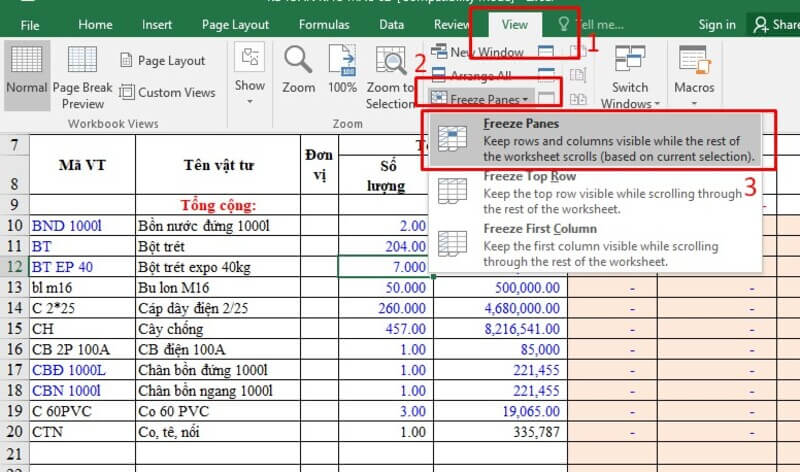
Trong quá trình làm việc với nội dung của bảng tính, sẽ có những cột hoặc bảng mà chúng ta muốn làm việc theo cách luôn hiển thị và dễ theo dõi. Do đó, chúng ta cần thực hiện cách đóng băng cột trong Google Sheet hoặc đóng băng hàng đó.
Trên giao diện chính của bảng dữ liệu Google Sheets, chúng ta nhấn vào tab View và tiếp theo bạn chọn tính năng Freeze.
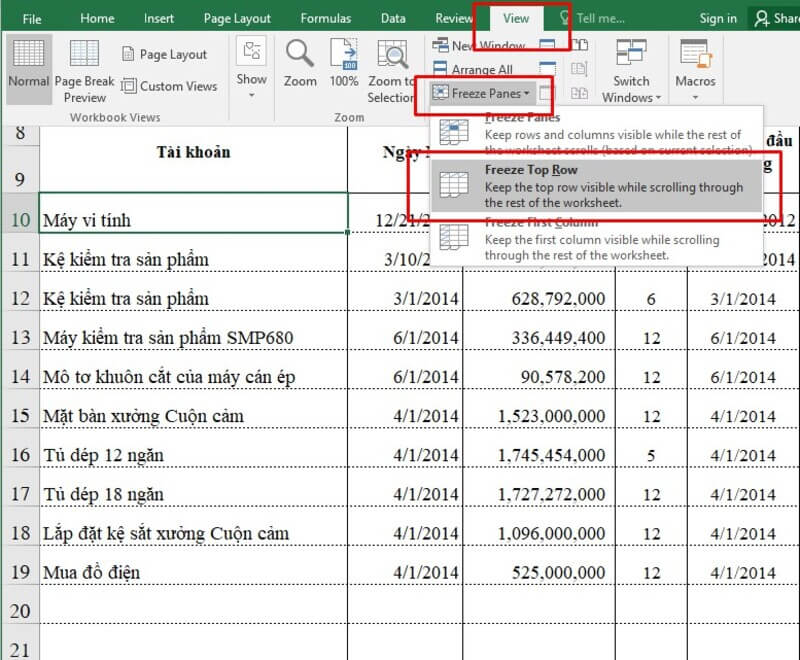
Tiếp theo, khi chúng ta rê chuột vào Freeze sẽ có các tùy chọn thêm cột hoặc hàng xuất hiện trên màn hình. Tại đây, bạn có thể chọn đóng băng bất kỳ hàng hoặc cột nào theo nhu cầu của mình bắt đầu từ hàng 1, cột 1. Nếu chúng ta đã chọn 1 ô trước khi thực hiện thao tác xem, tùy chọn sẽ được thay đổi để cố định hàng hoặc cột từ đầu đến ô đã chọn (đến hàng hiện tại/cột hiện tại).
Cách cắt file excel thành ảnh gửi qua zalo đơn giản
Các bước tính tổng nhanh trên Google Sheet
Sau khi đã tìm hiểu về cách đóng băng cột trong Google Sheet bạn có thể học thêm các bước tính tổng nhanh trên trang tính. Như đã đề cập trước đó, Google Sheets giống như một phiên bản trực tuyến của Excel, vì vậy chúng ta có thể thực hiện các phép tính trên Google Sheets giống như sử dụng Excel. Hàm SUM là hàm rất quen thuộc khi làm việc với bảng dữ liệu mà hẳn nhiều người đã từng nghe qua.
Google Trang tính hỗ trợ người dùng có thể thực hiện tính tổng nhanh trên các dải dữ liệu bằng cách nhấn giữ phím Ctrl và nhấp vào các ô cần tính tổng. Tổng sau khi được tính sẽ xuất hiện ngay ở góc dưới bên phải của màn hình.
Nếu chúng ta nhấp vào nó, một hàng chi tiết hơn sẽ xuất hiện chứa các giá trị tối thiểu và tối đa của chuỗi tổng hoặc nhiều giá trị khác, như sau:
Cách truyền thống để tính tổng trên Google Trang tính là nhập công thức =SUM(H29:H32) vào một ô trống, với H29 là ô bắt đầu và H32 là ô kết thúc của phạm vi tổng. Ngay sau đó, kết quả tổng cũng được hiển thị sau khi bạn tiến hành nhập công thức tính tổng vào Google Sheet.
Làm sao để tạo Form đăng ký với Google Sheet?
Đối với những người cần tạo bảng câu hỏi và ứng dụng, Google Trang tính sẽ giúp bạn tạo Form đăng ký theo những bước rất đơn giản mà Điện Thoại Giá Kho hướng dẫn bên dưới:
Bước 1: Đầu tiên, chúng ta cần mở một tệp Google Sheet mới trên máy tính hoặc điện thoại của bạn. Sau đó, nhấp vào Công cụ và chọn Tạo biểu mẫu trên thiết bị của bạn.
Bước 2: Lúc này sẽ có một giao diện mới hiện ra trên màn hình. Tại đây, người dùng sẽ nhập tên tiêu đề và mô tả cho biểu mẫu mới này. Nội dung sẽ được lưu tự động vào bảng câu hỏi mà bạn vừa thực hiện tạo ra.
Bước 3: Tiếp theo, chúng ta sẽ điền câu hỏi vào phần Untitled Question, chọn kiểu trả lời như trắc nghiệm (Multiple choice), đánh dấu vào câu trả lời (Checkboxes), hoặc tự viết câu trả lời (Short answer),… và sau đó bạn có thể thay đổi cài đặt tùy chỉnh của giao diện biểu mẫu theo ý của mình.
Cách chèn hình ảnh vào ô trên Google Sheet
Thao tác chèn hình ảnh vào bảng tính được thực hiện theo các bước rất dễ dàng. Nhưng nếu bạn muốn chèn hình ảnh vào ô trên Google Sheet thì bạn nên làm theo hướng dẫn như sau:
Trong hộp để chèn hình ảnh, nhập =image(“URL của hình ảnh để chèn”) vào ô tính bạn muốn. Hình ảnh sẽ tự động điều chỉnh theo kích thước của ô tính được chọn.
Ví dụ: bạn có thể sử dụng công thức sau để chèn hình ảnh vào một ô tính trên Google Sheet:
=IMAGE(“http://img.quantrimang.com/photos/image/2016/11/16/gay-me-1.jpg”).
Ngay lập tức, hình ảnh sẽ xuất hiện trong nội dung của ô tính mà bạn vừa chèn vào. Ngoài ra, chúng tôi có thể tự động thay đổi kích thước hình ảnh bằng công thức:
=image(“Image URL”,2): Thay đổi kích thước hình ảnh cho vừa với ô tính được chọn.
=image(“Image URL”,3): giữ nguyên kích thước ảnh nhưng không thay đổi kích thước ô tính trên Google Sheet.
Download File Mẫu Bảng Chấm Công Theo Giờ Bằng Excel 2023
Tạo định dạng có điều kiện trên Google Sheet
Để đánh dấu nội dung trong một cột hoặc ô cụ thể, chúng ta sẽ sử dụng tính năng định dạng có điều kiện trong Google Trang tính.
Đầu tiên, bạn cần nhấn Table và chọn Conditional Formatting trong Google Sheet của Google Drive.
Một hộp thoại sẽ xuất hiện ở phía bên phải của giao diện, hiển thị các mục dựa trên tiêu chí. Tại đây bạn có thể chọn cột hoặc hàng để định dạng dựa trên tiêu chí áp dụng cho phạm vi, chọn tiêu chí để lọc ô đã định dạng, chọn màu cột để định dạng dựa trên quy tắc,…Vậy là ngoài cách đóng băng cột trong Google Sheet thì bạn còn học thêm được cách tạo định dạng có điều kiện cho trang tính đó nữa.
Làm sao để highlight các giá trị khác nhau trong Google Sheet
Ngoài cách đóng băng cột trong Google Sheet nếu người dùng muốn highlight các giá trị khác nhau trong trang tính thì phải làm sao? Cách dễ nhất để làm nổi bật các giá trị riêng biệt trong bảng tính là sử dụng tính năng highlight của Google Trang tính.
Bạn có thể sử dụng công thức cho hàm UNIQUE trong Google Trang tính như sau:
=UNIQUE(phạm vi ô)
Công thức UNIQUE này chỉ yêu cầu một tham số trên Google Sheet. Nó chỉ định giá trị hoặc địa chỉ của ô chứa giá trị trên trang tính cho người dùng. Khi được thực thi, công thức này sẽ trả về tất cả các giá trị riêng biệt trong tập dữ liệu và hiển thị chúng trong các phạm vi riêng biệt.
Công thức này có thể là một lựa chọn tốt trong trường hợp bạn có một danh sách dài các dữ liệu tương tự như tên, số ID hoặc địa chỉ.
Xem thêm=> Hướng dẫn cách tải ảnh từ Google Drive về điện thoại dễ dàng
Lời kết
Với hướng dẫn về cách đóng băng cột trong Google Sheet và những mẹo sử dụng Google Sheet mà Điện Thoại Giá Kho hướng dẫn. Mong rằng các thao tác này sẽ giúp mọi người sử dụng Google Sheet thuần thục hơn, nâng cao hiệu quả công việc và tốc độ thao tác khi sử dụng Google Sheet để xử lý dữ liệu. Nhớ theo dõi thêm bài viết Tin công nghệ của Điện thoại Giá Kho để cập nhật thủ thuật sử dụng Google Sheet nữa nhé. Ngoài ra, bên chúng tôi còn có chương trình thu cũ đổi mới iPhone giúp bạn dễ dàng lên đời thiết bị với chi phí tiết kiệm hơn. Định giá nhanh, hỗ trợ trực tiếp tại cửa hàng – tiện lợi và minh bạch.
Cách gửi file qua Google Drive trên điện thoại và máy tính dễ dàng
Cách gửi file qua Google Drive trên điện thoại được xem là một trong những phương pháp khá hữu hiệu và được nhiều anh chị em văn phòng áp dụng. Ngày trước, việc gửi file hay lưu trữ dữ liệu điều được thực hiện thông qua USB, CPU,… Thế nhưng, đến thời điểm hiện tại thì hầu hết việc gửi file khi làm việc đều đã được sử dụng nhiều thông qua Google Drive. Vậy cách gửi file qua google drive trên điện thoại như thế nào? Cùng dienthoaigiakho.vn theo dõi ngay bài viết dưới đây bạn nhé!!!
Giới thiệu đôi nét về ứng dụng Google Drive
Cách gửi file qua google drive trên điện thoại. Tương tự như những ứng dụng Dropbox, OneDrive,… Thì Google Drive chính là một trong những ứng dụng lưu trữ dữ liệu trực tuyến rất phổ thông với cuộc sống hiện nay. Chỉ cần đăng ký một tài khoản google, thì người dùng đã có thể sử dụng ngay ứng dụng này. Kèm với đó là rất nhiều tính năng như Gmail, Youtube, CH Play và Google Drive.
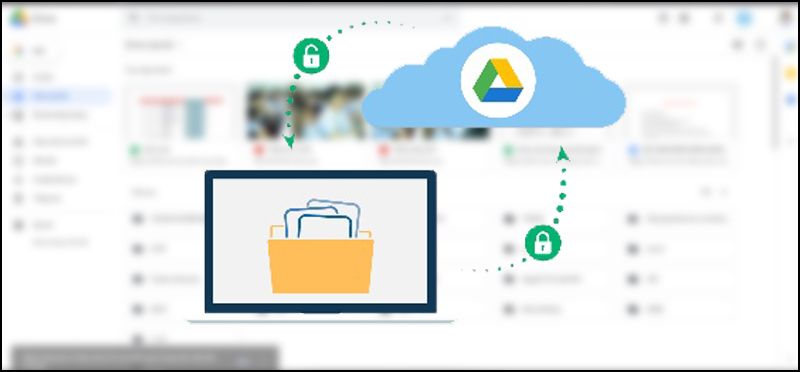
Riêng đối với Google Drive. Thì ứng dụng này được biết đến nhiều nhất chính là tính năng lưu trữ dữ liệu và đồng bộ hóa dữ liệu này cùng một tài khoản. Cụ thể hơn có nghĩa rằng, chỉ với một tài khoản. Nhưng bạn có thể đăng nhập nhiều thiết bị khác nhau và đồng bộ hóa dữ liệu. Điều này sẽ giúp tiết kiệm chi phí và thời gian của bạn rất nhiều.
Bên cạnh những tiện ích mà ứng dụng đem lại. Thì Google Drive còn là ứng dụng rất dễ sử dụng. Người dùng sẽ dễ dàng lưu trữ tất cả dữ liệu, hình ảnh, video,… Khi đưa chúng lên “đám mây”. Không những thế, Google Drive còn giúp bạn phân loại chi tiết các dữ liệu. Phục vụ việc tìm kiếm cho người dùng được trở nên nhanh hơn. Đồng thời, ứng dụng này còn có thể giúp bạn chia sẻ nhanh những dữ liệu đến bạn bè, đối tác,… Chỉ cần truy cập quyền là đối phương đã có thể nhận được những dữ liệu, hình ảnh, video đó.
Cách gửi file qua Google Drive trên điện thoại – Lợi ích của việc gửi file qua Google Drive
Như chúng ta đã biết, ứng dụng Google Drive đang được phổ biến rộng rãi trên hầu hết các thiết bị điện thoại, iPad, máy tính. Bao gồm cả hệ điều hành iOS và Android. Việc tải file lên ứng dụng này sẽ giúp bạn lưu trữ một lúc rất nhiều dữ liệu. Và như đã nói trên, bao gồm hình ảnh, video, dữ liệu làm việc,… Đồng thời, ứng dụng này mang tính bảo mật rất cao. Chỉ những ai được bạn chia sẻ quyền truy cập thì mới được phép xem và chỉnh sửa dữ liệu đó. Ngoài ra, tất cả sẽ không được phép chỉnh sửa khi bạn không cấp quyền. Phục vụ rất tốt trong việc trao đổi và làm việc nhóm.
Một lợi ích lớn của ứng dụng này. Đó chính là, Google Drive sẽ trang bị sẵn cho người dùng 15GB để lưu trữ và sử dụng. Khi sử dụng hết và muốn dùng thêm. Người dùng sẽ trả phí để mua thêm gói dung lượng phục vụ cho công việc của mình. Tuy nhiên, Google Drive vẫn luôn hỗ trợ người dùng mua thêm dung lượng với chi phí thấp nhất có thể. Phục vụ tối đa lợi ích về công việc và thời gian cho người dùng. Chính vì thế, hãy luôn an tâm về vấn đề chi phí này bạn nhé.
Cách khắc phục không tải được file lên Google Drive bằng điện thoại
Cách gửi file qua Google Drive trên điện thoại như thế nào?
Mang đến cho người dùng rất nhiều tiện ích. Thế nhưng, chúng ta sẽ sử dụng và gửi file qua Google Drive như thế nào trên điện thoại? Theo dõi ngay phần dưới đây của bài viết bạn nhé !
Cách gửi file qua Google Drive trên điện thoại – Cách 1
Bước 1: Người dùng cần khởi động điện thoại. Truy cập vào ứng dụng Google Drive trên điện thoại. Ở bước đầu tiên này, người dùng cần thực hiện những bước sau:
- Đi đến file hoặc thư mục cần chỉnh sửa.
- Màn hình sẽ hiện lên dấu ba chấm. Người dùng sẽ nhấn chọn vào phần này.
- Phần hộp thoại sẽ hiện lên. Chúng ta sẽ nhấn chọn vào mục “Thêm người”.
Bước 2: Ở bước tiếp theo này. Chúng ta cần điền thông tin người mà mình muốn chia sẻ. Bao gồm tên, gmail và Google sẽ thực hiện việc kiểm tra cho bạn. Sau đó sẽ điền thêm thông tin tin nhắn vào phía bên dưới.
Bước 3: Nếu bạn không muốn điền thêm tin nhắn. Thì có thể bỏ qua bước này trên màn hình. Chọn vào phần “Bỏ qua gửi thông báo”. Người dùng cần lưu ý thêm ở phần này. Màn hình sẽ chỉ định cho bạn những quyền truy cập như “chỉ xem”, “chỉ nhận xét”, “có thể chỉnh sửa”. Tùy vào nhu cầu và mục đích công việc. Thì người gửi sẽ chọn vào quyền hạn phù hợp với tính chất công việc của mình. Và sau đó chỉ cần bấm vào nút mũi tên để gửi file đi. Đồng thời, nếu bạn muốn ngừng chia sẻ. Thì nhấn vào lệnh “không được truy cập”. Thế là xong.
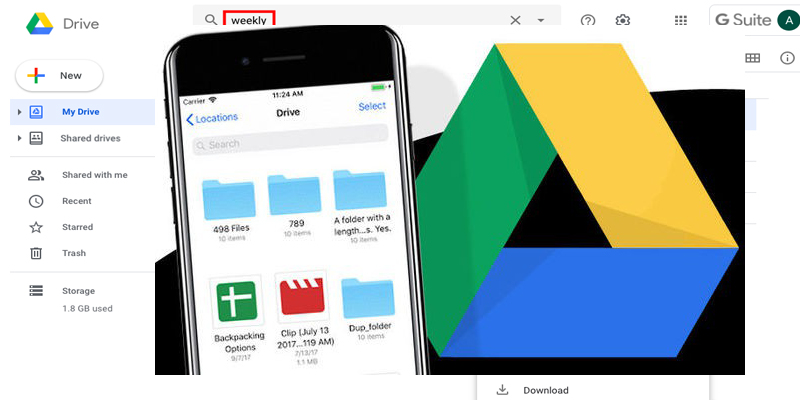
=> top điện thoại chơi game tốt nhất 2024, bán chạy nhất tại Điện Thoại Giá Kho.
Cách gửi file qua Google Drive trên điện thoại – Cách 2
Ở cách 2 này, người dùng sẽ thực hiện một cách đơn giản nhưng vẫn chi tiết nhất. Cụ thể như sau:
Bước 1: Chọn thư mục cần gửi ( Hình ảnh, video, dữ liệu công việc,…) lên Google Drive.
Bước 2: Sau đó chọn vào biểu tượng dấu “+” và chọn file mà mình cần úp. Thế là xong.
Cách gửi file qua Google Drive trên điện thoại – Cách 3
Bước 1: Đầu tiên, người dùng cần khởi động điện thoại. Sau đó truy cập vào ứng dụng Google Drive.
Bước 2: Chọn vào biểu tượng dấu (+). Sau đó chọn ảnh, video hoặc file mà mình muốn tải lên. Lưu ý một điều rằng, người dùng có thể tải lên cùng một lúc các file này và nhấn tải lên.
Bước 3: Chờ khoảng một lúc sau thì những file này của bạn sẽ được tải lên.
Google Drive có thể gửi tệp thông qua gmail được hay không?
Cách gửi file qua Google Drive trên điện thoại. Google Drive có thể gửi tệp thông qua gmail được hay không? Đây được xem là câu hỏi bên lề của khá nhiều người dùng. Ngoài việc gửi file Google Drive trên điện thoại. Thì người dùng vẫn có thể gửi tệp thông qua gmail bạn nhé. Với cách gửi này, người nhận sẽ mở và có sẵn file đó trong thư mục Google Drive của họ mà không cần tải về. Để làm được điều này, người dùng cần nhấn vào biểu tượng Drive ở thanh công cụ trong gmail và gửi đi cho người mà bạn cần gửi. Cách làm này cũng khá đơn giản và tiết kiệm khá nhiều thời gian của đối phương. Hãy ghi nhớ thêm bạn nhé.
Xem thêm: Điện thoại Giá Kho hiện tại đang có dòng iPhone 12, iPhone 13 Pro Max, iPhone 14 series sở hữu camera quay phim, chụp hình cực đỉnh, hiện đang có mức giá cực tốt. Tham khảo ngay nhé!
Cách khóa trang tính trên Google Drive để tránh sửa đổi hoặc xoá tài liệu
Cách gửi file qua Google Drive trên điện thoại – Lời kết
Cách gửi file qua Google Drive trên điện thoại như thế nào? Thực chất, việc gửi file qua Google Drive trên điện thoại không có gì quá phức tạp. Ngược lại còn rất đơn giản và dễ thực hiện. Người dùng cần lưu ý và ghi nhớ những thao tác. Là đã có thể thực hiện ngay việc gửi file qua Google Drive. Hãy luôn ghi nhớ bạn nhé.
Điện thoại Giá Kho mong rằng. Với những gì bài viết vừa chia sẻ. Người dùng sẽ có thêm cho mình nhiều kiến thức bổ ích trong việc áp dụng những thủ thuật công nghệ trong cuộc sống hằng ngày. Hãy luôn theo dõi những bài viết hay tiếp theo tại Tin công nghệ bạn nhé. Hiện tại, Điện thoại Giá Kho vẫn đang không ngừng cập nhật những mẫu sản phẩm công nghệ mới nhất và chất lượng nhất. Cam kết nhập khẩu chính hãng, giá cả tận gốc. Chính vì thế, hãy luôn tin yêu và lựa chọn Điện thoại Giá Kho là điểm đến cho thế giới công nghệ bạn nhé. Chúc bạn ngày mới vui vẻ và nhiều niềm vui.

Cách tải nhiều ảnh từ Google Drive về iPhone bằng một số thao tác đơn giản
Khi sử dụng Google Drive để lưu trữ ảnh, bạn có thể gặp phải một số khó khăn khi muốn tải xuống nhiều ảnh cùng lúc trên iPhone. Không phải ai cũng biết cách thực hiện điều này một cách dễ dàng và nhanh chóng. Vì vậy, trong bài viết này, chúng ta sẽ cùng nhau tìm hiểu cách tải nhiều ảnh từ Google Drive về iPhone một cách hiệu quả nhất. Hãy cùng dienthoaigiakho.vn tìm hiểu nhé!
Tính năng lưu trữ ảnh trên Google Drive
Google Drive là một dịch vụ lưu trữ đám mây miễn phí được cung cấp bởi Google. Nó cho phép người dùng lưu trữ, chia sẻ và truy cập các tệp tin từ bất kỳ đâu với kết nối internet.
Google Drive cũng hỗ trợ tính năng lưu trữ ảnh, cho phép bạn lưu trữ, quản lý và chia sẻ các tệp tin ảnh với dễ dàng và tiện lợi. Ngoài ra, bạn có thể tạo các thư mục để sắp xếp các ảnh theo chủ đề hoặc theo cách riêng của mình.
Một trong những ưu điểm của việc lưu trữ ảnh trên Google Drive là tính bảo mật cao. Các tệp tin ảnh được lưu trữ trên máy chủ của Google và được mã hóa bằng các phương thức bảo mật mạnh. Đảm bảo rằng tệp tin của chúng ta luôn được bảo vệ.
Ngoài ra, việc lưu trữ ảnh trên Google Drive còn giúp người dùng tiết kiệm được không gian lưu trữ trên thiết bị của mình. Đồng thời giúp dễ dàng truy cập và chia sẻ ảnh với người khác một cách nhanh chóng và thuận tiện.
Các định dạng ảnh được hỗ trợ trên Google Drive
Nhằm mang đến cho người dùng những trải nghiệm thú vị và dễ dàng. Google Drive hỗ trợ nhiều định dạng ảnh phổ biến, bao gồm:
- JPEG (.jpg, .jpeg)
- PNG (.png)
- GIF (.gif)
- BMP (.bmp)
- TIFF (.tif, .tiff)
- WEBP (.webp)
Ngoài ra, Google Drive còn hỗ trợ nhiều định dạng ảnh khác. Tùy thuộc vào cài đặt của thiết bị và tệp tin ảnh được lưu trữ trên Google Drive. Tuy nhiên, để đảm bảo tính tương thích và hiệu quả khi tải ảnh từ Google Drive về iPhone. Nên chọn những định dạng ảnh được hỗ trợ chính thức bởi Google Drive như đã liệt kê ở trên.
>>>>> Xem thêm:
- iPhone 17 khi nào ra mắt, có tính năng gì, giá bao nhiêu?
- Giá bán iPhone 17 Pro ra mắt tại Việt Nam bao nhiêu?
- iPhone 17 Pro Max có gì khác biệt không?
Tải nhiều ảnh từ Google Drive về iPhone được không?
Google Drive cho phép người dùng tải ảnh về thiết bị điện thoại của mình. Thường khi ảnh tải về sẽ được lưu ở thư mục tải xuống. Mục này được đặt tên là Tải xuống hoặc download nằm bên trong ổ đĩa nội bộ của điện thoại mình.
Hiện tại Google Drive chỉ hỗ trợ tải từng ảnh xuống điện thoại mà thôi. Nó chưa cho phép tải toàn bộ hay tải nhiều ảnh cùng một lúc. Nếu bạn muốn tải nhiều ảnh từ Google Drive về thì chỉ thể tải trên máy tính. Còn thiết bị điện thoại chưa có tính năng này.
Cách tăng dung lượng Google Drive miễn phí lên đến 15GB
Cách tải nhiều ảnh từ Google Drive về iPhone
Tải Google Drive về điện thoại
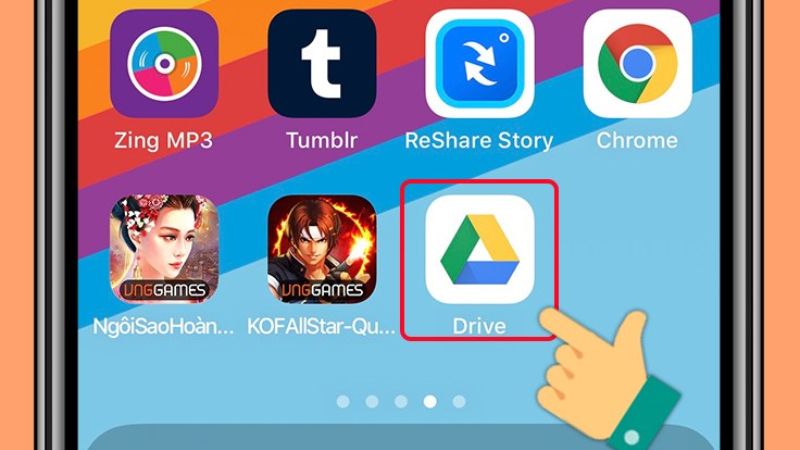
Trước khi bạn muốn tải nhiều ảnh từ Google Drive về iPhone thì trước tiên điện thoại phải có ứng dụng này. Nếu bạn chưa tải ứng dụng Google Drive trên iPhone thì có thể thực hiện tải theo các bước sau:
- Truy cập App Store trên iPhone của bạn.
- Tìm kiếm “Google Drive” bằng cách nhập từ khóa này vào thanh tìm kiếm ở góc trên bên phải của màn hình.
- Chọn ứng dụng Google Drive từ kết quả tìm kiếm. Nhấn nút “Tải về” để tải xuống ứng dụng.
- Nhập mật khẩu của bạn hoặc sử dụng tính năng Touch ID/Face ID để xác nhận tải xuống.
- Sau khi tải xuống hoàn tất, ứng dụng Google Drive sẽ xuất hiện trên màn hình chính của iPhone.
Sau khi đã tải xuống và cài đặt ứng dụng Google Drive trên iPhone của bạn. Bạn có thể đăng nhập vào tài khoản Google của mình và truy cập các tệp tin, bao gồm các ảnh, trên Google Drive và tải chúng về thiết bị của mình.
Cách tải nhiều ảnh từ Google Drive về iPhone
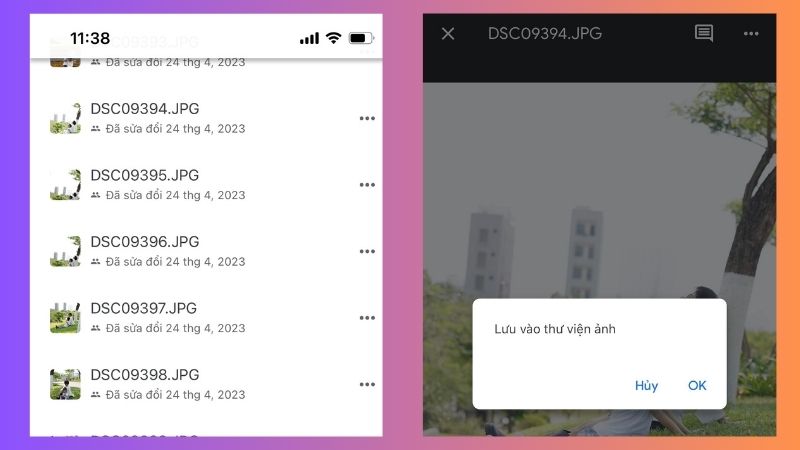
Như đã nói ở trên, Google Drive không cho phép tải nhiều ảnh 1 lúc về iPhone, do đó nếu bạn muốn tải thì chỉ có thể từng bức. Dưới đây là cách tải ảnh từ Google Drive về iPhone bạn có thể làm theo;
+ Sau khi đã đăng nhập, bạn có thể tìm đến mục lưu ảnh trên Google Drive bằng cách chọn biểu tượng menu (ba dòng ngang) ở góc trên bên trái màn hình. Chọn “Ảnh” trong danh sách các mục.
+ Nếu hình ảnh bạn muốn tải xuống được chia sẻ bởi người khác, bạn cần chọn “Đã chia sẻ” ở phía dưới màn hình điện thoại. Khi chọn vào đây, sẽ hiển thị các mục chứa ảnh mà người khác đã chia sẻ với bạn. Bạn có thể chọn tấm ảnh cần tải xuống bằng cách nhấn vào nó.
+ Để tải ảnh xuống thiết bị iPhone của bạn, bạn cần giữ ngón tay lên trên ảnh trong một khoảng thời gian ngắn để hiển thị các tùy chọn.
+ Sau đó, chọn “Lưu ảnh” và ảnh sẽ được tải xuống và lưu trữ trực tiếp trong thư viện ảnh trên điện thoại của bạn. Bạn cũng có thể chọn “Chia sẻ” để gửi ảnh đó tới một ứng dụng khác trên điện thoại của bạn hoặc chia sẻ nó với người khác.
Cách tải nhiều ảnh từ Google Drive trên máy tính
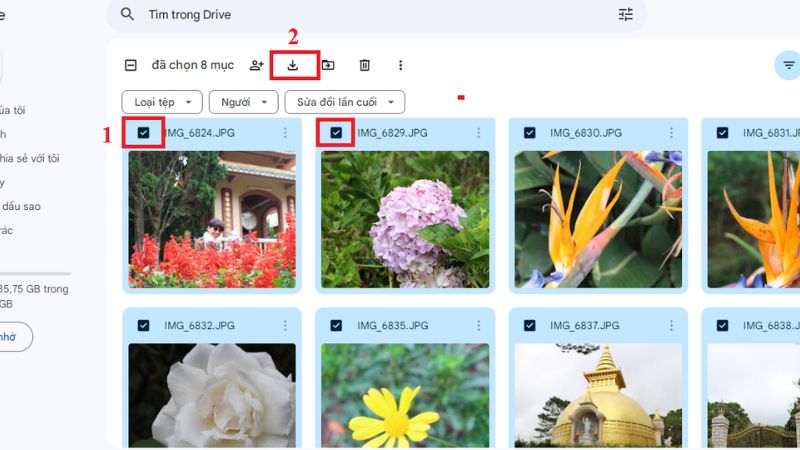
Tương tự như tải ảnh ở điện thoại iPhone, nhưng đối với Google Drive trên máy tính sẽ tiện lợi hơn trong việc tải ảnh. Nó có thể giúp người dùng tải nhiều ảnh hoặc toàn bộ ảnh cùng một lúc về máy tính. Bạn chỉ cần thực hiện theo các bước sau:
+ Để truy cập vào Google Drive trên máy tính của bạn, bạn có thể truy cập trang web Google Drive và đăng nhập bằng tài khoản Google của bạn.
+ Sau khi đăng nhập thành công, bạn có thể tìm đến mục lưu ảnh trên Google Drive bằng cách chọn “Ảnh” trong danh sách các mục ở phía trái của trang web.
+ Khi bạn đã vào mục ảnh, các hình ảnh sẽ được trình bày trên màn hình. Để tải xuống một tấm ảnh cụ thể, bạn có thể di chuột đến biểu tượng đỏ kế bên mã số ảnh và tích chọn vào đó để chọn ảnh mà bạn muốn tải xuống.
+ Sau khi đã chọn ảnh, bạn có thể nhấp vào biểu tượng dấu mũi tên ở phía trên màn hình để bắt đầu tải xuống. Bạn cũng có thể nhấp chuột phải vào tấm ảnh và chọn “Tải xuống” để tải xuống nhanh hơn.
+ Khi bạn đã tải xuống các tấm ảnh, chúng sẽ được lưu trữ trực tiếp trên máy tính của bạn. Bạn có thể kiểm tra thư mục tải xuống của trình duyệt web hoặc thư mục mặc định của máy tính của bạn để tìm các tập tin ảnh mà bạn đã tải xuống.
Xem thêm: Điện thoại Giá Kho hiện tại đang có dòng iPhone 12, iPhone 13 Pro Max, iPhone 14 series sở hữu camera quay phim, chụp hình cực đỉnh, hiện đang có mức giá cực tốt. Tham khảo ngay nhé!
Hướng dẫn cách tải ảnh từ Google Drive về điện thoại dễ dàng
Những lưu ý khi tải ảnh từ Google Drive về iPhone
Khi tải ảnh từ Google Drive về iPhone, có một số lưu ý bạn nên lưu ý để đảm bảo quá trình tải xuống diễn ra suôn sẻ và an toàn:
+ Khi tải xuống ảnh từ Google Drive, hãy chọn định dạng tệp phù hợp với nhu cầu của bạn, ví dụ như JPEG hoặc PNG.
+ Vì ảnh có thể rất lớn, vì vậy hãy chắc chắn rằng iPhone của bạn đủ dung lượng để lưu trữ ảnh sau khi tải xuống.
+ Đảm bảo rằng bạn đang sử dụng kết nối internet đáng tin cậy và ổn định để tải xuống ảnh.
+ Sau khi tải xuống ảnh từ Google Drive, hãy đảm bảo backup dữ liệu thường xuyên để đảm bảo rằng bạn không mất mất tất cả những ảnh quý giá của mình.
+ Nếu ảnh được chia sẻ bởi người khác, hãy đảm bảo rằng bạn có quyền truy cập vào nó trước khi tải xuống. Nếu không, bạn không thể tải xuống hoặc xem được ảnh đó.
Trên đây là Cách tải nhiều ảnh từ Google Drive về iPhone, máy tính bằng một số thao tác đơn giản. Hy vọng bạn dựa vào hướng dẫn trên giúp bạn tải ảnh từ Google Drive về thiết bị mình thành công. Tham khảo thêm nhiều thủ thuật hay tại Tin công nghệ nhé!!!
Xem thêm: iPhone 17 Series khi nào ra mắt?

Cách khắc phục không tải được file lên Google Drive bằng điện thoại
Google Drive là giải pháp sao lưu và đồng bộ hóa dữ liệu đám mây đáng tin cậy với nhiều tính năng tiện dụng cho người dùng. Tuy nhiên trong quá trình sử dụng Google Drive có thể xảy ra một số lỗi khiến người dùng khó chịu. Thông thường bạn sẽ gặp phải lỗi không tải được từ Google Drive về máy tính. Nếu điều này xảy ra với bạn, hãy tham khảo nguyên nhân và giải pháp khắc phục lỗi không tải được file lên Google Drive bằng điện thoại của dienthoaigiakho.vn nhé.
Nguyên nhân vì sao không tải được file lên Google Drive bằng điện thoại?
Lỗi không tải được file lên Google Drive bằng điện thoại thường do một số nguyên nhân gây ra. Một số lý do phổ biến khiến Google Drive không thể tải xuống tệp được Điện thoại Giá Kho tổng hợp như sau:
- Do người cập nhật tệp đó vào ổ đĩa không muốn chia sẻ quyền tải xuống tệp với máy tính hoặc tệp đã vượt quá khả năng tải xuống của thiết bị.
- Có các vấn đề liên quan đến chính sách do tài khoản Google của người dùng.
- Cache và cookie trên trình duyệt web đã lưu lại lịch sử tải tệp trước đó
- Do vượt quá giới hạn cho phép tải xuống tệp hoặc tệp vượt quá giới hạn ngày tải xuống.
Một số cách khắc phục lỗi không tải được file lên Google bằng điện thoại
Để không tải được file lên Google Drive bằng điện thoại bạn có thể tham khảo một số giải pháp được chúng tôi tổng hợp bên dưới đây. Đảm bảo khi nắm vững quy trình thực hiện những giải pháp này sẽ giúp bạn thành công khắc phục vấn đề nêu trên.
Tắt tính năng chỉ tải file bằng Wifi
Cài đặt mặc định của ứng dụng Google Drive trên nền tảng Android chỉ cho phép người dùng tải lên và tải xuống tệp qua Wi-Fi. Vì vậy, khi bạn sử dụng nền tảng này với dữ liệu di động, hệ thống sẽ không hoạt động. Do đó, bạn buộc phải thực hiện các thao tác tắt tính năng chỉ tải file bằng wifi theo các bước sau:
Bước 1: Mở ứng dụng Google Drive trên thiết bị điện thoại Android của bạn.
Bước 2: Vào Menu trên máy tính> sau đó bạn tiến hành chọn phần Cài đặt ở góc trên bên trái.
Bước 3: Cuộn xuống và tắt tùy chọn Chỉ truyền tệp qua Wi-Fi là bạn đã hoàn thành các bước tắt tính năng chỉ tải tệp bằng wifi rồi.
=> những điện thoại dưới 5 triệu đáng mua nhất tại Điện Thoại Giá Kho, tham khảo mua ngay!
Không tải lên các file lớn bằng dữ liệu di động
Ngoài việc tiết kiệm dữ liệu internet, thiết lập mặc định chỉ cho phép người dùng upload/download file qua Wi-Fi của Drive cũng liên quan đến vấn đề băng thông, lỗi kết nối khi sử dụng dữ liệu. Do đó, Google khuyên người dùng không nên tải lên các tệp lớn sử dụng dữ liệu di động để giảm thiểu sự cố và tối ưu hóa trải nghiệm. Đây cũng là một trong những cách giúp bạn khắc phục lỗi không tải được file lên Google Drive bằng điện thoại.
Xem xét lại bộ nhớ của Google Drive
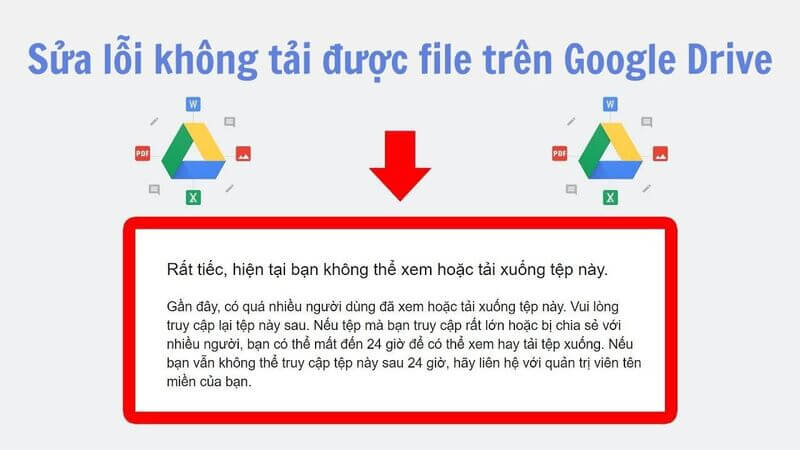
Các sự cố bạn đang gặp phải khi cố gắng tải dữ liệu lên Google Drive có thể là do không đủ dung lượng bộ nhớ trên đám mây. Lúc này, bạn cần kiểm tra bộ nhớ Drive của mình bằng cách chuyển đến tab Bộ nhớ trong menu ứng dụng. Nếu bạn đã sử dụng hết 15 GB dịch vụ miễn phí của hệ thống, hãy xóa các tệp không cần thiết hoặc cân nhắc đăng ký gói Google One với giá từ 1,99 đô la mỗi tháng cho 100 GB.
Tắt tính năng tiết kiệm dữ liệu trên điện thoại
Chế độ tiết kiệm dữ liệu được tích hợp trong nền tảng Android ngăn một số ứng dụng gửi hoặc nhận dữ liệu trong nền. Tuy nhiên, tính năng này có thể vô tình gây ra những sự cố không mong muốn khi bạn tải dữ liệu lên Google Drive. Vậy nên bạn có thể thực hiện các bước sau nhằm khắc phục lỗi không tải được file lên Google Drive bằng điện thoại.
Bước 1: Vào ứng dụng Cài đặt trên điện thoại của bạn > chọn vào mục Mạng & Internet.
Bước 2: Tìm đến và chọn Data Saver, sau đó tắt tùy chọn Use Data Saver trong cửa sổ hiện ra.
Cách khóa trang tính trên Google Drive để tránh sửa đổi hoặc xoá tài liệu
Giữ màn hình Driver luôn mở trong nền điện thoại
Có thể bạn chưa biết rằng một số nhà sản xuất luôn cố gắng tiết kiệm pin bằng cách xóa các ứng dụng chạy ngầm không sử dụng khi tùy biến hệ điều hành Android. Điều này có thể vô tình gây ra cho bạn những sự cố không mong muốn khi tải dữ liệu lên Drive. Vì vậy, bạn nên cho phép ứng dụng Google chạy ngầm trong phần cài đặt của mình trước khi bắt đầu quá trình tải dữ liệu.
Tạm dừng những trình tải xuống khác trên điện thoại của bạn
Buộc thiết bị của bạn chạy quá nhiều ứng dụng trong nền có thể gây quá tải, đặc biệt nếu bạn đang sử dụng kết nối Wi-Fi chậm. Giả sử bạn đang tải xuống hoặc cập nhật một ứng dụng trên điện thoại của mình. Tại thời điểm này, trước tiên hãy thực hiện quy trình, sau đó tải tệp lên Google Drive để có trải nghiệm liền mạch.
Yêu cầu buộc dừng Google Drive
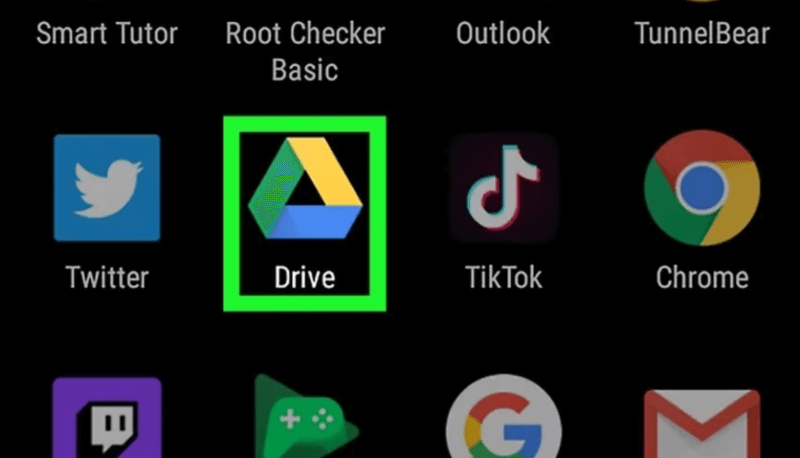
Nếu sự cố vẫn chưa được khắc phục, hãy buộc dừng ứng dụng Google Drive và khởi động lại quá trình tải lên. Các bước yêu cầu buộc dừng Google Drive bạn cần thực hiện như sau:
Bước 1: Nhấn và giữ ứng dụng Google Drive trên màn hình chính > chọn biểu tượng chữ “i” như hình để mở menu thông tin ứng dụng.
Bước 2: Chọn Forced Stop và xác nhận lại một lần nữa để hoàn thành các bước buộc dừng Google Drive.
Xem thêm=> Cách tải video lên Google Drive dễ dàng và không tốn chi phí
Kiểm tra lại máy chủ Google xem có vấn đề gì không
Không thể loại trừ rằng những khó khăn của bạn khi tải dữ liệu lên Drive có thể bắt đầu từ chính Google. Cụ thể, các máy chủ của Google đôi khi gặp sự cố trong khu vực bạn đang sử dụng, điều này ngăn không cho dữ liệu được tải lên nền tảng. Vậy nên bạn cần kiểm tra lại máy chủ Google trước khi thực hiện tải tệp xuống điện thoại.
Sao chép dữ liệu Google Drive sang một tệp khác
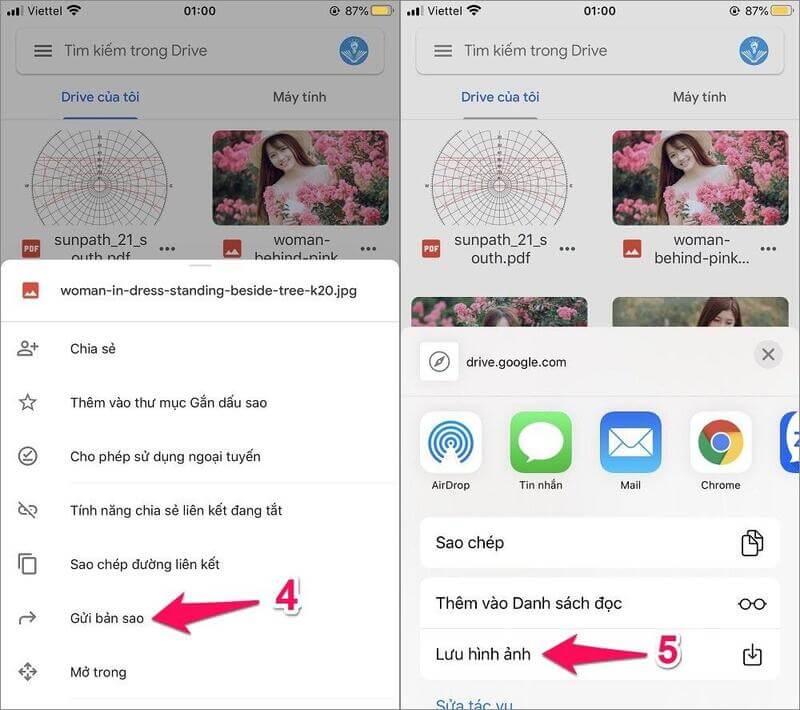
Nếu gặp phải lỗi không thể tải tệp từ Google Drive do vượt quá giới hạn tải tệp cho phép trên Google Drive, bạn có thể khắc phục bằng cách nhân bản và tải tệp Google Drive về máy tính như sau:
Bước 1: Đầu tiên các bạn truy cập vào địa chỉ chứa file muốn tải về từ Google Drive và sao chép các ký tự ở cuối đường dẫn đó.
Bước 2: Tiếp theo, dán đường dẫn vừa sao chép vào trước ký tự “/view” rồi nhấn Enter. Ví dụ: đổi link thành: drive.google.com/file/d/xXxxx/view, sau đó thay xXxxx bằng đoạn mã vừa copy vào.
Bước 3: Tiếp theo, bạn chọn biểu tượng dấu ba chấm >> Add Star để thêm bản sao video hoặc dữ liệu muốn tải về từ Google Drive.
Bước 4: Tiến hành vào Drive, chọn thư mục Được gắn dấu sao (đánh dấu) và bạn sẽ thấy tên thư mục giống với các tệp mà Google Drive không thể tải xuống. Từ đây, nhấp chuột phải và chọn Make a Copy.
Bước 5: Google Drive trên hệ thống của bạn sẽ tự động tạo một bản sao của tệp để tải xuống. Nhấp chuột phải và chọn Tải xuống trên thiết bị của bạn để hoàn thành.
Bước 6: Google Drive sẽ đưa ra thông báo tải xuống, bạn chọn Download Anyway (tải xuống ngay) để hoàn thành các bước sao chép dữ liệu.
Xóa lịch sử Cookie trên máy tính của bạn
Công cụ cache và cookie (hay còn gọi là dữ liệu và lịch sử trình duyệt web) giúp người dùng tự động ghi nhớ thời điểm tải dữ liệu từ Google Drive về máy tính để tránh bị kẹt dữ liệu trước đó. Mặc dù tính năng này rất hữu ích nhưng đôi khi nó có thể gây ra lỗi không thể tải tệp xuống máy tính của bạn. Nếu gặp phải tình trạng không tải được file lên google drive bằng điện thoại, bạn cần xóa lịch sử bộ nhớ cache và cookie như sau:
Bước 1: Nhấn CTRL + SHIFT + DEL để hiển thị cửa sổ tùy chỉnh trên trình duyệt.
Bước 2: Vào phần Advanced trên trình duyệt máy tính, trong phần Time Range chọn All Time và nhấn Clear Data để xóa toàn bộ lịch sử trình duyệt.
Mở trình duyệt ẩn danh trên máy tính của bạn để sử dụng
Ngoài những cách đăng xuất, thay đổi tài khoản Google nêu trên, người dùng cũng có thể sử dụng cách tương tự nhưng với một số thao tác khác. Tức là thay vì sử dụng trình duyệt web thông thường, bạn có thể sử dụng Trình duyệt ẩn danh trên Chrome, Cốc Cốc, Firefox hoặc Safari để đăng nhập tài khoản Google Drive và tải tệp xuống máy tính.
Xem thêm=> Hướng dẫn cách chụp màn hình máy tính Win 11, Macbook đơn giản
Lời kết
Hy vọng bài viết này sẽ giúp bạn giải quyết vấn đề không tải được file lên google drive bằng điện thoại bấy lâu nay. Hãy theo dõi trang Tin công nghệ của Điện thoại Giá Kho để biết thêm về những mẹo, thủ thuật hay mỗi ngày nhé. Ngoài ra, bên chúng tôi còn có chương trình thu cũ đổi mới iPhone giúp bạn dễ dàng lên đời thiết bị với chi phí tiết kiệm hơn. Định giá nhanh, hỗ trợ trực tiếp tại cửa hàng – tiện lợi và minh bạch.

