Giỏ hàng hiện tại chưa có sản phẩm nào!
Danh mục: THỦ THUẬT & HỎI ĐÁP
Bật mí cách chạm 2 lần mở màn hình Oppo đơn giản nhất
Bạn đang loay hoay vì nút nguồn trên dế yêu OPPO dễ bị hỏng, khiến việc mở màn hình trở nên khó khăn? Đừng vội vàng mang máy đi sửa chữa, bởi đã có giải pháp cực kỳ đơn giản dành cho bạn bằng cách chạm 2 lần để mở màn hình. Tính năng tiện lợi này không chỉ giúp bạn mở màn hình nhanh chóng mà còn tiết kiệm thời gian và bảo vệ pin cho thiết bị hiệu quả. Cùng Điện Thoại Giá Kho khám phá cách chạm 2 lần mở màn hình Oppo ngay thôi nào!
Top điện thoại Oppo bán chạy nhất tại Điện Thoại Giá Kho:
[yith_wc_productslider id=104870]
Chạm 2 lần mở màn hình Oppo là gì?
Chạm 2 lần mở màn hình Oppo là tính năng cho phép người dùng mở khóa điện thoại bằng cách chạm nhẹ hai lần vào màn hình khi màn hình đang tắt. Tính năng này được tích hợp trên nhiều dòng điện thoại Oppo mới mang đến cho người dùng trải nghiệm mở khóa nhanh chóng, tiện lợi và hiện đại.
Lợi ích của việc cách chạm 2 lần mở màn hình Oppo
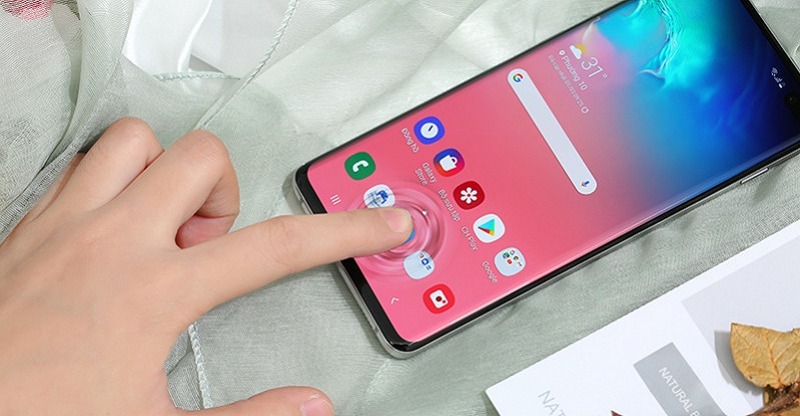
Tính năng chạm 2 lần mở màn hình Oppo mang đến nhiều lợi ích thiết thực cho người dùng, thay vì phải tìm kiếm và nhấn nút nguồn, bạn chỉ cần thực hiện thao tác chạm nhẹ hai lần vào màn hình khi điện thoại ở trạng thái tắt để mở khóa. Cách thức này giúp tiết kiệm thời gian và thao tác, mang đến trải nghiệm mở khóa mượt mà và nhanh chóng hơn.
Ngoài ra, việc sử dụng thường xuyên nút nguồn để mở khóa điện thoại có thể dẫn đến tình trạng hao mòn, thậm chí là hư hỏng nút nguồn sau một thời gian dài sử dụng. Chạm 2 lần mở màn hình giúp giảm thiểu tối đa việc sử dụng nút nguồn, góp phần kéo dài tuổi thọ cho điện thoại.
Cuối cùng, chạm 2 lần mở màn hình là tính năng mới mẻ và độc đáo, thể hiện sự bắt kịp xu hướng công nghệ của người dùng. Sử dụng tính năng này giúp tạo điểm nhấn cho chiếc điện thoại Oppo, đem đến phong cách hiện đại và sang trọng cho người sở hữu.
Nhìn chung, tính năng chạm 2 lần mở màn hình Oppo mang lại nhiều lợi ích thiết thực, giúp nâng cao trải nghiệm sử dụng điện thoại của người dùng. Đây là tính năng nên được kích hoạt và sử dụng thường xuyên để tối ưu hóa hiệu quả và bảo vệ điện thoại tốt hơn.
⇒ trả góp điện thoại – Miễn phí giao hàng toàn quốc!
Cách bật tính năng chạm 2 lần mở màn hình OPPO đơn giản nhất
Để bật tính năng chạm 2 lần mở màn hình OPPO một cách đơn giản, bạn có thể thực hiện theo các bước sau:
Bước 1: Truy cập vào ứng dụng Cài đặt trên màn hình chính của điện thoại OPPO.
Bước 2: Từ giao diện Cài đặt, bạn hãy tìm và chọn mục Công cụ tiện ích.
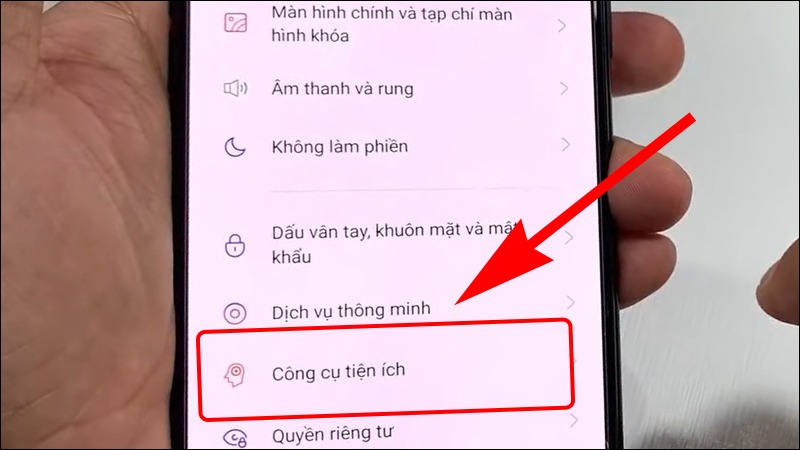 Bước 3: Trong phần Công cụ tiện ích, hãy tiếp tục chọn mục Cử chỉ & chuyển động để truy cập vào các cài đặt liên quan đến thao tác cử chỉ trên điện thoại.
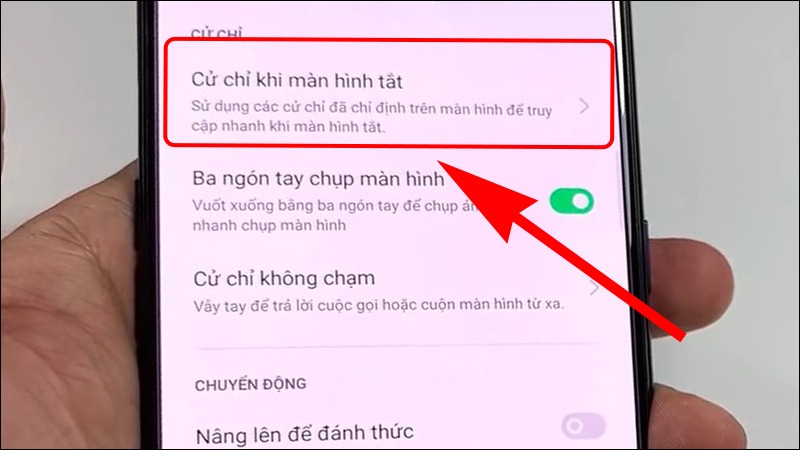
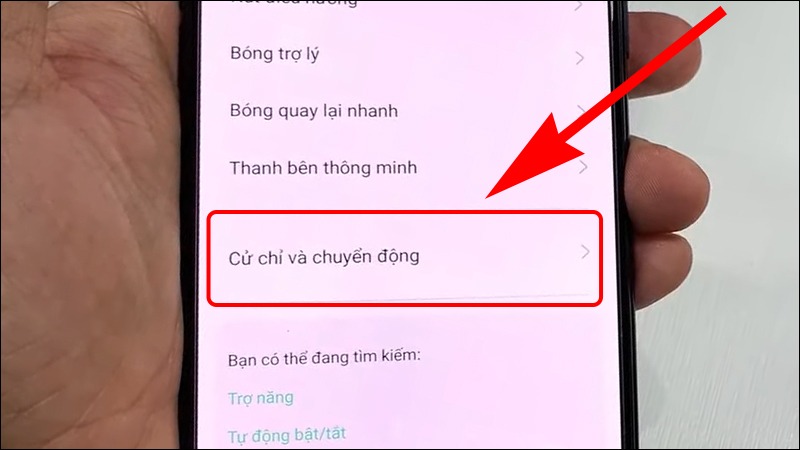 Bước 4: Tìm kiếm và chọn mục Cử chỉ khi màn hình tắt. Tại đây, bạn cần bật thanh công tắc bên cạnh dòng chữ Cử chỉ khi màn hình tắt để kích hoạt tính năng này.
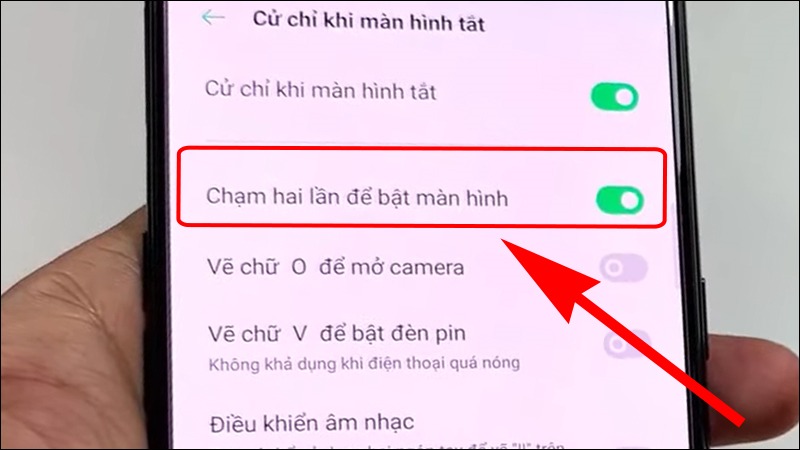
 Bước 5: Cuối cùng, hãy tìm và bật công tắc Chạm 2 lần để bật màn hình. Sau khi hoàn thành bước này, tính năng chạm 2 lần mở màn hình đã được kích hoạt thành công trên điện thoại OPPO của bạn.
 Lưu ý:
- Một số dòng điện thoại OPPO cũ có thể không hỗ trợ tính năng chạm 2 lần mở màn hình.
- Để đảm bảo tính năng hoạt động hiệu quả, hãy sử dụng miếng dán màn hình chất lượng tốt.
- Tránh chạm quá mạnh vào màn hình khi sử dụng tính năng này.
Với 5 bước đơn giản như trên, bạn đã có thể dễ dàng bật tính năng chạm 2 lần mở màn hình OPPO, giúp thao tác mở khóa điện thoại trở nên nhanh chóng và tiện lợi hơn.
Cách nhấc điện thoại sáng màn hình tiện lợi
Cách nhấc điện thoại sáng màn hình tiện là tính năng giúp người dùng thay đổi thói quen mở điện thoại một cách tiện lợi hơn. Thay vì phải sử dụng các thao tác chạm 2 lần vào màn hình, giờ đây bạn chỉ cần nhấc điện thoại lên và màn hình sẽ tự động sáng lên, cho phép bạn bắt đầu sử dụng mà không cần thực hiện thêm bất kỳ thao tác nào khác.
Dưới đây là hướng dẫn chi tiết cách bật tính năng nhấc điện thoại sáng màn hình OPPO:
Bước 1: Truy cập vào ứng dụng Cài đặt trên màn hình chính của điện thoại OPPO.
Bước 2: Trong phần Tính năng nâng cao, bạn hãy tiếp tục chọn mục Chuyển động và thao tác để truy cập vào các cài đặt liên quan đến thao tác cử chỉ và chuyển động trên điện thoại.
 Bước 3: Tìm kiếm và bật công tắc Nhấc lên để đánh thức. Sau khi hoàn thành bước này, tính năng Nhấc lên để đánh thức đã được kích hoạt thành công trên điện thoại OPPO của bạn.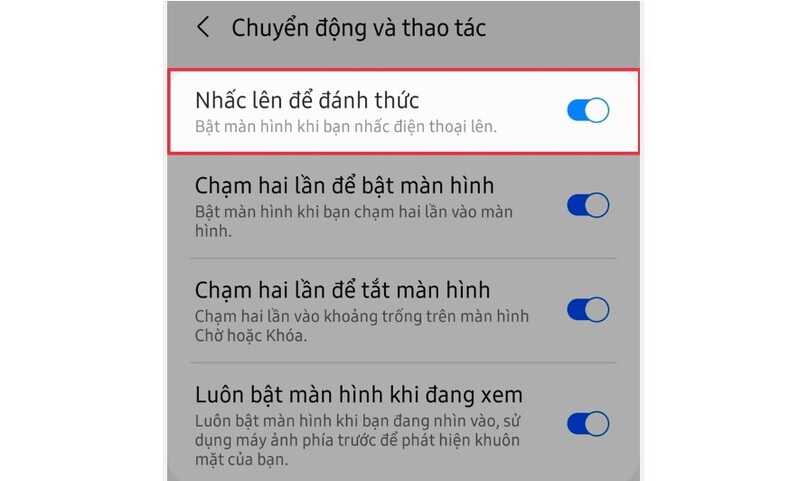
Với những hướng dẫn chi tiết trong bài viết, hy vọng bạn đã có thể dễ dàng kích hoạt tính năng chạm 2 lần mở màn hình OPPO để trải nghiệm mở khóa điện thoại nhanh chóng, tiện lợi và bảo vệ nút nguồn hiệu quả hơn. Chúc bạn thành công và có những trải nghiệm tuyệt vời với chiếc điện thoại OPPO của mình!
Đọc thêm:
- Hướng dẫn cách chia sẻ WiFi trên Oppo chỉ qua vài thao tác
- Tiết lộ cách diệt virus trên điện thoại Oppo triệt để và an toàn nhất
- Chi tiết cách phát 4G trên Oppo cực đơn giản, chỉ trong 1 nốt nhạc
Địa chỉ showroom của Điện Thoại Giá Kho tại TP. HCM
120 Nguyễn Thị Thập, Phường Tân Thuận, TP. HCM
947 Quang Trung, Phường An Hội Tây, TP. HCM
1247 Đường 3 Tháng 2, Phường Minh Phụng, TP. HCM
121 Chu Văn An, Phường Bình Thạnh, TP. HCM

Cách tắt mã hóa đầu cuối trên Messenger trên iPhone dễ dàng
Thời gian gần đây, Meta đã áp dụng mã hóa đầu cuối cho tất cả các cuộc trò chuyện trên Messenger mang đến sự bảo mật tối ưu cho người dùng. Tuy nhiên, một số người lại cảm thấy bất tiện vì không thể xem lại tin nhắn như trước. Vậy, có cách nào để tắt mã hóa đầu cuối trên Messenger trên iPhone hay không? Hãy cùng tìm hiểu ngay trong bài viết này của Điện thoại Giá Kho nhé!

Mã hóa đầu cuối trên Messenger là gì?
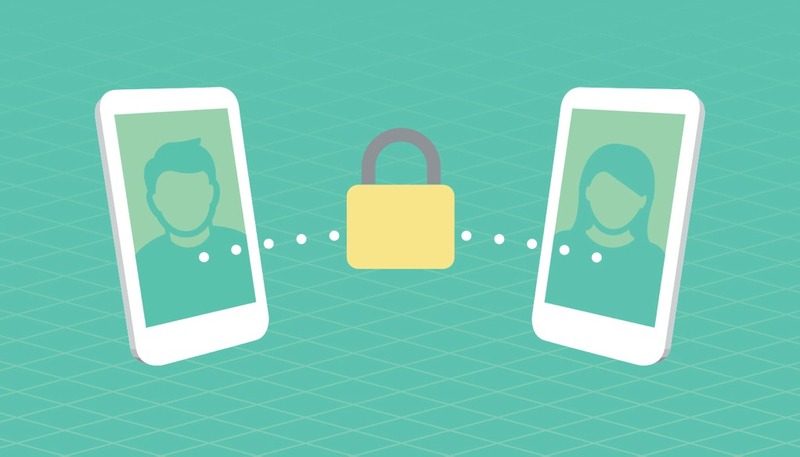 Trước khi quyết định tắt mã hóa đầu cuối, ta cần tìm hiểu chi tiết về định nghĩa và cách thức hoạt động của nó. Đầu tiên, về định nghĩa thì mã hóa đầu cuối trên Messenger là một tính năng bảo mật giúp đảm bảo sự riêng tư và an toàn cho tin nhắn của bạn. Khi mã hóa đầu cuối được bật, tin nhắn của bạn sẽ được mã hóa bằng một khóa bí mật mà chỉ bạn và người nhận mới có thể giải mã. Điều này có nghĩa là ngay cả khi Facebook hoặc bên thứ ba nào đó có quyền truy cập vào máy chủ của họ, họ cũng không thể đọc được tin nhắn của bạn.
Cách thức hoạt động:
Khi bạn bật mã hóa đầu cuối trên tin nhắn với ai đó, Messenger sẽ tạo một cặp khóa riêng cho mỗi người. Khóa riêng là một chuỗi ký tự bí mật mà chỉ bạn mới biết. Khóa công khai là một chuỗi ký tự khác mà bạn có thể chia sẻ với người nhận. Ví dụ: Nếu bạn truy cập đoạn chat từ cả máy tính và điện thoại, mỗi thiết bị trong số đó sẽ có khóa đặc biệt riêng.
Khi bạn gửi tin nhắn hoặc gọi điện thoại cho ai đó đã bật mã hóa, Messenger sẽ sử dụng khóa công khai của họ để mã hóa nội dung. Điều này có nghĩa là chỉ họ mới có thể giải mã nội dung bằng khóa riêng của họ. Không ai – kể cả Meta – có thể đọc tin nhắn được mã hóa của bạn, trừ những người có các khóa này.
⇒ Hãy là người đầu tiên sở hữu iphone 15 128gb – Đặt mua ngay!
Tầm quan trọng của mã hóa đầu cuối trên Messenger
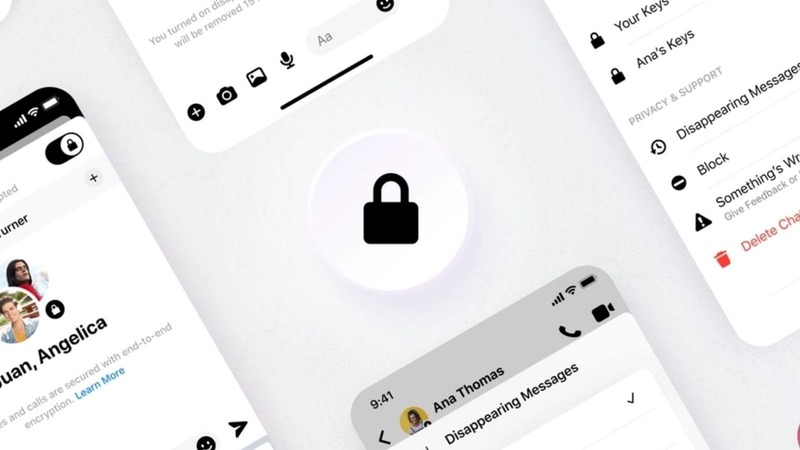 Ý tưởng mã hóa đầu cuối cho Messenger đã được Facebook nung nấu từ lâu với mục tiêu bảo mật tối ưu cho người dùng. Tuy nhiên, do những thách thức về mặt kỹ thuật và lo ngại ảnh hưởng đến khả năng kiểm soát nội dung, dự án này từng chìm trong im lặng.
Năm 2021, một sự kiện chấn động đã xảy ra, thúc đẩy Meta đẩy nhanh tiến độ mã hóa cho Messenger. Vụ bê bối lộ tin nhắn riêng tư của một thiếu nữ Nebraskan cho cảnh sát đã tạo nên chấn động dư luận. Vụ việc khiến cô gái phải đối mặt với cáo buộc hình sự liên quan đến luật phá thai, dấy lên lo ngại nghiêm trọng về quyền riêng tư người dùng trên nền tảng Meta.
Vụ bê bối này đã dấy lên làn sóng phẫn nộ từ dư luận, khiến Facebook đối mặt với vô số chỉ trích về việc thiếu trách nhiệm trong việc bảo vệ quyền riêng tư của người dùng. Nhận ra tầm quan trọng của bảo mật, Meta đã quyết tâm hoàn thiện và triển khai E2EE cho Messenger một cách toàn diện. Qua đó, mã hóa đầu cuối đóng vai trò vô cùng quan trọng trong việc bảo mật thông tin cho người dùng Messenger, mang lại nhiều lợi ích thiết thực.
Tuy nhiên, mã hóa cũng có một số hạn chế nhất định trong trường hợp quên mật khẩu hoặc mất thiết bị, việc khôi phục tin nhắn đã mã hóa có thể gặp khó khăn. Ngoài ra, việc truy tìm các hành vi phạm tội có thể trở nên phức tạp hơn do cơ quan chức năng không thể truy cập vào nội dung tin nhắn được mã hóa. Vậy nên nhiều ngươi dùng quyết định sẽ tắt mã hóa đầu cuối trên Messenger.
Cách tắt mã hóa đầu cuối trên Messenger trên iPhone đơn giản nhất
Việc sử dụng cách tắt mã hóa đầu cuối trên Messenger trên iPhone tắt mã hóa đầu cuối sẽ khiến tin nhắn của bạn không được bảo mật hoàn toàn. Bất kỳ ai có quyền truy cập vào điện thoại của bạn đều có thể đọc được tin nhắn của bạn. Do đó, bạn nên cân nhắc kỹ lưỡng trước khi thực hiện thao tác này.
Bước 1: Mở ứng dụng Messenger trên iPhone của bạn.
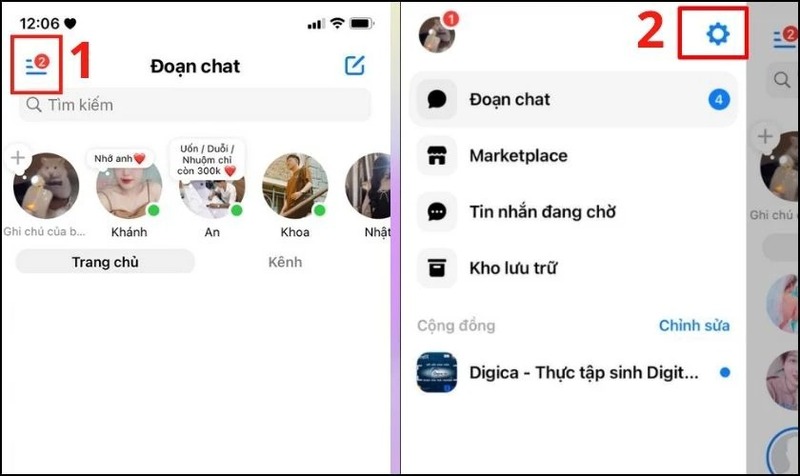
Bước 2: Chọn biểu tượng ba dấu gạch ở góc trái màn hình, chọn biểu tượng Cài đặt.
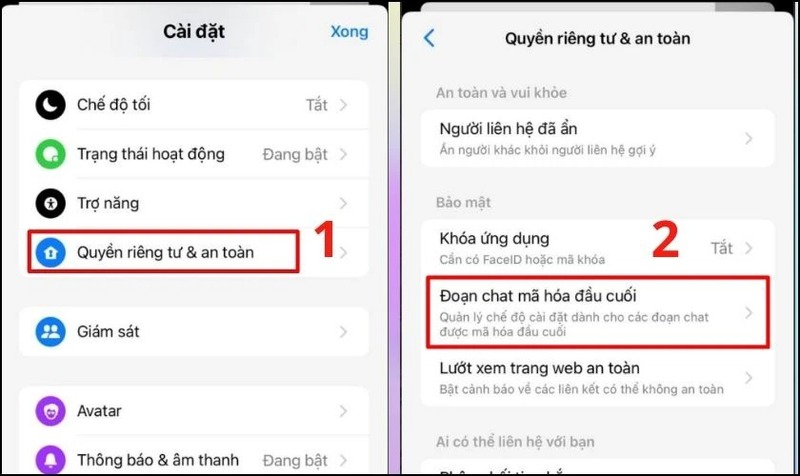
 Bước 3: Trong phần Cài đặt, chọn Quyền riêng tư và an toàn.
Bước 4: Chọn Đoạn chat mã hóa đầu cuối.
 Bước 5: Nhấn vào Lưu trữ tin nhắn, sau đó chọn Xóa và tắt bộ nhớ an toàn.
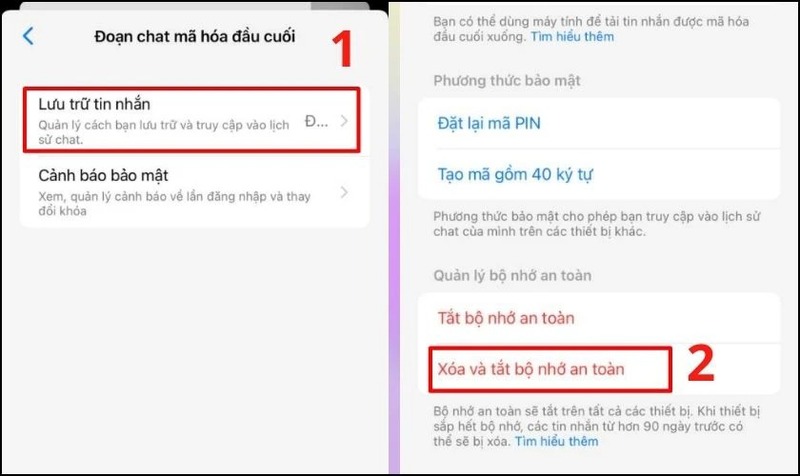 Bước 6: Nhấn Tiếp tục để xác nhận.
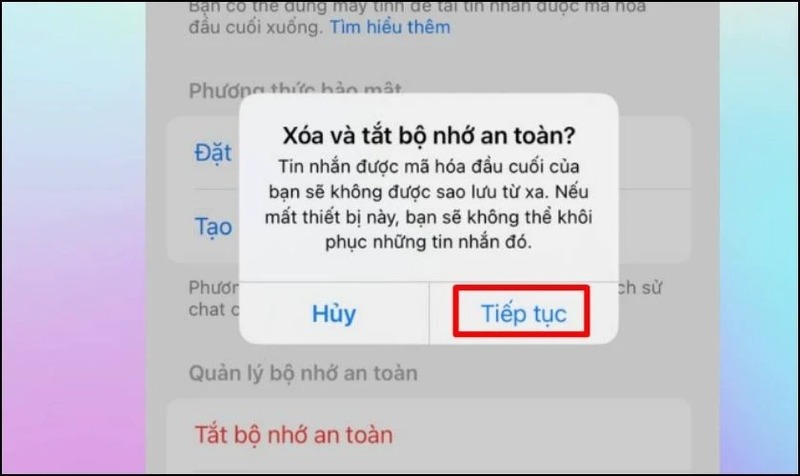 Hoàn tất! Bạn đã tắt thành công tính năng mã hóa đầu cuối cho đoạn chat đã chọn trên Messenger.
⇒ mua điện thoại trả góp – Sở hữu ngay smartphone mơ ước mà không cần lo lắng về tài chính.
Lưu ý bảo vệ tin nhắn sau khi tắt mã hóa đầu cuối
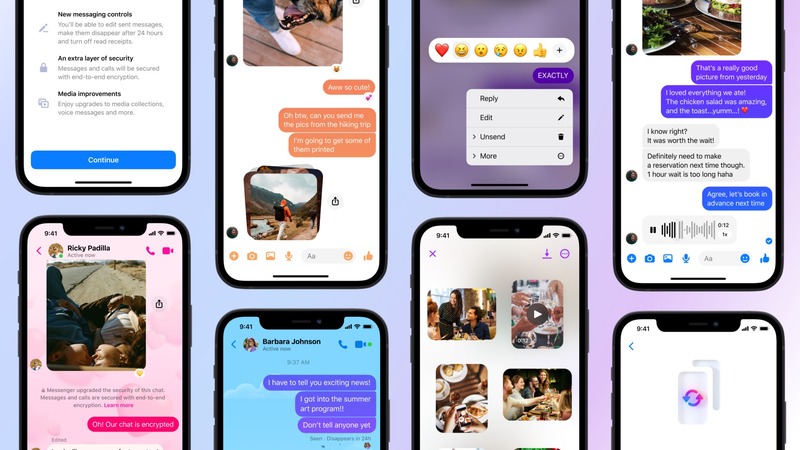 Việc sử dụng cách tắt mã hóa đầu cuối trên messenger trên iPhone có thể tiềm ẩn một số rủi ro về bảo mật tin nhắn của bạn. Do đó, bạn cần lưu ý một số điều sau để bảo vệ tin nhắn của mình:
- Hạn chế chia sẻ thông tin nhạy cảm: Tránh chia sẻ các thông tin nhạy cảm như mật khẩu, thông tin tài chính, thông tin cá nhân quan trọng qua tin nhắn Messenger khi đã tắt mã hóa đầu cuối. Nên sử dụng các kênh truyền thông an toàn hơn như email được mã hóa hoặc các ứng dụng nhắn tin có hỗ trợ mã hóa đầu cuối khác cho những thông tin nhạy cảm.
- Bảo mật thiết bị: Sử dụng mật khẩu mạnh và kích hoạt xác thực hai yếu tố cho tài khoản Messenger và các thiết bị bạn sử dụng để truy cập Messenger. Cài đặt phần mềm chống virus và cập nhật hệ điều hành, ứng dụng thường xuyên để vá các lỗ hổng bảo mật và tránh truy cập Messenger trên các thiết bị công cộng hoặc mạng Wi-Fi không an toàn.
- Cẩn thận với các tin nhắn lừa đảo: Hãy cẩn thận với các tin nhắn yêu cầu bạn cung cấp thông tin cá nhân, mật khẩu hoặc nhấp vào các liên kết lạ. Xác minh danh tính của người gửi tin nhắn trước khi thực hiện bất kỳ hành động nào và áo cáo các tin nhắn lừa đảo cho Messenger để họ có thể xử lý.
- Sao lưu tin nhắn: Nên sao lưu tin nhắn Messenger thường xuyên để đề phòng trường hợp mất dữ liệu hoặc cần truy cập lại tin nhắn trong tương lai. Hoặc ạn có thể sao lưu tin nhắn Messenger bằng cách sử dụng tính năng sao lưu tích hợp trong ứng dụng hoặc sử dụng các công cụ sao lưu của bên thứ ba.
- Theo dõi cập nhật: Cập nhật Messenger lên phiên bản mới nhất thường xuyên để đảm bảo bạn có được các tính năng bảo mật mới nhất. Theo dõi các thông báo từ Messenger về các vấn đề bảo mật tiềm ẩn và thực hiện các biện pháp phòng ngừa cần thiết.
Qua đó, việc tắt mã hóa đầu cuối trên Messenger mang đến một số lợi ích như tăng tốc độ truyền tin nhắn và cải thiện khả năng đồng bộ hóa tin nhắn trên nhiều thiết bị. Tuy nhiên, bạn cũng cần cân nhắc kỹ lưỡng những rủi ro tiềm ẩn về bảo mật tin nhắn của mình. Chúc bạn có những trải nghiệm an toàn và bảo mật trên Messenger!
Đọc thêm:
- Cách gửi ảnh HD trên Messenger, chia sẻ album trong cuộc trò chuyện
- Bật mí cách tắt xác thực 2 yếu tố trên Facebook trong một nốt nhạc
- Hướng dẫn cách tắt bảo mật 2 lớp Facebook đơn giản nhất
Địa chỉ showroom của Điện Thoại Giá Kho tại TP. HCM
120 Nguyễn Thị Thập, Phường Tân Thuận, TP. HCM
947 Quang Trung, Phường An Hội Tây, TP. HCM
1247 Đường 3 Tháng 2, Phường Minh Phụng, TP. HCM
121 Chu Văn An, Phường Bình Thạnh, TP. HCM

Bật mí cách khắc phục Zalo không hiển thị tên trong danh bạ hiệu quả
Zalo là ứng dụng nhắn tin, gọi điện và chia sẻ hình ảnh phổ biến tại Việt Nam. Tuy nhiên, nhiều người dùng gặp phải tình trạng “khó chịu” khi Zalo không hiển thị tên trong danh bạ gây cản trở trong việc quản lý danh bạ, gọi điện hay nhắn tin cho người thân và bạn bè. Đừng lo lắng! Bài viết này sẽ hướng dẫn bạn cách sửa lỗi Zalo không hiện tên trong danh bạ một cách đơn giản và hiệu quả ngay nhé!
Nguyên nhân Zalo không hiển thị tên trong danh bạ
Có nhiều nguyên nhân dẫn đến tình trạng Zalo không hiện tên trong danh bạ, nhưng phổ biến nhất là:
- Lỗi cài đặt ứng dụng: Việc cài đặt Zalo không chính xác hoặc thiếu các quyền truy cập cần thiết có thể khiến ứng dụng không hiển thị tên trong danh bạ.
- Lỗi kết nối mạng: Kết nối mạng yếu hoặc không ổn định cũng là nguyên nhân tiềm ẩn dẫn đến lỗi hiển thị tên trong Zalo.
- Phiên bản Zalo lỗi thời: Nếu bạn sử dụng phiên bản Zalo cũ, lỗi hiển thị tên có thể xảy ra do các vấn đề tương thích hoặc lỗi phần mềm.
- Lỗi từ hệ thống Zalo: Đôi khi, lỗi hệ thống từ phía Zalo cũng có thể ảnh hưởng đến việc hiển thị tên trong danh bạ.
Cách khắc phục Zalo không hiển thị tên trong danh bạ nhanh chóng nhất
Dưới đây là các cách khắc phục hiệu quả để giải quyết vấn đề Zalo không hiện tên trong danh bạ:
Cấp quyền cho phép Zalo sử dụng Danh bạ
Bạn đang gặp lỗi Zalo không hiển thị tên trong danh bạ? Một trong những nguyên nhân phổ biến dẫn đến lỗi này là do ứng dụng Zalo chưa được cấp quyền truy cập vào danh bạ điện thoại của bạn. Để khắc phục lỗi này, bạn hãy thực hiện cấp quyền Zalo sử dụng Danh bạ theo các bước sau:
Trên điện thoại Android:
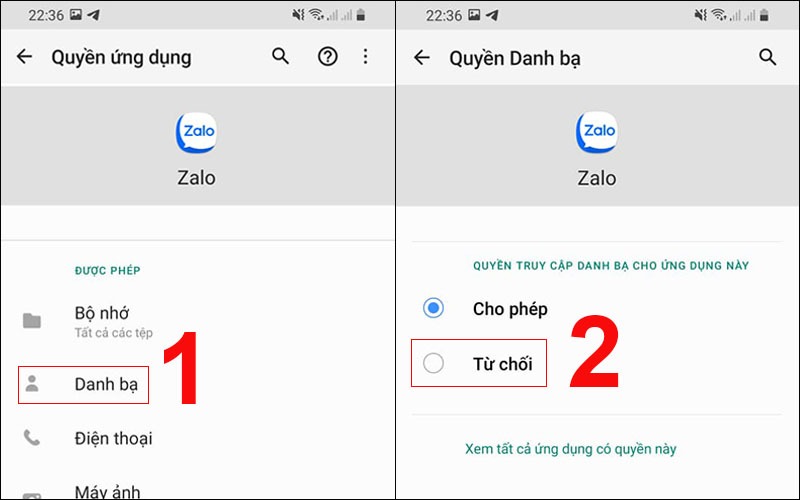
- Mở Cài đặt > Tìm kiếm ứng dụng Zalo và nhấn Cho phép.
Trên iPhone:
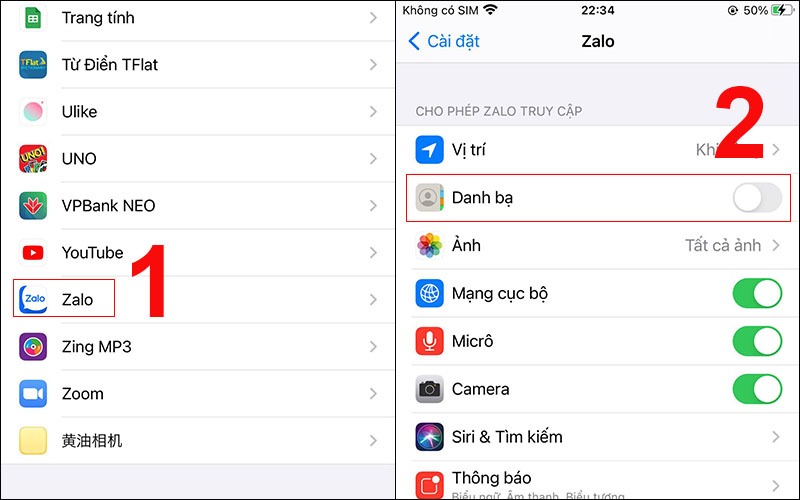
- Mở Cài đặt > Tìm kiếm ứng dụng Zalo và gạt ngang thanh Bật.
Lưu ý: Sau khi cấp quyền, bạn cần khởi động lại ứng dụng Zalo để thay đổi có hiệu lực.
⇒ Trải nghiệm mượt mà với màn hình Super Retina XDR trên iphone 14 pro max 128gb!
Khắc phục zalo không hiển thị tên trong danh bạ bằng cách cập nhật danh bạ
Khi gặp lỗi Zalo không hiển thị tên trong danh bạ, người dùng có thể cập nhật lại danh bạ để khắc phục tình trạng này.
Cách 1:
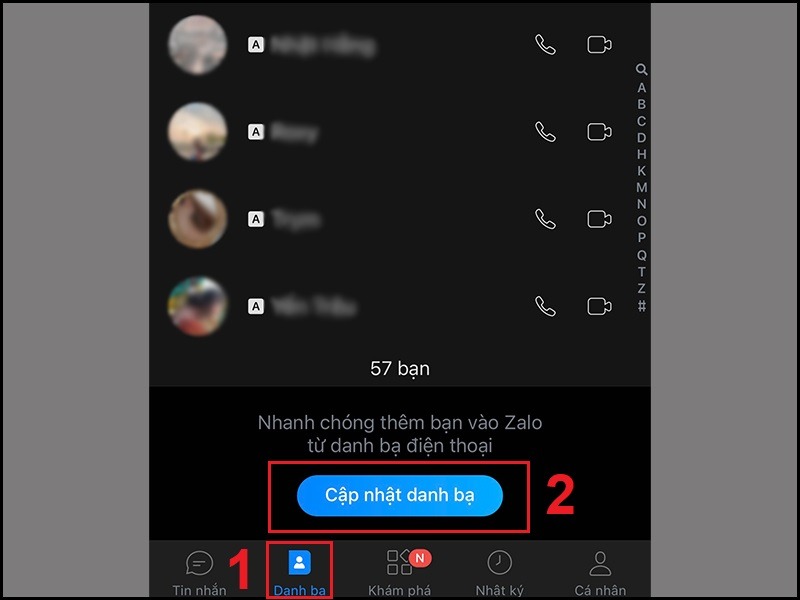 Vào Zalo > Chọn “Danh bạ” Kéo xuống dưới cùng > Chọn “Cập nhật danh bạ“.
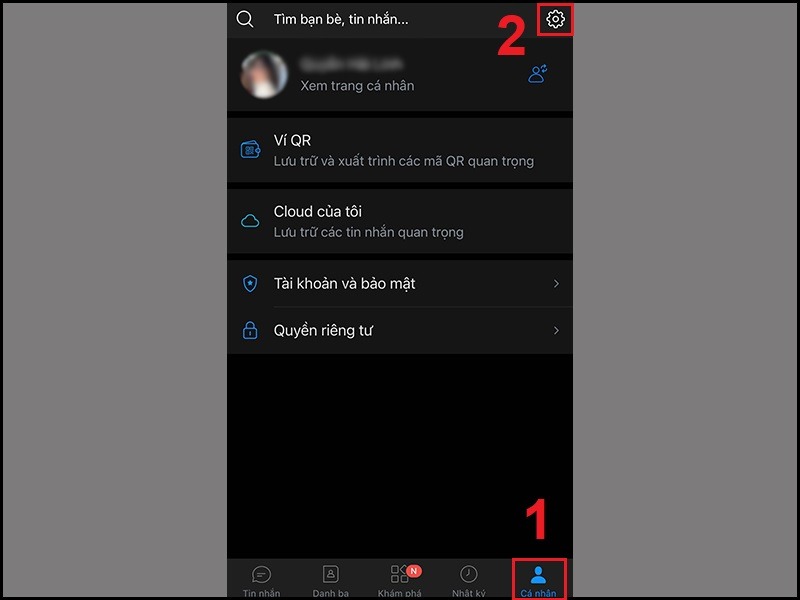
Cách 2:
Vào Zalo > Chọn “Cá nhân” > Mở “Cài đặt“.
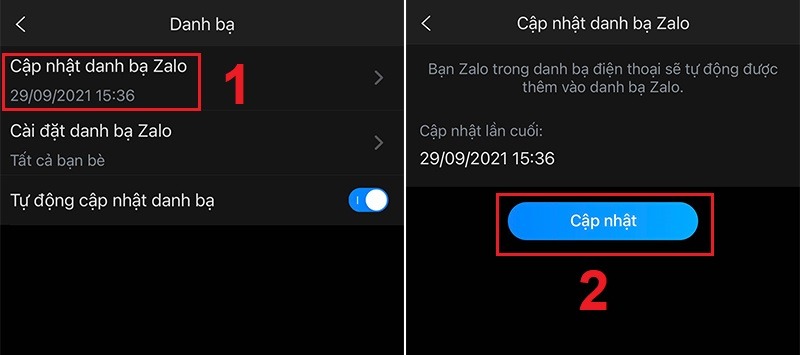
Chọn “Cập nhật danh bạ Zalo” > Chọn “Cập nhật“.
Xóa và thêm lại tên danh bạ
Bạn đang gặp rắc rối khi danh bạ chỉ hiển thị số điện thoại mà không hiện tên? Đừng lo lắng, hãy thử áp dụng mẹo đơn giản sau đây:

- Mở ứng dụng Danh bạ trên điện thoại của bạn.
- Tìm kiếm số điện thoại chỉ hiển thị số mà không hiện tên.
- Nhấn vào số điện thoại và chọn “Xóa”.
- Sau khi xóa, hãy khởi động lại điện thoại của bạn.
- Mở lại ứng dụng Danh bạ và thêm lại số điện thoại đã xóa.
⇒ Thu cũ đổi mới, lên đời iphone 14 cũ giá rẻ!
Xóa bộ nhớ đệm
Sau một thời gian sử dụng, bộ nhớ đệm của Zalo có thể tăng lên đáng kể, ảnh hưởng đến hiệu năng hoạt động và gây ra một số lỗi nhỏ. Để giải quyết vấn đề này, bạn có thể dễ dàng xóa bộ nhớ đệm Zalo chỉ với vài bước đơn giản sau:
- Bước 1: Mở ứng dụng Zalo trên thiết bị của bạn.
- Bước 2: Nhấn vào biểu tượng Cá nhân ở góc dưới cùng bên phải màn hình.
- Bước 3: Chọn Cài đặt (biểu tượng bánh răng) trong menu hiện ra.
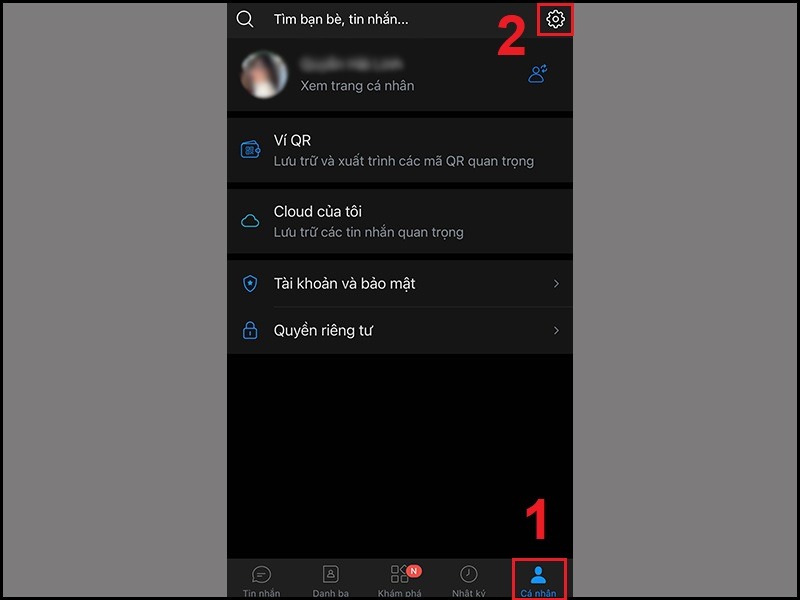
- Bước 4: Trong phần Cài đặt, chọn Quản lý dữ liệu và bộ nhớ.
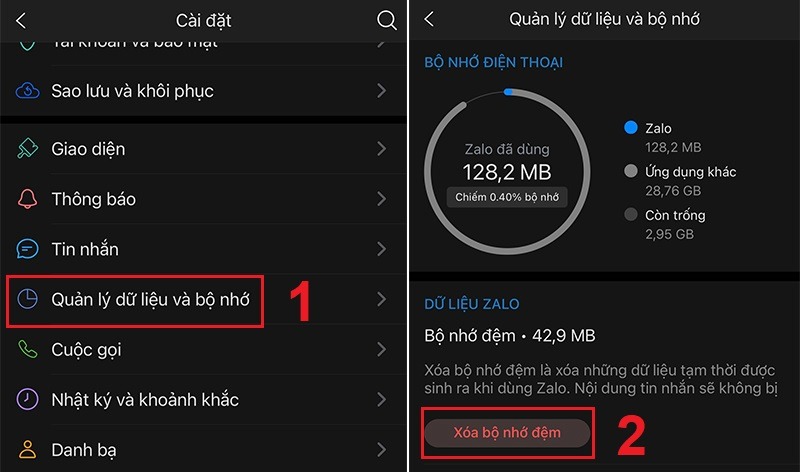
- Bước 5: Nhấn vào nút Xóa bộ nhớ đệm.
Khôi phục cài đặt gốc
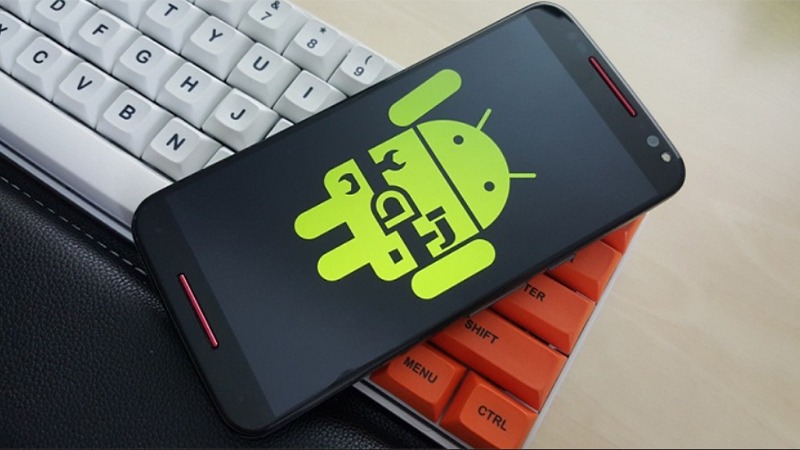 Khôi phục cài đặt gốc Trong quá trình sử dụng, nếu bạn cài đặt quá nhiều trên máy, đôi khi đây lại là nguyên nhân gây ra nhiều vấn đề, lỗi khi sử dụng ứng dụng Zalo. Các thông số mà bạn tùy chỉnh có thể xung đột với thông số mặc định hoặc thông số cài sẵn của Zalo, gây ra các sự cố ngoài ý muốn.
Gọi tổng đài Zalo hỗ trợ
Bạn đang gặp vấn đề khi sử dụng Zalo? Đừng lo lắng, hãy để tổng đài Zalo hỗ trợ bạn! Với đội ngũ chuyên viên giàu kinh nghiệm và nhiệt tình, Zalo luôn sẵn sàng giải đáp mọi thắc mắc và khắc phục mọi sự cố bạn gặp phải một cách nhanh chóng và hiệu quả.
 Cách thức liên hệ tổng đài Zalo:
- Số điện thoại: 1900 561 558 (cước phí 2.000đ/phút)
- Thời gian làm việc: 8h00 – 22h00 (Thứ Hai – Thứ Bảy)
Liên hệ tổng đài Zalo là cách nhanh chóng và hiệu quả nhất để bạn giải quyết các vấn đề gặp phải khi sử dụng Zalo. Hãy liên hệ ngay với Zalo để được hỗ trợ tốt nhất!
Lưu ý quan trọng khi khắc phục Zalo không hiển thị tên trong danh bạ
Ngoài những cách khắc phục được đề cập trước đó, bạn cần lưu ý một số điều sau để giải quyết triệt để vấn đề Zalo không hiển thị tên trong danh bạ:
- Số điện thoại: Xác nhận bạn đang sử dụng số điện thoại chính xác để đăng ký Zalo. Số điện thoại này phải được liên kết với danh bạ của bạn để Zalo có thể hiển thị tên chính xác của người dùng.
- Tên trong danh bạ: Kiểm tra tên của người dùng trong danh bạ của bạn đã được lưu chính xác hay chưa. Tên sai lệch hoặc thiếu thông tin có thể khiến Zalo không hiển thị tên chính xác.
Ngoài ra, việc Zalo không hiển thị tên có thể do nhiều nguyên nhân, không chỉ giới hạn ở lỗi ứng dụng. Một số nguyên nhân khác bao gồm:
- Lỗi mạng: Kết nối internet yếu hoặc không ổn định có thể ảnh hưởng đến khả năng hiển thị tên của Zalo. Hãy thử kết nối wifi hoặc mạng di động khác để kiểm tra xem vấn đề có được giải quyết hay không.
- Lỗi đồng bộ hóa danh bạ: Đảm bảo đồng bộ hóa danh bạ được bật trên Zalo và thiết bị của bạn. Nếu đồng bộ hóa bị tắt, Zalo sẽ không thể cập nhật thông tin danh bạ mới nhất và có thể không hiển thị tên chính xác.
- Lỗi cài đặt: Cài đặt Zalo bị lỗi hoặc không tương thích có thể dẫn đến nhiều vấn đề, bao gồm cả việc không hiển thị tên. Xóa cài đặt Zalo và cài đặt lại phiên bản mới nhất có thể khắc phục lỗi này.
Trên đây là những hướng dẫn chi tiết về cách khắc phục lỗi Zalo không hiển thị tên trong danh bạ. Hy vọng với những thông tin hữu ích này, bạn có thể dễ dàng giải quyết vấn đề và tiếp tục trải nghiệm Zalo một cách trọn vẹn nhất. Chúc bạn thực hiện thành công. Ngoài ra, bên chúng tôi còn có chương trình thu cũ đổi mới iPhone giúp bạn dễ dàng lên đời thiết bị với chi phí tiết kiệm hơn. Định giá nhanh, hỗ trợ trực tiếp tại cửa hàng – tiện lợi và minh bạch.
Đọc thêm:
- Hướng dẫn cách đăng ký thông báo tiền điện qua Zalo đơn giản nhất 2024
- Hướng dẫn chi tiết cách cài nhạc chờ Zalo cực hay, đơn giản nhất
- Bật mí cách xác thực tài khoản Zalo bị vô hiệu hóa thành công hiệu quả
Địa chỉ showroom của Điện Thoại Giá Kho tại TP. HCM
120 Nguyễn Thị Thập, Phường Tân Thuận, TP. HCM
947 Quang Trung, Phường An Hội Tây, TP. HCM
1247 Đường 3 Tháng 2, Phường Minh Phụng, TP. HCM
121 Chu Văn An, Phường Bình Thạnh, TP. HCM

Bật mí cách tìm bạn trên Zalo không cần số điện thoại 2025
Zalo là ứng dụng mạng xã hội phổ biến tại Việt Nam, không chỉ giúp kết nối bạn bè, người thân mà còn là nơi để bạn mở rộng mối quan hệ và giao lưu với những người có cùng sở thích. Tuy nhiên, đôi lúc bạn muốn tìm kiếm và kết bạn với ai đó nhưng lại không có số điện thoại của họ. Vậy làm thế nào để thực hiện điều này? Bài viết này sẽ hướng dẫn bạn cách tìm bạn trên Zalo không cần số điện thoại, giúp bạn dễ dàng mở rộng vòng kết nối và khám phá những mối quan hệ mới mẻ trên nền tảng Zalo.

Tại sao nên tìm bạn trên Zalo?

Zalo là một ứng dụng nhắn tin và gọi điện miễn phí phổ biến tại Việt Nam với hơn 70 triệu người dùng. Ứng dụng này cung cấp nhiều tính năng hữu ích giúp bạn kết nối với bạn bè và gia đình một cách dễ dàng. Dưới đây là một số lý do bạn nên tìm bạn trên Zalo:
- Kết nối với bạn bè và gia đình: Zalo là một cách tuyệt vời để kết nối với bạn bè và gia đình, đặc biệt là những người sống ở xa. Bạn có thể dễ dàng nhắn tin, gọi điện thoại hoặc gọi video cho họ miễn phí. Zalo cũng có các tính năng như nhóm chat, album ảnh và chia sẻ vị trí để bạn có thể dễ dàng cập nhật cuộc sống của nhau.
- Gặp gỡ những người mới: Zalo có nhiều tính năng giúp bạn gặp gỡ những người mới có chung sở thích. Bạn có thể tham gia các nhóm Zalo dựa trên sở thích của mình, chẳng hạn như âm nhạc, thể thao hoặc du lịch. Bạn cũng có thể sử dụng tính năng “Tìm quanh đây” để tìm những người dùng Zalo khác gần bạn.
- Sử dụng các dịch vụ tiện ích: Zalo cung cấp nhiều dịch vụ tiện ích như đặt vé máy bay, khách sạn, thanh toán hóa đơn và đặt thức ăn. Bạn cũng có thể sử dụng Zalo để chơi game, đọc tin tức và xem video.
- An toàn và bảo mật: Zalo là một ứng dụng an toàn và bảo mật. Tất cả các cuộc trò chuyện của bạn trên Zalo đều được mã hóa đầu cuối, có nghĩa là chỉ bạn và người nhận mới có thể đọc được chúng. Zalo cũng có tính năng khóa ứng dụng bằng mật mã để bảo vệ thông tin cá nhân của bạn.
- Miễn phí: Zalo là ứng dụng hoàn toàn miễn phí để tải xuống và sử dụng. Bạn không cần phải trả bất kỳ khoản phí nào để sử dụng các tính năng của Zalo.
⇒ Chụp ảnh lung linh với camera kép đỉnh cao trên iphone 15 128gb!
Tổng hợp 3 cách tìm bạn trên Zalo không cần số điện thoại
Cách tìm bạn trên Zalo không cần số điện thoại từ danh sách bạn bè có thể quen
Zalo không chỉ giúp bạn kết nối với bạn bè và gia đình mà còn có thể giúp bạn mở rộng mạng lưới quan hệ bằng cách kết bạn với những người mới. Một cách dễ dàng để thực hiện điều này là sử dụng tính năng “Gợi ý kết bạn” của Zalo. Tính năng này sẽ tự động đề xuất những người dùng Zalo mà bạn có thể quen dựa trên các yếu tố như sở thích chung, vị trí địa lý hoặc bạn bè chung.
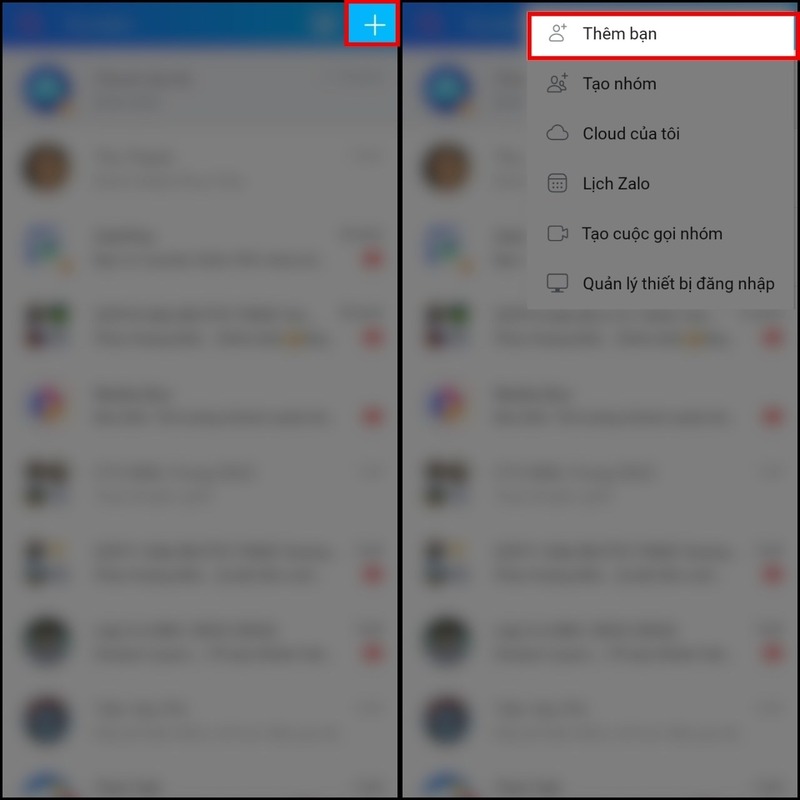
Bước 1: Mở ứng dụng Zalo trên điện thoại của bạn. Nhấn vào biểu tượng “+” ở góc trên bên phải màn hình, sau đó chọn “Thêm bạn” từ menu thả xuống.
Bước 2: Trên trang “Thêm bạn”, bạn sẽ thấy nhiều tab khác nhau để tìm kiếm bạn bè mới. Chọn tab “Có thể bạn quen” để xem danh sách những người dùng Zalo mà Zalo gợi ý cho bạn.
Bước 3: Danh sách “Có thể bạn quen” sẽ hiển thị những người dùng Zalo mà bạn có thể quen dựa trên các thông tin cá nhân của họ, sở thích chung hoặc bạn bè chung. Duyệt qua danh sách và tìm những người bạn muốn kết bạn.
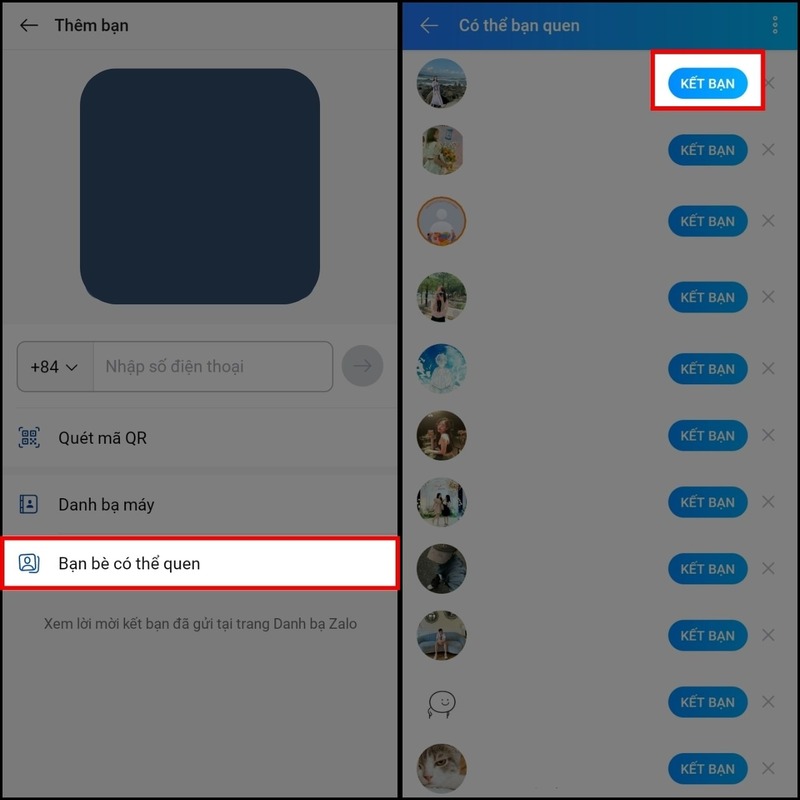 Bước 4: Khi bạn đã tìm thấy người bạn muốn kết bạn, hãy nhấn vào nút “Kết bạn” bên cạnh tên của họ. Zalo sẽ gửi lời mời kết bạn đến người dùng đó.
Bước 5: Người dùng được đề xuất có thể chấp nhận hoặc từ chối lời mời kết bạn của bạn. Nếu họ chấp nhận, bạn sẽ trở thành bạn bè trên Zalo và có thể bắt đầu trò chuyện.
Kết bạn trên Zalo bằng username
Kết bạn với người khác trên Zalo bằng username là một cách nhanh chóng và dễ dàng để mở rộng mạng lưới kết nối của bạn. Dưới đây là hướng dẫn chi tiết cách thực hiện:
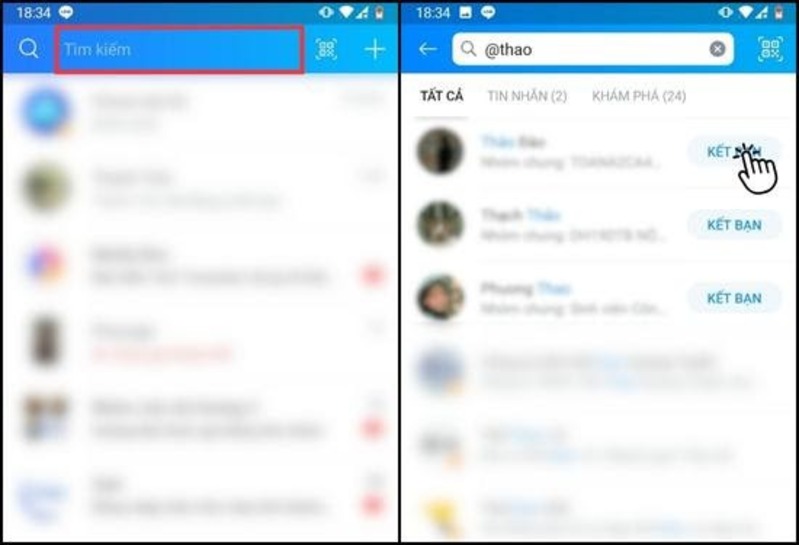
- Bước 1: Hãy đảm bảo bạn đã cài đặt ứng dụng Zalo trên điện thoại thông minh của mình và đăng nhập vào tài khoản Zalo của bạn.
- Bước 2: Trên giao diện chính của Zalo, bạn hãy chú ý thanh tìm kiếm nằm ở phía trên cùng màn hình. Nhấp vào thanh tìm kiếm này. Trong thanh tìm kiếm, hãy nhập username của người bạn muốn kết bạn. Username Zalo thường được viết dưới dạng “@XXX”, trong đó “XXX” là tên người dùng mà bạn muốn tìm kiếm.
- Bước 3: Khi danh sách kết quả tìm kiếm hiện ra, hãy chọn người bạn muốn kết bạn. Trên trang thông tin cá nhân của họ, bạn sẽ thấy nút “Kết bạn”. Nhấp vào nút này để gửi lời mời kết bạn.
Gợi ý: Nếu bạn không nhớ chính xác username của người bạn muốn tìm kiếm, bạn có thể nhập một phần tên hoặc biệt danh của họ. Zalo sẽ tự động gợi ý danh sách kết quả phù hợp.
⇒ Đừng bỏ lỡ cơ hội nâng cấp lên iphone 15 plus với giá ưu đãi!
Cách tìm bạn trên Zalo không cần số điện thoại bằng mã QR
Tìm kiếm bạn bè trên Zalo bằng mã QR là một cách nhanh chóng và dễ dàng để kết nối với những người dùng khác mà không cần phải biết số điện thoại của họ. Dưới đây là hướng dẫn chi tiết từng bước:
Bước 1: Mở ứng dụng Zalo trên điện thoại thông minh của bạn. Đảm bảo rằng bạn đã đăng nhập vào tài khoản Zalo của mình.
Bước 2: Trên giao diện chính của Zalo, hãy chú ý đến biểu tượng dấu cộng (+) nằm ở góc trên bên phải màn hình. Nhấn vào biểu tượng này để mở ra menu “Thêm bạn”.
Bước 3: Trong menu “Thêm bạn”, bạn sẽ thấy một số tùy chọn khác nhau để kết bạn. Hãy chọn vào mục “Quét mã QR” để bắt đầu quá trình tìm kiếm bạn bè bằng mã QR.
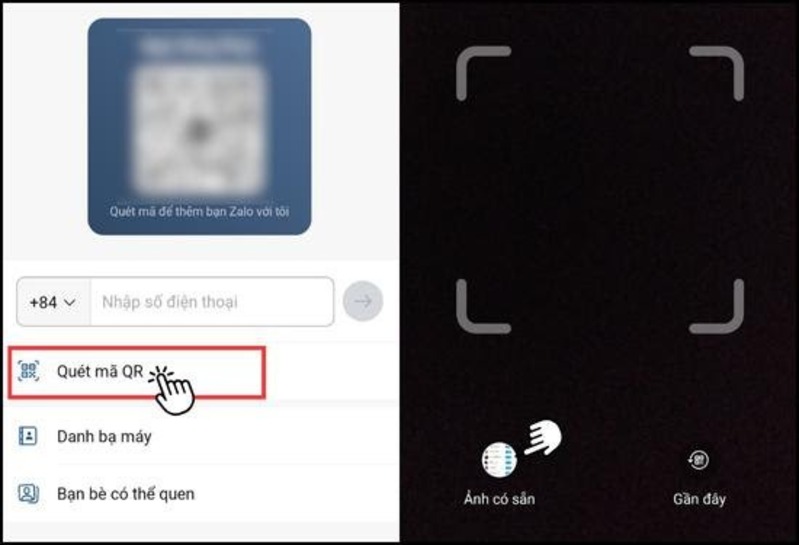 Bước 4: Quét mã QR của bạn bè
- Quét trực tiếp: Hướng camera điện thoại của bạn vào mã QR của bạn bè. Zalo sẽ tự động nhận diện và hiển thị thông tin của người bạn đó.
- Quét từ ảnh: Nếu bạn đã lưu mã QR của bạn bè trong thư viện ảnh, hãy chọn “Ảnh có sẵn” và tìm đến hình ảnh mã QR đó. Zalo sẽ quét mã QR và hiển thị thông tin bạn bè của bạn.
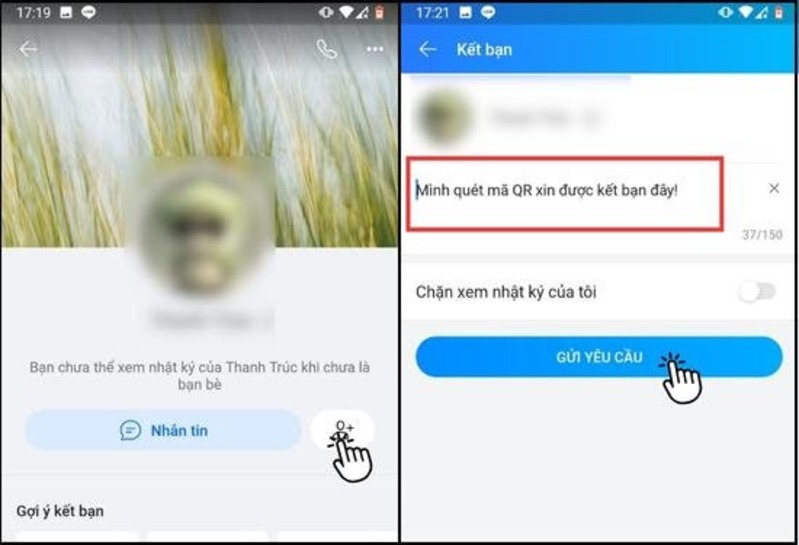 Bước 5: Sau khi Zalo đã nhận diện được mã QR, thông tin của người sở hữu mã QR sẽ được hiển thị trên màn hình. Nhấp vào biểu tượng hình người có dấu cộng (+) bên cạnh tên của họ. Bạn có thể nhập lời nhắn giới thiệu ngắn gọn (tối đa 150 ký tự) để giới thiệu bản thân với người bạn mới. Cuối cùng, nhấn nút “Gửi yêu cầu” để gửi lời mời kết bạn.
Với những hướng dẫn chi tiết trong bài viết này, hy vọng bạn đã có thể nắm rõ cách thức để tìm kiếm và kết bạn trên Zalo mà không cần số điện thoại. Zalo là một ứng dụng đa năng, mang đến cho bạn cơ hội kết nối với bạn bè, người thân, mở rộng mối quan hệ và khám phá những sở thích mới mẻ. Hãy tận dụng tối đa các tính năng hữu ích của Zalo để xây dựng mạng lưới kết nối rộng rãi và trải nghiệm những khoảnh khắc thú vị cùng mọi người.
Đọc thêm:
- Tiết lộ cách lấy lại mật khẩu Zalo qua Facebook chỉ qua vài bước đơn giản
- Hướng dẫn cách lấy lại Zalo bị khoá chỉ qua vài bước đơn giản
- Cách khắc phục Zalo không thông báo trên iPhone hiệu quả nhất 2025
Địa chỉ showroom của Điện Thoại Giá Kho tại TP. HCM
120 Nguyễn Thị Thập, Phường Tân Thuận, TP. HCM
947 Quang Trung, Phường An Hội Tây, TP. HCM
1247 Đường 3 Tháng 2, Phường Minh Phụng, TP. HCM
121 Chu Văn An, Phường Bình Thạnh, TP. HCM

Bật mí cách đổi giọng trên iPhone khi chơi game cực xịn sò
Bạn đã bao giờ tưởng tượng mình sẽ trở thành một nhân vật khác trong game, cất tiếng nói với âm thanh độc đáo, khuấy đảo chiến trường và mang đến tiếng cười cho đồng đội? Giờ đây, điều đó hoàn toàn có thể với sự trợ giúp của các ứng dụng đổi giọng nói trong game. Tham khảo bài viết sau của Điện Thoại Giá Kho để biết ngay cách đổi giọng trên iPhone khi chơi game bạn nhé!
Cách đổi giọng trên iPhone khi chơi game nhanh nhất
Với iPhone, việc thay đổi giọng nói trong game trở nên vô cùng dễ dàng với các ứng dụng chuyên dụng. Hãy cùng khám phá 3 ứng dụng sau để “hô biến” giọng nói của bạn nhanh chóng và hiệu quả nhất!
>>>>> Xem thêm: iPhone 17 Series khi nào ra mắt?
Đổi giọng trên iPhone khi chơi game bằng Voicemod
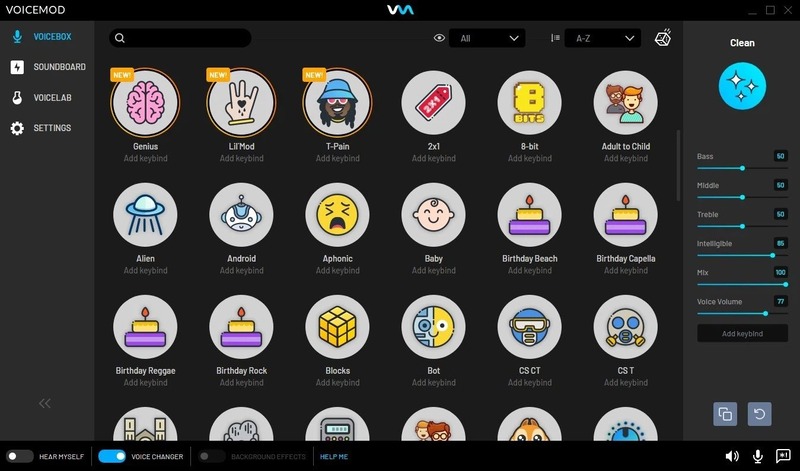
Sử dụng Voicemod là cách đổi giọng trên iphone khi chơi game, đây là ứng dụng thay đổi giọng nói trực tuyến dành cho Android và iOS, Voicemod mang đến cho bạn kho tàng hiệu ứng âm thanh và giọng nói độc đáo, giúp bạn khuấy đảo mọi cuộc trò chuyện và chơi game.
Điểm nổi bật của Voicemod:
- Hệ thống hiệu ứng âm thanh đa dạng: Từ giọng robot, em bé, cho đến các nhân vật hoạt hình nổi tiếng, Voicemod đáp ứng mọi sở thích của bạn.
- Dễ dàng sử dụng: Chỉ với vài thao tác đơn giản, bạn có thể cài đặt và sử dụng Voicemod ngay lập tức.
- Dung lượng nhỏ gọn: Voicemod không tốn nhiều dung lượng trên thiết bị của bạn.
- Tương thích cao: Voicemod hoạt động tốt với nhiều phần mềm chat và trò chơi online phổ biến.
Tải Voicemod ngay tại đây App Store
⇒ iphone 12 pro cũ – Giá tốt, chất lượng đỉnh cao, ngại gì không sở hữu?
Đổi giọng với Voice Changer
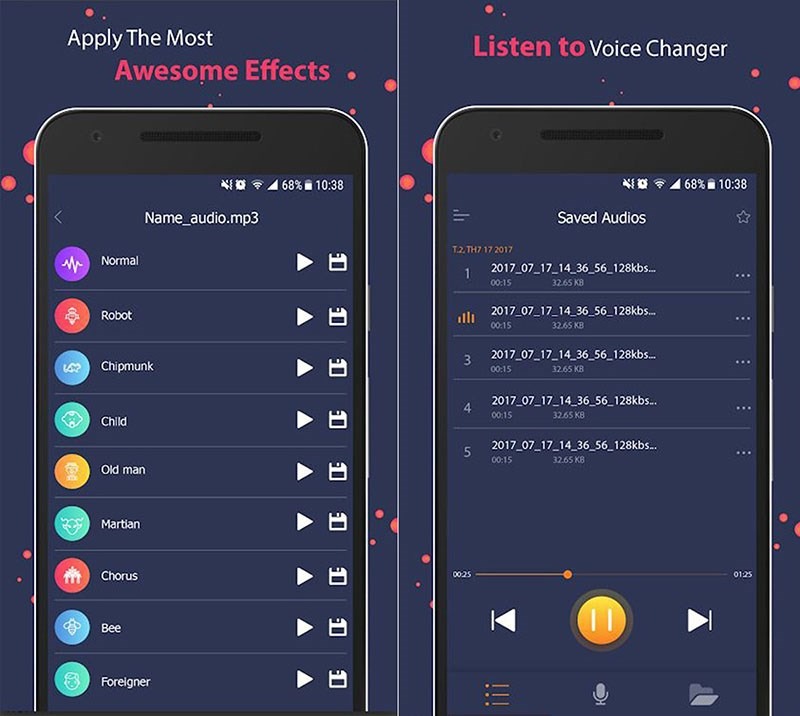 Voice Changer chính là công cụ hoàn hảo cho bạn! Ứng dụng này mang đến bộ công cụ chỉnh sửa giọng nói trực quan, giúp bạn biến hóa âm thanh theo cách bất ngờ nhất.
Điểm nổi bật của Voice Changer:
- Hóa thân thành bất kỳ ai bạn muốn: Giả giọng nữ, giọng nam, giọng em bé, giọng robot, giọng con vật,… Thỏa sức sáng tạo và mang đến tiếng cười cho mọi người!
- Ghi âm và chỉnh sửa trực tiếp: Voice Changer cho phép bạn ghi âm giọng nói của mình ngay trên ứng dụng. Sau đó, bạn có thể áp dụng các hiệu ứng chỉnh sửa để biến hóa âm thanh theo ý thích.
- Tùy chỉnh nhanh chóng: Ứng dụng hỗ trợ chỉnh sửa file âm thanh có sẵn trên điện thoại của bạn. Chỉ với vài thao tác đơn giản, bạn đã có thể tạo ra những bản ghi âm độc đáo.
Tải Voice Changer ngay tại đây App Store
Đừng chần chừ, chọn chiếc điện thoại chuẩn chất để tạo dấu ấn với nickname cực ngầu!
[yith_wc_productslider id=453290]
Đổi giọng khi chơi game bằng Voice changer with effects
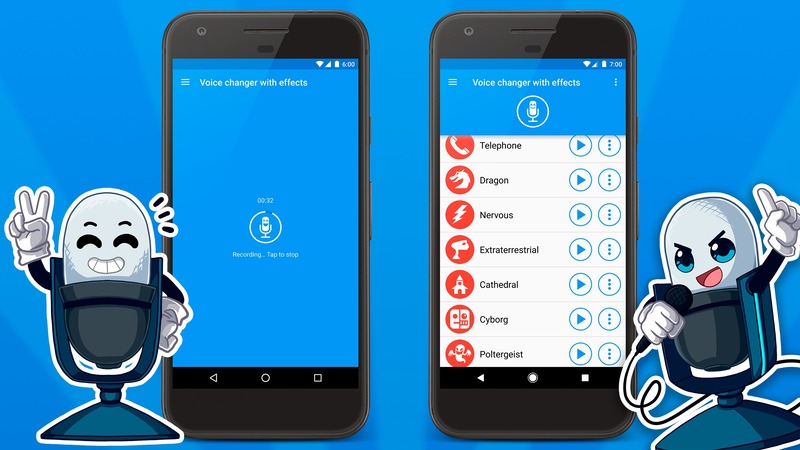 Voice changer with effects – ứng dụng “gây bão” cộng đồng game thủ với khả năng biến hóa giọng nói độc đáo. Thỏa sức sáng tạo, biến hóa âm thanh của bạn theo vô số phong cách vui nhộn, khuấy đảo mọi cuộc trò chuyện và trận chiến online.
Điểm nổi bật của Voice changer with effects:
- Bộ sưu tập hiệu ứng khổng lồ: Biến giọng nói của bạn thành robot, người ngoài hành tinh, trẻ em, người già hay bất kỳ âm thanh nào bạn có thể tưởng tượng.
- Hợp nhiều hiệu ứng: Kết hợp các hiệu ứng khác nhau để tạo ra giọng nói độc nhất vô nhị, thể hiện cá tính riêng của bạn.
- Ghi âm và chia sẻ: Lưu lại những khoảnh khắc vui nhộn và chia sẻ với bạn bè qua mạng xã hội.
- Dễ dàng sử dụng: Giao diện đơn giản, trực quan, phù hợp với mọi lứa tuổi.
Tải Voice changer with effects ngay tại đây App Store
⇒ Đừng bỏ lỡ cơ hội sở hữu iphone 13 pro max – Smartphone dẫn đầu xu hướng.
Các bước đổi giọng trên iPhone khi chơi game
Cách đổi giọng trên iPhone khi chơi game vô cufg đơn giản, để thay đổi giọng nói khi chơi game đã Jailbreak, bạn có thể sử dụng ứng dụng VoiceChangerXS. Dưới đây là hướng dẫn cài đặt cụ thể:
Lưu ý: Cần Jailbreak iPhone trước khi cài App.
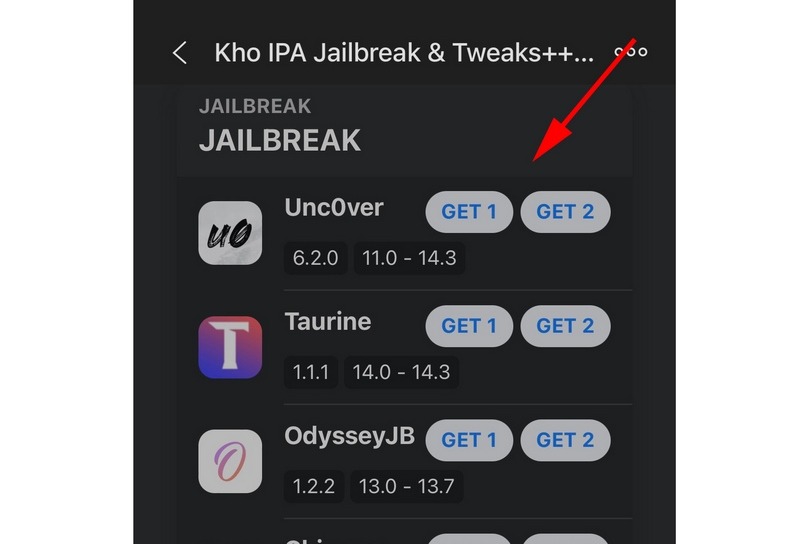
Bước 1: Vào trình duyệt Safari, tìm kiếm và truy cập trang ipakenhtaonet.com. Sau đó kéo xuống, tìm App Uncover và cài đặt.
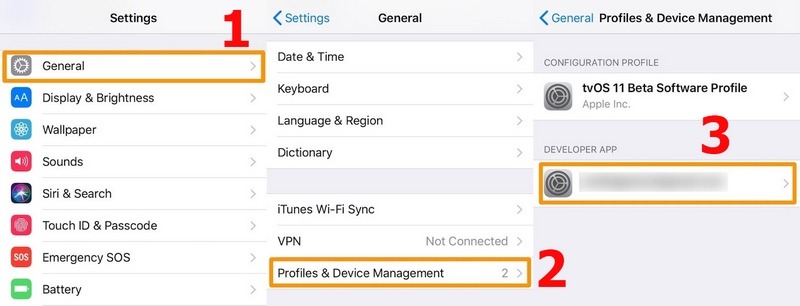
 Bước 2: Vào Cài đặt > Cài đặt chung > Quản lý thiết bị. Tiếp đến, nhấp vào đường link trong mục “Chứng chỉ doanh nghiệp của nhà phát triển” chọn Tin cậy.
 Bước 3: Tắt hết App đang mở và mở App Uncover, nhấn Jailbreak rồi chọn OK, sau đó chờ điện thoại tự khởi động lại.
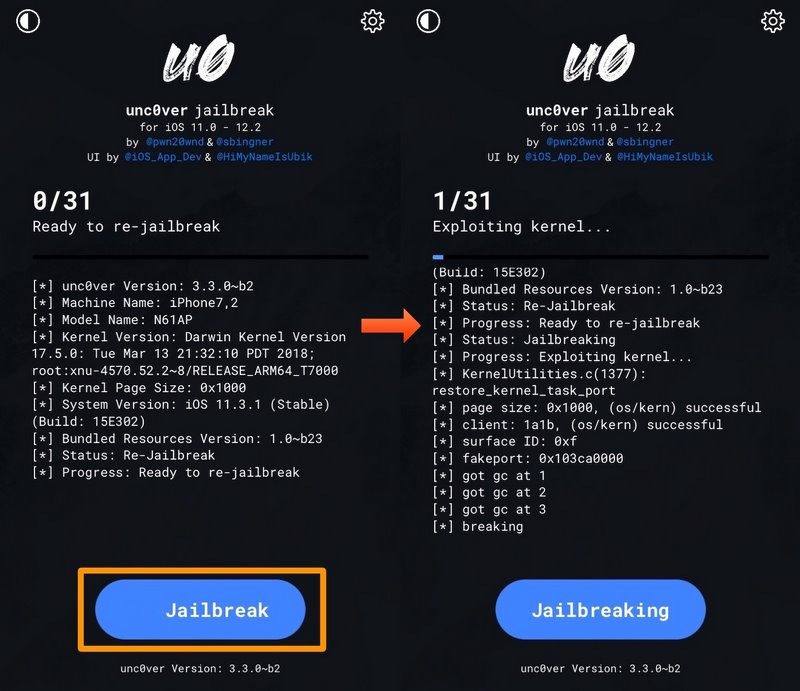 Bước 4: Mở lại Uncover, chọn Jailbreak lần nữa và khởi động lại điện thoại, màn hình sẽ xuất hiện App Cydia, vào Cydia để tìm App đổi giọng nói.
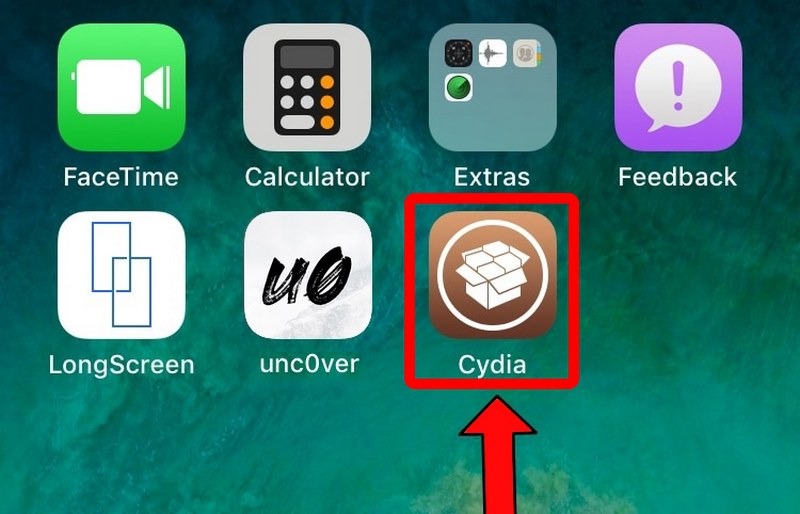 Bước 5: Sau khi đã tải thành công Cydia, hãy truy cập vào ứng dụng này, chọn mục Nguồn trên màn hình. Tiếp theo, chọn mục Thêm nguồn và nhập “repokenhtaonet” vào ô nhập URL và xác nhận thêm nguồn. Quá trình cập nhật nguồn sẽ không ảnh hưởng gì đến máy nên người dùng cứ yên tâm cài đặt.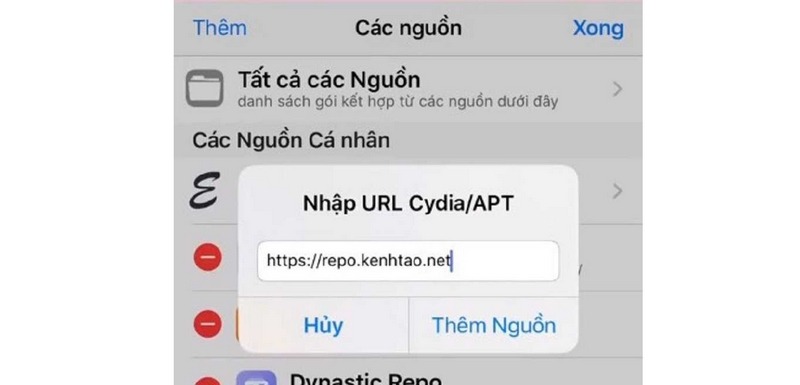
Bước 6: Sau khi thêm nguồn, hãy nhập vào mục tìm kiếm trong Cydia và tìm gói VoiceChangerXS sau đó chọn cài đặt để cài đặt gói.
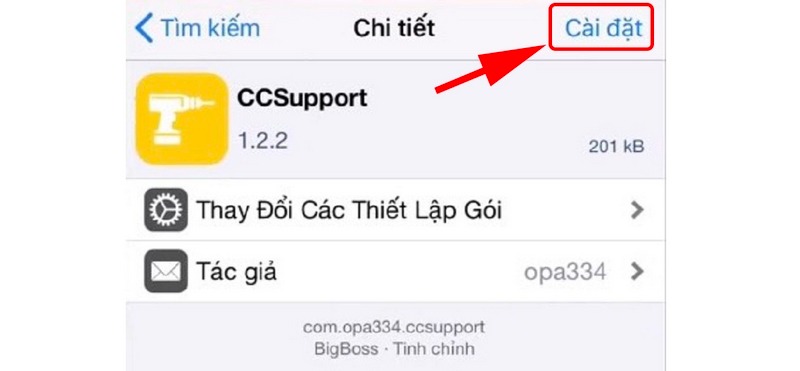
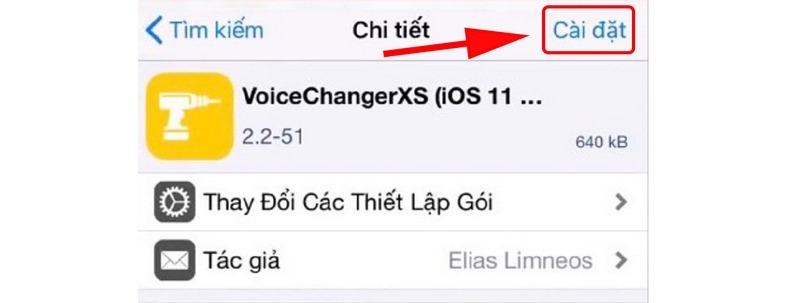 Bước 7: Quay lại mục tìm kiếm trong Cydia và tìm gói CCSupport sau đó chọn cài đặt để cài đặt gói này về máy.
 Bước 8: Cuối cùng, hãy thoát app Cydia, truy cập vào cài đặt và chọn phần Trung tâm điều khiển và thêm mục VoiceChangerXS vào là xong.
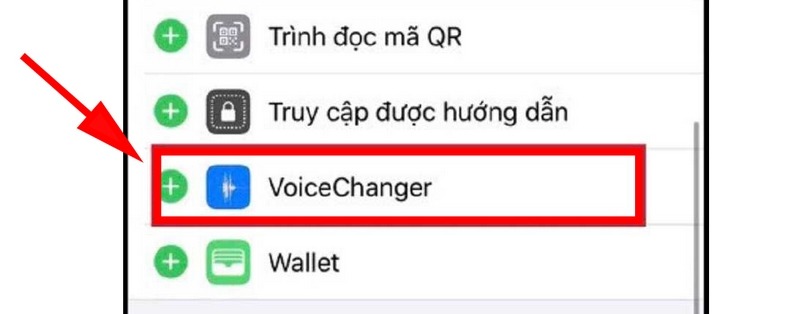 Sau khi cài đặt cách đổi giọng trên iPhone khi chơi game, các bạn có thể thay đổi giọng nói của mình mọi lúc trên điện thoại như khi chơi game, gọi điện trò chuyện với bạn bè, ghi âm… một cách nhanh chóng.
Khi cần thay đổi giọng nói, bạn chỉ cần chọn biểu tượng của Voicechanger trong Trung tâm điều khiển, trên màn hình sẽ hiện ra biểu tượng VoiceChanger như bên dưới, bạn chỉ cần nhấp vào đó để thay đổi giọng nói theo ý mình.
Bài viết này đã giới thiệu đến bạn 3 ứng dụng đổi giọng nói trên iPhone được ưa chuộng nhất: Voicemod, Voice Changer và Voice changer with effects. Mỗi ứng dụng đều sở hữu kho tàng hiệu ứng âm thanh và giọng nói đa dạng, cùng khả năng biến hóa âm thanh theo cách bất ngờ nhất. Ngoài ra, bài viết còn hướng dẫn chi tiết cách cài đặt ứng dụng VoiceChangerXS cho iPhone đã Jailbreak.
Bạn có thể dễ dàng cài đặt và sử dụng cách đổi giọng trên iPhone khi chơi game như hướng dẫn trên, chỉ với vài thao tác đơn giản. Hãy thử trải nghiệm và khám phá khả năng sáng tạo vô hạn của bản thân, tạo ra những khoảnh khắc vui nhộn và đáng nhớ trong thế giới game.
Đọc thêm:
- Tổng hợp 100+ tên game hay cho nữ, độc đáo nhất 2024
- Tổng hợp những game hay trên iOS miễn phí 2024, tải ngay!
- Top 10 game bắn súng hay trên điện thoại được download nhiều nhất
Địa chỉ showroom của Điện Thoại Giá Kho tại TP. HCM
120 Nguyễn Thị Thập, Phường Tân Thuận, TP. HCM
947 Quang Trung, Phường An Hội Tây, TP. HCM
1247 Đường 3 Tháng 2, Phường Minh Phụng, TP. HCM
121 Chu Văn An, Phường Bình Thạnh, TP. HCM
Mẹo khắc phục pin tụt nhanh khi không sử dụng hiệu quả nhất 2025
Bạn đã bao giờ trải qua “cơn ác mộng” pin tụt nhanh khi không sử dụng, từ đầy ắp sáng sớm đến cạn kiệt vào buổi trưa? Đừng lo lắng, bài viết này của Điện Thoại Giá Kho sẽ chia sẻ bí kíp giúp bạn “cứu nguy” chiếc điện thoại “ngốn” pin, để bạn tận hưởng trọn vẹn ngày dài năng động.
Những mẹo khắc phục pin tụt nhanh khi không sử dụng hiệu quả nhất
Pin tụt nhanh khi không sử dụng luôn là “nỗi ám ảnh” của người dùng. Dưới đây là 8 nguyên nhân phổ biến cùng cách khắc phục giúp bạn “tiêu diệt” những “kẻ thù” ngầm này:
Tiết kiệm pin bằng cách tắt các ứng dụng chạy ngầm
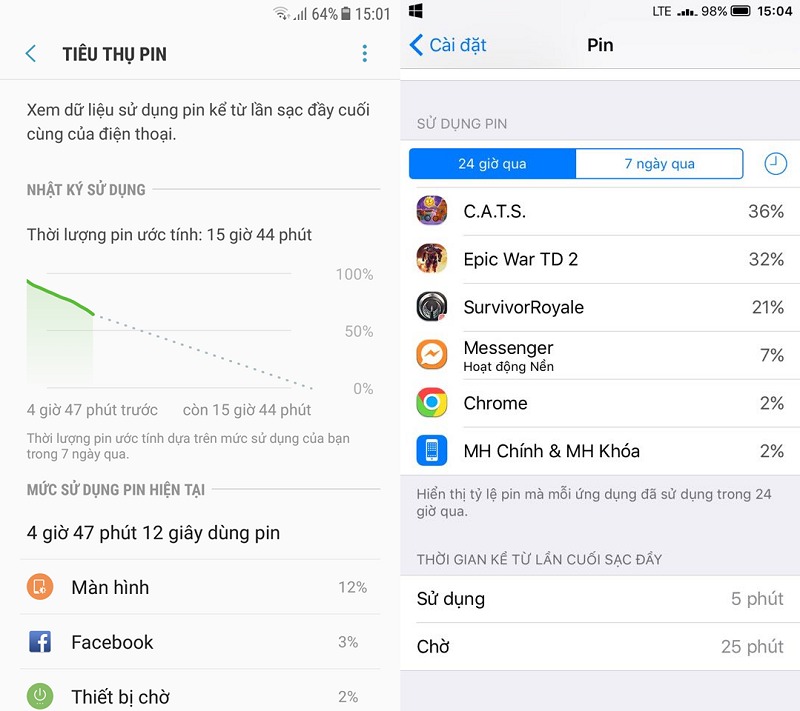 Bạn có bao giờ cảm thấy Pin điện thoại tụt nhanh khi không sử dụng? Thủ phạm có thể là những ứng dụng “ngốn pin” âm thầm hoạt động ngầm.
Cách xử lý:
- Gỡ cài đặt các ứng dụng không sử dụng.
- Truy cập Cài đặt > Pin để xem danh sách ứng dụng ngốn pin.
- Hạn chế sử dụng hoặc tắt các ứng dụng tiêu hao nhiều pin.
⇒ So sánh giá iphone 15 thường tại các cửa hàng khác nhau.
Thay pin điện thoại
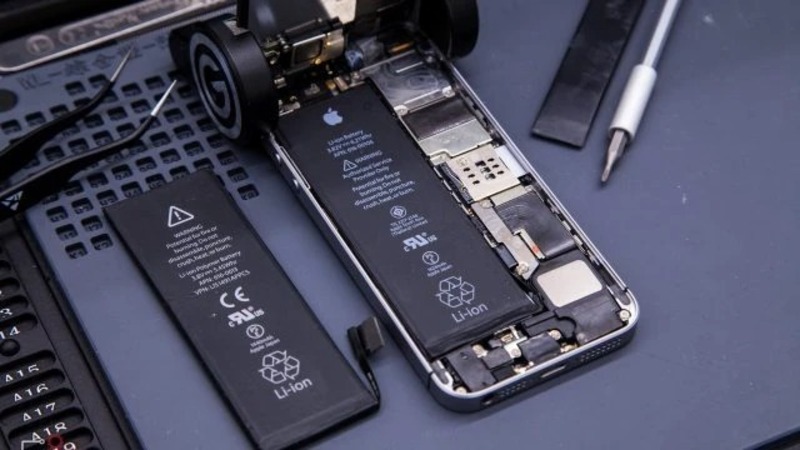 Một trong những nguyên nhân khiến Pin tụt nhanh khi không sử dụng là chai pin, đây là điều không thể tránh khỏi với bất kỳ thiết bị sử dụng pin nào. Giải pháp tối ưu nhất là thay thế pin cũ bằng pin mới để lấy lại hiệu năng cho thiết bị.
Bạn có thể kiểm tra mức độ chai pin bằng các cách sau:
- Quan sát thời lượng sử dụng pin: Nếu thời lượng sử dụng pin giảm sút nhanh chóng, đây là dấu hiệu cho thấy pin có thể đã chai.
- Sử dụng ứng dụng kiểm tra pin: Có nhiều ứng dụng miễn phí có thể giúp bạn kiểm tra tình trạng pin, như Battery Life (iOS) hoặc AccuBattery (Android).
- So sánh với dung lượng pin gốc: Dung lượng pin của mỗi thiết bị đều được nhà sản xuất công bố. Bạn có thể so sánh dung lượng pin hiện tại với dung lượng pin gốc để biết mức độ chai pin.
Sau khi kiểm chứng, nếu pin đã chai và Pin vẫn tụt nhanh khi không sử dụng thì bạn cần thay pin mới để khắc phục tình trạng chai pin. Việc thay pin sẽ giúp bạn lấy lại thời lượng sử dụng pin như lúc mới mua, đồng thời giúp thiết bị hoạt động ổn định và mượt mà hơn.
Kích hoạt chế độ Tiết kiệm pin
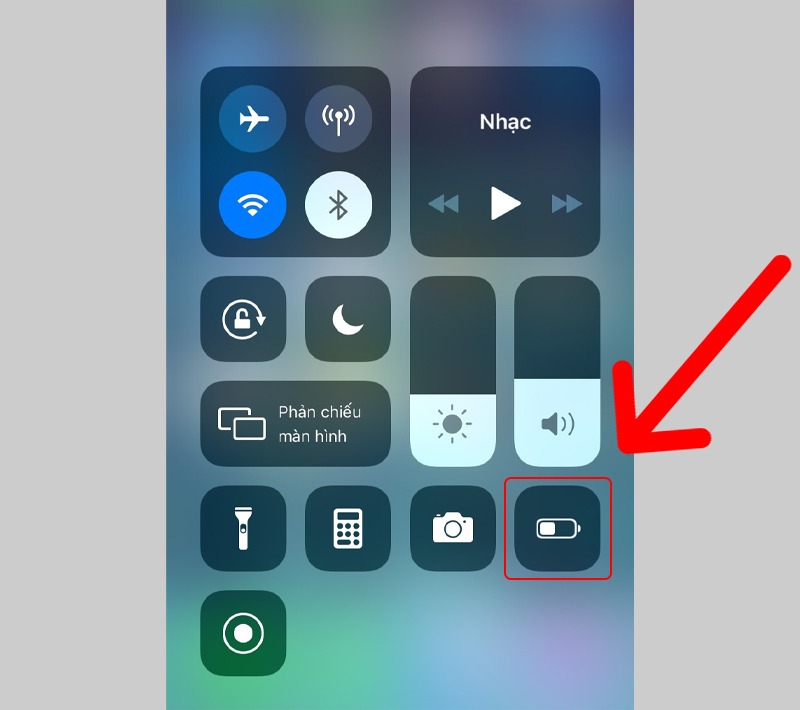 Bạn muốn kéo dài tuổi thọ” cho pin điện thoại và ngăn chặn tình trạng pin tụt nhanh khi không sử dụng! Bí quyết đơn giản là kích hoạt chế độ Tiết kiệm pin! Chế độ này sẽ tạm dừng một số chức năng như thông báo đẩy, giảm độ sáng màn hình,… giúp tiết kiệm pin hiệu quả.
Cách thực hiện:
Bước 1: Truy cập Cài đặt > Pin.
Bước 2: Tùy theo nhu cầu sử dụng, bạn chọn:
- Chế độ năng lượng thấp: Tiết kiệm pin nhẹ nhàng, phù hợp cho nhu cầu sử dụng cơ bản.
- Chế độ siêu tiết kiệm pin: Tiết kiệm pin tối đa, phù hợp khi pin yếu và cần sử dụng cho mục đích quan trọng.
⇒ Trải nghiệm iphone 12 pro cũ miễn phí tại cửa hàng trước khi mua.
Hạ cấp hệ điều hành mới gây ngốn pin
 Hệ điều hành mới không tương thích với phần cứng là vấn đề quen thuộc khiến pin tụt nhanh khi không sử dụng, đặc biệt là với người dùng iPhone. Mỗi bản cập nhật mới thường dẫn đến hao pin hơn bình thường.
Bạn có hai lựa chọn:
- Khôi phục cài đặt gốc để ổn định máy trong vài tuần và chấp nhận tình trạng hao pin và tìm cách tiết kiệm pin.
- Hạ cấp hệ điều hành để khắc phục hao pin.
Tùy thuộc vào nhu cầu và mức độ chấp nhận hao pin của bạn. Nếu muốn trải nghiệm tính năng mới, hãy thử khôi phục cài đặt gốc. Nếu ưu tiên tiết kiệm pin, hãy hạ cấp hệ điều hành.
Tối ưu hóa thời gian sáng màn hình
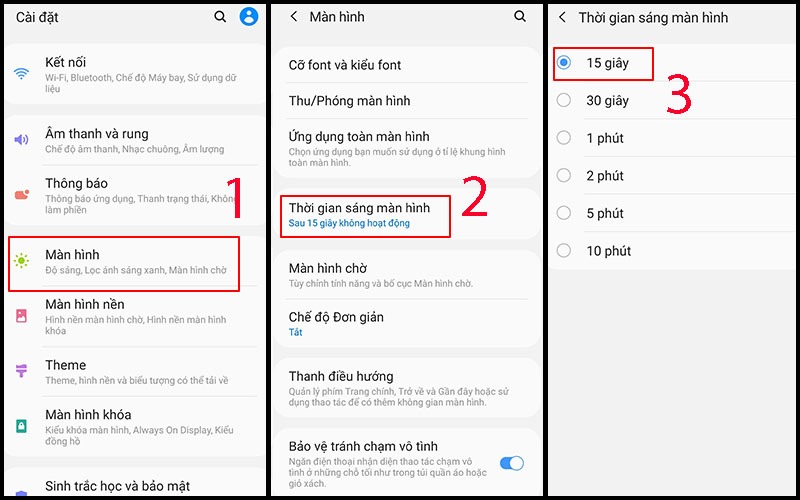 Màn hình là “kẻ ngốn pin” chính hiệu khiến Pin tụt nhanh khi không sử dụng. Hãy tắt màn hình khi không sử dụng để tiết kiệm năng lượng hiệu quả.
- Mở Cài đặt.
- Chọn Màn hình & Độ sáng.
- Tìm mục Tự động khóa.
- Chọn thời gian phù hợp (ví dụ: 30 giây hoặc 1 phút).
Ngoài ra, bạn có thể:
- Tắt Always-On Display: Loại bỏ thông báo hiển thị liên tục để tiết kiệm pin.
- Giảm độ sáng màn hình: Tùy chỉnh độ sáng phù hợp với môi trường để tiết kiệm năng lượng.
- Kích hoạt chế độ tối: Giảm hao pin hiệu quả với giao diện tối thanh lịch.
Kiểm tra bộ cáp sạc
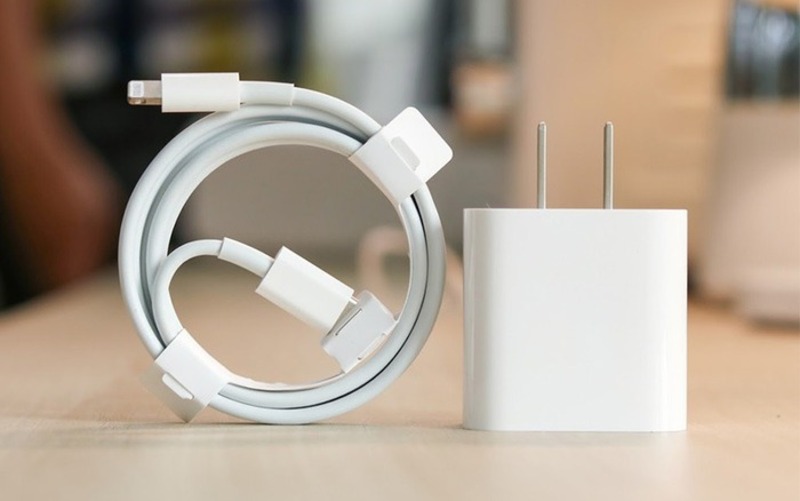 Bạn đã bao giờ gặp tình trạng cắm sạc điện thoại qua đêm mà sáng dậy pin vẫn chưa đầy? Đừng vội vàng kết luận rằng pin đã chai, vì thủ phạm có thể chính là bộ sạc hoặc cáp sạc của bạn!
Dấu hiệu nhận biết rất đơn giản, khi sạc bạn có nhận ra điện thoại sạc chậm hơn bình thường, Pin không đầy sau khi sạc qua đêm hoặc điện thoại nóng bất thường khi đang sạc.
Cách kiểm tra:
- Sử dụng bộ sạc hoặc cáp sạc khác để sạc điện thoại.
- Thử sạc điện thoại với ổ cắm khác.
Lúc này, giải pháp đặt ra vô cùng đơn giản, đó là bạn cần thay thế bộ sạc hoặc cáp sạc nếu đã cũ hoặc hư hỏng hoặc mua phụ kiện chính hãng tại các cửa hàng uy tín.
Nếu bạn không biết địa chỉ mua cáp sạc tốt thì hãy ghé ngay Điện Thoại Giá Kho, cửa hàng hiện đang có chương trình khuyến mãi hấp dẫn cho các phụ kiện cáp, sạc, sạc dự phòng. Hãy truy cập website hoặc cửa hàng gần nhất để tham khảo và mua sắm ngay nhé!
Hãy biến “cơn ác mộng” pin tụt nhanh khi không sử dụng với những bí kíp “cứu nguy” hiệu quả được chia sẻ trong bài viết này. Áp dụng các mẹo đơn giản, bạn sẽ tận hưởng trọn vẹn ngày dài năng động mà không lo điện thoại “sập nguồn” bất chợt.
Đọc thêm:
- Nguyên nhân và cách khắc phục pin điện thoại bị phồng
- Sử dụng điện thoại còn 50 pin có nên sạc hay không?
- Cách sửa lỗi điện thoại sạc không vào pin trên iPhone hiệu quả
- iPhone dùng 1 năm pin còn 90 liệu có bị chai hay không?
Địa chỉ showroom của Điện Thoại Giá Kho tại TP. HCM
120 Nguyễn Thị Thập, Phường Tân Thuận, TP. HCM
947 Quang Trung, Phường An Hội Tây, TP. HCM
1247 Đường 3 Tháng 2, Phường Minh Phụng, TP. HCM
121 Chu Văn An, Phường Bình Thạnh, TP. HCM

Hướng dẫn cách tạo nhóm chat cộng đồng trên Facebook đơng giản nhất
Facebook không còn chỉ là nơi chia sẻ ảnh và cập nhật trạng thái cá nhân của mỗi người. Đây cũng là nền tảng mạng xã hội mang đến cho bạn nhiều cơ hội tham gia vào các nhóm trò chuyện cộng đồng. Nhóm trò chuyện cộng đồng trên Facebook giúp bạn kết nối, tìm hiểu và chia sẻ thông tin hữu ích với những người có cùng sở thích với bạn. Bài viết này của Điện Thoại Giá Kho sẽ chia sẻ cho bạn cách tạo nhóm chat cộng đồng trên Facebook đơn giản và dễ thực hiện nhất.
TOP điện thoại phù hợp cho mọi đối tượng:
[yith_wc_productslider id=103640]
Nhóm trò chuyện cộng đồng Facebook là gì?
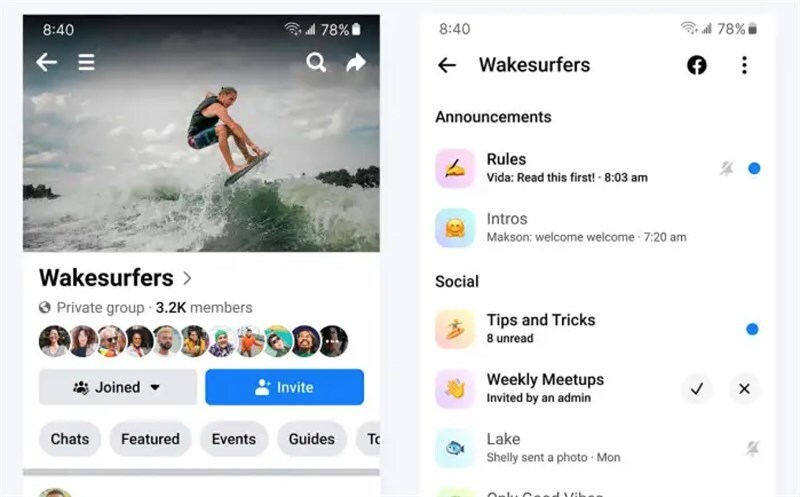
Nhóm trò chuyện cộng đồng Facebook là tính năng mới được Facebook ra mắt vào năm 2022. Tính năng này cho phép người dùng tạo nhóm trò chuyện trong Nhóm Facebook. Điều này cho phép các thành viên trong nhóm tương tác trong thời gian thực.
Hiện nay trên Facebook có 3 loại nhóm như sau:
- Nhóm công khai: Mọi người đều có thể tìm kiếm, tham gia và xem tất cả bài đăng trong nhóm
- Nhóm kín: Chỉ thành viên mới có thể xem được bài viết trong nhóm và muốn tham gia nhóm thì cần gửi yêu cầu tham gia và được chấp nhận tham gia nhóm.
- Nhóm bí mật: Chỉ thành viên mới có thể xem và tìm kiếm nhóm này và quyền này chỉ khả dụng khi nhóm được chọn ở chế độ riêng tư.
⇒ Đắm chìm trong thế giới sắc nét với màn hình Super Retina XDR trên iphone 15 pro max 512!
Lợi ích của việc tạo và thiết lập nhóm chat trên Facebook Messenger
Khi bạn biết cách tạo nhóm chat cộng đồng trên Facebook sẽ mang lại rất nhiều lợi ích như:
- Dễ dàng trao đổi thông tin, cập nhật, thảo luận với nhiều người cùng lúc.
- Chia sẻ hình ảnh, video, GIF, nhãn dán và tin nhắn thoại để nâng cao sự gắn kết và tương tác trong nhóm.
- Kết nối trực tiếp với các thành viên trong nhóm thông qua cuộc gọi thoại hoặc video.
- Dễ dàng chia sẻ tài liệu, ảnh, video và các tệp khác liên quan đến công việc hoặc mục đích chung của nhóm.
- Thu thập ý kiến và đưa ra quyết định nhanh chóng thông qua các cuộc thăm dò, thăm dò ý kiến.
- Thay vì nhắn tin cho từng người một, bạn có thể cập nhật từng người trong nhóm cùng một lúc.
- Lập kế hoạch và tổ chức các sự kiện và hoạt động nhóm một cách dễ dàng.
Cách tạo và thiết lập nhóm chat trên Messenger bằng điện thoại iPhone, Android
Để tạo thực hiện cách tạo nhóm chat cộng đồng trên Facebook bằng điện thoại, bạn có thể làm theo các bước sau:
- Bước 1: Truy cập ứng dụng Messenger và chọn biểu tượng ở góc trên bên phải màn hình. Sau đó chọn Tạo nhóm mới.
- Bước 2: Tiếp theo, đặt tên cho nhóm của bạn theo sở thích. Tiếp theo, bạn chọn thành viên muốn thêm vào nhóm. Sau khi đặt tên và thêm thành viên nhóm vào nhóm, hãy nhấp vào Tạo.
Chỉ với 2 bước đơn giản, bạn đã hoàn tất các bước tạo nhóm trò chuyện trên Messenger bằng điện thoại.
Cách thiết lập trò chuyện nhóm trên Messenger bằng máy tính
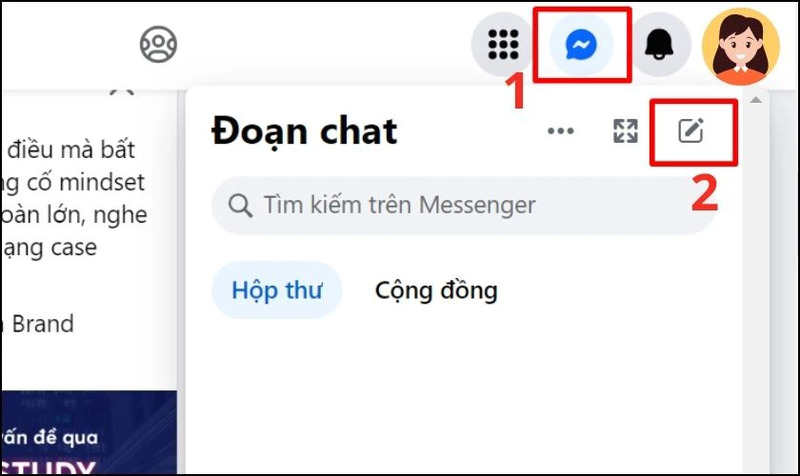
Để thực hiện cách tạo nhóm chat cộng đồng trên Facebook bằng máy tính, bạn có thể làm theo các bước Điện Thoại Giá Kho hướng dẫn như sau:
- Bước 1: Bắt đầu mở Facebook trên máy tính. Nhấp vào biểu tượng Messenger ở thanh bên phải. Trong giao diện Messenger nhấn vào biểu tượng Tin nhắn mới.
- Bước 2: Nhập tên những người bạn muốn thêm vào nhóm. Sau đó, gửi tin nhắn mời họ tham gia nhóm.
⇒ Sở hữu iphone 15 plus 256gb – Khẳng định phong cách thời thượng và đẳng cấp!
Cách tạo nhóm trò chuyện cộng đồng trên Facebook Messenger
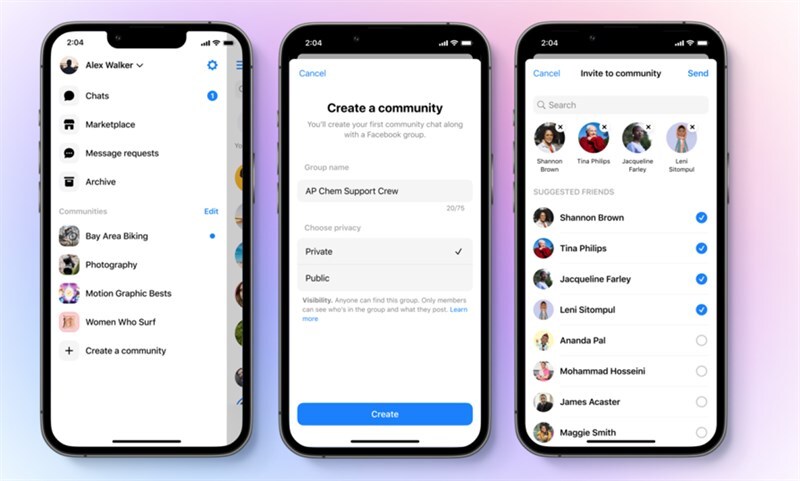
Bạn có thể dễ dàng thực hiện cách tạo nhóm chat cộng đồng trên Facebook, tuy nhiên, cần lưu ý số lượng thành viên trong nhóm không được vượt quá 250 người.
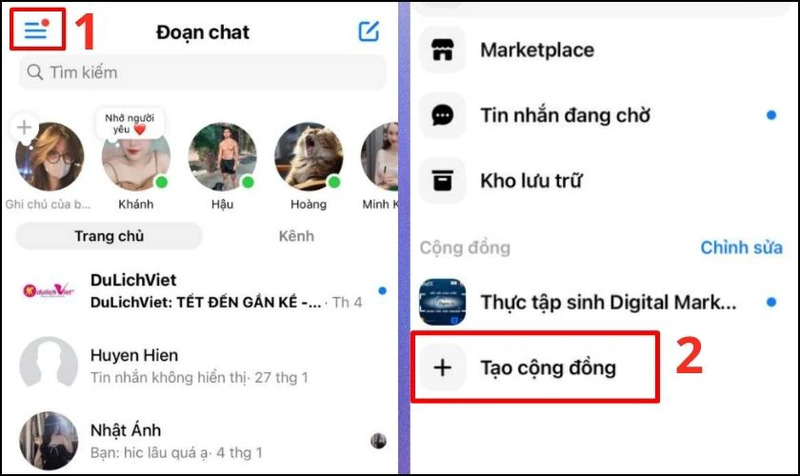
- Bước 1: Truy cập Messenger và chọn biểu tượng 3 dấu gạch ngang ở góc trên bên trái màn hình. Sau đó, nhấp vào Tạo cộng đồng.
- Bước 2: Tiếp theo bấm vào Bắt đầu. Hãy tiếp tục đặt tên cho nhóm trò chuyện của bạn và mô tả nhóm.
- Bước 3: Sau khi tạo nhóm, các bạn tích chọn thành viên muốn thêm vào nhóm rồi nhấn Gửi.
Cách quản lý nhóm chat Messenger trên di động
Cách đổi tên nhóm
Bạn muốn đặt tên mới cho nhóm thì có thể làm như sau:
- Bước 1: Mở nhóm trò chuyện của bạn và chọn tên hiển thị ở đầu trang. Sau đó, chọn đổi tên hoặc chụp ảnh.
- Bước 2: Nhập tên nhóm bạn muốn thay đổi. Sau đó, nhấp vào “Hoàn tất” để hoàn tất.
Xem thành viên và người kiểm duyệt trong cuộc trò chuyện nhóm
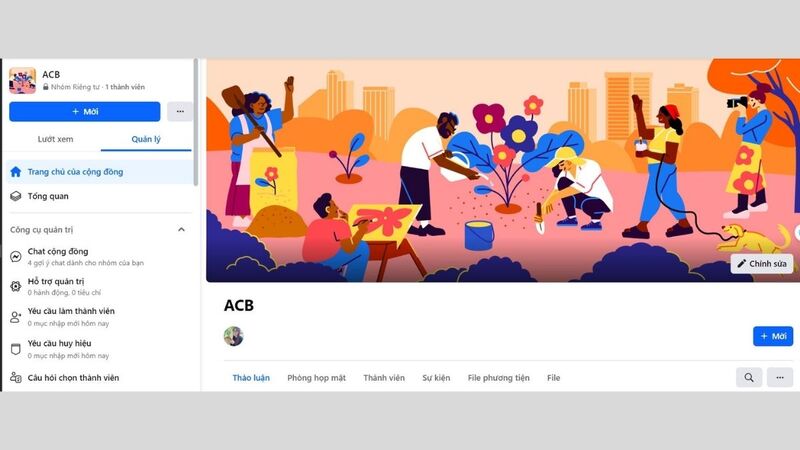
Để xem các thành viên và người kiểm duyệt trong cuộc trò chuyện nhóm, bạn có thể làm theo hướng dẫn như sau:
- Bước 1: Đầu tiên bạn vào thăm nhóm của mình. Sau đó bạn chọn tên nhóm.
- Bước 2: Tiếp theo kéo xuống dưới và chọn Xem người trong cuộc trò chuyện. Tại đây bạn có thể thấy tất cả các thành viên của nhóm. Để xem quản trị viên, hãy nhấp vào Quản trị viên.
Thêm thành viên vào nhóm
Khi bạn muốn thêm thành viên vào một nhóm, bạn có thể làm theo 2 bước hướng dẫn như sau:
- Bước 1: Vào nhóm chat của bạn và chọn tên nhóm chat. Sau đó bạn chọn Thêm.
- Bước 2: Chọn thành viên muốn thêm và nhấn Add.
Ai nên sử dụng Groups Facebook?
Nhóm trên Facebook là nơi mọi người tạo ra để chia sẻ sở thích, mục tiêu hoặc địa điểm chung, mong muốn,… Các nhóm được tạo ra để tìm những người có cùng sở thích với họ. Hơn nữa, ngoài việc tạo môi trường cho những người có cùng sở thích, hiện nay người ta còn lập các nhóm Facebook để thu hút các đối tác kinh doanh tiềm năng.
Bất cứ ai sử dụng Facebook đều có thể tạo nhóm, bạn chỉ cần có mục đích rõ ràng cho nhóm và cung cấp nội dung phù hợp để thu hút nhiều người tham gia.
Một số điều cần lưu ý khi tạo nhóm trên Facebook

- Bất kỳ người dùng Facebook nào cũng có thể tạo nhóm trên Facebook
- Khi bạn tham gia một nhóm, dù ở chế độ riêng tư hay công khai, bạn bè trên Facebook của bạn vẫn có thể thấy bạn tham gia nhóm đó
- Nếu bạn rời nhóm, Facebook sẽ không gửi thông báo cho các thành viên khác
- Trong các nhóm bí mật và kín, chỉ người tạo nhóm và những người được chọn làm người kiểm duyệt mới có thể mời ai đó vào nhóm.
- Một nhóm không thể bị xóa cho đến khi tất cả thành viên nhóm, bao gồm cả quản trị viên, đã bị xóa.
Đó là tất cả những gì bạn cần biết về cách tạo nhóm chat cộng đồng trên Facebook và quản lý nhóm trò chuyện trên Messenger. Hy vọng nội dung bài viết này của Điện Thoại Giá Kho hữu ích với bạn và giúp bạn nắm được những thủ thuật thú vị, bổ ích.
Đọc thêm:
- Hướng dẫn cách tắt Reel trên Facebook chỉ qua vài bước đơn giản
- Hướng dẫn cách tắt bảo mật 2 lớp Facebook đơn giản nhất
- Cách khắc phục lỗi đăng nhập Facebook trên điện thoại hiệu quả nhất 2024
Địa chỉ showroom của Điện Thoại Giá Kho tại TP. HCM
120 Nguyễn Thị Thập, Phường Tân Thuận, TP. HCM
947 Quang Trung, Phường An Hội Tây, TP. HCM
1247 Đường 3 Tháng 2, Phường Minh Phụng, TP. HCM
121 Chu Văn An, Phường Bình Thạnh, TP. HCM
Hướng dẫn cách tạo khung bảng trong Word, các định dạng bảng chi tiết nhất
Cách tạo bảng trong Word từ Điện Thoại Giá Kho sẽ giúp bạn chỉnh sửa bảng theo nhu cầu trên máy tính hoặc điện thoại di động. Trong bài viết này, Điện Thoại Giá Kho sẽ hướng dẫn bạn cách tạo khung bảng trong Word đơn giản, dễ thực hiện nhất.
Cập nhật ngay TOP Macbook mới nhất:
[yith_wc_productslider id=105120]
Phần mềm Microsoft Word là gì?

Cách tạo khung bảng trong Word vô cùng đơn giản, nếu thường xuyên sử dụng bộ công cụ của Microsoft thì chắc chắn bạn đã quen thuộc với Word. Đây là phần mềm soạn thảo văn bản nằm trong bộ ứng dụng văn phòng của máy tính Microsoft Office. Hầu hết người dùng sẽ sử dụng Word để tạo các file tài liệu văn bản chất lượng cao và chuyên nghiệp. Phiên bản Microsoft Word mới nhất được trang bị nhiều chức năng như chỉnh sửa, chỉnh font chữ, chèn hình mờ,…
Ngoài ra, bạn có thể sử dụng các tính năng bổ sung để văn bản của mình trông đặc biệt và trực quan hơn thông qua hình ảnh, bảng biểu hoặc ký tự. Trong bài viết này Điện Thoại Giá Kho sẽ hướng dẫn các bạn cách tạo khung bảng trong Word để hệ thống hóa các số liệu cần thiết.
Tại sao cần tạo bảng trong Word?
Bảng trong Word là một trong những công cụ quan trọng. Về cơ bản, nó không khác gì một bảng thông thường, trong đó các cột và hàng tạo thành các ô để điền dữ liệu. Trong Word, bảng biểu thường được sử dụng để trình bày dữ liệu một cách trực quan và dễ hiểu hơn. Ngoài ra, việc sử dụng cách tạo khung bảng trong Word cũng có thể hữu ích nếu bạn muốn hệ thống của mình có lượng dữ liệu lớn để dễ dàng theo dõi và diễn giải nội dung.
Thông thường người dùng sẽ biết các loại bảng trong phần mềm Excel. Tuy nhiên, trong Word, bạn cũng có thể dễ dàng sử dụng cách tạo khung bảng trong Word bảng trực tiếp trên trang đang chỉnh sửa. Dưới đây là những cách tạo khung bảng trong Word dễ dàng mà bạn có thể áp dụng cho tài liệu của mình.
Hướng dẫn 3 cách tạo khung bảng trong Word đơn giản, nhanh chóng
Cách tạo bảng bằng cách vẽ tay trong Word
Đầu tiên, cách thủ công nhất để tạo khung bảng trong Word là vẽ tay bảng trong Word, để làm điều này, bạn cần phải làm theo hướng dẫn của Điện Thoại Giá Kho như sau:
- Bước 1: Chọn tab Chèn. Ở đây bạn sẽ thấy nút chọn bảng. Nếu chọn mũi tên xuống, bạn sẽ thấy phần “Bảng vẽ”. Đây là công cụ hỗ trợ tạo bảng thông qua vẽ thủ công trong Word.
- Bước 2: Sau khi chọn công cụ này các bạn chỉ cần nhấn giữ chuột và bắt đầu tạo các ô bảng trên trang trắng của Word. Kích thước của những hộp này sẽ phụ thuộc vào nhu cầu của bạn. Bạn cũng có thể dễ dàng điều chỉnh nó ở các góc dưới cùng của ô.
Tuy nhiên với cách tạo khung bảng trong Word này các bạn cần lưu ý để bảng được hoàn chỉnh thì các ô bạn vẽ phải nằm sát nhau. Và để bảng trông đẹp hơn, dễ nhìn hơn thì các ô trong bảng phải có kích thước bằng nhau. Vì vậy, phương pháp này có thể phức tạp hơn hai phương pháp Điện Thoại Giá Kho sẽ trình bày dưới đây. Cách 1 vẫn có thể sử dụng khi bạn muốn tạo các ô trên trang để điền thông tin. Tuy nhiên, để tạo bảng nhanh chóng, hai phương pháp sau đây phổ biến hơn.
⇒ Nâng tầm nhiếp ảnh với camera đột phá của iphone 15 – Chụp mọi khoảnh khắc lung linh!
Cách tạo bảng trong Word bằng Quick Tables
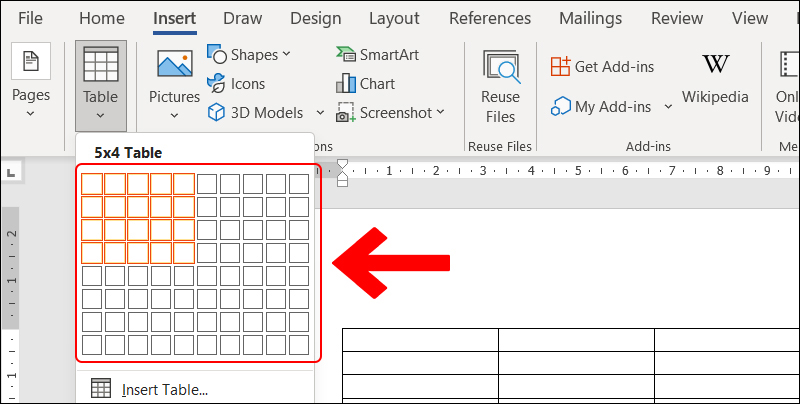
Để có thể sử dụng cách tạo khung bảng trong Word bằng Quick Tables các bạn thực hiện theo các bước sau:
- Bước 1: Tương tự như cách trên, bạn cũng cần chọn tab “Insert” trên thanh công cụ. Sau đó bạn cũng chọn bảng.
- Bước 2: Sau khi click chuột cạnh biểu tượng minh họa bảng các bạn chọn phần Quick Table. Tại đây bạn sẽ thấy Word gợi ý một số loại bảng được thiết kế sẵn. Điều này có thể được nhìn thấy từ hình ảnh dưới đây. Sau đó, bạn chỉ cần chọn loại bảng phù hợp với nhu cầu của mình và áp dụng dữ liệu cho phù hợp. Cách này rất nhanh và Word cũng có nhiều mẫu bảng.
Cách tạo bảng trong Word bằng cách nhập cột, hàng
Ngoài việc sử dụng công cụ Quick Table, các bạn còn có thể thực hiện cách tạo khung bảng trong Word bằng cách tự tạo bảng trống bằng cách nhập số cột, số hàng. Phương pháp này sẽ tạo một bảng trắng cho bạn với số ô bạn chọn.
Thực hiện cách tạo khung bảng trong Word như sau:
- Bước 1: Đặt con trỏ vào nơi bạn muốn thêm bảng. Sau đó, chọn công cụ Insert, chọn tab Table và nhấp vào con trỏ thả xuống.
- Bước 2: Chọn phần Insert Table có biểu tượng hình ảnh bảng. Tại đây bạn sẽ nhìn thấy hộp thoại Insert Table có hàng để nhập số cột, hàng. Trong đó, cột là số cột và hàng là số hàng. Hãy chọn các số theo nhu cầu nhập dữ liệu của bạn và nhấn OK để tạo biểu mẫu. Lúc này Word sẽ tạo bảng với các cột, hàng chính xác dựa trên lựa chọn của bạn.
Vậy là bạn đã hoàn thánh cách tạo khung bảng trong Word đơn giản này rồi!
⇒ Sở hữu iphone 15 pro – Khẳng định phong cách thời thượng và đẳng cấp!
Hướng dẫn định dạng bảng trong Word
Sau khi thực hiện theo cách tạo khung bảng trong Word trên, các bạn có thể định dạng bảng theo ý muốn để dữ liệu trình bày đẹp và nổi bật hơn. Điện Thoại Giá Kho sẽ hướng dẫn bạn một số thao tác định dạng bảng thông dụng:
Cách tách, gộp ô, bảng trong Word
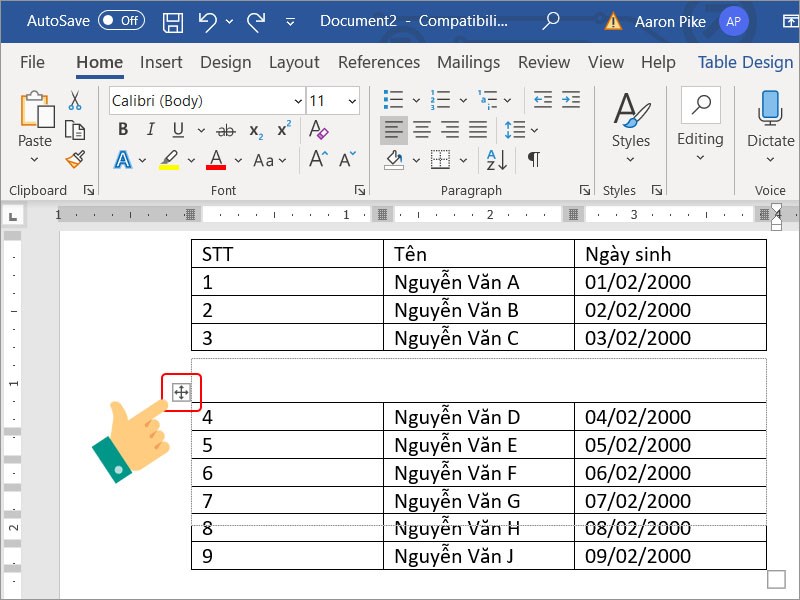
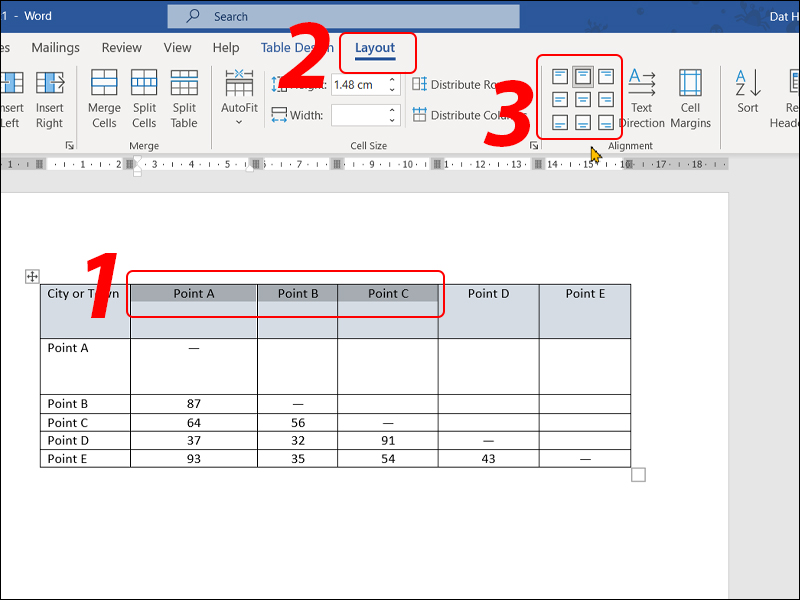
Ngoài cách tạo khung bảng trong Word để thuyết trình, để quản lý dữ liệu hiệu quả đôi khi các bạn cần tách, gộp ô cho phù hợp. Bạn cần chuyển đến tab Bố cục và sau đó bạn sẽ thấy các công cụ Hợp nhất ô và Tách ô. Để hợp nhất các ô, hãy tô sáng các ô và nhấp vào Hợp nhất ô.
Ngược lại, để tách các ô, bạn cũng có thể bôi đen các ô muốn chọn. Sau đó, chuyển đến tab Bố cục và chọn công cụ Tách ô. Sau đó, hộp thoại Split Cells sẽ xuất hiện, bạn nhập số cột muốn tách vào ô Number of columns.
Ví dụ 2 cột, sau đó nhấn OK. Ô sẽ được tách ra để bạn có thể nhập dữ liệu phù hợp.
Tô màu bảng và ô trong Word
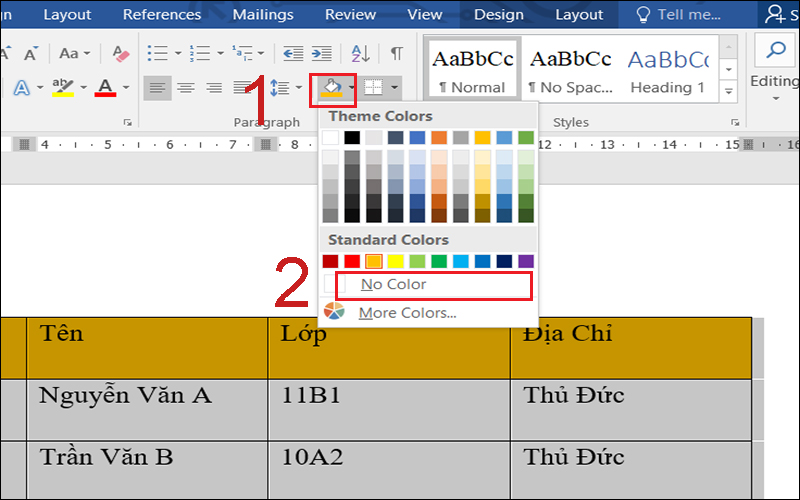
Đối với bảng, mục đích chính là trình bày dữ liệu sao cho đẹp mắt, dễ xem và dễ phân tích. Như vậy sau khi áp dụng cách tạo khung bảng trong Word các bạn có thể sử dụng công cụ tô màu để bảng trông đẹp hơn. Để có thể tô màu cho bảng, hàng, cột hay ô bất kỳ, bạn chỉ cần bôi đen phần cần tô màu. Sau đó, chọn biểu tượng thùng sơn và chọn màu sắc mà bạn yêu thích. Có rất nhiều màu sắc gợi ý các bạn có thể sử dụng để trang trí bảng biểu trong Word. Bạn có thể chọn màu sắc để phân biệt dữ liệu phù hợp.
Như vậy, Điện Thoại Giá Kho vừa hướng dẫn các bạn cách tạo khung bảng trong Word đơn giản nhất. Nếu bạn muốn biết thêm điều gì về việc tạo bảng trong Word, vui lòng để lại bình luận bên dưới để Điện Thoại Giá Kho có thể hỗ trợ bạn!
Đọc thêm:
- Cách xóa trang trong Word 2016, 2007, 2010, 2019 đơn giản nhất
- Cách chuyển PDF sang Word không bị lỗi font tiếng Việt hiệu quả nhất
- Bật mí cách tạo mục lục tự động trong Word ai cũng có thể làm được
Địa chỉ showroom của Điện Thoại Giá Kho tại TP. HCM
120 Nguyễn Thị Thập, Phường Tân Thuận, TP. HCM
947 Quang Trung, Phường An Hội Tây, TP. HCM
1247 Đường 3 Tháng 2, Phường Minh Phụng, TP. HCM
121 Chu Văn An, Phường Bình Thạnh, TP. HCM

Cách fix lỗi không vào được TikTok trên Android, iPhone hiệu quả nhất
TikTok là nền tảng mạng xã hội có kho video đồ sộ với đa dạng chủ đề từ nhiều người dùng chia sẻ khác nhau. Nhưng đôi khi, ứng dụng này có thể gặp phải một số lỗi khi sử dụng trên các thiết bị di động khiến người dùng cảm thấy khó chịu, bao gồm lỗi không vào được TikTok trên Android và iPhone. Hãy cùng Điện Thoại Giá Kho tìm hiểu cách khắc phục hiệu quả trong bài viết dưới đây nhé!
Lựa chọn thông minh với TOP điện thoại được đánh giá cao:
[yith_wc_productslider id=103640]
Tại sao không vào được TikTok trên Android và iPhone?
Trước khi tìm hiểu cách khắc phục lỗi không vào được TikTok trên Android và iPhone, bạn cần nắm được nguyên nhân gây ra tình trạng này. Một số lý do thường gặp có thể kể đến như:
- Vấn đề về tài khoản và thiết bị khiến thiết bị không truy cập vào TikTok trên điện thoại.
- Kết nối Internet không ổn định có thể gây ảnh hưởng đến việc truy cập vào ứng dụng.
- Cấu hình hạn chế của mạng hoặc thiết bị có thể làm hạn chế truy cập vào các ứng dụng, bao gồm cả TikTok.
- Sự cố kỹ thuật hoặc lỗi trong ứng dụng TikTok khiến người dùng không truy cập được.

⇒ Đừng bỏ lỡ giá iphone 15promax rẻ nhất tại cửa hàng của chúng tôi!
Hướng dẫn cách sửa lỗi không vào được TikTok trên Android và iPhone
Sau khi nắm được tại sao bị lỗi không truy cập được TikTok trên Android và iPhone, người dùng có thể dễ dàng khắc phục lỗi thông qua các cách dưới đây:
Kiểm tra lại kết nối Internet
Trước tiên, bạn cần đảm bảo điện thoại đã có kết nối Internet. Kiểm tra xem modem Wifi có gặp vấn đề gì không hay đường truyền mạng có ổn định không? Trường hợp nếu gặp phải sự cố lỗi mạng Wifi, bạn có thể chuyển sang sử dụng mạng dữ liệu di động trên điện thoại (kích hoạt 3G, 4G hoặc 5G) để truy cập vào ứng dụng một cách nhanh chóng.
Cập nhật lên phiên bản TikTok mới để khắc phục lỗi không vào được TikTok trên Android và iPhone
Phiên bản cũ của TikTok có thể gặp phải một số lỗi hoặc vấn đề về bảo mật nên cần phải cập nhật lên phiên bản mới nhất. Trong bản cập nhật mới nhất, nhà phát triển có thể sửa lỗi cũ hoặc tích hợp một số tính năng mới để mang lại trải nghiệm tốt hơn cho người dùng. Đồng thời, hỗ trợ tốt cho người dùng trong việc sáng tạo nội dung.
- Bước 1: Truy cập vào Google Play (trên điện thoại Android) hoặc App Store (trên điện thoại iPhone) của bạn.
- Bước 2: Nhập từ khóa TikTok vào ô Tìm kiếm > nhấn vào Enter để tìm ứng dụng.
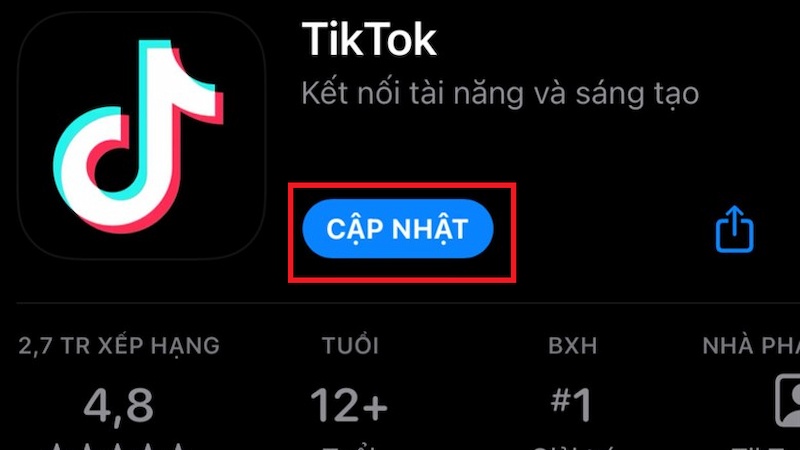
- Bước 3: Nhấn chọn vào mục Cập nhật khi có phiên bản cập nhật mới.
Đóng tất cả các ứng dụng đang chạy trên trình đa nhiệm
Một trong những nguyên nhân gây ra lỗi không vào được TikTok trên Android và iPhone là do có quá nhiều ứng dụng đang chạy cùng lúc. Điều này có thể gây ra xung đột trong hệ thống. Để khắc phục, bạn có thể thực hiện đóng tất cả các ứng dụng bằng cách nhấn vào nút Home > sau đó thực hiện thao tác vuốt tay lên để đóng các ứng dụng.

⇒ Đừng chần chừ, giá iphone 15 pro max giảm sâu, sở hữu ngay hôm nay để tận hưởng công nghệ đỉnh cao!
Gỡ bỏ và cài đặt lại ứng dụng
Trong trường hợp nếu bạn đã thử hết những cách trên nhưng lỗi không truy cập TikTok vẫn còn, thì bạn có thể gỡ ứng dụng và cài đặt lại từ CH Play hoặc App Store. Sau đó, bạn có thể truy cập lại vào ứng dụng để xem lỗi đã được khắc phục chưa nhé!

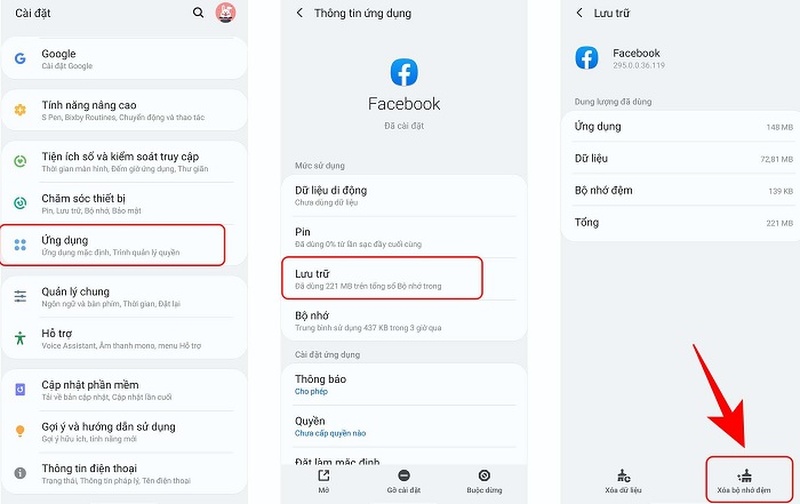
Kiểm tra và giải phóng dung lượng bộ nhớ trên điện thoại
Một nguyên nhân khác gây ra lỗi không vào được TikTok trên Android và iPhone là do bộ nhớ bị đầy. Ứng dụng TikTok có dung lượng khá lớn nên đòi hỏi điện thoại phải có đủ dung lượng bộ nhớ khả dụng để lưu trữ và hoạt động mượt mà. Việc bộ nhớ bị đầy sẽ khiến các hoạt động của ứng dụng bị ảnh hưởng và bạn có thể khắc phục bằng việc giải phóng dung lượng bộ nhớ. Các cách thực hiện như sau:
- Kiểm tra và xóa bớt các ứng dụng không cần thiết trên thiết bị.
- Có thể lưu trữ hình ảnh và video miễn phí bằng Google Photos, Google Drive,… Hoặc có thể xóa bớt các dữ liệu không cần thiết để giải phóng bộ nhớ.
- Nâng cấp thẻ nhớ dung lượng lớn hơn cho điện thoại Android hoặc mua thêm dung lượng iCloud với điện thoại iPhone để có thêm không gian lưu trữ.
Khởi động lại thiết bị
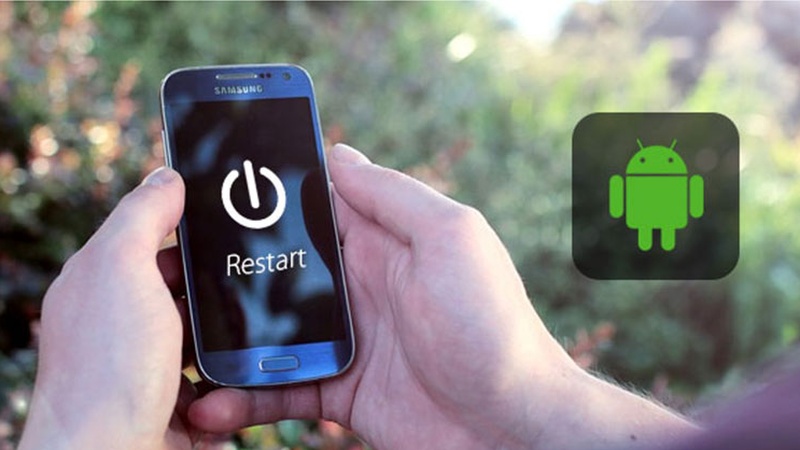
Khởi động lại thiết bị cũng là một cách để khắc phục lỗi không thể truy cập TikTok trên thiết bị. Quá trình này chỉ mất khoảng 2 phút để đóng tất cả các chương trình đang chạy và khởi động lại máy. Để thực hiện, bạn chỉ cần giữ nút nguồn và nút tăng âm lượng cùng một lúc khoảng 10 giây và chờ trong giây lát để thiết bị khởi động lại.
Lỗi không vào được TikTok trên Android và iPhone là vấn đề thường gặp trong quá trình sử dụng. Trường hợp gặp phải lỗi này, bạn có thể thử áp dụng các cách trên đây để giúp khắc phục lỗi này. Hy vọng bài viết trên đây sẽ giúp bạn đọc có được những thông tin hữu ích nhé!
Đọc thêm:
- Cách tải và cài đặt Tiktok trên máy tính đơn giản dễ thực hiện
- 5 cách khắc lỗi không xem được video trên TikTok, xem ngay
- Tại sao không Follow được trên TikTok, cách để khắc phục hiệu quả nhất
Địa chỉ showroom của Điện Thoại Giá Kho tại TP. HCM
120 Nguyễn Thị Thập, Phường Tân Thuận, TP. HCM
947 Quang Trung, Phường An Hội Tây, TP. HCM
1247 Đường 3 Tháng 2, Phường Minh Phụng, TP. HCM
121 Chu Văn An, Phường Bình Thạnh, TP. HCM

Cách giải phóng dung lượng máy tính khi bị đỏ hiệu quả nhất 2025
Bộ nhớ máy tính bị đầy là vấn đề khó tránh khỏi sau một thời gian dài sử dụng gây bất tiện cho người dùng. Để khắc phục tình trạng này, bài viết dưới đây của Điện Thoại Giá Kho sẽ cung cấp đến bạn các cách giải phóng dung lượng máy tính khi bị đỏ đơn giản và hiệu quả nhất nhé!
Đừng bỏ lỡ danh sách TOP Macbook dẫn đầu xu hướng công nghệ:
[yith_wc_productslider id=105120]
Khi nào cần giải phóng dung lượng máy tính?
Trước khi tìm hiểu cách giải phóng dung lượng máy tính, bạn cần nắm được khi nào cần phải giải phóng bộ nhớ. Để giúp máy hoạt động mượt mà hơn, bạn cần phải giải phóng dung lượng máy tính khi gặp phải các dấu hiệu dưới đây:
- Ổ đĩa bị đầy: Khi dung lượng ổ đĩa máy tính tiến đến giới hạn, có thể gây ra một số vấn đề như máy tính không thể lưu trữ thêm dữ liệu hoặc máy hoạt động chậm.
- Hiệu suất máy tính giảm đi: Khi dung lượng RAM bị quá tải có thể khiến máy tính chạy chậm chạp, không đáp ứng và giảm hiệu suất làm việc.
- Cảnh báo từ hệ thống: Khi dung lượng máy tính bị đầy, hệ điều hành sẽ hiển thị cảnh báo về việc sắp hết không gian lưu trữ và cần được giải phóng.
- Không cài đặt được phần mềm mới: Khi bộ nhớ máy tính đầy sẽ không có đủ không gian để cài đặt thêm phần mềm mới. Lúc này, bạn cần phải giải phóng dung lượng bộ nhớ.
- Không cập nhật được phần mềm hoặc hệ điều hành: Quá trình cập nhật hệ điều hành hoặc các phần mềm cũng yêu cầu phải có đủ không gian trống để thực hiện. Vậy nên nếu không thể cập nhật, điều đó có thể là dấu hiệu của bộ nhớ máy tính đã bị quá tải.
 Khi gặp những dấu hiệu này, việc giải phóng bộ nhớ là một biện pháp hiệu quả để cải thiện hiệu suất và hoạt động của máy tính.
Cách giải phóng dung lượng máy tính khi bị đỏ hiệu quả
Việc giải phóng dung lượng máy bộ nhớ sẽ giúp cho máy tính hoạt động mượt mà và hiệu quả nhất. Dưới đây là một số cách giải phóng dung lượng máy tính mà bạn có thể thử áp dụng như:
Dọn dẹp thùng rác các tập tin rác trên thiết bị
Cách giải phóng bộ nhớ máy tính đầu tiên là dọn dẹp thùng rác trên thiết bị. Để thực hiện, bạn có thể thao tác theo các bước sau:
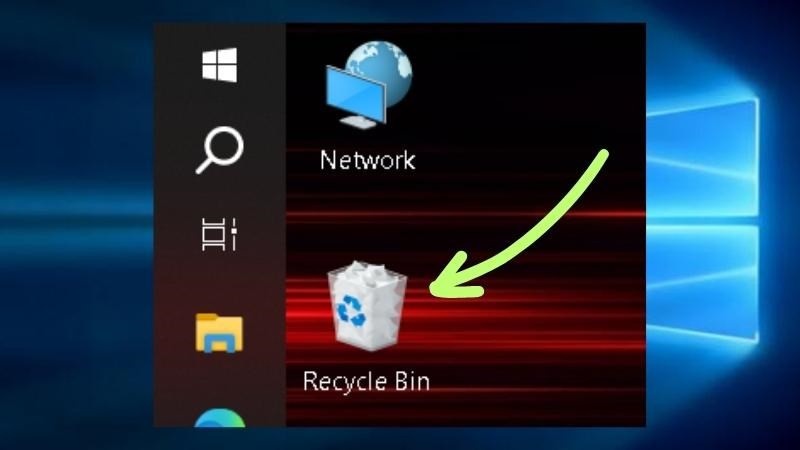
Bước 1: Nhấp chuột vào biểu tượng Recycle Bin (Thùng Rác) trên màn hình chính của máy tính.
Bước 2: Tiếp đến, hãy nhấn đồng thời vào tổ hợp phím Ctrl + A để chọn tất cả các tệp tin và thư mục trong thùng rác.
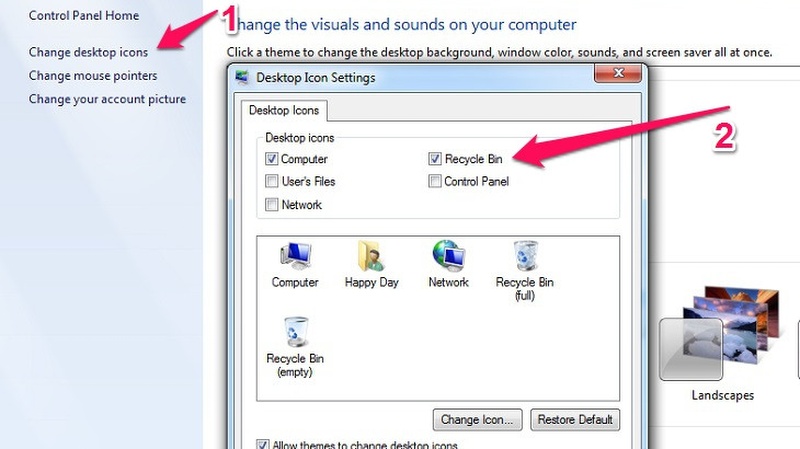
Bước 3: Sau đó, nhấp chuột phải để chọn tệp tin và chọn Delete từ menu xuất hiện để dọn dẹp thùng rác.
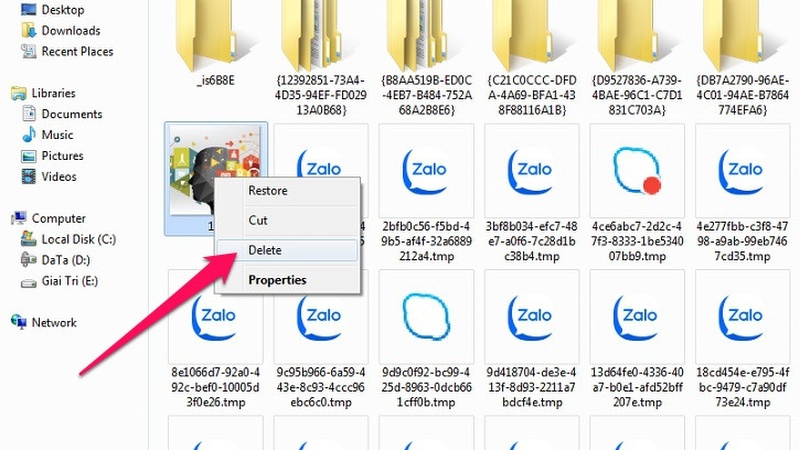
Cách giải phóng dung lượng máy tính: Tắt tính năng tự động cập nhật phần mềm
Việc tắt tính năng tự động cập nhật phần mềm cũng có thể giúp giải phóng dung lượng máy tính hiệu quả. Tuy nhân, cần lưu ý rằng một số vấn đề sau:
- Tắt tính năng tự động cập nhật sẽ khiến thiết bị trở nên không an toàn khi không được bảo trì và cập nhật phần mềm định kỳ.
- Mỗi phần mềm sẽ có cách tắt tự động cập nhật riêng và bạn có thể tìm thấy tùy chọn này trong phần cài đặt của phần mềm.
- Trong mục cài đặt phần mềm, hãy cuộn xuống để tìm kiếm các tùy chọn liên quan đến cập nhật hoặc update được phân loại thành thủ công hoặc tự động. Bạn có thể chọn tắt cập nhật tự động hoặc chuyển sang cập nhật thủ công và lưu lại cài đặt trước khi thoát khỏi cửa sổ.
- Nếu muốn tắt cập nhật tự động cho các phần mềm khác, bạn có thể thao tác lặp lại theo các quy trình trên cho từng phần mềm.
⇒ Đừng bỏ lỡ ưu đãi hấp dẫn khi mua iphone 15 pro 128gb tại cửa hàng của chúng tôi!
Lọc và xóa các file trùng lặp, không cần thiết
Cách giải phóng dung lượng máy tính tiếp theo mà bạn có thể thử áp dụng là xóa các file trùng lặp và không cần sử dụng đến. Để thực hiện, bạn có thể sử dụng phần mềm Ccleaner và thao tác theo các bước sau:
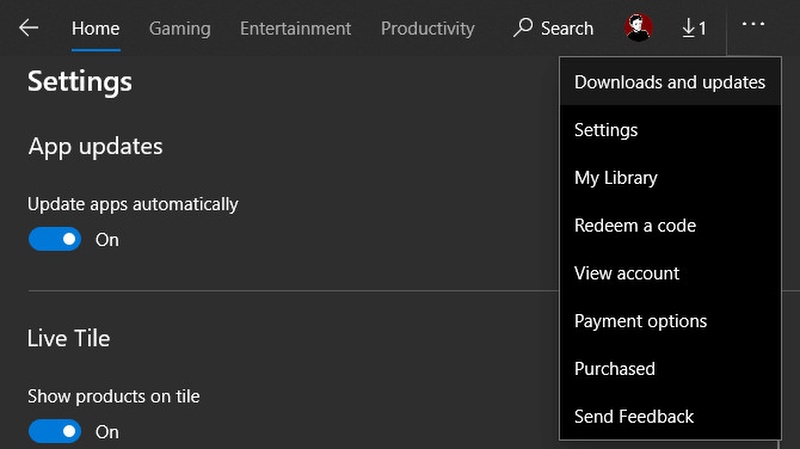
Bước 1: Khởi động ứng dụng Ccleaner > chọn vào mục Tools > chọn tiếp vào Duplicate Finder. Tại đây, bạn có thể chọn vào các ổ đĩa muốn quét (C/D/E) và nhấn nút Search.
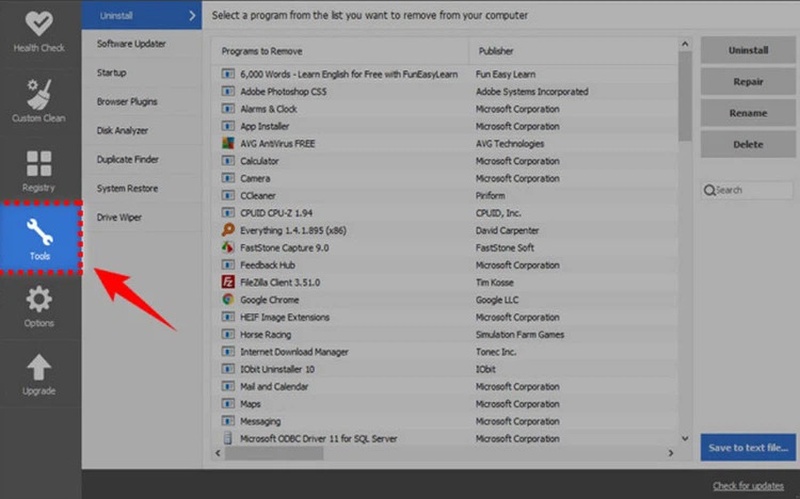
Bước 2: Sau khi hoàn tất quá trình quét, hãy chọn các file trùng lặp mà bạn muốn xóa. Cuối cùng, hãy nhấn chọn vào Delete Selected để xóa khỏi máy tính.
Tắt tính năng tự động cập nhật hệ điều hành Windows mới
Đối với những máy tính sử dụng Windows, bạn có thể tối ưu dung lượng bộ nhớ bằng cách tắt tính năng tự động cập nhật hệ điều hành mới. Các thao tác thực hiện đơn giản như sau:
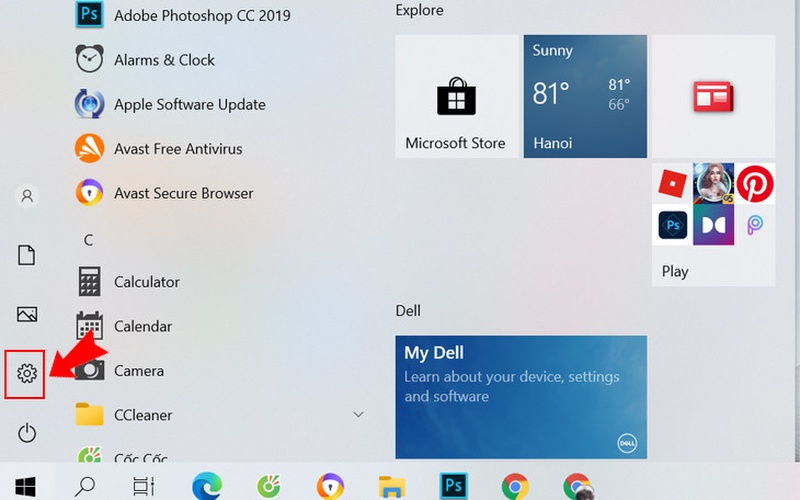
Bước 1: Nhấn vào biểu tượng Start > chọn mục Settings để mở cài đặt. Hoặc có thể nhấn đồng thời vào tổ hợp phím Windows + I.
Bước 2: Trong menu cài đặt, hãy chọn vào mục Update & Security > chọn tiếp vào vào Windows Update ở menu bên trái > nhấp chuột vào mục Advanced options để mở các tùy chọn nâng cao.
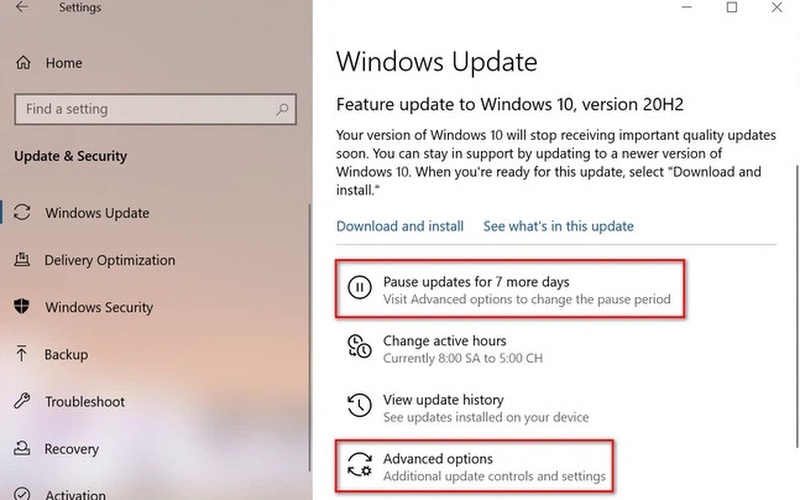
Bước 3: Trong phần Advanced options, bạn hãy tìm và tắt hai tùy chọn là “Automatically download updates, even over metered data connections” và “Restart this device as soon as possible when a restart is required to install an update”.
Sau khi hoàn tất các bước trên đây, Windows sẽ không tự động cập nhật hệ điều hành mới và bạn có thể thao tác thủ công khi muốn cập nhật. Điều này có thể giúp bạn dễ dàng kiểm soát quá trình cập nhật và tránh khỏi những vấn đề không mong muốn.
⇒ Liên hệ ngay để đặt mua iphone 15 pro 1tb và nhận nhiều quà tặng hấp dẫn!
Cách giải phóng dung lượng máy tính: Gỡ bỏ các ứng dụng không sử dụng
Việc xóa bỏ các ứng dụng không cần thiết cũng là cách giải phóng dung lượng máy tính hiệu quả mà bạn có thể áp dụng. Các thao tác thực hiện đơn giản như sau:
Bước 1: Truy cập vào mục Settings (Cài đặt) trên máy tính > chọn vào mục System (Hệ thống).
Bước 2: Tìm và chọn vào mục Apps & features (Ứng dụng và tính năng).
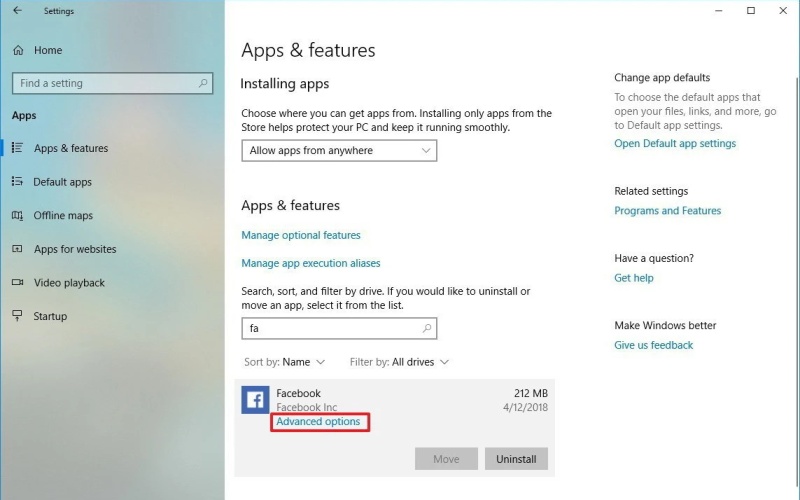
Bước 3: Tại giao diện này, bạn chỉ cần nhấp chuột để chọn vào ứng dụng muốn gỡ bỏ.
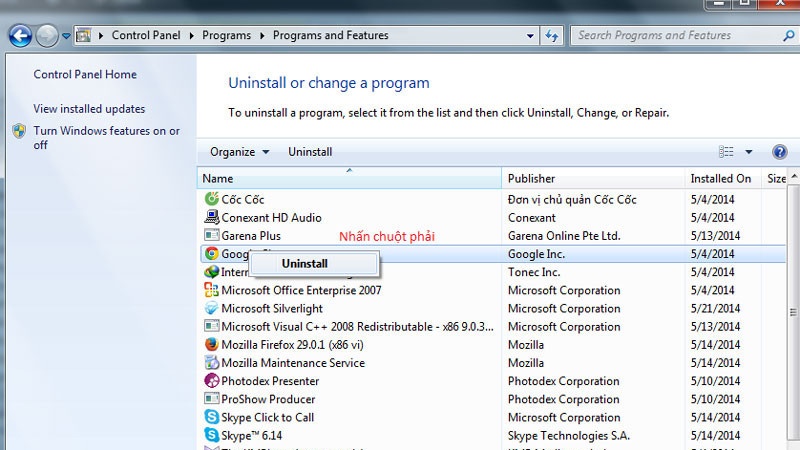
Bước 4: Cuối cùng, hãy chọn vào Uninstall để gỡ bỏ ứng dụng này khỏi máy tính.
Kiểm tra và diệt virus trên máy tính
Diệt virus máy tính cũng là biện pháp hữu ích để giải phóng bộ nhớ trên máy tính. Điều này có thể giúp tránh việc làm lãng phí dung lượng ổ đĩa C và giúp hiệu suất máy tính ổn định hơn. Khi bị nhiễm virus, máy tính có thể tạo ra các thư mục và tệp tin ẩn. Những thư mục và tệp tin này sẽ khiến không gian lưu trữ bị chiếm dụng đáng kể.

Bên cạnh đó, virus cũng có thể gây ra nhiều vấn đề như lỗi hệ thống, làm giảm hiệu suất hoạt động hoặc thậm chí có thể làm hỏng dữ liệu.
Trên đây là tổng hợp một số cách giải phóng dung lượng máy tính mà bạn có thể áp dụng để giúp thiết bị hoạt động mượt mà và hiệu quả hơn. Hy vọng sẽ giúp bạn thực hiện thành công nhé!
Đọc thêm:
- Cách tăng dung lượng ổ đĩa C Win 11 một cách an toàn và nhanh chóng
- Tiết lộ cách dọn dẹp ổ đĩa C sau khi update Window hiệu quả nhất
- Hướng dẫn cách kết nối loa Marshall với máy tính, điện thoại nhanh nhất
- Nên mua máy tính bảng hay laptop cho con học là tốt nhất?
Địa chỉ showroom của Điện Thoại Giá Kho tại TP. HCM
120 Nguyễn Thị Thập, Phường Tân Thuận, TP. HCM
947 Quang Trung, Phường An Hội Tây, TP. HCM
1247 Đường 3 Tháng 2, Phường Minh Phụng, TP. HCM
121 Chu Văn An, Phường Bình Thạnh, TP. HCM

